
Windows 11 Recall, yapay zeka kullanarak uygulamalarınızda yaptığınız tüm aktiviteleri izleyen ve ardından bilgisayarınızda yaptığınız her şeyi doğal dil kullanarak aramanıza olanak tanıyan yeni bir özelliktir.
Windows 11, kullanıcılarına yenilikçi özellikler sunmaya devam ediyor ve bunlardan biri de AI destekli “Recall” özelliğidir. Windows 11 Recall, bilgisayarınızdaki tüm aktivitelerinizi izleyerek, doğal dil kullanarak arama yapmanızı sağlar. Bu sayede, belgelerden resimlere, web sitelerinden e-postalara kadar her türlü içeriği kolayca bulabilirsiniz.


Microsoft, bu özelliği “fotoğrafik hafıza” olarak tanımlıyor ve kullanıcıların bilgisayar deneyimini daha da kişiselleştiriyor. Bu makalede, Windows 11 Recall özelliğinin ne olduğunu, nasıl çalıştığını ve nasıl kullanılacağını keşfedeceksiniz. Bilgisayarınızda daha verimli ve organize olmanın yeni bir yolunu öğrenmek için okumaya devam edin.
Recall Özelliği Nedir?
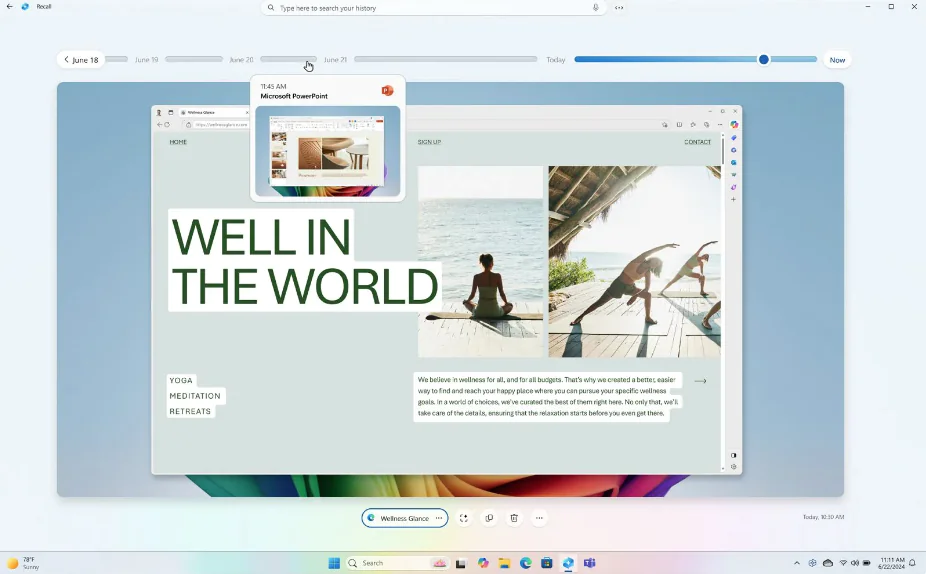
“Windows 11 Recall,” Microsoft’un içerde “AI Explorer” olarak adlandırdığı şeyin resmi adıdır ve aslında bilgisayarınızda gördüğünüz hemen hemen her şeyi (örneğin, belgeler, resimler, web siteleri, mesajlar, e-postalar, uygulamalar ve daha fazlası) bulmanızı sağlayan bir arayüz sunan bir uygulamadır.
Windows 11’in “Recall” özelliği, kullanıcının bilgisayarındaki tüm etkinlikleri izleyip kaydeden bir yapay zeka aracıdır. Bu özellik, kullanıcının yaptığı her şeyin anlık görüntülerini alarak, geçmişteki herhangi bir anı kolayca bulmasını sağlar. Örneğin, bir toplantıda sunulan bir slaydı ya da bir tarayıcı sekmesinde görüntülenen içeriği geri getirebilirsiniz.
Recall, AI destekli bir zaman çizelgesi sunarak, kullanıcının geçmiş aktivitelerine dair arama yapmasına ve etkileşimde bulunmasına olanak tanır. Bu özellik, ekranda görünen her şeyin her beş saniyede bir anlık görüntüsünü alır ve bu anlık görüntüleri yerel olarak depolar. Kullanıcılar bu anlık görüntülerden metin kopyalayabilir, resimleri düzenleyebilir veya belirli bir uygulamaya yönlendirebilir.
Özellik, tamamen yerel cihazda çalışır ve verilerin buluta yüklenmesini gerektirmez. Bu da gizlilik ve güvenlik açısından önemlidir, çünkü veriler cihazın dışına çıkmaz. Ancak, kullanıcının cihazında belirli bir depolama alanı gerektirir ve bu alan, cihazın toplam depolama kapasitesine bağlı olarak değişir. Örneğin, 256GB depolama alanına sahip bir cihazda, Windows 11 Recall özelliği için varsayılan olarak 25GB ayrılmıştır.
Recall’ın çalışabilmesi için yüksek performanslı bir Neural Processing Unit (NPU) gereklidir ve bu özellik başlangıçta sadece Qualcomm Snapdragon X serisi işlemcilere sahip cihazlarda mevcut olacaktır. Özellik, zamanla daha fazla cihaza ve işlemciye destek verecek şekilde genişletilecektir.
Gizlilik endişeleri açısından, kullanıcılar belirli web sitelerini veya uygulamaları Recall’dan hariç tutabilir ve anlık görüntülerin ne kadar süreyle saklanacağını kontrol edebilirler. Ancak, bu özellik etkinleştirildiğinde, özellikle gizlilik modunda veya bloke edilmiş uygulamalarla bile ekran görüntüleri alınabilir ve bu görüntüler geçici dosyalar olarak saklanabilir.
Windows 11’de Recall Nasıl Kullanılır?
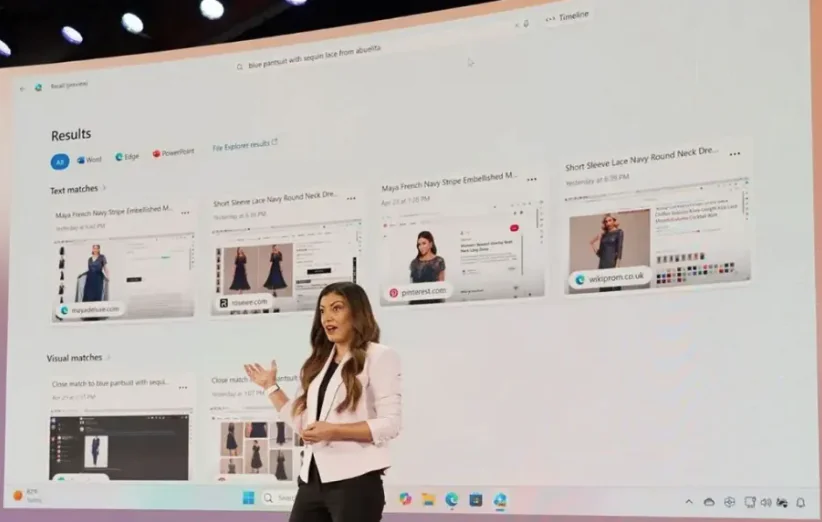
Recall uygulamasını Görev Çubuğu’ndaki düğmeden açtığınızda, metin ve ses kullanarak arama yapabileceğiniz bir arama kutusu bulacaksınız. Bu özellik, çevrimiçi bir arama motoru kullanıyormuş gibi, en alakalı içeriğin anlık görüntülerini gösterecektir. Microsoft, bu deneyimi “fotoğrafik hafıza” olarak tanımlamaktadır.
Sonuç sayfasında tüm sonuçları görüntüleyebilir, uygulamalara göre sıralayabilir ve hatta Dosya Gezgini sonuçlarını açabilirsiniz. Sonuçlar ayrıca “metin eşleşmeleri”, “görsel eşleşmeler” gibi kategorilere göre gruplandırılacaktır. Anlık görüntüyü bulduğunuzda, kaldığınız yerden devam etmek için üzerine tıklayabilirsiniz.
Arama işlevinin yanında, belirli bir etkinliği bulmak için belirli bir zamana geri dönmenize olanak tanıyan bir “Zaman Çizelgesi” düğmesi de bulunur.
Recall Windows 11’de Nasıl Çalışır?
Uygun cihazlarda Recall, her birkaç saniyede bir aktivitelerinizin ekran görüntülerini alarak çalışır ve bu görüntüleri bilgisayarınızda saklar. Belirli bir anlık görüntüyü aradığınızda, AI özelliği görüntüyü analiz eder ve bu içerikle etkileşimde bulunmanız için seçenekler sunar.
Ancak, bu özellik önizleme aşamasında sınırlıdır ve Microsoft, gelecekteki güncellemelerde özelliğin oluşturulduğu orijinal uygulamada anlık görüntüyü açabileceğini ve daha yetenekli hale geleceğini belirtmektedir.
Windows 11 Recall, anlık görüntüleri saklamak için çok fazla depolama alanı kullanır. Bu özellik, sistemin yalnızca üç aylık anlık görüntüleri saklamak için 25 GB alan ayırmasını gerektirir. Bu nedenle, cihazda en az 256 GB depolama alanı ve 25 GB’yi ayırmadan önce en az 50 GB boş alan gereklidir.
Özellik, depolama sınırına ulaştığında eski anlık görüntüleri silmeye başlar, bu nedenle hatırlayabileceği şeylerde bir sınır vardır. Ancak, Microsoft, deneyimi özelleştirmek için Ayarlar uygulamasına yeni bir sayfa ekliyor, bu sayede Recall için ayrılan depolama alanını artırabilirsiniz.
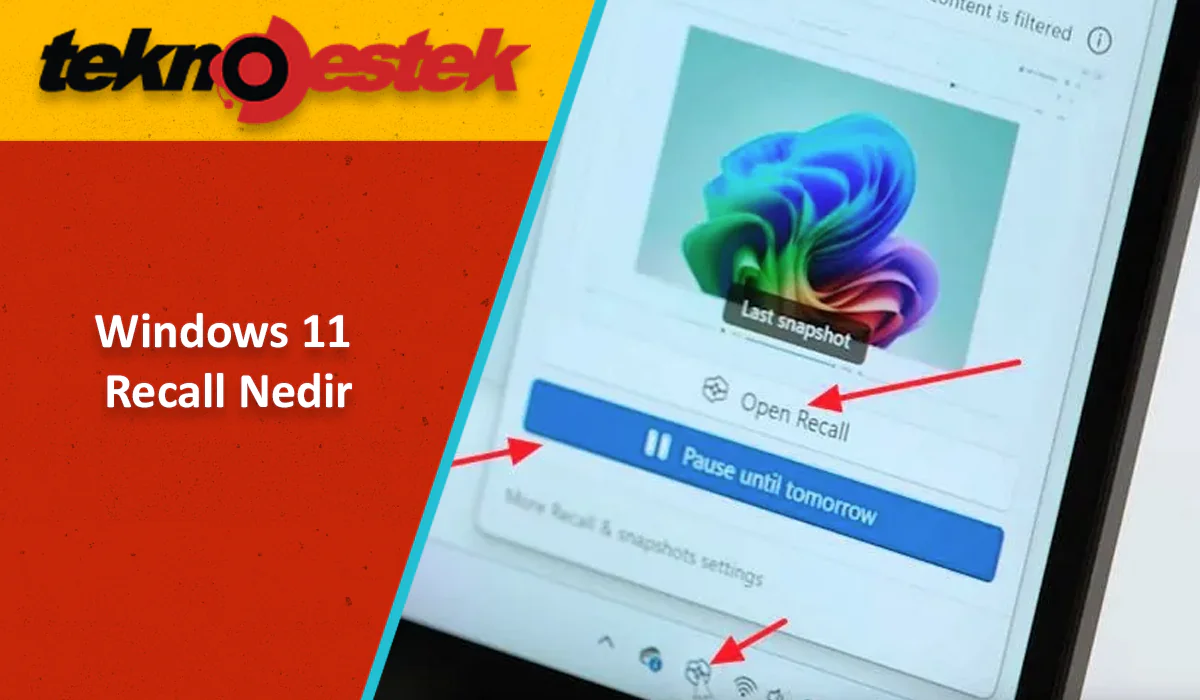
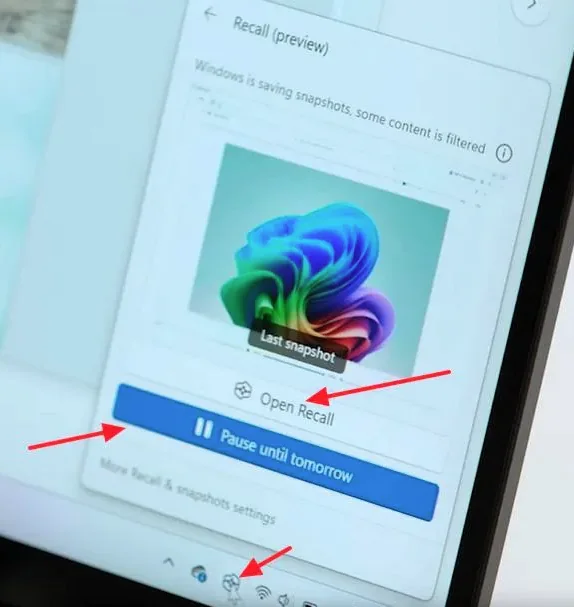
Gizlilik stratejisinin bir parçası olarak, Windows 11 Recall kullanılarak oluşturulan verilerin cihazda özel olarak kalacağını belirtiyor. Bilgisayarınızda BitLocker’ı etkinleştirirseniz, anlık görüntülerinizi korumak için şifreleme avantajından yararlanabilirsiniz. Ayrıca, ayarlar sayfasından belirli uygulamaları ve ziyaret ettiğiniz web sitelerini filtreleyebilir, bazı ekran görüntülerini temizleyebilir ve tüm Recall verilerini bilgisayardan silebilirsiniz. Recall simgesi aracılığıyla, özelliği isteğe bağlı olarak duraklatabilir, son anlık görüntüyü görüntüleyebilir ve uygulamayı açabilirsiniz. “Recall ve anlık görüntü” ayarları sayfasından Recall’ı kalıcı olarak devre dışı bırakabilirsiniz.
Windows 11 Recall İçin Donanım Gereksinimleri
Recall uygulaması, en son işletim sistemi sürümünü çalıştıran her cihazda mevcut olmayacaktır. Microsoft, bu özelliği belirli donanım gereksinimlerine sahip “Copilot Plus PC’ler” için ayırmaktadır. Bu gereksinimler şunlardır:
- Qualcomm Snapdragon X Elite gibi bir işlemci
- 40 TOPS (Tera İşlem Birimi) NPU (Sinir İşleme Birimi)
- 16GB bellek
- 256GB SSD
Windows 11’in Recall özelliği, AI entegrasyonu ile dosya ve uygulama yönetimini bir adım öteye taşıyor. Kullanıcıların aktivitelerini hızlıca bulmalarını sağlayan bu özellik, özellikle yoğun iş temposuna sahip profesyoneller için büyük bir avantaj sunuyor. Recall, belirli donanım gereksinimlerine sahip cihazlarda kullanılabilir olacak ve bu nedenle cihazınızın uyumlu olduğundan emin olmanız gerekecektir.
Windows 11 Recall özelliği, kullanıcı deneyimini önemli ölçüde geliştirerek, dosya ve uygulama yönetimini daha verimli hale getiriyor. Bu yenilikçi AI destekli özellik, aktivitelerinizi hızlıca bulmanızı ve kaldığınız yerden devam etmenizi sağlıyor. Özellikle yoğun iş temposuna sahip profesyoneller ve çok sayıda dosya ile çalışan kullanıcılar için büyük bir kolaylık sunan Recall, dijital yaşamınızı daha düzenli ve yönetilebilir kılıyor. Gelecekteki güncellemelerle daha da gelişmesi beklenen bu özellik, Windows 11’in kullanıcı dostu yapısını pekiştiriyor ve bilgisayar deneyiminizi daha akıllı hale getiriyor.
Windows 11 Recall özelliği hakkında ilk düşünceleriniz nelerdir? Yorumlarınızı bizimle paylaşın.