TeknoDestek Müşteri Hizmetleri
  • Haberler
    HaberlerDaha Fazla Göster
    PlayStation Plus Haziran ayı ücretsiz oyunlarında Grounded ve Darktide karakterleri birlikte görünüyor
    PlayStation Plus Haziran Ayı Ücretsiz Oyunlar
    5 dk. okuma
    WhatsApp Kullanamayacak Android Modelleri listesinde eski Samsung ve LG telefonlar görüntüleniyor
    Eylül Ayı İtibariyle WhatsApp Kullanamayacak Android Modelleri
    4 dk. okuma
    Apple CarPlay ChatGPT Desteği Geldi
    Apple CarPlay ChatGPT Desteği Geldi
    5 dk. okuma
    Yenilenmiş Akıllı Telefonlara İade Hakkı kapsamında mağazada telefon inceleyen kullanıcı görüntüsü
    Yenilenmiş Akıllı Telefonlara İade Hakkı Getirildi
    7 dk. okuma
    Zerger App nedir? Nasıl kullanılır?
    Zerger App Nedir? Nasıl Kullanılır?
    7 dk. okuma
  • Bilgisayar
    BilgisayarDaha Fazla Göster
    Macbook neo performans
    MacBook Neo Performans Yükseltme
    5 dk. okuma
    Bilgisayar Kapalıyken Işıkları Neden Yanar ve Nasıl Kapatılır
    Bilgisayar Kapalıyken Işıkları Neden Yanar ve Nasıl Kapatılır
    7 dk. okuma
    OneDrive Çift Görünme Sorunu Nasıl Çözülür?
    OneDrive Çift Görünme Sorunu Nasıl Çözülür
    4 dk. okuma
    Bilgisayar güç düğmesi ayarları ekranında uyku ve kapatma seçenekleri görüntüleniyor
    Bilgisayar Güç Düğmesi Ayarları Nasıl Değiştirilir
    7 dk. okuma
    OneDrive Yükleme Hızı Neden Yavaş?
    OneDrive Yükleme Hızı Neden Yavaş
    5 dk. okuma
  • Mobil
    MobilDaha Fazla Göster
    8000 mAh bataryalı telefonlar, parlak enerji bloğuyla fütüristik kapakta gösteriliyor.
    8000 mAh Bataryalı Telefonlar Geliyor: Şarj Sorunu Bitiyor mu
    6 dk. okuma
    HyperOS 3 Bildirim Sesi Sorunu Çözümü
    HyperOS 3 Bildirim Sesi Sorunu Çözümü
    5 dk. okuma
    HyperOS 3 Özellikleri ve Öne Çıkan Yenilikler
    HyperOS 3 Özellikleri ve Öne Çıkan Yenilikler
    8 dk. okuma
    HyperOS 3 performans sorunları yaşayan bir telefonda bellek uzatma ve pil ayarları menüsü.
    HyperOS 3 Performans Sorunları ve Çözüm Yolları
    7 dk. okuma
    HyperOS 3 kamera sorunu yaşayan bir telefonda açık olan kamera ayarları ve depolama ekranı.
    HyperOS 3 Kamera Sorunu ve Çözüm Yolları
    8 dk. okuma
  • Sosyal Medya
    Sosyal MedyaDaha Fazla Göster
    Dikkat Çekici YouTube Küçük Resimleri Nasıl Oluşturulur
    Dikkat Çekici YouTube Küçük Resimleri Nasıl Oluşturulur
    7 dk. okuma
    WhatsApp Katı Hesap Ayarı
    WhatsApp Katı Hesap Ayarı Nasıl Açılır
    3 dk. okuma
    TikTok Sıfır İzlenme Sorunu
    TikTok Sıfır İzlenme Sorunu Çözümü
    7 dk. okuma
    LinkedIn Post Saatleri Neye Göre Belirlenir Yolları Neler
    LinkedIn Post Saatleri Neye Göre Belirlenir
    7 dk. okuma
    istatislikler üzerinden Reels paylaşma
    Instagram İstatistikler Üzerinden Reels Paylaşma Nasıl Yapılır
    4 dk. okuma
  • İnceleme
    İncelemeDaha Fazla Göster
    Yapay zekalı bilgisayar ekranında NPU ve AI özellikleri görüntüleniyor
    Yapay Zekalı Bilgisayar (AI PC) Nedir
    9 dk. okuma
    Çift Monitör Kurulumu Nasıl Yapılır
    Çift Monitör Kurulumu Nasıl Yapılır
    5 dk. okuma
    Tcl S55h Soundbar Telefon Bağlantısı Nasıl Yapılır Yolları Neler
    Tcl S55h Soundbar Telefon Bağlantısı Nasıl Yapılır
    6 dk. okuma
    Tcl S55h Soundbar Televizyon Bağlantısı Nasıl Yapılır Yolları Neler
    Tcl S55h Soundbar Televizyon Bağlantısı Nasıl Yapılır
    6 dk. okuma
    Radar ve Kontrol Noktalarını Görme
    Otoyollarda Radar ve Kontrol Noktalarını Görme
    4 dk. okuma
  • İletişim
YouTube
Takip Et
  • Müşteri Hizmetleri
  • Modem Kurulumu
  • Windows 11
  • Yapay Zeka
  • Akıllı Telefon
  • Robot Süpürge
10 Haz 2026, Çarşamba
TeknoDestek Müşteri HizmetleriTeknoDestek Müşteri Hizmetleri
Yazı BoyutuAa
  • Haberler
  • Mobil
  • Sosyal Medya
  • Bilgisayar
  • İnceleme
  • İnternet ve Ağ
  • Ev Elektroniği
  • İletişim
Site içi Arama
  • Haberler
    • Cihaz Duyuruları
    • Teknoloji
    • Uygulama Gelişmeleri
  • Bilgisayar
    • Linux
    • macOS
    • Windows
  • İnceleme
    • Bilgisayar
    • Ev Elektroniği
    • Tablet
    • Tavsiyeler & Karşılaştırmalar
    • Telefon
  • Mobil
    • Android
    • Giyilebilir Cihazlar
    • HarmonyOS
    • iPhone / iOS
  • Sosyal Medya
    • Facebook
    • Instagram
    • TikTok
    • Snapchat
    • Teams
    • Telegram
    • WhatsApp
    • X
  • İletişim
Bizi Takip Edin
Bilgisayarın CPU Sıcaklığı Nasıl Kontrol Edilir?
Windows

Bilgisayarın CPU Sıcaklığı Nasıl Kontrol Edilir?

İsmail YILDIZ
Son güncelleme: 14 Mart 2025 13:54
İsmail YILDIZ
1.8K Görüntüleme
Paylaş
7 dk. okuma
Paylaş

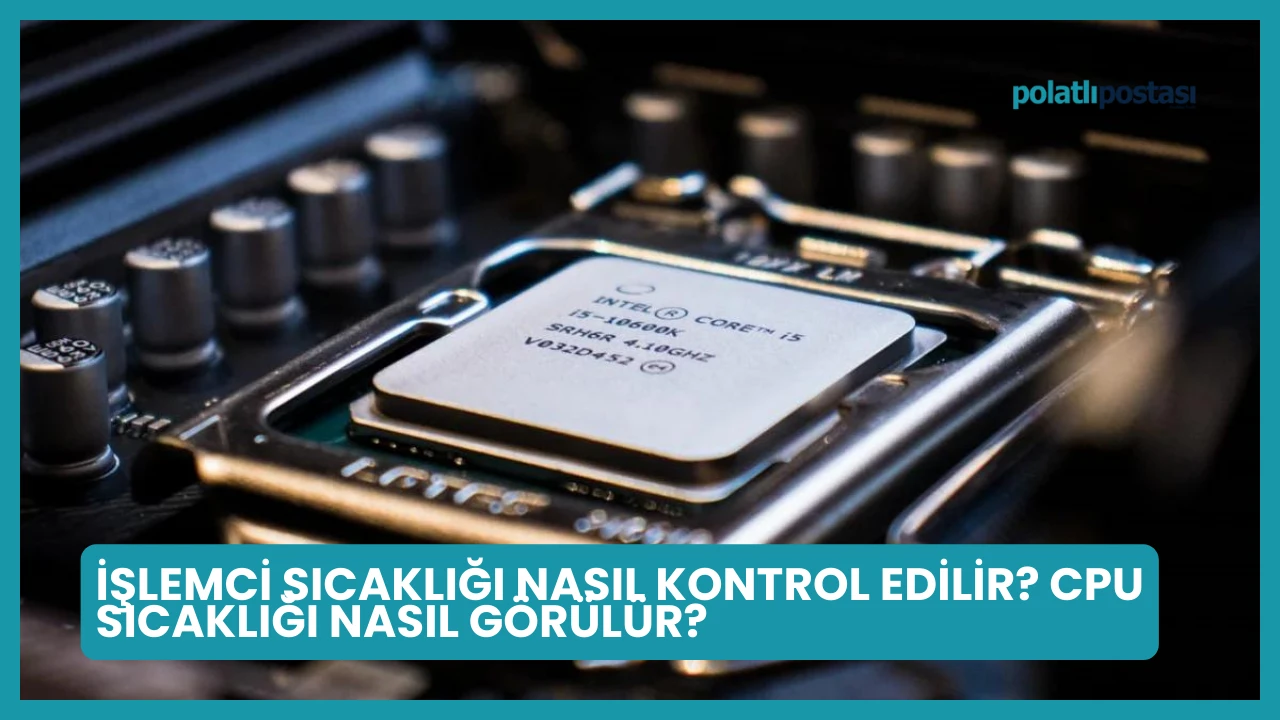
Makalemizde, Bilgisayarın CPU Sıcaklığı Nasıl Kontrol Edilir? KOnusunu sizler için derleyeceğiz. Bilgisayarınızın CPU’su çok mu sıcak? Bilgisayarınız yoğun kullanım sırasında kendiliğinden kapanmaya, kilitlenmeye veya yavaş hareket etmeye başlarsa, sorun aşırı ısınma olabilir, özellikle de yoğun yaz sıcağı olduğunda. Bilgisayarınızın işlemcisini hız aşırtırken CPU sıcaklıklarını takip etmek de önemlidir; sonuçta pahalı 6.2GHz Intel Core i9-14900KS  veya AMD Ryzen 9 7950X3D’nizi aşırı şarj ederken performans tuşuna yanlışlıkla çok fazla basmak istemezsiniz . Etraftaki en iyi CPU’lardan birini eritmek her zaman kötü hissettirir.

Tuhaf bir şekilde Windows, bilgisayarınızın CPU sıcaklığını kontrol etmek için herhangi bir yol sunmuyor. Bilgiyi bulmak için sisteminizin BIOS’una dalabilirsiniz, ancak basit bir sensör okuması bulmak çok zahmetli. İşlemcinizin sıcaklığını görmeyi kolaylaştıran birkaç ücretsiz program var. Bu bilgi elinizde olduğunda, işleri soğutmak için daha kesin adımlar atmanız gerekip gerekmediğini bileceksiniz .Ancak önce, fanlarınızın ve ızgaralarınızın sisteminizin soğutmasını önemli ölçüde engelleyebilecek toz ve döküntülerden temiz olduğundan emin olun.

İçindekiler
  • CPU Sıcaklığı’ nızı Nasıl Kontrol Edersiniz
  • CPU Sıcaklığı Nasıl İzlenir
  • Windows 10’da CPU sıcaklığı nasıl kontrol edilir
  • CPU’nuz için en iyi sıcaklık nedir?
  • CPU Sıcaklıklarınızı Nasıl Düşürebilirsiniz?
- 11858 Teknoloji Destek Hattı -
11858 Teknoloji Destek Hattı ile 7/24 telefonla teknik destek ve uzaktan destek alın 11858 Teknoloji Destek Hattı ile 7/24 telefonla teknik destek ve uzaktan destek alma

CPU Sıcaklığı’ nızı Nasıl Kontrol Edersiniz

CPU sıcaklığınızı kontrol etmenin en hızlı ve kolay yolu, uygun şekilde adlandırılmış Core Temp’i kullanmaktır . Ancak kurulum sırasında dikkatli olun! Birçok ücretsiz program gibi, kurulum sırasında bazı kutuların işaretini kaldırmadığınız sürece bloatware yüklemeye çalışır .

Kurulduktan sonra, pencerenin alt kısmındaki ortalama sıcaklık okuması da dahil olmak üzere CPU’nuzun mevcut durumunun sade bir görünümünü görmek için Core Temp’i açın. Daha fazla ayrıntı istiyorsanız, Windows görev çubuğunuzun sağ kenarında bulunan sistem tepsisindeki Gizli simgeleri göster düğmesine tıklayın.

Core Temp’in Ayarlar menüsü, sistem tepsisinde tam olarak ne göreceğinizi ve nasıl göreceğinizi ayarlamanıza olanak tanır; ancak varsayılan yapılandırma, CPU’nuzun aşırı ısınıp ısınmadığını veya beklendiği gibi çalışıp çalışmadığını görmeyi son derece basit hale getirir.

Bilgisayarın CPU Sıcaklığı Nasıl Kontrol Edilir?

CPU Sıcaklığı Nasıl İzlenir

Core Temp tek seçenek değildir. HWInfo, PC’nizin donanımının her parçası hakkında derinlemesine ayrıntılar sağlayan derinlemesine bir sistem izleme aracıdır. Yalnızca sensör modunda çalıştırmayı seçerseniz, CPU bölümüne ( anakart listesindeki CPU sıcaklığı bölümü değil , özel bölüm ) aşağı kaydırdığınızda mevcut sıcaklıklar ve diğer ince ayrıntılar ortaya çıkar.

NZXT’nin Cam yazılımı, çeşitli becerilere sahip bir diğer popüler seçenektir. Akıcı arayüzü, diğer izleme araçlarının çoğundan daha kolay okunabilir ve program, CPU’nuz, grafik kartınız, belleğiniz ve depolama alanınız hakkında her türlü yararlı bilgiyi gösterir. Cam ayrıca, diğer özelliklerin yanı sıra oyun içi FPS katmanı ve hız aşırtma araçları içerir. Bilgisayarınızdan uzaktayken de yazılımınızı takip etmek için NZXT’nin Cam mobil uygulamalarını kullanabilirsiniz. Open Hardware Monitor ve SpeedFan, sistem bilgilerini takip edebilen diğer iyi kabul görmüş izleme araçlarıdır. Seçenekleriniz var! Ancak bilgisayarınızın CPU sıcaklıklarını kontrol etmek için Core Temp’in basit odak noktası yenilmez.

Son olarak, şu anki modeller gibi vahşi Ryzen 9 7950X veya daha mütevazı Ryzen 5 7600X dahil olmak üzere bir AMD Ryzen sistemi çalıştırıyorsanız  , iki farklı CPU sıcaklık okuması görebileceğinizi unutmayın. Kullandığınız programın bilgiyi nasıl gösterdiğine bağlı olarak “Tdie” okumasını istersiniz. Bu, kalıptaki gerçek ısının bir ölçümüdür.

- 11858 Teknoloji Destek Hattı -
11858 Teknoloji Destek Hattı ile 7/24 telefonla teknik destek ve uzaktan destek alın 11858 Teknoloji Destek Hattı ile 7/24 telefonla teknik destek ve uzaktan destek alma

Alternatif “Tctl” okuması, soğutma sisteminize bildirilen kontrol sıcaklığıdır ve bazen çeşitli Ryzen yongaları arasında evrensel fan hızı davranışını sağlamak için bir sıcaklık ofseti içerir. Yukarıdaki programlardan herhangi biri, ofset için zaten tek bir sıcaklık hesabı listeler.

Windows 10’da CPU sıcaklığı nasıl kontrol edilir

Microsoft’un işletim sisteminde yerel sıcaklık kontrol araçları bulunmadığından, Windows 10’da CPU sıcaklıklarını kontrol etmek için yukarıda listelenen üçüncü taraf programlardan birini kullanmanız gerekecektir.

CPU’nuz için en iyi sıcaklık nedir?

Desteklenen maksimum sıcaklık işlemciden işlemciye değişir.  Bu, sıcaklık bağlantısı veya donanımın en yüksek çalışma sıcaklığı anlamına gelir. Herhangi bir nedenle bilgileri göremiyorsanız, bilgileri bulmak için CPU World web sitesinde CPU’nuzun model numarasını arayın. Yukarıda listelenen her program işlemcinizin model numarasını görüntüler, bu nedenle bulmak kolaydır.

Ancak bu maksimum sıcaklıktır—işlemcinizin çıldırdığı ve hasarı önlemek için kapandığı noktadır. Düzenli olarak bu sıcaklığa yakın bir sıcaklıkta çalıştırmak donanımınızın uzun vadeli ömrü için kötüdür. Bunun yerine, yük altında CPU sıcaklıkları ile ilgili bu genel kuralı izleyin.

  • 60°C’nin altında : Harika koşuyorsunuz!
  • 60° C ila 70° C : Hala iyi çalışıyor, ancak biraz ısınıyor. CPU sıcaklıkları zamanla artmaya devam ederse PC’nizdeki tozu temizlemeyi düşünün.
  • 70° C ila 80° C : Hız aşırtma yapmıyorsanız, çalıştırmak istediğinizden daha sıcaktır. Eğer yapmıyorsanız, fanlarınızın çalıştığından ve sisteminizin hava akışını tıkayan toz yumakları olmadığından emin olun.
  • 80° C ila 90° C : Artık uzun vadeli konfor için çok sıcak olmaya başlıyoruz. Donanımınızda bozuk fanlar veya toz birikmesi olup olmadığını kontrol edin ve hız aşırtma yapıyorsanız ayarlarınızı geri çekin; özellikle de ayarladıysanız voltajı. Dikkat çekici bir istisna: Bazen daha güçlü dizüstü bilgisayar işlemcilerinin oyun oturumları sırasında takılıyken 80’lerin altına düştüğünü görüyoruz, bu noktada performansı düşürmeye başlıyorlar. Bu beklenen bir durum ancak sıcaklıklar 85° C’yi geçerse endişelenmelisiniz.
  • 90°C’nin Üzeri : Tehlike

CPU Sıcaklıklarınızı Nasıl Düşürebilirsiniz?

Eğer düzenli olarak yüksek CPU sıcaklıklarıyla karşılaşıyorsanız, sorunu çözmek için uygulayabileceğiniz bazı adımlar bulunmaktadır.

Öncelikle bilgisayarınızı temizleyin. Yüksek CPU sıcaklıkları genellikle bir bilgisayarın içinde yıllarca biriken toz ve kirden kaynaklanır, fanları ve önemli hava yollarını tıkar. PCWorld’ün bilgisayarınızı nasıl temizleyeceğinize dair kılavuzu sizi bu süreçte yönlendirebilir. Bunu yaparken, tüm fanlarınızın doğru çalıştığından,  doğru yöne baktığından ve bilgisayarınızdaki havalandırma deliklerinden hiçbirinin tıkalı olmadığından emin olun. (Ayrıca,  bilgisayarınızın fanlarının maksimum soğutma performansı için ayarlandığından emin olun)

Umarım bu sorunu çözer. Düzelmezse, daha yoğun adımlar atılması gerekir. Eğer PC’nizi birkaç yıldır kullanıyorsanız, CPU’nuzdan soğutucusuna ısıyı aktaran termal macun kurumuş olabilir. Bu, sıcaklık artışlarına neden olabilir. Eski termal macunu alkolle çıkarmak ve taze bir katman uygulamak, sıcaklıkları büyük miktarda düşürmeye yardımcı olabilir.

Bilgisayarın CPU Sıcaklığı Nasıl Kontrol Edilir?

Makalemizde, Bilgisayarın CPU Sıcaklığı Nasıl Kontrol Edilir? Konusunu ele aldık ve sizler için derledik. Bu ve benzeri makalelerimiz için aşağıdaki linke tıklamanız yeterli olacaktır.

CPU sıcaklığı nedir

ETİKETLER:bilgisayar soğutmacpu sıcaklığıısınma sorununasıl yapılır
Bu Makaleyi Paylaş
Facebook WhatsApp WhatsApp Threads Bağlantıyı Kopyala Yazdır
Paylaş
Yorum yapılmamış

Bir yanıt yazın Yanıtı iptal et

Yorum yapabilmek için oturum açmalısınız.

Bağlantı Kuralım

21KBeğen
19.6KTakip Et
7.3KAbone Ol
192Takip Et

Popüler Gönderiler

Dikkat Çekici YouTube Küçük Resimleri Nasıl Oluşturulur

Dikkat Çekici YouTube Küçük Resimleri Nasıl Oluşturulur

Adem SOYLU
Adem SOYLU
7 dk. okuma
5 Görüntüleme
WhatsApp Katı Hesap Ayarı

WhatsApp Katı Hesap Ayarı Nasıl Açılır

Senanur FINDIKÇI
Senanur FINDIKÇI
3 dk. okuma
4 Görüntüleme
8000 mAh bataryalı telefonlar, parlak enerji bloğuyla fütüristik kapakta gösteriliyor.

8000 mAh Bataryalı Telefonlar Geliyor: Şarj Sorunu Bitiyor mu

Hatice TATLISU
Hatice TATLISU
6 dk. okuma
6 Görüntüleme
TikTok Sıfır İzlenme Sorunu

TikTok Sıfır İzlenme Sorunu Çözümü

Mustafa DURUR
Mustafa DURUR
7 dk. okuma
3 Görüntüleme
//

We influence 20 million users and is the number one business and technology news network on the planet

You Might Also Like

Windows 11 Artık Dosyaları Temizleme
Windows

Windows 11 Gereksiz Dosyaları Temizleme

9 dk. okuma
Pirelli DRG A226G' Modem Kurulumu (Resimli Anlatım)
Modem Kurulumu

Pirelli DRG A226G’ Modem Kurulumu (Resimli Anlatım)

2 dk. okuma
Telegram Hesabı Hacklendiğinde Ne Yapılmalı
Telegram

Telegram Hesabı Hacklendiğinde Ne Yapılmalı

5 dk. okuma
İnstagram İsim değişikliği neden yapılamıyor
Instagram

Instagram Paylaşım Güncelleme

4 dk. okuma

Size her gün en son haberleri ve sorun çözümlerini getiriyoruz!

TeknoDestek Müşteri Hizmetleri
Facebook-f Instagram Tiktok Twitter Youtube Linkedin Whatsapp Rss

İş Ortaklarımız

TeknoDestek Müşteri Hizmetleri
© 2013 - 2026 TeknoDestek Müşteri Hizmetleri • Tüm hakları saklıdır • Bu sitedeki tüm içerikler (metin, görsel, video, logo, tasarım vb.) 5846 sayılı Fikir ve Sanat Eserleri Kanunu (FSEK) kapsamında korunmaktadır • İzinsiz kopyalanması, çoğaltılması, yayınlanması veya herhangi bir şekilde kullanılması yasaktır • İhlal tespitinde; FSEK Madde 71-73 uyarınca yasal süreç başlatma, maddi/manevi tazminat talep etme ve cezai işlem için başvurma hakkımız saklıdır • TeknoDestek, TeknoS@R'un bir kuruluşudur • Tema Düzenleyen: Fatih ATEŞ
Sorun Hala Çözülmedi mi?
Aradığın çözümü bulamadıysan, 11858 Teknoloji Destek Hattımız sana yardımcı olabilir. 2011’den beri Türkiye’nin en tecrübeli teknoloji destek ekiplerinden biri olarak, bilgisayar, telefon, tablet, modem, akıllı TV ve sosyal medya sorunlarında 7/24 profesyonel destek veriyoruz. Uzman ekibimizle hemen görüşmek ister misin?
📞 11858’i Şimdi Ara
Görüşme öncesi dakika ücreti sesli olarak bilgilendirilir
Welcome Back!

Sign in to your account

Kullanıcı Adı veya E-posta Adresi
Şifre

Şifrenizi mi unuttunuz?