TeknoDestek Müşteri Hizmetleri
  • Haberler
    HaberlerDaha Fazla Göster
    PlayStation Plus Haziran ayı ücretsiz oyunlarında Grounded ve Darktide karakterleri birlikte görünüyor
    PlayStation Plus Haziran Ayı Ücretsiz Oyunlar
    5 dk. okuma
    WhatsApp Kullanamayacak Android Modelleri listesinde eski Samsung ve LG telefonlar görüntüleniyor
    Eylül Ayı İtibariyle WhatsApp Kullanamayacak Android Modelleri
    4 dk. okuma
    Apple CarPlay ChatGPT Desteği Geldi
    Apple CarPlay ChatGPT Desteği Geldi
    5 dk. okuma
    Yenilenmiş Akıllı Telefonlara İade Hakkı kapsamında mağazada telefon inceleyen kullanıcı görüntüsü
    Yenilenmiş Akıllı Telefonlara İade Hakkı Getirildi
    7 dk. okuma
    Zerger App nedir? Nasıl kullanılır?
    Zerger App Nedir? Nasıl Kullanılır?
    7 dk. okuma
  • Bilgisayar
    BilgisayarDaha Fazla Göster
    Macbook neo performans
    MacBook Neo Performans Yükseltme
    5 dk. okuma
    Bilgisayar Kapalıyken Işıkları Neden Yanar ve Nasıl Kapatılır
    Bilgisayar Kapalıyken Işıkları Neden Yanar ve Nasıl Kapatılır
    7 dk. okuma
    OneDrive Çift Görünme Sorunu Nasıl Çözülür?
    OneDrive Çift Görünme Sorunu Nasıl Çözülür
    4 dk. okuma
    Bilgisayar güç düğmesi ayarları ekranında uyku ve kapatma seçenekleri görüntüleniyor
    Bilgisayar Güç Düğmesi Ayarları Nasıl Değiştirilir
    7 dk. okuma
    OneDrive Yükleme Hızı Neden Yavaş?
    OneDrive Yükleme Hızı Neden Yavaş
    5 dk. okuma
  • Mobil
    MobilDaha Fazla Göster
    8000 mAh bataryalı telefonlar, parlak enerji bloğuyla fütüristik kapakta gösteriliyor.
    8000 mAh Bataryalı Telefonlar Geliyor: Şarj Sorunu Bitiyor mu
    6 dk. okuma
    HyperOS 3 Bildirim Sesi Sorunu Çözümü
    HyperOS 3 Bildirim Sesi Sorunu Çözümü
    5 dk. okuma
    HyperOS 3 Özellikleri ve Öne Çıkan Yenilikler
    HyperOS 3 Özellikleri ve Öne Çıkan Yenilikler
    8 dk. okuma
    HyperOS 3 performans sorunları yaşayan bir telefonda bellek uzatma ve pil ayarları menüsü.
    HyperOS 3 Performans Sorunları ve Çözüm Yolları
    7 dk. okuma
    HyperOS 3 kamera sorunu yaşayan bir telefonda açık olan kamera ayarları ve depolama ekranı.
    HyperOS 3 Kamera Sorunu ve Çözüm Yolları
    8 dk. okuma
  • Sosyal Medya
    Sosyal MedyaDaha Fazla Göster
    Dikkat Çekici YouTube Küçük Resimleri Nasıl Oluşturulur
    Dikkat Çekici YouTube Küçük Resimleri Nasıl Oluşturulur
    7 dk. okuma
    WhatsApp Katı Hesap Ayarı
    WhatsApp Katı Hesap Ayarı Nasıl Açılır
    3 dk. okuma
    TikTok Sıfır İzlenme Sorunu
    TikTok Sıfır İzlenme Sorunu Çözümü
    7 dk. okuma
    LinkedIn Post Saatleri Neye Göre Belirlenir Yolları Neler
    LinkedIn Post Saatleri Neye Göre Belirlenir
    7 dk. okuma
    istatislikler üzerinden Reels paylaşma
    Instagram İstatistikler Üzerinden Reels Paylaşma Nasıl Yapılır
    4 dk. okuma
  • İnceleme
    İncelemeDaha Fazla Göster
    Yapay zekalı bilgisayar ekranında NPU ve AI özellikleri görüntüleniyor
    Yapay Zekalı Bilgisayar (AI PC) Nedir
    9 dk. okuma
    Çift Monitör Kurulumu Nasıl Yapılır
    Çift Monitör Kurulumu Nasıl Yapılır
    5 dk. okuma
    Tcl S55h Soundbar Telefon Bağlantısı Nasıl Yapılır Yolları Neler
    Tcl S55h Soundbar Telefon Bağlantısı Nasıl Yapılır
    6 dk. okuma
    Tcl S55h Soundbar Televizyon Bağlantısı Nasıl Yapılır Yolları Neler
    Tcl S55h Soundbar Televizyon Bağlantısı Nasıl Yapılır
    6 dk. okuma
    Radar ve Kontrol Noktalarını Görme
    Otoyollarda Radar ve Kontrol Noktalarını Görme
    4 dk. okuma
  • İletişim
YouTube
Takip Et
  • Müşteri Hizmetleri
  • Modem Kurulumu
  • Windows 11
  • Yapay Zeka
  • Akıllı Telefon
  • Robot Süpürge
11 Haz 2026, Perşembe
TeknoDestek Müşteri HizmetleriTeknoDestek Müşteri Hizmetleri
Yazı BoyutuAa
  • Haberler
  • Mobil
  • Sosyal Medya
  • Bilgisayar
  • İnceleme
  • İnternet ve Ağ
  • Ev Elektroniği
  • İletişim
Site içi Arama
  • Haberler
    • Cihaz Duyuruları
    • Teknoloji
    • Uygulama Gelişmeleri
  • Bilgisayar
    • Linux
    • macOS
    • Windows
  • İnceleme
    • Bilgisayar
    • Ev Elektroniği
    • Tablet
    • Tavsiyeler & Karşılaştırmalar
    • Telefon
  • Mobil
    • Android
    • Giyilebilir Cihazlar
    • HarmonyOS
    • iPhone / iOS
  • Sosyal Medya
    • Facebook
    • Instagram
    • TikTok
    • Snapchat
    • Teams
    • Telegram
    • WhatsApp
    • X
  • İletişim
Bizi Takip Edin
Windows 11'e Yazıcı Nasıl Eklenir?
Yazıcı & Tarayıcı

Windows 11’e Yazıcı Nasıl Eklenir?

Yasin ER
Son güncelleme: 4 Kasım 2025 15:39
Yasin ER - Teknoloji Uzmanı
3K Görüntüleme
Paylaş
6 dk. okuma
Paylaş

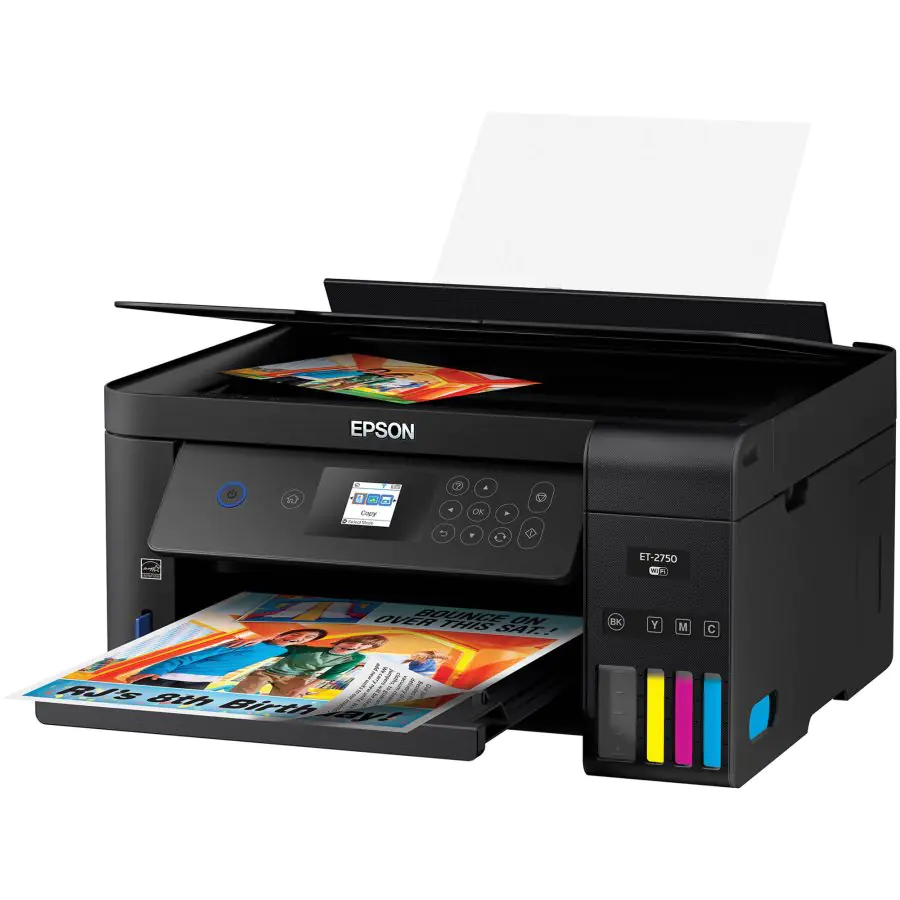
Windows 11’e yazıcı nasıl eklenir konusu oldukça sık karşılaştığımız sorulardan birtanesi. Yazıcı ekleme işlemi, evde veya ofiste kolayca belge yazdırmanızı sağlar. Adım adım anlatımla yazıcıyı hızlıca kurun ve kullanmaya başlayın.

Yazıcı, günlük iş akışının veya evdeki belgelerin vazgeçilmez bir parçası. Ancak yeni bir bilgisayar aldığınızda veya işletim sistemini güncellediğinizde, Windows 11’e yazıcı nasıl eklenir sorusu aklınıza gelebilir. Bu içerikte, yazıcıyı bilgisayarınıza bağlamanın tüm adımlarını, karşılaşabileceğiniz sorunların çözümlerini ve pratik ipuçlarını bulacaksınız.


İçindekiler
  • Windows 11’e Yazıcı Nasıl Eklenir?
    • 1. Kablolu Yazıcı Ekleme
    • 2. Kablosuz Yazıcı Ekleme
  • Yazıcı Sürücülerini Güncelleme
  • Varsayılan Yazıcıyı Ayarlama
  • iPhone’a veya iPad’e Yazıcı Ekleme
- 11858 Teknoloji Destek Hattı -
11858 Teknoloji Destek Hattı ile 7/24 telefonla teknik destek ve uzaktan destek alın 11858 Teknoloji Destek Hattı ile 7/24 telefonla teknik destek ve uzaktan destek alma

Yazıcıyı kablolu veya kablosuz olarak ekleme sürecini adım adım anlatacağız. Ayrıca, yazıcı sürücülerinin güncellenmesi, varsayılan yazıcı ayarları ve yazdırma sorunlarının giderilmesi gibi konulara da değineceğiz.

Windows 11'e Yazıcı Nasıl Eklenir

Windows 11’e Yazıcı Nasıl Eklenir?

Windows 11’e yazıcı eklemek, birkaç basit adımla tamamlanabilir. Yazıcıyı kablolu veya kablosuz olarak bağlamak arasındaki farkları ve her iki yöntemi de detaylıca açıklayacağız.

1. Kablolu Yazıcı Ekleme

Kablolu yazıcıları eklemek, genellikle en hızlı ve sorunsuz yöntemdir. İşte adım adım nasıl yapacağınız:

  • Yazıcıyı Bilgisayara Bağlayın: Yazıcının USB kablosunu bilgisayarınızdaki boş bir USB portuna takın. Yazıcıyı açın ve bilgisayarınızın yazıcıyı tanımasını bekleyin.
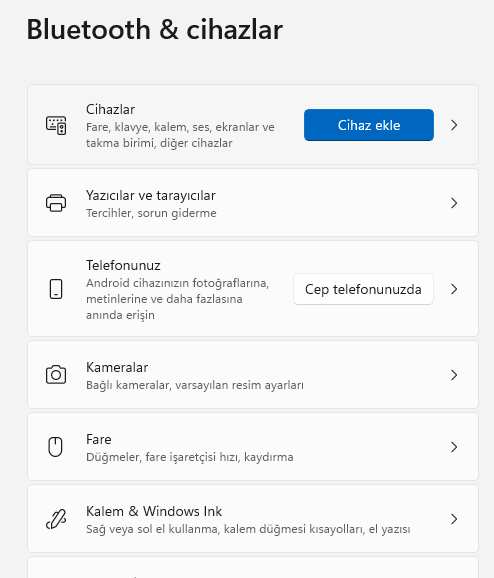
  • Ayarlar Menüsüne Gidin: Başlat menüsüne tıklayın ve Ayarlar simgesini seçin. Açılan pencerede sol menüden Bluetooth ve cihazlar seçeneğine tıklayın.
  • Yazıcı ve Tarayıcıları Seçin: Sağ tarafta bulunan Yazıcılar ve tarayıcılar bölümüne gidin.
  • Yazıcı Ekle’ye Tıklayın: Yazıcı veya tarayıcı ekle butonuna tıklayın. Windows, bağlı yazıcıyı otomatik olarak algılayacaktır.
  • Yazıcıyı Seçin ve Ekleyin: Algılanan yazıcıyı listeden seçin ve Cihazı ekle butonuna tıklayın. Gerekli sürücüler otomatik olarak yüklenecektir.

2. Kablosuz Yazıcı Ekleme

Kablosuz yazıcıları eklemek, kablo karmaşasından kurtulmanızı sağlar. İşte bu işlemi nasıl gerçekleştireceğiniz:

  • Yazıcıyı Ağa Bağlayın: Yazıcınızın kablosuz özelliğini etkinleştirin ve aynı Wi-Fi ağına bağlayın. Yazıcının ekranından veya kullanım kılavuzundan Wi-Fi bağlantı adımlarını takip edin.
  • Ayarlar Menüsüne Gidin: Başlat menüsünden Ayarlar bölümüne girin. Ardından Bluetooth ve cihazlar seçeneğini tıklayın.
  • Yazıcı ve Tarayıcıları Seçin: Yazıcılar ve tarayıcılar bölümüne gidin.
  • Yazıcı Ekle’ye Tıklayın: Yazıcı veya tarayıcı ekle butonuna tıklayın. Windows, ağdaki yazıcıları tarayacaktır.
  • Yazıcıyı Seçin ve Ekleyin: Kablosuz yazıcıyı listeden bulun ve Cihazı ekle butonuna tıklayın. Sürücülerin yüklenmesini bekleyin.
Windows 11’e Yazıcı Nasıl Eklenir?.

Windows 11’e Manuel Olarak Yazıcı Ekleme

- 11858 Teknoloji Destek Hattı -
11858 Teknoloji Destek Hattı ile 7/24 telefonla teknik destek ve uzaktan destek alın 11858 Teknoloji Destek Hattı ile 7/24 telefonla teknik destek ve uzaktan destek alma

Bilgisayarınız yazıcıyı otomatik olarak tanımıyorsa, manuel olarak eklemeyi deneyebilirsiniz.

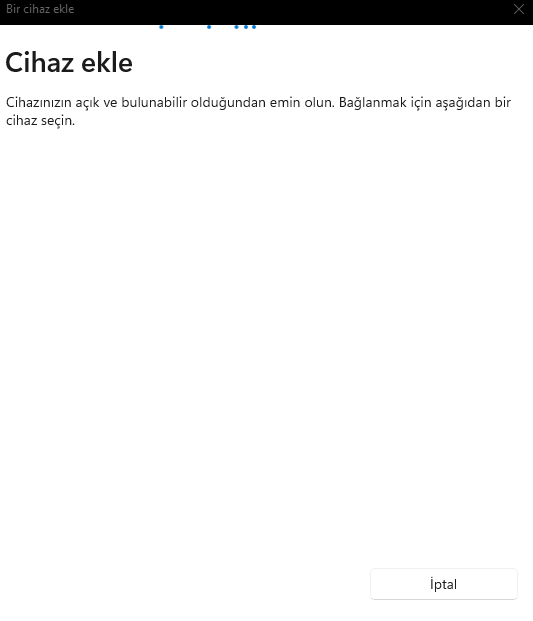
1-Ayarlar’ı açın ve Bluetooth ve cihazlar > Yazıcılar ve tarayıcılar > Cihaz ekle’ye gidin.

2-Windows yazıcıyı otomatik olarak bulmaya çalışırken birkaç saniye bekleyin. El ile ekle bağlantısını gördüğünüzde seçin.

3-Durumunuza ve yazıcıya nasıl bağlanmayı planladığınıza bağlı olarak burada birkaç seçenek vardır.

Beş seçeneğin tümü, kablosuz veya ağa bağlı yazıcılar için çalışır. Yazıcınız yerel olarak/doğrudan bilgisayarınıza bağlıysa, El ile ayarlarla yerel bir yazıcı veya ağ yazıcısı ekle’yi ve ardından İleri’yi seçin.
Windows 11’e Yazıcı Nasıl Eklenir?

- 11858 Teknoloji Destek Hattı -
11858 Teknoloji Destek Hattı ile 7/24 telefonla teknik destek ve uzaktan destek alın 11858 Teknoloji Destek Hattı ile 7/24 telefonla teknik destek ve uzaktan destek alma

4-Yazıcının bağlı olduğu bağlantı noktasını seçin ve ardından İleri’yi seçin.

USB üzerinden bağlıysa, listeden seçin. Paralel (LPT) ve seri (COM) bağlantı noktaları için seçenekler de vardır.

5-Sonraki, yazıcı sürücüsünü yükleme seçeneklerinizdir. Yazıcı, sürücüyü içeren bir diskle birlikte geldiyse, diske göz atmak için Have Disk (Diski Var) öğesini seçin. Aksi takdirde, Windows Update’i seçin.

6-Windows bir seçenekler listesi doldururken bekleyin. Windows yazıcı listesini güncelliyor mesajını içeren bir ekran göreceksiniz. Bu, birkaç dakika sürebilir.

7-Sol sütundan yazıcının üreticisini ve ardından sağ sütundan modeli seçin. İleri’yi seçin.

8-Yazıcıya bir ad verin ve ardından İleri’yi seçin. Bu, sadece referansınız için olduğundan, istediğiniz herhangi bir şey olabilir.

9-Şimdi bir başarı sayfası görmelisiniz. Yazıcıyı test etmek istiyorsanız Test sayfası yazdır’ı seçin, aksi takdirde yazıcıyı aygıt listenizde görmek için Bitir’i seçin.

Yazıcı Sürücülerini Güncelleme

Yazıcı sürücüleri, yazıcınızın bilgisayarınızla sorunsuz çalışmasını sağlar. Sürücülerin güncel olmaması, yazdırma hatalarına neden olabilir. İşte sürücüleri nasıl güncelleyeceğiniz:

  • Aygıt Yöneticisini Açın: Başlat menüsüne sağ tıklayın ve Aygıt Yöneticisi seçeneğini seçin.
  • Yazıcıları Bulun: Açılan pencerede Kuyruklar bölümünü genişletin ve yazıcınızı bulun.
  • Sürücüyü Güncelleyin: Yazıcınıza sağ tıklayın ve Sürücüyü güncelle seçeneğini tıklayın. Otomatik olarak sürücüleri ara seçeneğini işaretleyin ve güncelleme işlemini tamamlayın.

Varsayılan Yazıcıyı Ayarlama

Birden fazla yazıcıya sahipseniz, hangi yazıcının varsayılan olarak kullanılacağını belirlemek işinizi kolaylaştırır. İşte nasıl yapacağınız:

  • Ayarlar Menüsüne Gidin: Başlat menüsünden Ayarlar bölümüne girin.
  • Yazıcı ve Tarayıcıları Seçin: Bluetooth ve cihazlar bölümünden Yazıcılar ve tarayıcılar seçeneğine tıklayın.
  • Varsayılan Yazıcıyı Belirleyin: Kullanmak istediğiniz yazıcıyı seçin ve Yönet butonuna tıklayın. Ardından Varsayılan olarak ayarla seçeneğini işaretleyin.

iPhone’a veya iPad’e Yazıcı Ekleme

Yazıcıyı sadece bilgisayarınıza değil, mobil cihazlarınıza da ekleyerek her yerden yazdırma özgürlüğüne kavuşabilirsiniz. iPhone’a veya iPad’e yazıcı ekleme işlemi de oldukça basittir. AirPrint özelliğini kullanarak, Apple cihazlarınızdan doğrudan yazdırma yapabilirsiniz. Bu konuda detaylı bilgi almak için ilgili içeriklerimize göz atabilirsiniz.

Windows 11’e yazıcı nasıl eklenir sorusuna bu içerikte detaylı yanıtlar verdik. Kablolu veya kablosuz yazıcı ekleme adımlarını, sürücü güncellemelerini ve yazdırma sorunlarının çözümlerini öğrendiniz. Artık yazıcıyı kolayca kurabilir ve sorunsuz bir şekilde kullanmaya başlayabilirsiniz.


ETİKETLER:nasıl yapılırwindows 11yazıcı eklemeyazıcı kurulumu
Bu Makaleyi Paylaş
Facebook WhatsApp WhatsApp Threads Bağlantıyı Kopyala Yazdır
Paylaş
YazarYasin ER
Teknoloji Uzmanı
Takip Et
Kendini bilmiş bileli teknoloji okyanusunda amiral gemileri ile iç içedir. Çukurova Üniversitesi mezunudur. Teknoloji makaleleri yazıp insanları aydınlatmayı amaç edinmiştir.
Yorum yapılmamış

Bir yanıt yazın Yanıtı iptal et

Yorum yapabilmek için oturum açmalısınız.

Bağlantı Kuralım

21KBeğen
19.6KTakip Et
7.3KAbone Ol
192Takip Et

Popüler Gönderiler

Dikkat Çekici YouTube Küçük Resimleri Nasıl Oluşturulur

Dikkat Çekici YouTube Küçük Resimleri Nasıl Oluşturulur

Adem SOYLU
Adem SOYLU
7 dk. okuma
5 Görüntüleme
WhatsApp Katı Hesap Ayarı

WhatsApp Katı Hesap Ayarı Nasıl Açılır

Senanur FINDIKÇI
Senanur FINDIKÇI
3 dk. okuma
5 Görüntüleme
8000 mAh bataryalı telefonlar, parlak enerji bloğuyla fütüristik kapakta gösteriliyor.

8000 mAh Bataryalı Telefonlar Geliyor: Şarj Sorunu Bitiyor mu

Hatice TATLISU
Hatice TATLISU
6 dk. okuma
6 Görüntüleme
TikTok Sıfır İzlenme Sorunu

TikTok Sıfır İzlenme Sorunu Çözümü

Mustafa DURUR
Mustafa DURUR
7 dk. okuma
4 Görüntüleme
//

We influence 20 million users and is the number one business and technology news network on the planet

You Might Also Like

Windows'ta Ses ve Mikrofon Kalitesi Nasıl Artırılır
Windows

Windows’ta Ses ve Mikrofon Kalitesi Nasıl Artırılır

8 dk. okuma
Yapay Zeka ile Eski Fotoğrafları Renklendirme Nasıl Yapılır Yolları Neler
Yapay Zeka

Yapay Zeka ile Eski Fotoğrafları Renklendirme Nasıl Yapılır

5 dk. okuma
tiktok auto cut
Uygulama Gelişmeleri

TikTok Auto Cut Video Montaj Özelliği Nasıl Kullanılır?

6 dk. okuma
Ekran döndürme hakkında bilmeniz gerekenler
Windows

Ekran Döndürme Hakkında Bilmeniz Gerekenler

5 dk. okuma

Size her gün en son haberleri ve sorun çözümlerini getiriyoruz!

TeknoDestek Müşteri Hizmetleri
Facebook-f Instagram Tiktok Twitter Youtube Linkedin Whatsapp Rss

İş Ortaklarımız

TeknoDestek Müşteri Hizmetleri
© 2013 - 2026 TeknoDestek Müşteri Hizmetleri • Tüm hakları saklıdır • Bu sitedeki tüm içerikler (metin, görsel, video, logo, tasarım vb.) 5846 sayılı Fikir ve Sanat Eserleri Kanunu (FSEK) kapsamında korunmaktadır • İzinsiz kopyalanması, çoğaltılması, yayınlanması veya herhangi bir şekilde kullanılması yasaktır • İhlal tespitinde; FSEK Madde 71-73 uyarınca yasal süreç başlatma, maddi/manevi tazminat talep etme ve cezai işlem için başvurma hakkımız saklıdır • TeknoDestek, TeknoS@R'un bir kuruluşudur • Tema Düzenleyen: Fatih ATEŞ
Sorun Hala Çözülmedi mi?
Aradığın çözümü bulamadıysan, 11858 Teknoloji Destek Hattımız sana yardımcı olabilir. 2011’den beri Türkiye’nin en tecrübeli teknoloji destek ekiplerinden biri olarak, bilgisayar, telefon, tablet, modem, akıllı TV ve sosyal medya sorunlarında 7/24 profesyonel destek veriyoruz. Uzman ekibimizle hemen görüşmek ister misin?
📞 11858’i Şimdi Ara
Görüşme öncesi dakika ücreti sesli olarak bilgilendirilir
Welcome Back!

Sign in to your account

Kullanıcı Adı veya E-posta Adresi
Şifre

Şifrenizi mi unuttunuz?