TeknoDestek Müşteri Hizmetleri
  • Haberler
    HaberlerDaha Fazla Göster
    Sessiz İçerik Nedir Nasıl Yapılır
    Sessiz İçerik Nedir
    6 dk. okuma
    Spotify SongDNA Nedir
    4 dk. okuma
    Apple Creator Studio Nasıl Kullanılır
    6 dk. okuma
    Mikro İçerik Nedir Nasıl Yapılır
    Mikro İçerik Nedir
    6 dk. okuma
    Türkiye’de Araçlarda Multimedya Ekranı Kullanımı Yasakları
    6 dk. okuma
  • Bilgisayar
    BilgisayarDaha Fazla Göster
    WordPress bakım modunda takılı kalması için FTP istemcisinde .maintenance dosyasının kök dizindeki görüntüsü
    WordPress Bakım Modunda Takılı Kalması Sorunu ve Çözümü
    7 dk. okuma
    WordPress Site Teknik Sorunlar Yaşıyor
    WordPress Site Teknik Sorunlar Yaşıyor Hatası Çözümü
    5 dk. okuma
    SSH Bağlantı Reddedildi Hatası Çözümü
    6 dk. okuma
    WordPress Planlı Bakım
    WordPress Planlı Bakım Nedeniyle Kısa Süreliğine Kullanılamayacak Hatası ve Çözümü
    7 dk. okuma
    Windows 11 Başlat Menüsünden Web Aramaları Kapatma
    5 dk. okuma
  • Mobil
    MobilDaha Fazla Göster
    Navigasyon Yönlendirici Değiştirme
    Google Haritalarda Navigasyon Yönlendirici Değiştirme
    3 dk. okuma
    Apple CarPlay'da uygulamaların yerini değiştirme
    Apple CarPlay’da Uygulamaların Yerini Değiştirme
    4 dk. okuma
    Android Auto Nedir, Nasıl Kullanılır
    4 dk. okuma
    Android 5G Ayarı Nasıl Yapılır
    4 dk. okuma
    iPhone 5G Ayarı Nasıl Yapılır
    4 dk. okuma
  • Sosyal Medya
    Sosyal MedyaDaha Fazla Göster
    YouTube Video Başlığı Nasıl Yazılmalı Yolları Neler
    YouTube Video Başlığı Nasıl Yazılmalı
    6 dk. okuma
    Tiktok Sorun Bildirme Ekranı Nerede
    5 dk. okuma
    X uygulamasında gündeme girme için hashtag ve etkileşim ekranı
    X Uygulamasında Gündeme Nasıl Girilir
    5 dk. okuma
    TikTok İçerik Yorgunluğu Nedir
    6 dk. okuma
    Sosyal Medyada Marka Dili Nasıl Oluşturulur Yolları Neler
    Sosyal Medyada Marka Dili Nasıl Oluşturulur
    6 dk. okuma
  • İnceleme
    İncelemeDaha Fazla Göster
    MacBook Neo Piyasayı Sarsmaya Geliyor
    5 dk. okuma
    Instax Mini Evo Cinema
    4 dk. okuma
    Samsung Galaxy Book 6 Ultra
    Samsung Galaxy Book 6 Ultra İnceleme
    8 dk. okuma
    Bütçe Dostu Mac Seçenekleri
    Bütçe Dostu Mac MacBook Neo vs Mac Mini
    7 dk. okuma
    Xiaomi Mi Taşınabilir Şarjlı Kompresör İnceleme
    10 dk. okuma
  • İletişim
YouTube
  • Facebook
26 Nis 2026, Pazar
TeknoDestek Müşteri HizmetleriTeknoDestek Müşteri Hizmetleri
Yazı BoyutuAa
  • Haberler
  • Mobil
  • Sosyal Medya
  • Bilgisayar
  • İnceleme
  • İnternet ve Ağ
  • Ev Elektroniği
  • İletişim
Search
  • Haberler
    • Cihaz Duyuruları
    • Teknoloji
    • Uygulama Gelişmeleri
  • Bilgisayar
    • Linux
    • macOS
    • Windows
  • İnceleme
    • Bilgisayar
    • Ev Elektroniği
    • Tablet
    • Tavsiyeler & Karşılaştırmalar
    • Telefon
  • Mobil
    • Android
    • Giyilebilir Cihazlar
    • HarmonyOS
    • iPhone / iOS
  • Sosyal Medya
    • Facebook
    • Instagram
    • TikTok
    • Snapchat
    • Teams
    • Telegram
    • WhatsApp
    • X
  • İletişim
Bizi Takip Edin
Ofis Uygulamaları

Excel’de Dilimleyiciler Nasıl Oluşturulur

Kübra GÜLDÖKMEZ
Son güncelleme: 2 Eylül 2022 14:53
Kübra GÜLDÖKMEZ
Paylaş
Paylaş

Excel’de Dilimleyiciler Nasıl Oluşturulur;

Dilimleyicileri kullanarak verileri filtreleyebilir ve Microsoft Excel elektronik tablolarınızda nelerin filtrelendiğini her zaman görebilirsiniz. Filtrelemek istediğiniz her alan için bir dilimleyici ekleyebilirsiniz ve size bunu nasıl yapacağınızı göstereceğiz.

İçindekiler
  • Excel’de Dilimleyici Nedir?
  • Microsoft Excel’de Dilimleyici Yapın
  • Microsoft Excel’de Dilimleyiciyi Özelleştirin
  • Excel’de Dilimleyiciler Nasıl Oluşturulur
- 11858 Teknoloji Destek Hattı -

Excel’de Dilimleyici Nedir?

Dilimleyici, temel olarak, elektronik tablonuzun tablolarındaki verileri filtrelemek için kullanabileceğiniz bir ekran aracıdır . Örneğin, çeşitli ülkeleri içeren bir veri tablonuz varsa, yalnızca ülkenin ABD olduğu kayıtları görüntüleyen bir dilimleyici oluşturabilirsiniz.

Bu dilimleyici her zaman ekranınızda kalır, böylece siz veya elektronik tabloyu açan herhangi biri, verilerinizin nasıl filtrelendiğini tam olarak bilir. 

Microsoft Excel’de Dilimleyici Yapın

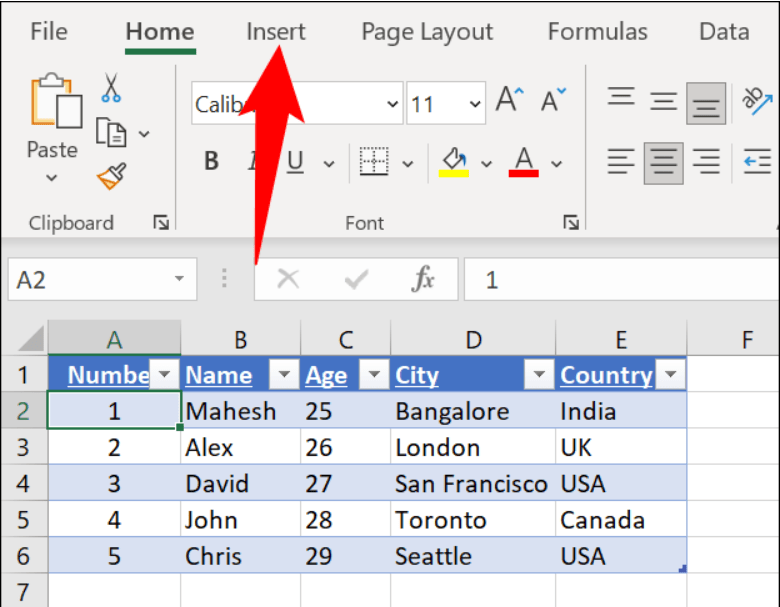
Dilimleyici oluşturma sürecini başlatmak için önce elektronik tablonuzu Microsoft Excel ile açın. Ardından, dilimleyici kullanarak verileri filtrelemek istediğiniz tabloya tıklayın.

Tablonuz seçiliyken, Excel’in üst kısmındaki şeritte “Ekle” sekmesine tıklayın.
Excel'de Dilimleyiciler Nasıl Oluşturulur

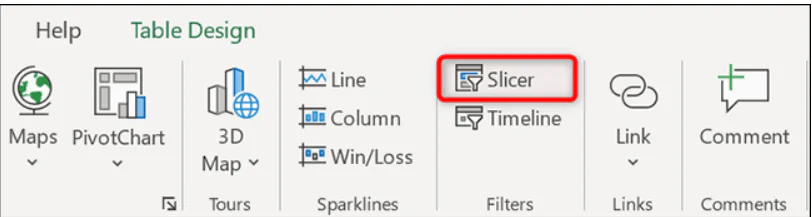
Bir dilimleyici eklemek için “Ekle” sekmesinde, “Filtreler” bölümünde “Dilimleyici”yi tıklayın.
Excel'de Dilimleyiciler Nasıl Oluşturulur

- 11858 Teknoloji Destek Hattı -

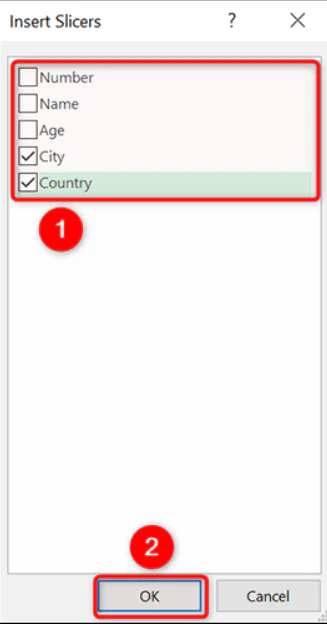
Tablonuzun alanlarını gösteren bir “Dilimleyici Ekle” penceresi göreceksiniz. Burada, bir dilimleyici kullanarak filtrelemek istediğiniz alanları seçin ve ardından alttaki “Tamam”a tıklayın.
Excel'de Dilimleyiciler Nasıl Oluşturulur

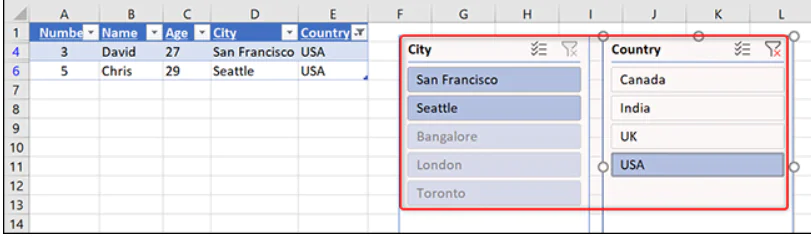
Excel, seçilen her alan için bir dilimleyici ekleyecektir. Verilerinizi filtrelemeye başlamak için bu dilimleyicilerden bir tanesini seçin ve tablonuzdaki veriler buna göre ayarlanacaktır.

İpucu: Tek bir dilimleyicide birden çok filtre uygulamak istiyorsanız, Ctrl (Windows) veya Command (Mac) tuşunu basılı tutarak birden çok seçenek belirleyebilirsiniz.
Excel'de Dilimleyiciler Nasıl Oluşturulur

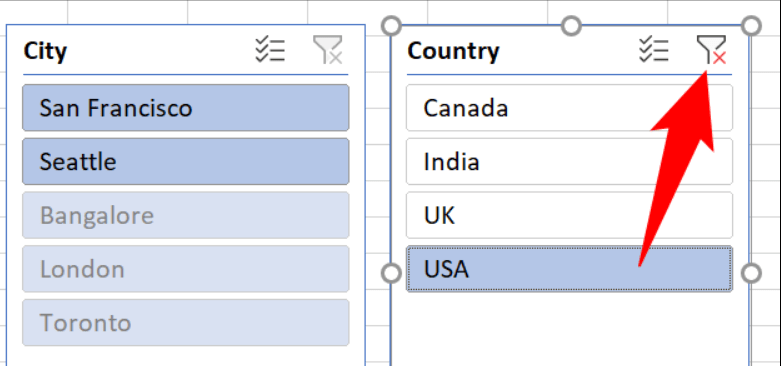
Bir dilimleyicinin filtresini sıfırlamak için, o dilimleyicinin sağ üst köşesindeki “Filtreyi Temizle” seçeneğini tıklayın.
- 11858 Teknoloji Destek Hattı -

Excel'de Dilimleyiciler Nasıl Oluşturulur

Microsoft Excel’de Dilimleyiciyi Özelleştirin

Dilimleyiciler, belirli bir renk veya boyutu kullanacak şekilde özelleştirilebilir. Ayrıca dilimleyicileri ekranınızda istediğiniz yere yerleştirmek için sürükleyip bırakabilirsiniz.

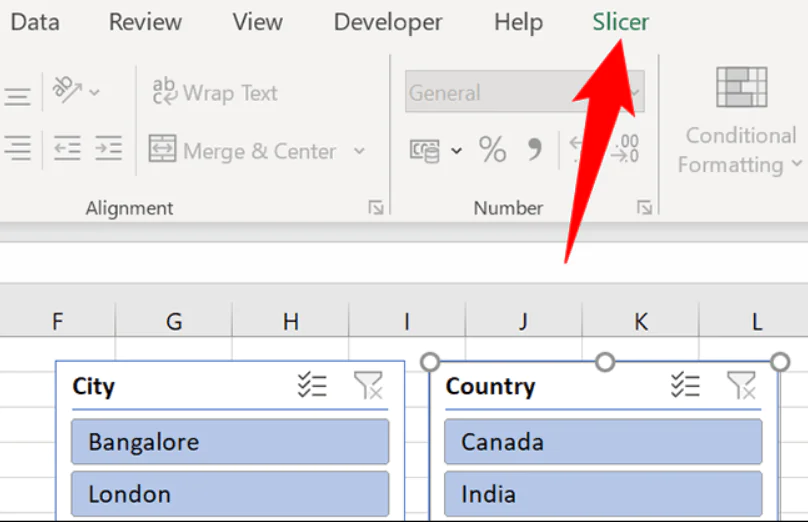
Dilimleyicinizin kişiselleştirme seçeneklerine erişmek için önce e-tablonuzda bir dilimleyici seçin. Ardından, tüm özelleştirme seçeneklerine erişmek için Excel’in üst kısmındaki şeritte “Dilimleyici” sekmesine tıklayın.
Excel'de Dilimleyiciler Nasıl Oluşturulur

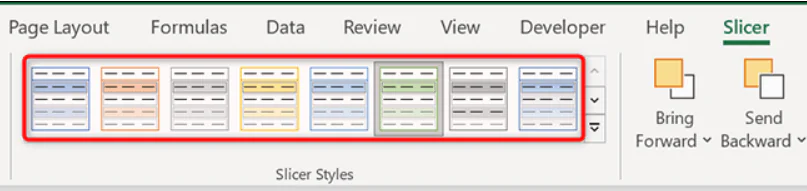
Artık dilimleyicilerinizin e-tablonuzda nasıl görüneceğini değiştirmek için çeşitli seçenekler bulacaksınız. Örneğin dilimleyicinizin rengini değiştirmek için “Dilimleyici Stilleri” bölümünden yeni bir renk şeması seçebilirsiniz.
Excel'de Dilimleyiciler Nasıl Oluşturulur

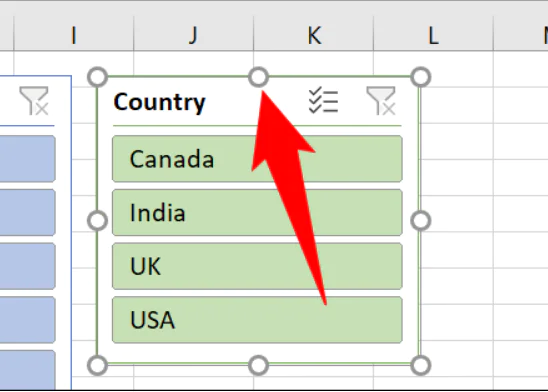
Benzer şekilde, dilimleyicinizi yeniden boyutlandırmak için üst kısımdaki “Yükseklik” ve “Genişlik” kutularını kullanabilirsiniz. Dilimleyiciyi yeniden boyutlandırmanın başka bir yolu da onu tıklayıp nokta simgelerini sürüklemektir.
Excel'de Dilimleyiciler Nasıl Oluşturulur

Dilimleyicilerinizi özelleştirdikten sonra, değişikliklerinizi korumak için e-tablonuzu kaydetmeyi unutmayın. Ve hazırsın.

Excel’de Dilimleyiciler Nasıl Oluşturulur

ETİKETLER:excel dilimleyicimicrosoft officenasıl yapılırtablo yönetimiveri filtreleme
Bu Makaleyi Paylaş
Facebook WhatsApp WhatsApp Threads Bağlantıyı Kopyala Yazdır
Paylaş
Yorum yapılmamış

Bir yanıt yazın Yanıtı iptal et

E-posta adresiniz yayınlanmayacak. Gerekli alanlar * ile işaretlenmişlerdir

Bağlantı Kuralım

21KBeğen
19.6KTakip Et
7.3KAbone Ol
192Takip Et

Popüler Gönderiler

AirTies Air 4960 Modem Kurulum

Uğurcan ÜN
Uğurcan ÜN
3 dk. okuma
14 Görüntüleme
Sessiz İçerik Nedir Nasıl Yapılır

Sessiz İçerik Nedir

İsmail YILDIZ
İsmail YILDIZ
6 dk. okuma
15 Görüntüleme
YouTube Video Başlığı Nasıl Yazılmalı Yolları Neler

YouTube Video Başlığı Nasıl Yazılmalı

İsmail YILDIZ
İsmail YILDIZ
6 dk. okuma
13 Görüntüleme

Lyra 3 Pro ile Şarkı Nasıl Oluşturulur

Uğurcan ÜN
Uğurcan ÜN
4 dk. okuma
26 Görüntüleme

You Might Also Like

Epson L3256 yazıcı kurulumu nasıl yapılır
Yazıcı & Tarayıcı

Epson L3256 Yazıcı Kurulumu

3 dk. okuma
Apple Keynote Dosyasını PowerPoint'e Dönüştürme
Ofis Uygulamaları

Apple Keynote Dosyasını PowerPoint’e Dönüştürme

4 dk. okuma
YouTube Shorts izlenme artırma stratejilerini temsil eden sembolik görsel
YouTube

YouTube Shorts İzlenme Arttırma

5 dk. okuma
İnternet ve Ağ

TCP/IP Protokol Paketi Nedir?

7 dk. okuma

Size her gün en son haberleri ve sorun çözümlerini getiriyoruz!

TeknoDestek Müşteri Hizmetleri
Facebook-f Instagram Tiktok Twitter Youtube Linkedin Whatsapp Phone-alt Rss

İş Ortaklarımız

TeknoDestek Müşteri Hizmetleri
© 2013 - 2026 TeknoDestek Müşteri Hizmetleri • Tüm hakları saklıdır • Bu sitedeki tüm içerikler (metin, görsel, video, logo, tasarım vb.) 5846 sayılı Fikir ve Sanat Eserleri Kanunu (FSEK) kapsamında korunmaktadır • İzinsiz kopyalanması, çoğaltılması, yayınlanması veya herhangi bir şekilde kullanılması yasaktır • İhlal tespitinde; FSEK Madde 71-73 uyarınca yasal süreç başlatma, maddi/manevi tazminat talep etme ve cezai işlem için başvurma hakkımız saklıdır • TeknoDestek, TeknoS@R'un bir kuruluşudur • Tema Düzenleyen: Fatih ATEŞ
Sorun Hala Çözülmedi mi?
Aradığın çözümü bulamadıysan, 11858 Teknoloji Destek Hattımız sana yardımcı olabilir. 2011’den beri Türkiye’nin en tecrübeli teknoloji destek ekiplerinden biri olarak, bilgisayar, telefon, tablet, modem, akıllı TV ve sosyal medya sorunlarında 7/24 profesyonel destek veriyoruz. Uzman ekibimizle hemen görüşmek ister misin?

    📞 11858’i Şimdi Ara

    Görüşme öncesi dakika ücreti sesli olarak bilgilendirilir
    Welcome Back!

    Sign in to your account

    Kullanıcı Adı veya E-posta Adresi
    Şifre

    Şifrenizi mi unuttunuz?