TeknoDestek Müşteri Hizmetleri
  • Haberler
    HaberlerDaha Fazla Göster
    Sessiz İçerik Nedir Nasıl Yapılır
    Sessiz İçerik Nedir
    6 dk. okuma
    Spotify SongDNA Nedir
    4 dk. okuma
    Apple Creator Studio Nasıl Kullanılır
    6 dk. okuma
    Mikro İçerik Nedir Nasıl Yapılır
    Mikro İçerik Nedir
    6 dk. okuma
    Türkiye’de Araçlarda Multimedya Ekranı Kullanımı Yasakları
    6 dk. okuma
  • Bilgisayar
    BilgisayarDaha Fazla Göster
    WordPress bakım modunda takılı kalması için FTP istemcisinde .maintenance dosyasının kök dizindeki görüntüsü
    WordPress Bakım Modunda Takılı Kalması Sorunu ve Çözümü
    7 dk. okuma
    WordPress Site Teknik Sorunlar Yaşıyor
    WordPress Site Teknik Sorunlar Yaşıyor Hatası Çözümü
    5 dk. okuma
    SSH Bağlantı Reddedildi Hatası Çözümü
    6 dk. okuma
    WordPress Planlı Bakım
    WordPress Planlı Bakım Nedeniyle Kısa Süreliğine Kullanılamayacak Hatası ve Çözümü
    7 dk. okuma
    Windows 11 Başlat Menüsünden Web Aramaları Kapatma
    5 dk. okuma
  • Mobil
    MobilDaha Fazla Göster
    Navigasyon Yönlendirici Değiştirme
    Google Haritalarda Navigasyon Yönlendirici Değiştirme
    3 dk. okuma
    Apple CarPlay'da uygulamaların yerini değiştirme
    Apple CarPlay’da Uygulamaların Yerini Değiştirme
    4 dk. okuma
    Android Auto Nedir, Nasıl Kullanılır
    4 dk. okuma
    Android 5G Ayarı Nasıl Yapılır
    4 dk. okuma
    iPhone 5G Ayarı Nasıl Yapılır
    4 dk. okuma
  • Sosyal Medya
    Sosyal MedyaDaha Fazla Göster
    YouTube Video Başlığı Nasıl Yazılmalı Yolları Neler
    YouTube Video Başlığı Nasıl Yazılmalı
    6 dk. okuma
    Tiktok Sorun Bildirme Ekranı Nerede
    5 dk. okuma
    X uygulamasında gündeme girme için hashtag ve etkileşim ekranı
    X Uygulamasında Gündeme Nasıl Girilir
    5 dk. okuma
    TikTok İçerik Yorgunluğu Nedir
    6 dk. okuma
    Sosyal Medyada Marka Dili Nasıl Oluşturulur Yolları Neler
    Sosyal Medyada Marka Dili Nasıl Oluşturulur
    6 dk. okuma
  • İnceleme
    İncelemeDaha Fazla Göster
    MacBook Neo Piyasayı Sarsmaya Geliyor
    5 dk. okuma
    Instax Mini Evo Cinema
    4 dk. okuma
    Samsung Galaxy Book 6 Ultra
    Samsung Galaxy Book 6 Ultra İnceleme
    8 dk. okuma
    Bütçe Dostu Mac Seçenekleri
    Bütçe Dostu Mac MacBook Neo vs Mac Mini
    7 dk. okuma
    Xiaomi Mi Taşınabilir Şarjlı Kompresör İnceleme
    10 dk. okuma
  • İletişim
YouTube
  • Facebook
26 Nis 2026, Pazar
TeknoDestek Müşteri HizmetleriTeknoDestek Müşteri Hizmetleri
Yazı BoyutuAa
  • Haberler
  • Mobil
  • Sosyal Medya
  • Bilgisayar
  • İnceleme
  • İnternet ve Ağ
  • Ev Elektroniği
  • İletişim
Search
  • Haberler
    • Cihaz Duyuruları
    • Teknoloji
    • Uygulama Gelişmeleri
  • Bilgisayar
    • Linux
    • macOS
    • Windows
  • İnceleme
    • Bilgisayar
    • Ev Elektroniği
    • Tablet
    • Tavsiyeler & Karşılaştırmalar
    • Telefon
  • Mobil
    • Android
    • Giyilebilir Cihazlar
    • HarmonyOS
    • iPhone / iOS
  • Sosyal Medya
    • Facebook
    • Instagram
    • TikTok
    • Snapchat
    • Teams
    • Telegram
    • WhatsApp
    • X
  • İletişim
Bizi Takip Edin
iPhone / iOS

Apple, Windows ve Android Cihazlardan iCloud Fotoğraflarınıza Nasıl Erişilir?

Yasin ER
Son güncelleme: 30 Ağustos 2021 15:32
Yasin ER
Paylaş
Paylaş

Evet, bir Android cihaz kullanırken bile fotoğraflarınızı çekebilirsiniz.

Bu makale, iPhone’lar ve iPad’ler, Mac’ler, Windows PC’ler ve Android cihazlar dahil olmak üzere çeşitli cihazlarda iCloud fotoğraf kitaplığınıza nasıl erişeceğinizi açıklar. Bu makaledeki talimatlar iOS 13, iPadOS 13, macOS Catalina (10.15), Windows 10 ve Android 10 için geçerlidir, ancak önceki sürümlerle de çalışabilirler.

- 11858 Teknoloji Destek Hattı -

iPhone, iPod touch ve iPad’den iCloud Fotoğraflarına Nasıl Erişilir?

iOS veya iPadOS aygıtınızda iCloud Fotoğraflarını kullanabilmeniz için önce onu açmanız gerekir. Ardından, fotoğraflarınıza erişmek için aşağıdaki adımları tamamlayın:

1-Cihazınızda Fotoğraflar’a dokunun.

2-Fotoğraflar uygulamasında Fotoğraflar sekmesine dokunun.
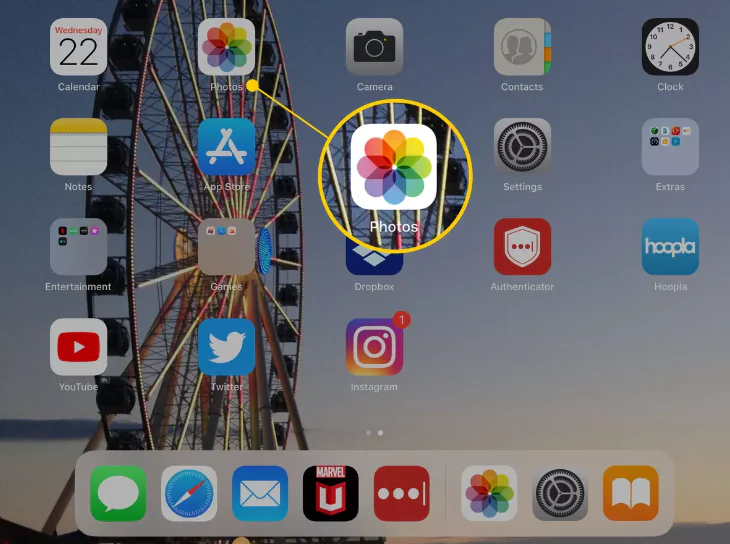
Fotoğraflar, resimlerinizi görüntülemek veya fotoğraflardan video anıları oluşturmak için harika bir uygulamadır. Ayrıca, fotoğrafları bir e-posta, metin mesajı veya sosyal medyada paylaşabileceğiniz bir belge dizinidir; AirDrop kullanarak dosyaları yakındaki bir Apple cihazına gönderin; veya görüntüleri Dropbox veya Google Drive gibi diğer bulut tabanlı hizmetlere kaydedin.

- 11858 Teknoloji Destek Hattı -

Fotoğraflar uygulaması, iOS ve iPadOS’taki Dosyalar uygulamasıyla el ele gider. Fotoğraflar uygulamasında bir fotoğrafa dokunun, Paylaş simgesine dokunun ve ardından Dosyalara Kaydet’e dokunun. Buradan, fotoğrafı Dosyalar’da kurduğunuz herhangi bir hizmete (örneğin, iCloud Drive veya Google Drive) veya cihazınıza kaydedebilirsiniz.

Windows’tan iCloud Fotoğraflarına Nasıl Erişilir?

Windows tabanlı bir aygıttan iCloud Fotoğraflarına erişmek istiyorsanız, önce PC’ye Windows için iCloud’u indirip yüklemeniz gerekir. Cihazınızda iCloud Fotoğrafları’nı kurmak için aşağıdaki adımları tamamlayın:

1-Windows için iCloud’u açın.

2-Fotoğraflar’ın yanında Seçenekler’i seçin.

3-Fotoğraf Seçenekleri’nde iCloud Fotoğraf Kitaplığı’nı ve ardından Bitti’yi seçin.

- 11858 Teknoloji Destek Hattı -

4-Uygula’yı seçin.

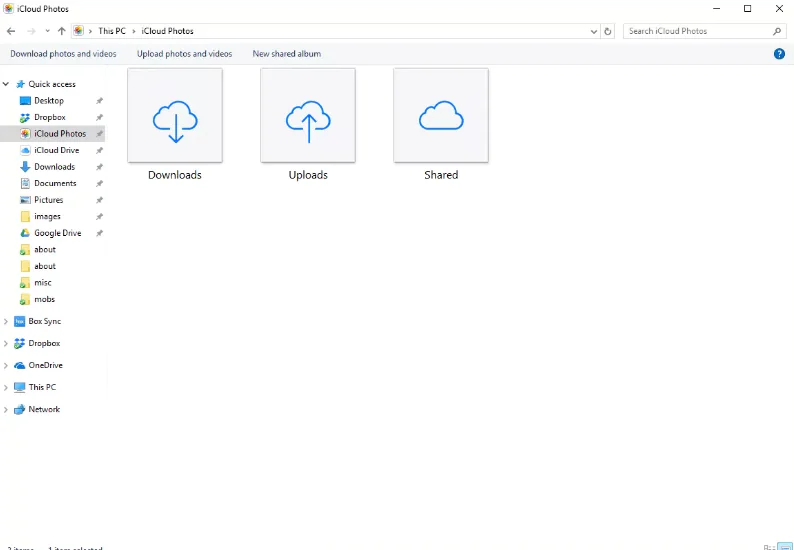
Fotoğraflarınıza iCloud Fotoğrafları’nda erişmek için Dosya Gezgini’ni açın. Gezinti bölmesinde Hızlı erişim’i genişletin ve ardından iCloud Fotoğrafları’nı seçin. Ayrıntılar bölmesinde Windows, iCloud Fotoğraflarını üç kategoriye ayırır:

İndirilenler: Bunlar, iPhone veya iPad’inizde çektiğiniz fotoğraflardır. Bu dosyalar otomatik olarak PC’nize indirilmelidir.

Yüklemeler: Buradan Apple cihazlarınıza fotoğraf yükleyebilirsiniz.

Paylaşılan: Bu klasör, iCloud’da bulunan tüm paylaşılan fotoğraf albümlerine erişmenizi sağlar.
Android’den iCloud Fotoğraflarına Nasıl Erişilir?

Apple, Android için belirli iCloud uygulamalarının tarayıcı tabanlı bir sürümünü sunar. Daha az seçeneğe sahip olmasına rağmen, iOS veya iPadOS’takiyle hemen hemen aynı şekilde çalışır. Örneğin, fotoğrafları yalnızca e-postayla veya bir bağlantıyı kopyalayarak paylaşabilirsiniz.

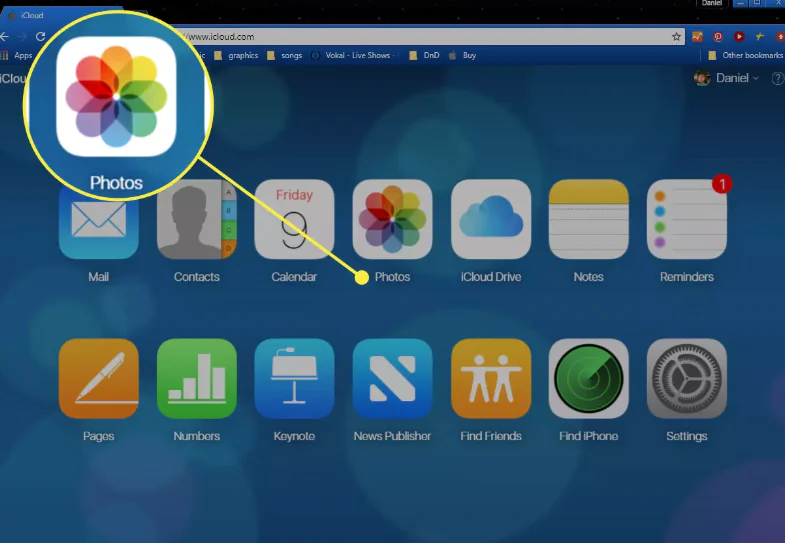
Bir Android cihazda iCloud Fotoğraflarına erişmek için bir tarayıcı açın ve “www.icloud.com” adresine gidin. İstendiğinde iCloud’da oturum açın ve ardından Fotoğraflar’a dokunun.

Bir Web Tarayıcısından iCloud Fotoğraflarına Nasıl Erişilir?

Cihazınızda iCloud’u kurmak istemiyorsanız veya başka birinin cihazını (bir Chromebook cihazı dahil) kullanıyorsanız, iCloud Fotoğrafları kitaplığınıza bir web tarayıcısından erişilebilir. Fotoğraflarınıza bir tarayıcıdan erişmek için aşağıdaki adımları tamamlayın:

1-Bir web tarayıcısı açın.

2-Adres çubuğuna www.icloud.com yazın ve ardından Enter tuşuna basın.

3-İstenirse iCloud hesabınızda oturum açın.

4-iCloud web sayfasında Fotoğraflar’ı seçin.

ETİKETLER:cihazlar arası erişimfotoğraf senkronizasyonuicloud fotoğraflarnasıl yapılır
Bu Makaleyi Paylaş
Facebook WhatsApp WhatsApp Threads Bağlantıyı Kopyala Yazdır
Paylaş
Yorum yapılmamış

Bir yanıt yazın Yanıtı iptal et

E-posta adresiniz yayınlanmayacak. Gerekli alanlar * ile işaretlenmişlerdir

Bağlantı Kuralım

21KBeğen
19.6KTakip Et
7.3KAbone Ol
192Takip Et

Popüler Gönderiler

AirTies Air 4960 Modem Kurulum

Uğurcan ÜN
Uğurcan ÜN
3 dk. okuma
14 Görüntüleme
Sessiz İçerik Nedir Nasıl Yapılır

Sessiz İçerik Nedir

İsmail YILDIZ
İsmail YILDIZ
6 dk. okuma
15 Görüntüleme
YouTube Video Başlığı Nasıl Yazılmalı Yolları Neler

YouTube Video Başlığı Nasıl Yazılmalı

İsmail YILDIZ
İsmail YILDIZ
6 dk. okuma
13 Görüntüleme

Lyra 3 Pro ile Şarkı Nasıl Oluşturulur

Uğurcan ÜN
Uğurcan ÜN
4 dk. okuma
26 Görüntüleme

You Might Also Like

YouTube'da medya yok sorununu temsil eden sembolik görsel
YouTube

YouTube’da Medya Yok Sorunu

5 dk. okuma
Yardımcı Araçlar

Windows PC’nizde Sabit Disk Alanını Analiz Etmek İçin En İyi Dört Ücretsiz Araç

5 dk. okuma
Teknoloji

Tramer Kaydı Sorgulama Nasıl Yapılır

6 dk. okuma
iPhone / iOS

iPhone’da Gmail Hesabı Nasıl Eklenir? (Resimli Anlatım)

1 dk. okuma

Size her gün en son haberleri ve sorun çözümlerini getiriyoruz!

TeknoDestek Müşteri Hizmetleri
Facebook-f Instagram Tiktok Twitter Youtube Linkedin Whatsapp Phone-alt Rss

İş Ortaklarımız

TeknoDestek Müşteri Hizmetleri
© 2013 - 2026 TeknoDestek Müşteri Hizmetleri • Tüm hakları saklıdır • Bu sitedeki tüm içerikler (metin, görsel, video, logo, tasarım vb.) 5846 sayılı Fikir ve Sanat Eserleri Kanunu (FSEK) kapsamında korunmaktadır • İzinsiz kopyalanması, çoğaltılması, yayınlanması veya herhangi bir şekilde kullanılması yasaktır • İhlal tespitinde; FSEK Madde 71-73 uyarınca yasal süreç başlatma, maddi/manevi tazminat talep etme ve cezai işlem için başvurma hakkımız saklıdır • TeknoDestek, TeknoS@R'un bir kuruluşudur • Tema Düzenleyen: Fatih ATEŞ
Sorun Hala Çözülmedi mi?
Aradığın çözümü bulamadıysan, 11858 Teknoloji Destek Hattımız sana yardımcı olabilir. 2011’den beri Türkiye’nin en tecrübeli teknoloji destek ekiplerinden biri olarak, bilgisayar, telefon, tablet, modem, akıllı TV ve sosyal medya sorunlarında 7/24 profesyonel destek veriyoruz. Uzman ekibimizle hemen görüşmek ister misin?

    📞 11858’i Şimdi Ara

    Görüşme öncesi dakika ücreti sesli olarak bilgilendirilir
    Welcome Back!

    Sign in to your account

    Kullanıcı Adı veya E-posta Adresi
    Şifre

    Şifrenizi mi unuttunuz?