TeknoDestek Müşteri Hizmetleri
  • Haberler
    HaberlerDaha Fazla Göster
    Sessiz İçerik Nedir Nasıl Yapılır
    Sessiz İçerik Nedir
    6 dk. okuma
    Spotify SongDNA Nedir
    4 dk. okuma
    Apple Creator Studio Nasıl Kullanılır
    6 dk. okuma
    Mikro İçerik Nedir Nasıl Yapılır
    Mikro İçerik Nedir
    6 dk. okuma
    Türkiye’de Araçlarda Multimedya Ekranı Kullanımı Yasakları
    6 dk. okuma
  • Bilgisayar
    BilgisayarDaha Fazla Göster
    WordPress bakım modunda takılı kalması için FTP istemcisinde .maintenance dosyasının kök dizindeki görüntüsü
    WordPress Bakım Modunda Takılı Kalması Sorunu ve Çözümü
    7 dk. okuma
    WordPress Site Teknik Sorunlar Yaşıyor
    WordPress Site Teknik Sorunlar Yaşıyor Hatası Çözümü
    5 dk. okuma
    SSH Bağlantı Reddedildi Hatası Çözümü
    6 dk. okuma
    WordPress Planlı Bakım
    WordPress Planlı Bakım Nedeniyle Kısa Süreliğine Kullanılamayacak Hatası ve Çözümü
    7 dk. okuma
    Windows 11 Başlat Menüsünden Web Aramaları Kapatma
    5 dk. okuma
  • Mobil
    MobilDaha Fazla Göster
    Navigasyon Yönlendirici Değiştirme
    Google Haritalarda Navigasyon Yönlendirici Değiştirme
    3 dk. okuma
    Apple CarPlay'da uygulamaların yerini değiştirme
    Apple CarPlay’da Uygulamaların Yerini Değiştirme
    4 dk. okuma
    Android Auto Nedir, Nasıl Kullanılır
    4 dk. okuma
    Android 5G Ayarı Nasıl Yapılır
    4 dk. okuma
    iPhone 5G Ayarı Nasıl Yapılır
    4 dk. okuma
  • Sosyal Medya
    Sosyal MedyaDaha Fazla Göster
    YouTube Video Başlığı Nasıl Yazılmalı Yolları Neler
    YouTube Video Başlığı Nasıl Yazılmalı
    6 dk. okuma
    Tiktok Sorun Bildirme Ekranı Nerede
    5 dk. okuma
    X uygulamasında gündeme girme için hashtag ve etkileşim ekranı
    X Uygulamasında Gündeme Nasıl Girilir
    5 dk. okuma
    TikTok İçerik Yorgunluğu Nedir
    6 dk. okuma
    Sosyal Medyada Marka Dili Nasıl Oluşturulur Yolları Neler
    Sosyal Medyada Marka Dili Nasıl Oluşturulur
    6 dk. okuma
  • İnceleme
    İncelemeDaha Fazla Göster
    MacBook Neo Piyasayı Sarsmaya Geliyor
    5 dk. okuma
    Instax Mini Evo Cinema
    4 dk. okuma
    Samsung Galaxy Book 6 Ultra
    Samsung Galaxy Book 6 Ultra İnceleme
    8 dk. okuma
    Bütçe Dostu Mac Seçenekleri
    Bütçe Dostu Mac MacBook Neo vs Mac Mini
    7 dk. okuma
    Xiaomi Mi Taşınabilir Şarjlı Kompresör İnceleme
    10 dk. okuma
  • İletişim
YouTube
  • Facebook
26 Nis 2026, Pazar
TeknoDestek Müşteri HizmetleriTeknoDestek Müşteri Hizmetleri
Yazı BoyutuAa
  • Haberler
  • Mobil
  • Sosyal Medya
  • Bilgisayar
  • İnceleme
  • İnternet ve Ağ
  • Ev Elektroniği
  • İletişim
Search
  • Haberler
    • Cihaz Duyuruları
    • Teknoloji
    • Uygulama Gelişmeleri
  • Bilgisayar
    • Linux
    • macOS
    • Windows
  • İnceleme
    • Bilgisayar
    • Ev Elektroniği
    • Tablet
    • Tavsiyeler & Karşılaştırmalar
    • Telefon
  • Mobil
    • Android
    • Giyilebilir Cihazlar
    • HarmonyOS
    • iPhone / iOS
  • Sosyal Medya
    • Facebook
    • Instagram
    • TikTok
    • Snapchat
    • Teams
    • Telegram
    • WhatsApp
    • X
  • İletişim
Bizi Takip Edin
Windows

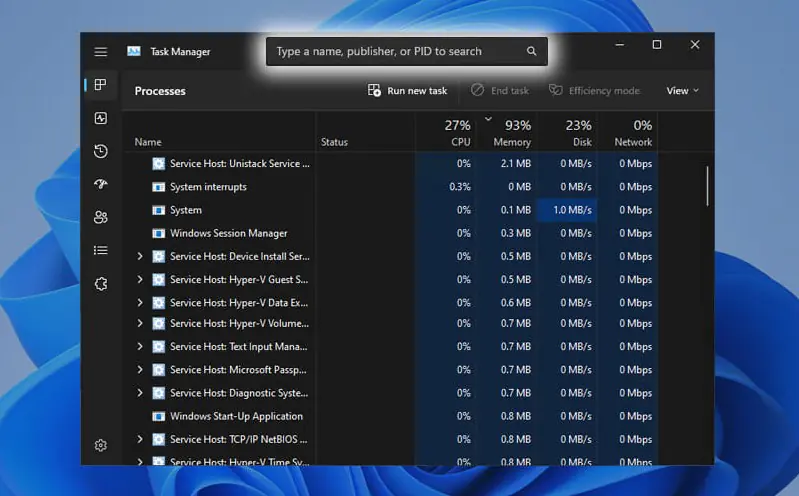
Windows 11 görev yöneticisi arama kutusu

Savaş TAŞÇIOĞLU
Son güncelleme: 22 Kasım 2022 13:56
Savaş TAŞÇIOĞLU
Paylaş
Paylaş

Windows 11 görev yöneticisi arama kutusu ekleme işlemi nasıl yapılır? Microsoft, Görev Yöneticisi’nde tema kurulumuyla ilgili yeni ayar seçenekleriyle yeni bir arama ekledi. Filtreleme özelliği içeren yeni bir Windows 11 Insider önizlemesi yayınladı.

Windows 11 geliştiricileri her zaman daha iyisini yapmak için çalışırlar. Görev yöneticisini de kullanıcının daha kolay erişebilmesi için daha iyi hale getiriyorlar.


- 11858 Teknoloji Destek Hattı -

Windows 11 Yeni Görev Yöneticisi arama kutusu seçenekleri ve temalar

Geçen ay, Microsoft’un Windows 11’in Görev Yöneticisi için yeni bir arama kutusunu test etmeye başladığına dair bazı sızıntılar geldi. Şimdi Insider Preview Build 22623.891’in (KB5020040) piyasaya sürülmesiyle bununla ilgili tüm ayrıntıları alıyoruz.

Bu yeni arama kutusu, hatalı davranan veya belirli bir soruna yol açan tam işlemi. Uygulamaları bulmak her zaman zor olduğundan, kullanıcılara işlemleri arama ve filtreleme olanağı sağlayacak. Görev yöneticisi arama kutusu bize ne gibi kolaylıklar sağlayacaktır.
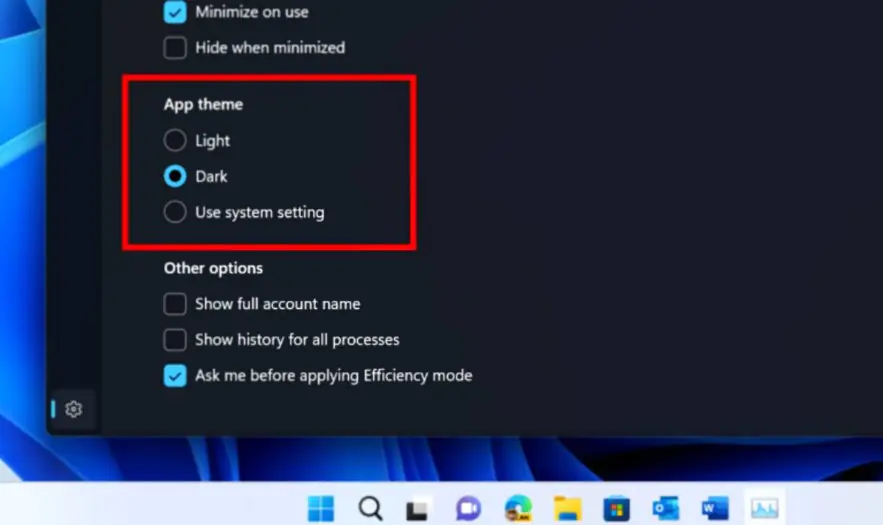
Windows 11 Yeni Görev Yöneticisi Tema Seçeneklerini nelerdir?

İşlemciyi filtrelemek için ikili adı veya yayıncı adı aracılığıyla arayabilirsiniz ve eşleşmeler bulunursa, aşağıdaki ana sayfada üç ayrı bölümde görünecektir.

Ayrıca, arama kutusuna anında gitmek için ALT + F olan bir klavye kısayolu vardır.

Tüm bunlarla birlikte, ayarlar menüsüne Görev Yöneticisi temasını seçmenize izin veren yeni bir seçenek eklediler.

Yukarıdaki resimde görebileceğiniz gibi, yalnızca iki tema vardır: açık ve koyu tema, ancak bunlarla birlikte, “Sistem ayarını kullan” olan bir seçeneğe daha sahip olacaksınız.

- 11858 Teknoloji Destek Hattı -

Ek olarak Microsoft düşük önceliklendirme özelliğini de tanıttı.

Yukarıda belirttiğim gibi, tüm bu özellikler şu anda Insider test programının bir parçası, bu nedenle birkaç ay içinde kararlı Windows 11’e gelişlerini göreceğiz.

Elbette, bu özelliğin henüz tam olarak kullanılamamasının bir nedeni var.

Örneğin, Windows Gezgini’ni arayamazsınız, bu işlemi yeniden başlatmak istiyorsanız explorer.exe’yi aramanız gerekir. Arama çubuğu metni, işlem adlarını, PID’leri ve hatta bir yayıncıyı arayabileceğinizi belirtir. Bu, aradığınızı bulmayı çok daha kolay hale getirecektir. Bu özelliğin gerçekten çalışmasını beklememiz yeterlidir.

Windows 11 görev yöneticisi yenilendi.

Windows 11 görev yöneticisine dair tüm detayları kontrol edebilirsiniz.
- 11858 Teknoloji Destek Hattı -
ETİKETLER:arama kutusu nasılgörev yöneticisiwindows 11windows ayarları
Bu Makaleyi Paylaş
Facebook WhatsApp WhatsApp Threads Bağlantıyı Kopyala Yazdır
Paylaş
Yorum yapılmamış

Bir yanıt yazın Yanıtı iptal et

E-posta adresiniz yayınlanmayacak. Gerekli alanlar * ile işaretlenmişlerdir

Bağlantı Kuralım

21KBeğen
19.6KTakip Et
7.3KAbone Ol
192Takip Et

Popüler Gönderiler

AirTies Air 4960 Modem Kurulum

Uğurcan ÜN
Uğurcan ÜN
3 dk. okuma
14 Görüntüleme
Sessiz İçerik Nedir Nasıl Yapılır

Sessiz İçerik Nedir

İsmail YILDIZ
İsmail YILDIZ
6 dk. okuma
15 Görüntüleme
YouTube Video Başlığı Nasıl Yazılmalı Yolları Neler

YouTube Video Başlığı Nasıl Yazılmalı

İsmail YILDIZ
İsmail YILDIZ
6 dk. okuma
14 Görüntüleme

Lyra 3 Pro ile Şarkı Nasıl Oluşturulur

Uğurcan ÜN
Uğurcan ÜN
4 dk. okuma
26 Görüntüleme

You Might Also Like

Ms-Settings URI Komutları
Windows

Windows 11 Ms-Settings URI Komutları

6 dk. okuma
Windows 11 kurulumunda USB bellek görünmediği için yaşanan ekran hatası.
Windows

Windows 11 Kurarken USB Gözükmüyor Sorunu

7 dk. okuma
Windows

Windows 10’da Kayıt Defteri Düzenleyicisi’ne erişilemiyor [FIX]

3 dk. okuma
Windows

Android Uygulamaları Windows 11’de Nasıl Çalışır

4 dk. okuma

Size her gün en son haberleri ve sorun çözümlerini getiriyoruz!

TeknoDestek Müşteri Hizmetleri
Facebook-f Instagram Tiktok Twitter Youtube Linkedin Whatsapp Phone-alt Rss

İş Ortaklarımız

TeknoDestek Müşteri Hizmetleri
© 2013 - 2026 TeknoDestek Müşteri Hizmetleri • Tüm hakları saklıdır • Bu sitedeki tüm içerikler (metin, görsel, video, logo, tasarım vb.) 5846 sayılı Fikir ve Sanat Eserleri Kanunu (FSEK) kapsamında korunmaktadır • İzinsiz kopyalanması, çoğaltılması, yayınlanması veya herhangi bir şekilde kullanılması yasaktır • İhlal tespitinde; FSEK Madde 71-73 uyarınca yasal süreç başlatma, maddi/manevi tazminat talep etme ve cezai işlem için başvurma hakkımız saklıdır • TeknoDestek, TeknoS@R'un bir kuruluşudur • Tema Düzenleyen: Fatih ATEŞ
Sorun Hala Çözülmedi mi?
Aradığın çözümü bulamadıysan, 11858 Teknoloji Destek Hattımız sana yardımcı olabilir. 2011’den beri Türkiye’nin en tecrübeli teknoloji destek ekiplerinden biri olarak, bilgisayar, telefon, tablet, modem, akıllı TV ve sosyal medya sorunlarında 7/24 profesyonel destek veriyoruz. Uzman ekibimizle hemen görüşmek ister misin?

    📞 11858’i Şimdi Ara

    Görüşme öncesi dakika ücreti sesli olarak bilgilendirilir
    Welcome Back!

    Sign in to your account

    Kullanıcı Adı veya E-posta Adresi
    Şifre

    Şifrenizi mi unuttunuz?