TeknoDestek Müşteri Hizmetleri
  • Haberler
    HaberlerDaha Fazla Göster
    Yenilenmiş Akıllı Telefonlara İade Hakkı kapsamında mağazada telefon inceleyen kullanıcı görüntüsü
    Yenilenmiş Akıllı Telefonlara İade Hakkı Getirildi
    7 dk. okuma
    Zerger App nedir? Nasıl kullanılır?
    Zerger App Nedir? Nasıl Kullanılır?
    7 dk. okuma
    Sessiz İçerik Nedir Nasıl Yapılır
    Sessiz İçerik Nedir
    6 dk. okuma
    Spotify SongDNA Nedir
    Spotify SongDNA Nedir
    4 dk. okuma
    Apple Creator Studio Nasıl Kullanılır
    Apple Creator Studio Nasıl Kullanılır
    6 dk. okuma
  • Bilgisayar
    BilgisayarDaha Fazla Göster
    Windows 11 dosya türü değiştirme ekranında uzantı düzenleme ve format dönüştürme işlemi
    Windows 11 Dosya Türü Değiştirme
    7 dk. okuma
    Windows 11 Başlat Menüsü Boyut ayarlarının yeni küçük ve büyük görünüm seçenekleri
    Windows 11 Başlat Menüsü Boyut Değiştirme
    7 dk. okuma
    Windows 11 Düşük Gecikme Profili, işlemciyi kısa süreli maksimum frekansa çıkararak Başlat menüsü ve uygulama açılışlarını hızlandırıyor.
    Windows 11 Düşük Gecikme Profili Etkinleştirme
    6 dk. okuma
    Windows 11 NVMe hızlandırma tweak sonrası SSD performans testi ve sistem yanıt süresi
    Windows 11 NVMe Hızlandırma Yöntemi
    7 dk. okuma
    Mac'te Firmware Parolası Nedir
    Mac’te Firmware Parolası Nedir
    5 dk. okuma
  • Mobil
    MobilDaha Fazla Göster
    iPhone Ekran Geçiş Efektleri ayarlarında Hareketi Azalt seçeneğinin açılması
    iPhone Ekran Geçiş Efektleri Nasıl Azaltılır
    3 dk. okuma
    5G kullanımı aşırı mobil veri tüketimi sırasında telefon ayarlarının kontrol edildiği ekran
    5G Kullanımı Aşırı Mobil Veri Tüketimi Yaratabilir
    5 dk. okuma
    iPhone'da uygulamasız resim arka planı silme
    iPhone’da Uygulamasız Resim Arka Planı Silme
    4 dk. okuma
    iPhone'da Kamera Takibini Kapatma
    iPhone’da Kamera Takibini Kapatma
    3 dk. okuma
    Yenilenmiş Akıllı Telefonlara İade Hakkı kapsamında mağazada telefon inceleyen kullanıcı görüntüsü
    Yenilenmiş Akıllı Telefonlara İade Hakkı Getirildi
    7 dk. okuma
  • Sosyal Medya
    Sosyal MedyaDaha Fazla Göster
    Instagram Hareketlerden Geçmiş Yorumları Silme
    Instagram Hareketlerden Geçmiş Yorumları Silme
    4 dk. okuma
    Instagram Hikayesini WhatsApp'ta Paylaşma
    Instagram Hikayesini WhatsApp’ta Paylaşma
    3 dk. okuma
    Instagram Hikayesini Facebook'ta Paylaşma
    Instagram Hikayesini Facebook’ta Paylaşma
    3 dk. okuma
    LinkedIn Şirket Sayfası oluşturma ekranı ve profil ayarlarının görsel anlatımı
    LinkedIn Şirket Sayfası Nasıl Oluşturulur
    6 dk. okuma
    WordPress Facebook eklentisi seçeneklerini gösteren sosyal medya entegrasyon ekranı örneği
    En İyi 8 WordPress Facebook Eklentisi ile Sitenizi Güçlendirin
    5 dk. okuma
  • İnceleme
    İncelemeDaha Fazla Göster
    Radar ve Kontrol Noktalarını Görme
    Otoyollarda Radar ve Kontrol Noktalarını Görme
    4 dk. okuma
    Poco F7 Ultra 5G nasıl açılır sorusunu yanıtlayan güç tuşu ve ekran görseli
    Poco F7 Ultra 5G Nasıl Açılır ve Kapatılır
    5 dk. okuma
    Moto G87 Tanıtıldı 200 MP Kamera İle Dengeleri Değiştiriyor
    Moto G87 Tanıtıldı 200 MP Kamera İle Dengeleri Değiştiriyor
    7 dk. okuma
    Lenovo Pro 9i Aura Edition İnceleme için OLED ekranlı dizüstü bilgisayar
    Lenovo Pro 9i Aura Edition İnceleme
    Google Haritalar Navigasyon da Yönlendirici Değiştirme
    Google Haritalar Navigasyonda Yönlendirici Değiştirme
    3 dk. okuma
  • İletişim
YouTube
Takip Et
  • Müşteri Hizmetleri
  • Modem Kurulumu
  • Windows 11
  • Yapay Zeka
  • Akıllı Telefon
  • Robot Süpürge
18 May 2026, Pazartesi
TeknoDestek Müşteri HizmetleriTeknoDestek Müşteri Hizmetleri
Yazı BoyutuAa
  • Haberler
  • Mobil
  • Sosyal Medya
  • Bilgisayar
  • İnceleme
  • İnternet ve Ağ
  • Ev Elektroniği
  • İletişim
Site içi Arama
  • Haberler
    • Cihaz Duyuruları
    • Teknoloji
    • Uygulama Gelişmeleri
  • Bilgisayar
    • Linux
    • macOS
    • Windows
  • İnceleme
    • Bilgisayar
    • Ev Elektroniği
    • Tablet
    • Tavsiyeler & Karşılaştırmalar
    • Telefon
  • Mobil
    • Android
    • Giyilebilir Cihazlar
    • HarmonyOS
    • iPhone / iOS
  • Sosyal Medya
    • Facebook
    • Instagram
    • TikTok
    • Snapchat
    • Teams
    • Telegram
    • WhatsApp
    • X
  • İletişim
Bizi Takip Edin
Siyah Ekran hataları
Windows

Windows 11′ in Siyah Ekran Sorunu ve Çözümü

Ahmet YAŞAR
Son güncelleme: 18 Nisan 2026 12:10
Ahmet YAŞAR
2.3K Görüntüleme
Paylaş
4 dk. okuma
Paylaş

Bazı kullanıcılar, Windows 11’i kurduktan sonra siyah ekran sorunuyla karşı karşıya kalabiliyorlar. Siyah ekran sorunu, bilgisayarın açılmasından sonra ekranın tamamen siyah kalması veya sadece birkaç saniye sonra kapanması şeklinde kendini göstermekte. Bu sorun, kullanıcının bilgisayarlarını kullanmamalarına neden olabiliyor ve oldukça rahatsız edici bir durum olabilir. Bu makalede, Windows 11 bilgisayarda siyah ekran sorunu hakkında ne gibi işlemler yapılmalı adım adım anlatacağız.

Siyah Ekran Sorunu Nedir?

Siyah ekran sorunu, bilgisayarın başlatıldıktan sonra ekranın siyah kalması veya sadece birkaç saniye sonra kapanmasıdır. Bu sorun, birçok farklı nedenden dolayı ortaya çıkabilir. Bunların arasında, yeni bir işletim sistemi yüklemesi, sürücü sorunları, güncelleme hataları, donanım sorunları, virüsler ve kötü amaçlı yazılımlar yer alabilir.

İçindekiler
  • Siyah Ekran Sorunu Nedir?
  • Siyah Ekran Sorunu Nasıl Çözülür?
  • 1.Güvenli Modda Başlatma
  • 2.Yüksek Çözünürlüklü Modda Başlatma
  • 3.Sürücüleri Güncelleme
  • 4.Sistem Geri Yükleme
  • 5.Virüs Taraması
  • 6.BIOS Ayarlarını Kontrol Etme
- 11858 Teknoloji Destek Hattı -
11858 Teknoloji Destek Hattı ile 7/24 telefonla teknik destek ve uzaktan destek alın 11858 Teknoloji Destek Hattı ile 7/24 telefonla teknik destek ve uzaktan destek alma

Siyah Ekran Sorunu Nasıl Çözülür?

Siyah ekran sorunu, farklı nedenlerden dolayı ortaya çıkabilir. Bu nedenle, sorunu çözmek için farklı yöntemler deneyebilirsiniz. Aşağıda, Windows 11’in siyah ekran sorunu için bazı çözüm önerileri yer almaktadır.

1.Güvenli Modda Başlatma

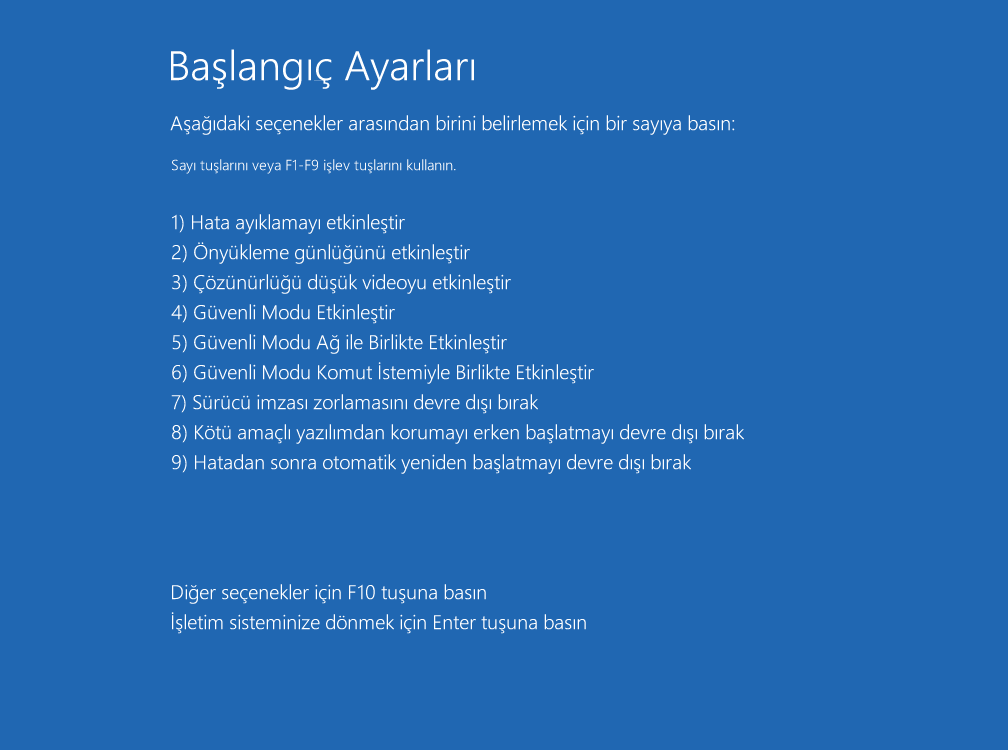
Bilgisayarınızı güvenli modda başlatarak, sürücü sorunları veya kötü amaçlı yazılımların neden olduğu sorunları tespit edebilirsiniz.
Windows 11'in Siyah Ekran Sorunu

Güvenli modda başlatmak için, bilgisayarınızı açın ve güç düğmesine basarken Shift tuşuna basılı tutun. Bilgisayarınızın ekranı açıldığında, güvenli modda başlatmak için seçenekler göreceksiniz. Bu seçeneği seçin ve bilgisayarınızın normal şekilde başlamasını bekleyin. Eğer sorun güvenli modda başlatma sonrası düzeldiyse, sorunun kökeni sürücü veya kötü amaçlı yazılımlar olabilir.

2.Yüksek Çözünürlüklü Modda Başlatma

Bazı bilgisayarlar, yüksek çözünürlük ayarlarına geçtiklerinde siyah ekran sorunu yaşayabilirler. Bu nedenle, yüksek çözünürlüklü modda başlatarak sorunu çözmeyi deneyebilirsiniz. Bilgisayarınızı açın ve güç düğmesine basarken Shift tuşuna basılı tutun. Bilgisayarınızın ekranı açıldığında, Yüksek Çözünürlüklü Modu seçin ve bilgisayarınızın normal şekilde başlamasını bekleyin. Eğer sorun yüksek çözünürlüklü modda başlatma sonrası düzeldiyse, sorunun nedeni yüksek çözünürlük ayarları olabilir.

3.Sürücüleri Güncelleme

Bilgisayarınızda sürücülerin güncel olup olmadığını kontrol edin ve güncel değillerse, en son sürümlerini indirip yükleyin. Bu işlemi yapmak için, Aygıt Yöneticisi’ni açın ve her bir donanım cihazını kontrol edin. Güncelleme mevcutsa, güncelleme işlemini gerçekleştirin. Sürücülerin güncellemesi sorunu çözebilir.

4.Sistem Geri Yükleme

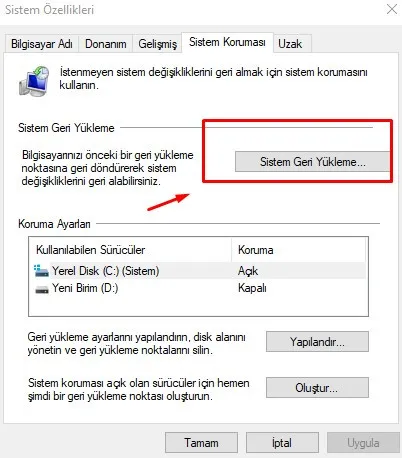
Bilgisayarınızda son zamanlarda yapılan bir güncelleme veya yüklemelerin sorunun kaynağı olduğunu düşünüyorsanız, sistem geri yükleme işlemi yaparak sorunu çözebilirsiniz.
Windows 11 ekran karardı

- 11858 Teknoloji Destek Hattı -
11858 Teknoloji Destek Hattı ile 7/24 telefonla teknik destek ve uzaktan destek alın 11858 Teknoloji Destek Hattı ile 7/24 telefonla teknik destek ve uzaktan destek alma

Sistem geri yükleme işlemi, bilgisayarınızın daha önceki bir tarihindeki bir duruma geri dönmenizi sağlar. Bunun için, Başlat menüsüne tıklayın ve “Sistem Geri Yükleme” yazın. Açılan pencerede, geri yüklemek istediğiniz tarihi seçin ve işlemi tamamlayın.

5.Virüs Taraması

Bilgisayarınızda bir virüs veya kötü amaçlı yazılım olabilir ve bu da siyah ekran sorununa neden olabilir. Bu nedenle, bilgisayarınızı güncel bir antivirüs programı ile tarayın ve tespit edilen tehditleri temizleyin. Böylece sorunun kaynağı virüs veya kötü amaçlı yazılım olabilir.

6.BIOS Ayarlarını Kontrol Etme

BIOS ayarları da siyah ekran sorununa neden olabilir. Bu nedenle, bilgisayarınızın BIOS ayarlarını kontrol etmeniz gerekir. Bilgisayarınızın BIOS ayarlarına erişmek için, bilgisayarınızı açın ve F2 veya Del tuşuna basın.

Bu tuşlar farklı bilgisayarlarda farklılık gösterebilir, ancak genellikle ekranın açılışında görünen bilgi mesajlarında belirtilir. BIOS ayarlarına eriştiğinizde, ayarları varsayılanlara geri yükleyin veya ayarları değiştirerek sorunu çözmeyi deneyin.

Windows 11 Iso dosya kurulumu için tıklayınız.

İlişkili makaleler;

- 11858 Teknoloji Destek Hattı -
11858 Teknoloji Destek Hattı ile 7/24 telefonla teknik destek ve uzaktan destek alın 11858 Teknoloji Destek Hattı ile 7/24 telefonla teknik destek ve uzaktan destek alma
  • Bilgisayar Ekranı Açılmazsa Ne Yapmalı
  • Windows Kurtarma Sürücüsü
ETİKETLER:nasıl yapılırsiyah ekransorun gidermewindows 11
Bu Makaleyi Paylaş
Facebook WhatsApp WhatsApp Threads Bağlantıyı Kopyala Yazdır
Paylaş
Yorum yapılmamış

Bir yanıt yazın Yanıtı iptal et

E-posta adresiniz yayınlanmayacak. Gerekli alanlar * ile işaretlenmişlerdir

Bağlantı Kuralım

21KBeğen
19.6KTakip Et
7.3KAbone Ol
192Takip Et

Popüler Gönderiler

Firefox Eklentisi listesi ekranında popüler uzantıların sade ve düzenli görünümü

Tarayıcını Zirveye Taşı En İyi 11 Firefox Eklentisi

Hatice TATLISU
Hatice TATLISU
5 dk. okuma
3 Görüntüleme
Windows 11 dosya türü değiştirme ekranında uzantı düzenleme ve format dönüştürme işlemi

Windows 11 Dosya Türü Değiştirme

Fatih ATEŞ
Fatih ATEŞ
7 dk. okuma
2 Görüntüleme
iPhone Ekran Geçiş Efektleri ayarlarında Hareketi Azalt seçeneğinin açılması

iPhone Ekran Geçiş Efektleri Nasıl Azaltılır

Uğurcan ÜN
Uğurcan ÜN
3 dk. okuma
5 Görüntüleme
Instagram Hareketlerden Geçmiş Yorumları Silme

Instagram Hareketlerden Geçmiş Yorumları Silme

Senanur FINDIKÇI
Senanur FINDIKÇI
4 dk. okuma
7 Görüntüleme

You Might Also Like

mikrofon ayarlama
Windows

Windows 10’da dahili mikrofon çalışmıyor

6 dk. okuma
Linkedin Bildirimleri Çalışmıyor Sorunu
LinkedIn

LinkedIn Bildirimleri Çalışmıyor Sorunu Çözümü

5 dk. okuma
Silinen Instagram Mesajları Nasıl Kurtarılır
Instagram

Silinen Instagram Mesajları Nasıl Kurtarılır

4 dk. okuma
Msxml4.dll Eksik dosya Çözüm
Windows

Msxml4.dll Eksik: Düzeltmenin 8 Hızlı Yolu

5 dk. okuma

Size her gün en son haberleri ve sorun çözümlerini getiriyoruz!

TeknoDestek Müşteri Hizmetleri
Facebook-f Instagram Tiktok Twitter Youtube Linkedin Whatsapp Rss

İş Ortaklarımız

TeknoDestek Müşteri Hizmetleri
© 2013 - 2026 TeknoDestek Müşteri Hizmetleri • Tüm hakları saklıdır • Bu sitedeki tüm içerikler (metin, görsel, video, logo, tasarım vb.) 5846 sayılı Fikir ve Sanat Eserleri Kanunu (FSEK) kapsamında korunmaktadır • İzinsiz kopyalanması, çoğaltılması, yayınlanması veya herhangi bir şekilde kullanılması yasaktır • İhlal tespitinde; FSEK Madde 71-73 uyarınca yasal süreç başlatma, maddi/manevi tazminat talep etme ve cezai işlem için başvurma hakkımız saklıdır • TeknoDestek, TeknoS@R'un bir kuruluşudur • Tema Düzenleyen: Fatih ATEŞ
Sorun Hala Çözülmedi mi?
Aradığın çözümü bulamadıysan, 11858 Teknoloji Destek Hattımız sana yardımcı olabilir. 2011’den beri Türkiye’nin en tecrübeli teknoloji destek ekiplerinden biri olarak, bilgisayar, telefon, tablet, modem, akıllı TV ve sosyal medya sorunlarında 7/24 profesyonel destek veriyoruz. Uzman ekibimizle hemen görüşmek ister misin?
📞 11858’i Şimdi Ara
Görüşme öncesi dakika ücreti sesli olarak bilgilendirilir
Welcome Back!

Sign in to your account

Kullanıcı Adı veya E-posta Adresi
Şifre

Şifrenizi mi unuttunuz?