TeknoDestek Müşteri Hizmetleri
  • Haberler
    HaberlerDaha Fazla Göster
    PlayStation Plus Haziran ayı ücretsiz oyunlarında Grounded ve Darktide karakterleri birlikte görünüyor
    PlayStation Plus Haziran Ayı Ücretsiz Oyunlar
    5 dk. okuma
    WhatsApp Kullanamayacak Android Modelleri listesinde eski Samsung ve LG telefonlar görüntüleniyor
    Eylül Ayı İtibariyle WhatsApp Kullanamayacak Android Modelleri
    4 dk. okuma
    Apple CarPlay ChatGPT Desteği Geldi
    Apple CarPlay ChatGPT Desteği Geldi
    5 dk. okuma
    Yenilenmiş Akıllı Telefonlara İade Hakkı kapsamında mağazada telefon inceleyen kullanıcı görüntüsü
    Yenilenmiş Akıllı Telefonlara İade Hakkı Getirildi
    7 dk. okuma
    Zerger App nedir? Nasıl kullanılır?
    Zerger App Nedir? Nasıl Kullanılır?
    7 dk. okuma
  • Bilgisayar
    BilgisayarDaha Fazla Göster
    Macbook neo performans
    MacBook Neo Performans Yükseltme
    5 dk. okuma
    Bilgisayar Kapalıyken Işıkları Neden Yanar ve Nasıl Kapatılır
    Bilgisayar Kapalıyken Işıkları Neden Yanar ve Nasıl Kapatılır
    7 dk. okuma
    OneDrive Çift Görünme Sorunu Nasıl Çözülür?
    OneDrive Çift Görünme Sorunu Nasıl Çözülür
    4 dk. okuma
    Bilgisayar güç düğmesi ayarları ekranında uyku ve kapatma seçenekleri görüntüleniyor
    Bilgisayar Güç Düğmesi Ayarları Nasıl Değiştirilir
    7 dk. okuma
    OneDrive Yükleme Hızı Neden Yavaş?
    OneDrive Yükleme Hızı Neden Yavaş
    5 dk. okuma
  • Mobil
    MobilDaha Fazla Göster
    Kamera Çıkıntısı olmayan yeni telefon tasarımı düz arka yüzeyiyle futuristik biçimde sergileniyor.
    Kamera Çıkıntısını Yok Eden Yeni Telefon Tasarımları Geliyor
    8 dk. okuma
    8000 mAh bataryalı telefonlar, parlak enerji bloğuyla fütüristik kapakta gösteriliyor.
    8000 mAh Bataryalı Telefonlar Geliyor: Şarj Sorunu Bitiyor mu
    6 dk. okuma
    HyperOS 3 Bildirim Sesi Sorunu Çözümü
    HyperOS 3 Bildirim Sesi Sorunu Çözümü
    5 dk. okuma
    HyperOS 3 Özellikleri ve Öne Çıkan Yenilikler
    HyperOS 3 Özellikleri ve Öne Çıkan Yenilikler
    8 dk. okuma
    HyperOS 3 performans sorunları yaşayan bir telefonda bellek uzatma ve pil ayarları menüsü.
    HyperOS 3 Performans Sorunları ve Çözüm Yolları
    7 dk. okuma
  • Sosyal Medya
    Sosyal MedyaDaha Fazla Göster
    Dikkat Çekici YouTube Küçük Resimleri Nasıl Oluşturulur
    Dikkat Çekici YouTube Küçük Resimleri Nasıl Oluşturulur
    7 dk. okuma
    WhatsApp Katı Hesap Ayarı
    WhatsApp Katı Hesap Ayarı Nasıl Açılır
    3 dk. okuma
    TikTok Sıfır İzlenme Sorunu
    TikTok Sıfır İzlenme Sorunu Çözümü
    7 dk. okuma
    LinkedIn Post Saatleri Neye Göre Belirlenir Yolları Neler
    LinkedIn Post Saatleri Neye Göre Belirlenir
    7 dk. okuma
    istatislikler üzerinden Reels paylaşma
    Instagram İstatistikler Üzerinden Reels Paylaşma Nasıl Yapılır
    4 dk. okuma
  • İnceleme
    İncelemeDaha Fazla Göster
    Yapay zekalı bilgisayar ekranında NPU ve AI özellikleri görüntüleniyor
    Yapay Zekalı Bilgisayar (AI PC) Nedir
    9 dk. okuma
    Çift Monitör Kurulumu Nasıl Yapılır
    Çift Monitör Kurulumu Nasıl Yapılır
    5 dk. okuma
    Tcl S55h Soundbar Telefon Bağlantısı Nasıl Yapılır Yolları Neler
    Tcl S55h Soundbar Telefon Bağlantısı Nasıl Yapılır
    6 dk. okuma
    Tcl S55h Soundbar Televizyon Bağlantısı Nasıl Yapılır Yolları Neler
    Tcl S55h Soundbar Televizyon Bağlantısı Nasıl Yapılır
    6 dk. okuma
    Radar ve Kontrol Noktalarını Görme
    Otoyollarda Radar ve Kontrol Noktalarını Görme
    4 dk. okuma
  • İletişim
YouTube
Takip Et
  • Müşteri Hizmetleri
  • Modem Kurulumu
  • Windows 11
  • Yapay Zeka
  • Akıllı Telefon
  • Robot Süpürge
11 Haz 2026, Perşembe
TeknoDestek Müşteri HizmetleriTeknoDestek Müşteri Hizmetleri
Yazı BoyutuAa
  • Haberler
  • Mobil
  • Sosyal Medya
  • Bilgisayar
  • İnceleme
  • İnternet ve Ağ
  • Ev Elektroniği
  • İletişim
Site içi Arama
  • Haberler
    • Cihaz Duyuruları
    • Teknoloji
    • Uygulama Gelişmeleri
  • Bilgisayar
    • Linux
    • macOS
    • Windows
  • İnceleme
    • Bilgisayar
    • Ev Elektroniği
    • Tablet
    • Tavsiyeler & Karşılaştırmalar
    • Telefon
  • Mobil
    • Android
    • Giyilebilir Cihazlar
    • HarmonyOS
    • iPhone / iOS
  • Sosyal Medya
    • Facebook
    • Instagram
    • TikTok
    • Snapchat
    • Teams
    • Telegram
    • WhatsApp
    • X
  • İletişim
Bizi Takip Edin
Steam Ekran Görüntüleri Nasıl Bulunur ve Yedeklenir
Windows

Steam Ekran Görüntüleri Nasıl Bulunur ve Yedeklenir

Yasin ER
Son güncelleme: 22 Nisan 2026 10:20
Yasin ER - Teknoloji Uzmanı
5K Görüntüleme
Paylaş
3 dk. okuma
Paylaş

Steam ekran görüntüleri nasıl bulunur ve yedeklenir sorusunun yanıtını öğrenin. Oyun içi fotoğraflarınıza kolayca erişin ve güvenli şekilde saklayın.

Steam, dünya genelinde milyonlarca oyuncunun tercih ettiği popüler bir dijital oyun platformudur. Oyun oynarken yakaladığınız özel anları kaydetmek istiyorsanız, Steam’in sunduğu yerleşik ekran görüntüsü özelliği tam size göre. Ancak çoğu kullanıcı bu ekran görüntülerinin bilgisayarda nereye kaydedildiğini bulmakta zorlanıyor.

- 11858 Teknoloji Destek Hattı -
11858 Teknoloji Destek Hattı ile 7/24 telefonla teknik destek ve uzaktan destek alın 11858 Teknoloji Destek Hattı ile 7/24 telefonla teknik destek ve uzaktan destek alma

Bu içerikte, Steam ekran görüntüleri nasıl bulunur ve yedeklenir sorusuna adım adım yanıt vereceğiz. Dosya yollarını, erişim yöntemlerini ve tüm oyun ekran görüntülerini tek bir yerde toplamanın en pratik yollarını öğreneceksiniz. Ayrıca yedekleme sırasında dikkat edilmesi gereken detaylara da değineceğiz.

Steam Ekran Görüntüleri Nasıl Bulunur ve Yedeklenir

Steam, oynadığınız oyunun bir resmini yakalamak için varsayılan olarak F12 tuşunu kullanan yerleşik bir ekran görüntüsü işlevine sahiptir. Steam onları oyunla böldüğü ve bir grup klasörün arkasına sakladığı için erişim biraz karmaşıktır.

Buradaki örneğimiz için Windows’u kullanıyoruz. Linux ve macOS aynı şekilde çalışır, ancak farklı klasör adlarına sahiptir.

Steam, ekran görüntülerini Windows PC’nizde aşağıdaki klasörde saklar:

C:Program Files (x86)Steamuserdata{Your Steam ID}760remote{The Game’s ID}screenshots
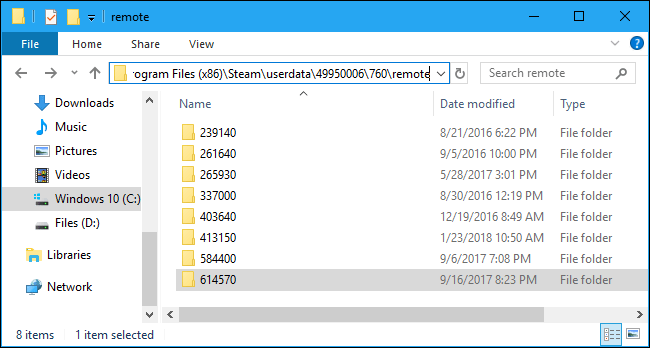
Steam Ekran Görüntüleri Nasıl Bulunur ve Yedeklenir

Sorun şu ki oyun tarafından ayrılıyor ve muhtemelen hangi 252490 oyununun olduğundan emin değilsiniz.

- 11858 Teknoloji Destek Hattı -
11858 Teknoloji Destek Hattı ile 7/24 telefonla teknik destek ve uzaktan destek alın 11858 Teknoloji Destek Hattı ile 7/24 telefonla teknik destek ve uzaktan destek alma

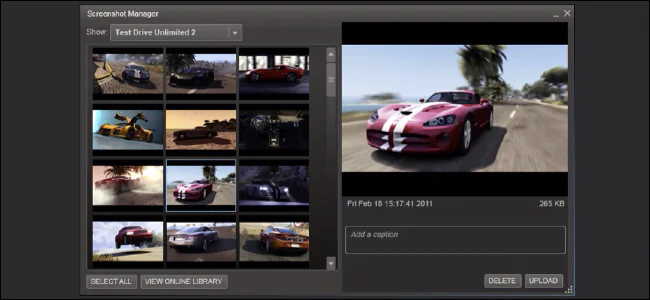
Kitaplığınızdaki oyunu sağ tıklayıp açılır menüden Ekran Görüntülerini Görüntüle yi tıklayarak oyunun ekran görüntülerine erişmek çok daha kolaydır.
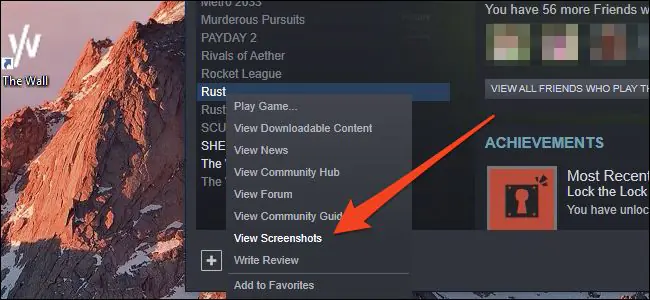
Steam Ekran Görüntüleri Nasıl Bulunur ve Yedeklenir

Bu, tüm ekran görüntülerinizi görüntüleyebileceğiniz bir iletişim kutusu açar ve klasörü tüm ekran görüntüleri ile açmak için alt kısımdaki Diskte Göster düğmesini tıklatın.
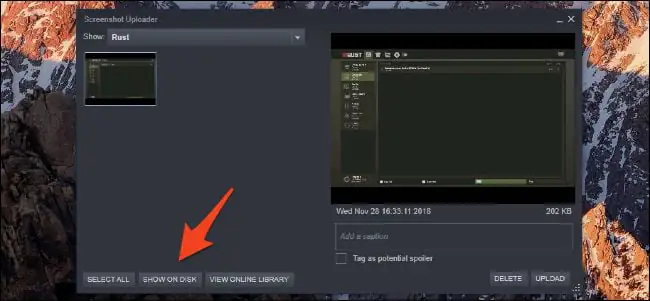
Steam Ekran Görüntüleri Nasıl Bulunur ve Yedeklenir

Bu iletişim kutusundaki Yükle işlevi ekran görüntüsünü Steam profilinize (veya isteğe bağlı olarak Facebook’a) gönderir.

Gerçek dosyaları edindikten sonra, bu dosyaları yalnızca farklı bir klasöre koyarken veya Dropbox gibi bir bulut hizmetine yüklüyor olsa da, istediğiniz gibi yedekleyebilirsiniz. Her oyunun ekran görüntülerini yedeklemek istiyorsanız, ya el ile yapmanız ya da her oyun için tüm klasörleri içeren 760 remote klasörünün tamamını yedeklemeniz gerekir. Hepsini bir klasörde aynı anda görüntülemenin bir yolu yok gibi görünüyor.

- 11858 Teknoloji Destek Hattı -
11858 Teknoloji Destek Hattı ile 7/24 telefonla teknik destek ve uzaktan destek alın 11858 Teknoloji Destek Hattı ile 7/24 telefonla teknik destek ve uzaktan destek alma

Steam’de ekran görüntülerinize erişemiyor veya oyun dosyalarıyla ilgili farklı teknik hatalar yaşıyorsanız endişelenmeyin. 11858 Teknoloji Destek Hattı, bilgisayarınızda karşılaştığınız tüm oyun ve yazılım sorunlarını çözmek için 7/24 hizmet veriyor. Uzman ekibiyle güvenli uzaktan bağlantı kurarak dosya konumu, Steam hataları veya sistem yapılandırmalarıyla ilgili tüm sorunları dakikalar içinde çözüyor. Deneyimli kadrosu sayesinde kullanıcı gizliliğini ön planda tutarak güvenilir bir destek sağlar.

Eğer Steam ekran görüntülerine erişim sağladıktan sonra oyunlarınızın düzgün çalışmadığını fark ettiyseniz, bu durum yazılım çakışmaları veya güncelleme hatalarından kaynaklanıyor olabilir. Bu tür problemleri hızlıca gidermek için Steam oyunu başlamıyor sorun 10 çözümü başlıklı içeriğimize göz atabilirsiniz. Orada oyunların açılmamasına neden olan yaygın hataları ve bunlara uygulanabilecek pratik çözümleri detaylı biçimde bulabilirsiniz.

Artık Steam’de oyun sırasında çektiğiniz ekran görüntülerine nasıl ulaşabileceğinizi ve bunları güvenli biçimde nasıl yedekleyeceğinizi biliyorsunuz. Düzenli yedekleme yaparak oyun anılarınızı kaybetmeden saklayabilir, isterseniz sosyal medyada paylaşabilirsiniz. Siz hangi yöntemi kullanıyorsunuz? Deneyimlerinizi ve önerilerinizi yorum kısmında paylaşarak diğer oyunculara yardımcı olabilirsiniz.


ETİKETLER:dosya yedeklemeEkran Görüntüsünasıl bulunuroyun klasörü
Bu Makaleyi Paylaş
Facebook WhatsApp WhatsApp Threads Bağlantıyı Kopyala Yazdır
Paylaş
YazarYasin ER
Teknoloji Uzmanı
Takip Et
Kendini bilmiş bileli teknoloji okyanusunda amiral gemileri ile iç içedir. Çukurova Üniversitesi mezunudur. Teknoloji makaleleri yazıp insanları aydınlatmayı amaç edinmiştir.
Yorum yapılmamış

Bir yanıt yazın Yanıtı iptal et

Yorum yapabilmek için oturum açmalısınız.

Bağlantı Kuralım

21KBeğen
19.6KTakip Et
7.3KAbone Ol
192Takip Et

Popüler Gönderiler

Kamera Çıkıntısı olmayan yeni telefon tasarımı düz arka yüzeyiyle futuristik biçimde sergileniyor.

Kamera Çıkıntısını Yok Eden Yeni Telefon Tasarımları Geliyor

Hatice TATLISU
Hatice TATLISU
8 dk. okuma
1 Görüntüleme
Dikkat Çekici YouTube Küçük Resimleri Nasıl Oluşturulur

Dikkat Çekici YouTube Küçük Resimleri Nasıl Oluşturulur

Adem SOYLU
Adem SOYLU
7 dk. okuma
6 Görüntüleme
WhatsApp Katı Hesap Ayarı

WhatsApp Katı Hesap Ayarı Nasıl Açılır

Senanur FINDIKÇI
Senanur FINDIKÇI
3 dk. okuma
5 Görüntüleme
8000 mAh bataryalı telefonlar, parlak enerji bloğuyla fütüristik kapakta gösteriliyor.

8000 mAh Bataryalı Telefonlar Geliyor: Şarj Sorunu Bitiyor mu

Hatice TATLISU
Hatice TATLISU
6 dk. okuma
6 Görüntüleme
//

We influence 20 million users and is the number one business and technology news network on the planet

You Might Also Like

Windows Update 0x80070422' Hatası ve Çözümü (Resimli Anlatım)
Windows

Windows Update 0x80070422′ Hatası ve Çözümü (Resimli Anlatım)

2 dk. okuma
Windows 10 Yeniden Başlatma Sorunu Çözümü
Windows

Windows 10 Yeniden Başlatma Sorunu Çözümü

6 dk. okuma
Windows 11 MTU Değeri Değiştirme
Windows

Windows 11 MTU Değeri Değiştirme

6 dk. okuma
Windows Yanlış İşlev sorunu nasıl giderilir
Windows

Windows Yanlış İşlev Hatası Çözümü

3 dk. okuma

Size her gün en son haberleri ve sorun çözümlerini getiriyoruz!

TeknoDestek Müşteri Hizmetleri
Facebook-f Instagram Tiktok Twitter Youtube Linkedin Whatsapp Rss

İş Ortaklarımız

TeknoDestek Müşteri Hizmetleri
© 2013 - 2026 TeknoDestek Müşteri Hizmetleri • Tüm hakları saklıdır • Bu sitedeki tüm içerikler (metin, görsel, video, logo, tasarım vb.) 5846 sayılı Fikir ve Sanat Eserleri Kanunu (FSEK) kapsamında korunmaktadır • İzinsiz kopyalanması, çoğaltılması, yayınlanması veya herhangi bir şekilde kullanılması yasaktır • İhlal tespitinde; FSEK Madde 71-73 uyarınca yasal süreç başlatma, maddi/manevi tazminat talep etme ve cezai işlem için başvurma hakkımız saklıdır • TeknoDestek, TeknoS@R'un bir kuruluşudur • Tema Düzenleyen: Fatih ATEŞ
Sorun Hala Çözülmedi mi?
Aradığın çözümü bulamadıysan, 11858 Teknoloji Destek Hattımız sana yardımcı olabilir. 2011’den beri Türkiye’nin en tecrübeli teknoloji destek ekiplerinden biri olarak, bilgisayar, telefon, tablet, modem, akıllı TV ve sosyal medya sorunlarında 7/24 profesyonel destek veriyoruz. Uzman ekibimizle hemen görüşmek ister misin?
📞 11858’i Şimdi Ara
Görüşme öncesi dakika ücreti sesli olarak bilgilendirilir
Welcome Back!

Sign in to your account

Kullanıcı Adı veya E-posta Adresi
Şifre

Şifrenizi mi unuttunuz?