
Steam ekran görüntüleri nasıl bulunur ve yedeklenir sorusunun yanıtını öğrenin. Oyun içi fotoğraflarınıza kolayca erişin ve güvenli şekilde saklayın.
Steam, dünya genelinde milyonlarca oyuncunun tercih ettiği popüler bir dijital oyun platformudur. Oyun oynarken yakaladığınız özel anları kaydetmek istiyorsanız, Steam’in sunduğu yerleşik ekran görüntüsü özelliği tam size göre. Ancak çoğu kullanıcı bu ekran görüntülerinin bilgisayarda nereye kaydedildiğini bulmakta zorlanıyor.


Bu içerikte, Steam ekran görüntüleri nasıl bulunur ve yedeklenir sorusuna adım adım yanıt vereceğiz. Dosya yollarını, erişim yöntemlerini ve tüm oyun ekran görüntülerini tek bir yerde toplamanın en pratik yollarını öğreneceksiniz. Ayrıca yedekleme sırasında dikkat edilmesi gereken detaylara da değineceğiz.
Steam Ekran Görüntüleri Nasıl Bulunur ve Yedeklenir
Steam, oynadığınız oyunun bir resmini yakalamak için varsayılan olarak F12 tuşunu kullanan yerleşik bir ekran görüntüsü işlevine sahiptir. Steam onları oyunla böldüğü ve bir grup klasörün arkasına sakladığı için erişim biraz karmaşıktır.
Buradaki örneğimiz için Windows’u kullanıyoruz. Linux ve macOS aynı şekilde çalışır, ancak farklı klasör adlarına sahiptir.
Steam, ekran görüntülerini Windows PC’nizde aşağıdaki klasörde saklar:
C:Program Files (x86)Steamuserdata{Your Steam ID}760remote{The Game’s ID}screenshots
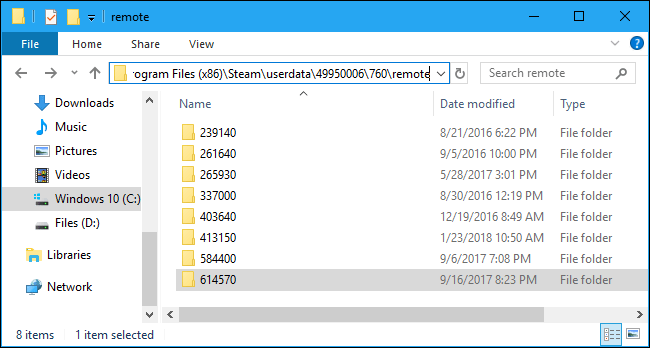
Sorun şu ki oyun tarafından ayrılıyor ve muhtemelen hangi 252490 oyununun olduğundan emin değilsiniz.
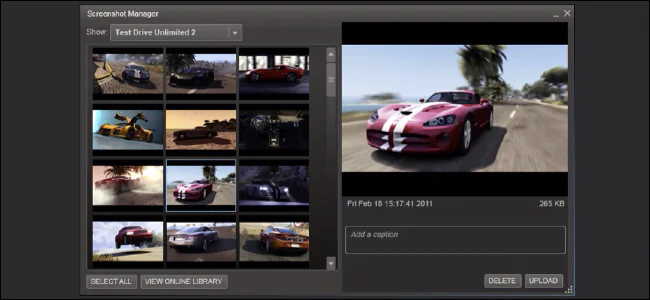
Kitaplığınızdaki oyunu sağ tıklayıp açılır menüden Ekran Görüntülerini Görüntüle yi tıklayarak oyunun ekran görüntülerine erişmek çok daha kolaydır.
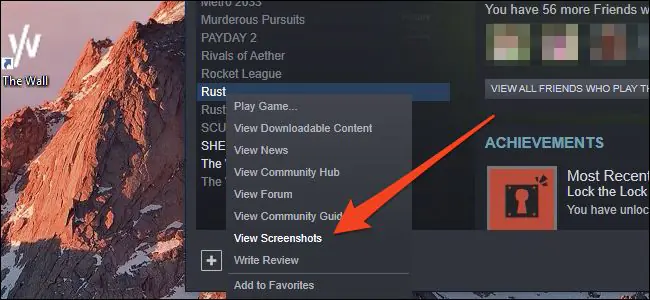
Bu, tüm ekran görüntülerinizi görüntüleyebileceğiniz bir iletişim kutusu açar ve klasörü tüm ekran görüntüleri ile açmak için alt kısımdaki Diskte Göster düğmesini tıklatın.
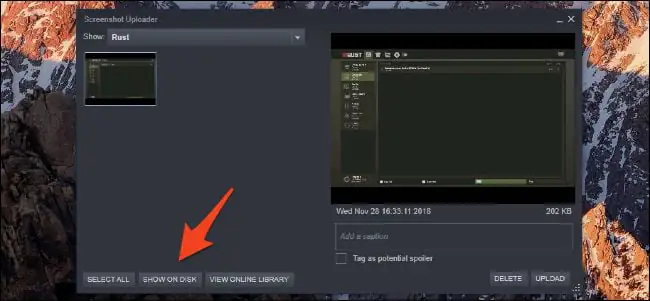
Bu iletişim kutusundaki Yükle işlevi ekran görüntüsünü Steam profilinize (veya isteğe bağlı olarak Facebook’a) gönderir.
Gerçek dosyaları edindikten sonra, bu dosyaları yalnızca farklı bir klasöre koyarken veya Dropbox gibi bir bulut hizmetine yüklüyor olsa da, istediğiniz gibi yedekleyebilirsiniz. Her oyunun ekran görüntülerini yedeklemek istiyorsanız, ya el ile yapmanız ya da her oyun için tüm klasörleri içeren 760 remote klasörünün tamamını yedeklemeniz gerekir. Hepsini bir klasörde aynı anda görüntülemenin bir yolu yok gibi görünüyor.
Steam’de ekran görüntülerinize erişemiyor veya oyun dosyalarıyla ilgili farklı teknik hatalar yaşıyorsanız endişelenmeyin. 11858 Teknoloji Destek Hattı, bilgisayarınızda karşılaştığınız tüm oyun ve yazılım sorunlarını çözmek için 7/24 hizmet veriyor. Uzman ekibiyle güvenli uzaktan bağlantı kurarak dosya konumu, Steam hataları veya sistem yapılandırmalarıyla ilgili tüm sorunları dakikalar içinde çözüyor. Deneyimli kadrosu sayesinde kullanıcı gizliliğini ön planda tutarak güvenilir bir destek sağlar.
Eğer Steam ekran görüntülerine erişim sağladıktan sonra oyunlarınızın düzgün çalışmadığını fark ettiyseniz, bu durum yazılım çakışmaları veya güncelleme hatalarından kaynaklanıyor olabilir. Bu tür problemleri hızlıca gidermek için Steam oyunu başlamıyor sorun 10 çözümü başlıklı içeriğimize göz atabilirsiniz. Orada oyunların açılmamasına neden olan yaygın hataları ve bunlara uygulanabilecek pratik çözümleri detaylı biçimde bulabilirsiniz.
Artık Steam’de oyun sırasında çektiğiniz ekran görüntülerine nasıl ulaşabileceğinizi ve bunları güvenli biçimde nasıl yedekleyeceğinizi biliyorsunuz. Düzenli yedekleme yaparak oyun anılarınızı kaybetmeden saklayabilir, isterseniz sosyal medyada paylaşabilirsiniz. Siz hangi yöntemi kullanıyorsunuz? Deneyimlerinizi ve önerilerinizi yorum kısmında paylaşarak diğer oyunculara yardımcı olabilirsiniz.