TeknoDestek Müşteri Hizmetleri
  • Haberler
    HaberlerDaha Fazla Göster
    PlayStation Plus Haziran ayı ücretsiz oyunlarında Grounded ve Darktide karakterleri birlikte görünüyor
    PlayStation Plus Haziran Ayı Ücretsiz Oyunlar
    5 dk. okuma
    WhatsApp Kullanamayacak Android Modelleri listesinde eski Samsung ve LG telefonlar görüntüleniyor
    Eylül Ayı İtibariyle WhatsApp Kullanamayacak Android Modelleri
    4 dk. okuma
    Apple CarPlay ChatGPT Desteği Geldi
    Apple CarPlay ChatGPT Desteği Geldi
    5 dk. okuma
    Yenilenmiş Akıllı Telefonlara İade Hakkı kapsamında mağazada telefon inceleyen kullanıcı görüntüsü
    Yenilenmiş Akıllı Telefonlara İade Hakkı Getirildi
    7 dk. okuma
    Zerger App nedir? Nasıl kullanılır?
    Zerger App Nedir? Nasıl Kullanılır?
    7 dk. okuma
  • Bilgisayar
    BilgisayarDaha Fazla Göster
    Macbook neo performans
    MacBook Neo Performans Yükseltme
    5 dk. okuma
    Bilgisayar Kapalıyken Işıkları Neden Yanar ve Nasıl Kapatılır
    Bilgisayar Kapalıyken Işıkları Neden Yanar ve Nasıl Kapatılır
    7 dk. okuma
    OneDrive Çift Görünme Sorunu Nasıl Çözülür?
    OneDrive Çift Görünme Sorunu Nasıl Çözülür
    4 dk. okuma
    Bilgisayar güç düğmesi ayarları ekranında uyku ve kapatma seçenekleri görüntüleniyor
    Bilgisayar Güç Düğmesi Ayarları Nasıl Değiştirilir
    7 dk. okuma
    OneDrive Yükleme Hızı Neden Yavaş?
    OneDrive Yükleme Hızı Neden Yavaş
    5 dk. okuma
  • Mobil
    MobilDaha Fazla Göster
    Kamera Çıkıntısı olmayan yeni telefon tasarımı düz arka yüzeyiyle futuristik biçimde sergileniyor.
    Kamera Çıkıntısını Yok Eden Yeni Telefon Tasarımları Geliyor
    8 dk. okuma
    8000 mAh bataryalı telefonlar, parlak enerji bloğuyla fütüristik kapakta gösteriliyor.
    8000 mAh Bataryalı Telefonlar Geliyor: Şarj Sorunu Bitiyor mu
    6 dk. okuma
    HyperOS 3 Bildirim Sesi Sorunu Çözümü
    HyperOS 3 Bildirim Sesi Sorunu Çözümü
    5 dk. okuma
    HyperOS 3 Özellikleri ve Öne Çıkan Yenilikler
    HyperOS 3 Özellikleri ve Öne Çıkan Yenilikler
    8 dk. okuma
    HyperOS 3 performans sorunları yaşayan bir telefonda bellek uzatma ve pil ayarları menüsü.
    HyperOS 3 Performans Sorunları ve Çözüm Yolları
    7 dk. okuma
  • Sosyal Medya
    Sosyal MedyaDaha Fazla Göster
    Dikkat Çekici YouTube Küçük Resimleri Nasıl Oluşturulur
    Dikkat Çekici YouTube Küçük Resimleri Nasıl Oluşturulur
    7 dk. okuma
    WhatsApp Katı Hesap Ayarı
    WhatsApp Katı Hesap Ayarı Nasıl Açılır
    3 dk. okuma
    TikTok Sıfır İzlenme Sorunu
    TikTok Sıfır İzlenme Sorunu Çözümü
    7 dk. okuma
    LinkedIn Post Saatleri Neye Göre Belirlenir Yolları Neler
    LinkedIn Post Saatleri Neye Göre Belirlenir
    7 dk. okuma
    istatislikler üzerinden Reels paylaşma
    Instagram İstatistikler Üzerinden Reels Paylaşma Nasıl Yapılır
    4 dk. okuma
  • İnceleme
    İncelemeDaha Fazla Göster
    Yapay zekalı bilgisayar ekranında NPU ve AI özellikleri görüntüleniyor
    Yapay Zekalı Bilgisayar (AI PC) Nedir
    9 dk. okuma
    Çift Monitör Kurulumu Nasıl Yapılır
    Çift Monitör Kurulumu Nasıl Yapılır
    5 dk. okuma
    Tcl S55h Soundbar Telefon Bağlantısı Nasıl Yapılır Yolları Neler
    Tcl S55h Soundbar Telefon Bağlantısı Nasıl Yapılır
    6 dk. okuma
    Tcl S55h Soundbar Televizyon Bağlantısı Nasıl Yapılır Yolları Neler
    Tcl S55h Soundbar Televizyon Bağlantısı Nasıl Yapılır
    6 dk. okuma
    Radar ve Kontrol Noktalarını Görme
    Otoyollarda Radar ve Kontrol Noktalarını Görme
    4 dk. okuma
  • İletişim
YouTube
Takip Et
  • Müşteri Hizmetleri
  • Modem Kurulumu
  • Windows 11
  • Yapay Zeka
  • Akıllı Telefon
  • Robot Süpürge
11 Haz 2026, Perşembe
TeknoDestek Müşteri HizmetleriTeknoDestek Müşteri Hizmetleri
Yazı BoyutuAa
  • Haberler
  • Mobil
  • Sosyal Medya
  • Bilgisayar
  • İnceleme
  • İnternet ve Ağ
  • Ev Elektroniği
  • İletişim
Site içi Arama
  • Haberler
    • Cihaz Duyuruları
    • Teknoloji
    • Uygulama Gelişmeleri
  • Bilgisayar
    • Linux
    • macOS
    • Windows
  • İnceleme
    • Bilgisayar
    • Ev Elektroniği
    • Tablet
    • Tavsiyeler & Karşılaştırmalar
    • Telefon
  • Mobil
    • Android
    • Giyilebilir Cihazlar
    • HarmonyOS
    • iPhone / iOS
  • Sosyal Medya
    • Facebook
    • Instagram
    • TikTok
    • Snapchat
    • Teams
    • Telegram
    • WhatsApp
    • X
  • İletişim
Bizi Takip Edin
Gmail Bağlantı Yok Sorunu İçin 4 Yöntem
İnternet ve Ağ

Gmail Bağlantı Yok Sorunu ve Çözüm Yöntemleri

Banu ULUPINAR
Son güncelleme: 14 Mart 2025 14:01
Banu ULUPINAR
1.7K Görüntüleme
Paylaş
7 dk. okuma
Paylaş

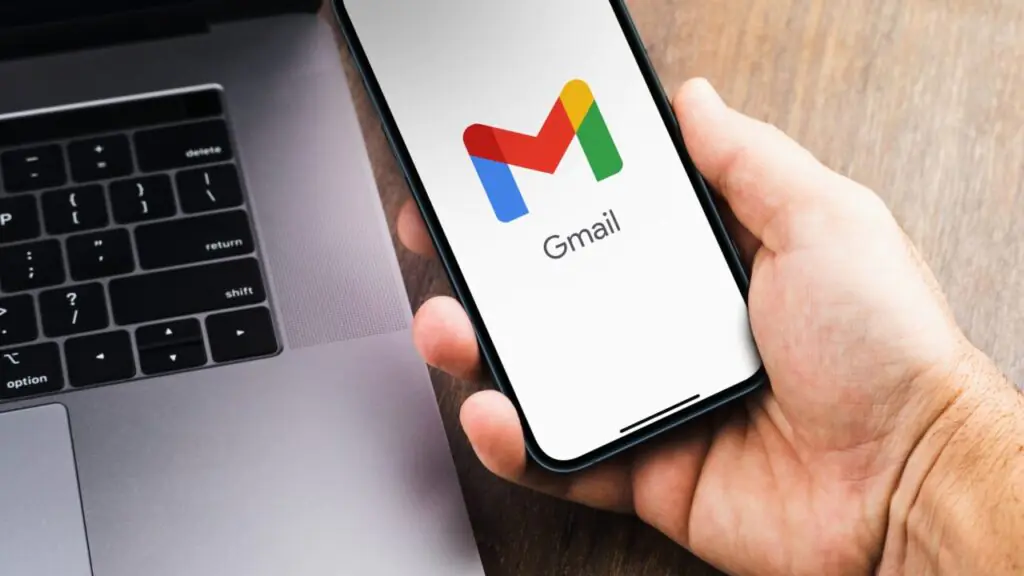
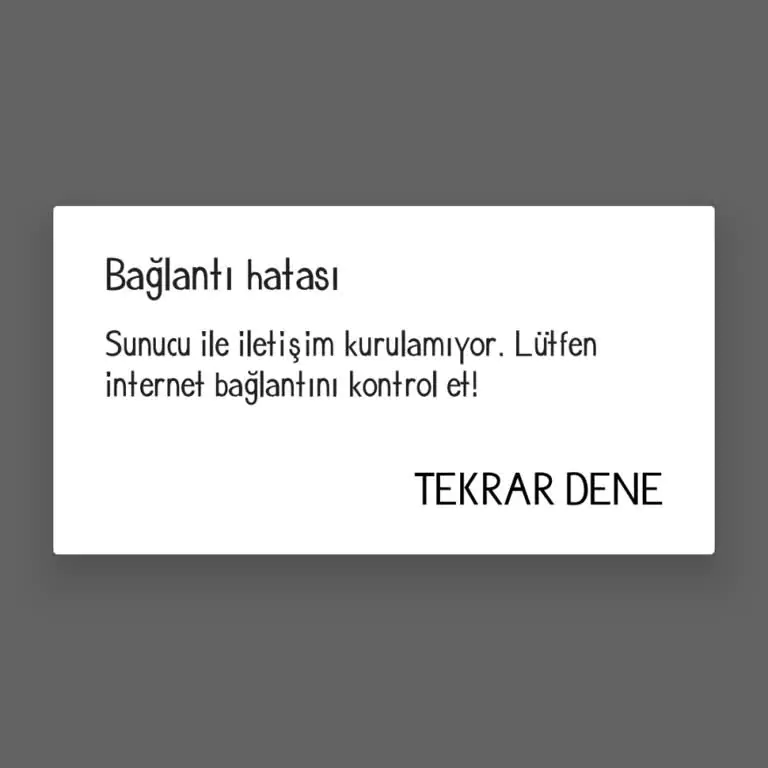
Gmail kullanıcıları zaman zaman Gmail Bağlantı Yok sorunu ile karşılaşabilir ve bu durum, e-postalarına erişimlerini engelleyerek günlük iş akışlarını olumsuz etkileyebilir. Bunun için Gmail Bağlantı Yok Sorunu başlıklı makalemizde Gmail bağlantı sorunlarıyla başa çıkmak için uygulayabileceğiniz dört etkili yöntemi ele alacağız. Sorununuzu çözmek ve Gmail deneyiminizi yeniden kesintisiz hale getirmek için bu adımları takip edebilirsiniz.

Öncelikle, mobil veri erişiminizin etkinleştirildiğinden ve veri tasarrufu modunun kapalı olduğundan emin olun. Bazen düşük veri bağlantısı veya cihazın veri kullanımını sınırlayan ayarlar, Gmail’in düzgün bir şekilde çalışmasını engeller. Uygulamadan çıkış yapıp yeniden oturum açmak da sıkça karşılaşılan bağlantı hatalarını çözer, bu yüzden deneyebilirsiniz. Sorun devam ediyorsa, önbellek verilerini temizlemek veya Gmail uygulamasını tamamen yeniden yüklemek de kalıcı bir çözüm sağlar.

İçindekiler
  • Gmail Bağlantı Yok Sorunu
  • Gmail Bağlantı Yok Sorunu ve Çözüm Yöntemleri
    • 1. iPhone’da Gmail İçin Mobil Veriyi Etkinleştirme
    • 2. Veri Tasarrufu Modunu Kapatın
      • Android Cihazlarda:
      • iPhone Cihazlarda:
    • 3. Oturumu Kapatın ve Tekrar Oturum Açın
      • Android Cihazlarda:
      • iPhone Cihazlarda:
      • Tekrar Oturum Açın:
    • 4. Uygulama Önbelleğini Temizle (Android)
      • Gmail Uygulama Bilgilerine Erişin
      • Depolama Ayarlarına Girin
      • Uygulamayı Yeniden Yükleyin (Eğer Sorun Devam Ediyorsa)
- 11858 Teknoloji Destek Hattı -
11858 Teknoloji Destek Hattı ile 7/24 telefonla teknik destek ve uzaktan destek alın 11858 Teknoloji Destek Hattı ile 7/24 telefonla teknik destek ve uzaktan destek alma

Gmail Bağlantı Yok Sorunu

Bir diğer yaygın neden, cihazınızda etkin bir VPN bağlantısıdır. VPN, Gmail’in internet erişimini engeller veya bağlantı sorunlarına yol açar. VPN’i geçici olarak devre dışı bırakmayı deneyin. Eğer bu durum sorununuzu çözerse, Gmail’i VPN kullanmadan çalıştırmaya devam eder veya daha güvenilir bir VPN hizmetine geçiş yapabilirsiniz.

Bazen sorun, Gmail uygulamanızdan değil, doğrudan hizmetin kendisinden kaynaklanır. Sunucu kesintileri ve hizmet arızaları, Gmail’in Android veya iPhone’unuzda normal şekilde çalışmasını engeller. Bu tür bir durumda, Downdetector gibi siteler üzerinden Gmail sunucularının kapalı olup olmadığını kontrol ederek güncel durum hakkında bilgi edinebilirsiniz.

Bu temel adımları deneyerek Gmail Bağlantı Yok sorununu çözer ve uygulamanızın sorunsuz bir şekilde çalışmasını sağlayabilirsiniz.
Gmail Bağlantı Yok Sorunu

Gmail Bağlantı Yok Sorunu ve Çözüm Yöntemleri

1. iPhone’da Gmail İçin Mobil Veriyi Etkinleştirme

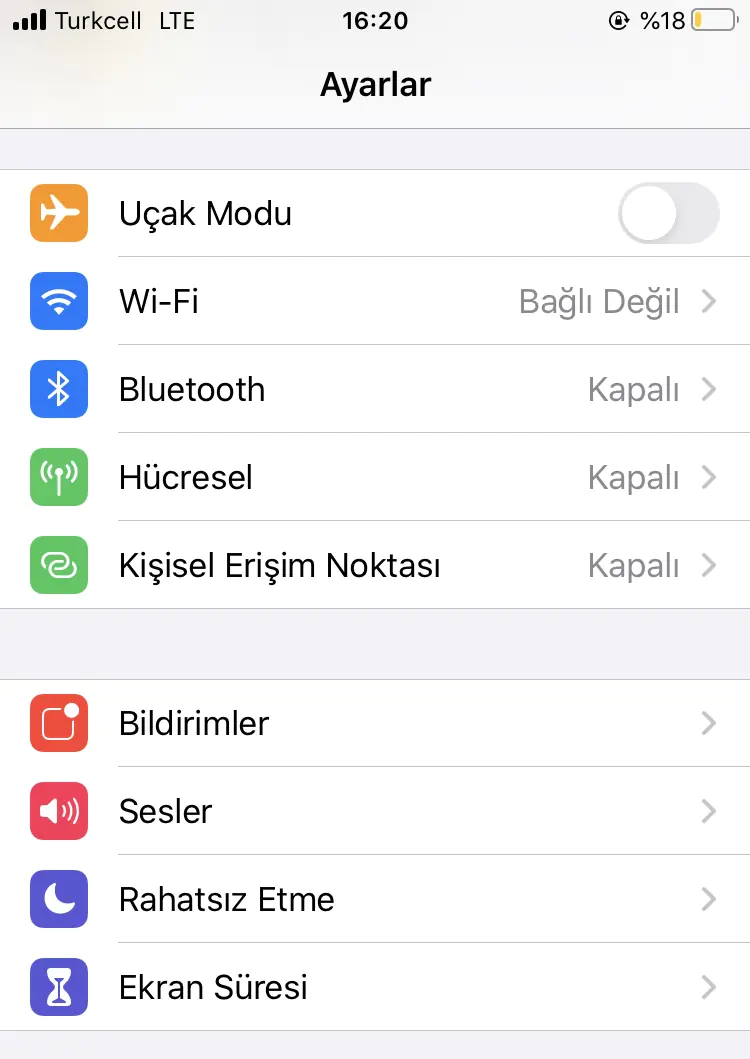
iPhone’unuz, her bir uygulama için mobil veri kullanımını bağımsız olarak kontrol etmenize imkan tanır. Bu özellik bazen avantaj sağlarken, Gmail gibi uygulamalar için mobil veri erişimi kapatılmışsa, Wi-Fi dışında bir bağlantıda Bağlantı yok hatası almanıza yol açar.

Gmail uygulamasına mobil veri erişimi sağlamak için aşağıdaki adımları izleyebilirsiniz:

  1. Ayarlar uygulamasını açın. Ana ekrandan veya uygulama menünüzden erişebilirsiniz.
  2. Aşağı kaydırarak Gmail’e dokunun. Ayarlar menüsünde tüm yüklü uygulamaların bir listesi bulunur, buradan Gmail’i seçin.
  3. Mobil Veri seçeneğini bulun ve etkinleştirin. Mobil Veri ayarının yanında bir geçiş düğmesi göreceksiniz; bu düğmeyi etkin hale getirin.
  4. Gmail uygulamasını yeniden açın. Değişikliği yaptıktan sonra Gmail uygulamasını yeniden başlatın ve bağlantınızın sorunsuz bir şekilde sağlandığından emin olun.
Android ve iPhone'da Gmail Bağlantı Yok Sorunu İçin 4 Yöntem

- 11858 Teknoloji Destek Hattı -
11858 Teknoloji Destek Hattı ile 7/24 telefonla teknik destek ve uzaktan destek alın 11858 Teknoloji Destek Hattı ile 7/24 telefonla teknik destek ve uzaktan destek alma

Adımları takip ettiğinizde, Gmail uygulaması, mobil veri kullanarak internete bağlanabilmelidir. Artık yalnızca Wi-Fi bağlantısına bağlı kalmadan e-posta erişiminizi sürdürebilir, Bağlantı yok hatasını önleyebilirsiniz.

2. Veri Tasarrufu Modunu Kapatın

Telefonunuzda etkinleştirilmiş bir veri tasarrufu modu varsa, bu modun belirli uygulamaların internete bağlanma yeteneğini sınırlandırabileceğini unutmayın. Bu, özellikle Gmail gibi internet bağlantısı gerektiren uygulamalarda sorun yaşamanıza neden olur. Bu durumdan kaçınmak için ihtiyaç duymadığınızda veri tasarrufu modunu devre dışı bırakmanız önemlidir. Nasıl yapılacağını birlikte inceleyelim:

Android Cihazlarda:

  1. Ayarlar uygulamasını açın. Ana ekranınızdan veya uygulama menünüzden erişin.
  2. Bağlantılar seçeneğine dokunun. Bu menü, ağ ve internet seçeneklerine erişmenizi sağlar.
  3. Veri Tasarrufu seçeneğini bulun ve üzerine dokunun.
  4. Geçiş anahtarını kapatın. Bu, veri tasarrufu modunu devre dışı bırakır, böylece Gmail gibi uygulamalar daha serbest bir internet erişimine sahip olur.

iPhone Cihazlarda:

Wi-Fi Kullanıyorsanız:
  1. Ayarlar uygulamasını açın.
  2. Wi-Fi üzerine dokunun. Bağlandığınız Wi-Fi ağlarını göreceksiniz.
  3. 3. Bağlı bulunduğunuz Wi-Fi ağının yanındaki bilgi (i) simgesine basın.
  4. Düşük Veri Modu seçeneğini kapatın. Bu, Wi-Fi bağlantınızda veri kısıtlamalarını kaldıracaktır.
Mobil Veri Kullanıyorsanız:
  1. Ayarlar menüsüne geri gidin ve Mobil Veri seçeneğine dokunun.
  2. Mobil Veri Seçeneklerini seçin.
  3. Düşük Veri Modu geçişini kapatın. Bu işlem, mobil veri kullanırken bağlantı hızınızı artırır ve uygulamaların sınırlanmadan internete erişmesini sağlar.

Bu ayarları devre dışı bıraktığınızda, Gmail’in bağlantı sorunları ortadan kalkmalı ve e-postalarınıza sorunsuz bir şekilde erişebilmelisiniz.

3. Oturumu Kapatın ve Tekrar Oturum Açın

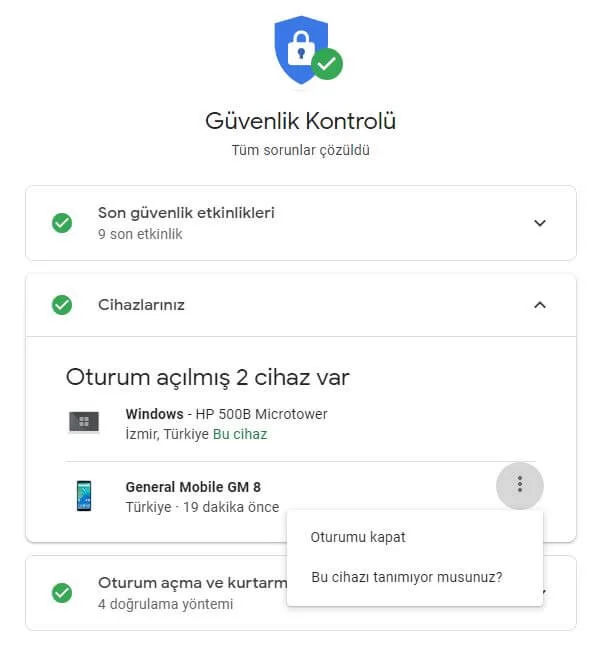
Gmail’in sunucularıyla bağlantı sorunları yaşaması veya Bağlantı yok hatası göstermesinin yaygın nedenlerinden biri hesapla ilgili bir sorun olur. Bu durumu çözmek için Gmail uygulamasından çıkış yapıp tekrar giriş yapmayı deneyebilirsiniz. Bu işlemin nasıl yapılacağı konusunu birlikte inceleyelim:

Android Cihazlarda:

  1. Gmail uygulamasını açın. Sağ üst köşede yer alan profil simgenize tıklayalım.
  2. Bu cihazdaki hesapları yönet seçeneğini seçin. Bu, cihazınızda oturum açmış olan tüm Google hesaplarını görüntüleyecektir.
  3. Google hesabınızı seçin ve Hesabı kaldır seçeneğine dokunun. Ardından onaylamak için Hesabı kaldır düğmesine tekrar basın.
Oturumu Kapatın ve Tekrar Oturum Açın

iPhone Cihazlarda:

  1. Gmail uygulamasını açın. Sağ üst köşedeki profil simgenize dokunun.
  2. Bu cihazdaki hesapları yönet seçeneğini seçin. Burada mevcut Google hesaplarınızı göreceksiniz.
  3. Kaldırmak istediğiniz hesabı seçin ve Bu cihazdan kaldır seçeneğine tıklayın.

Tekrar Oturum Açın:

Hesabınızı kaldırdıktan sonra tekrar Gmail’e giriş yapın. Bu işlem, hesapla ilgili olası bağlantı sorunlarını gidermeye yardımcı olur ve hatanın devam edip etmediğini kontrol etmenizi sağlar.

- 11858 Teknoloji Destek Hattı -
11858 Teknoloji Destek Hattı ile 7/24 telefonla teknik destek ve uzaktan destek alın 11858 Teknoloji Destek Hattı ile 7/24 telefonla teknik destek ve uzaktan destek alma

4. Uygulama Önbelleğini Temizle (Android)

Bozuk veya güncel olmayan geçici dosyalar, Gmail’in hatalı çalışmasına ve Bağlantı yok gibi hata mesajlarına neden olur. Bu gibi durumlarda, uygulama önbelleğini temizlemek genellikle sorunu çözer. Bunu yapmak için bu yolları inceleyelim:

Gmail Uygulama Bilgilerine Erişin

  • Gmail uygulamasına uzun süre basın.
  • Açılan menüde bilgi simgesine (genellikle i harfiyle gösterilir) dokunun. Bu işlem sizi uygulamanın ayar sayfasına yönlendirecektir.

Depolama Ayarlarına Girin

  • Depolama seçeneğini bulup dokunun. Burada Gmail uygulamasına ait depolama detaylarını göreceksiniz.
  • Alt kısımda yer alan Önbelleği temizle seçeneğine dokunun. Bu işlem, uygulamaya ait geçici dosyaları temizler.

Uygulamayı Yeniden Yükleyin (Eğer Sorun Devam Ediyorsa)

Eğer önbelleği temizlemek yeterli olmazsa, sorun çekirdek uygulama dosyalarında veya Gmail’in hatalı bir sürümünde olur. Bu durumda, Gmail uygulamasını cihazınızdan kaldırın ve ardından yeniden yükleyin. Bu, uygulamanın temiz bir sürümünü yüklemenize ve potansiyel olarak sorunu çözmenize yardımcı olacaktır.

Gmail kullanıcıları, bağlantı sorunlarıyla karşılaşmanın yanı sıra, e-posta hesaplarını farklı cihazlarda nasıl kuracaklarını da merak edebilirler. Özellikle iPad kullanıcıları için iPadde Gmail Nasıl Kurulur makalemizde, bilgiler sunarak Gmail hesabınızı iPad’inize kolayca eklemenizi sağlıyoruz. Bu makalede, Gmail ayarlarını nasıl yapacağınızı ve e-postalarınıza sorunsuz bir şekilde erişim sağlayacağınızı öğrenebilirsiniz.

ETİKETLER:bağlantı sorunugmail sorunuinternet ağnasıl yapılırsorun çözümü
Bu Makaleyi Paylaş
Facebook WhatsApp WhatsApp Threads Bağlantıyı Kopyala Yazdır
Paylaş
Yorum yapılmamış

Bir yanıt yazın Yanıtı iptal et

Yorum yapabilmek için oturum açmalısınız.

Bağlantı Kuralım

21KBeğen
19.6KTakip Et
7.3KAbone Ol
192Takip Et

Popüler Gönderiler

Kamera Çıkıntısı olmayan yeni telefon tasarımı düz arka yüzeyiyle futuristik biçimde sergileniyor.

Kamera Çıkıntısını Yok Eden Yeni Telefon Tasarımları Geliyor

Hatice TATLISU
Hatice TATLISU
8 dk. okuma
1 Görüntüleme
Dikkat Çekici YouTube Küçük Resimleri Nasıl Oluşturulur

Dikkat Çekici YouTube Küçük Resimleri Nasıl Oluşturulur

Adem SOYLU
Adem SOYLU
7 dk. okuma
6 Görüntüleme
WhatsApp Katı Hesap Ayarı

WhatsApp Katı Hesap Ayarı Nasıl Açılır

Senanur FINDIKÇI
Senanur FINDIKÇI
3 dk. okuma
5 Görüntüleme
8000 mAh bataryalı telefonlar, parlak enerji bloğuyla fütüristik kapakta gösteriliyor.

8000 mAh Bataryalı Telefonlar Geliyor: Şarj Sorunu Bitiyor mu

Hatice TATLISU
Hatice TATLISU
6 dk. okuma
6 Görüntüleme
//

We influence 20 million users and is the number one business and technology news network on the planet

You Might Also Like

HES kodu nedir? Nasıl alınır?
İnternet ve Ağ

HES kodu nedir? Nasıl alınır?

2 dk. okuma
Twitter’da taklit hesabı şikayet etme adımları ve kullanıcıyı bildir ekranı
X

Twitter’da Taklit Hesabı Şikayet Etme Nasıl Yapılır?

3 dk. okuma
YouTube Premium Nedir?
YouTube

YouTube Premium Nedir?

2 dk. okuma
Microsoft Word 4 Adımda Kolay Kullanım
Ofis Uygulamaları

Microsoft Word 4 Adımda Kolay Kullanım

5 dk. okuma

Size her gün en son haberleri ve sorun çözümlerini getiriyoruz!

TeknoDestek Müşteri Hizmetleri
Facebook-f Instagram Tiktok Twitter Youtube Linkedin Whatsapp Rss

İş Ortaklarımız

TeknoDestek Müşteri Hizmetleri
© 2013 - 2026 TeknoDestek Müşteri Hizmetleri • Tüm hakları saklıdır • Bu sitedeki tüm içerikler (metin, görsel, video, logo, tasarım vb.) 5846 sayılı Fikir ve Sanat Eserleri Kanunu (FSEK) kapsamında korunmaktadır • İzinsiz kopyalanması, çoğaltılması, yayınlanması veya herhangi bir şekilde kullanılması yasaktır • İhlal tespitinde; FSEK Madde 71-73 uyarınca yasal süreç başlatma, maddi/manevi tazminat talep etme ve cezai işlem için başvurma hakkımız saklıdır • TeknoDestek, TeknoS@R'un bir kuruluşudur • Tema Düzenleyen: Fatih ATEŞ
Sorun Hala Çözülmedi mi?
Aradığın çözümü bulamadıysan, 11858 Teknoloji Destek Hattımız sana yardımcı olabilir. 2011’den beri Türkiye’nin en tecrübeli teknoloji destek ekiplerinden biri olarak, bilgisayar, telefon, tablet, modem, akıllı TV ve sosyal medya sorunlarında 7/24 profesyonel destek veriyoruz. Uzman ekibimizle hemen görüşmek ister misin?
📞 11858’i Şimdi Ara
Görüşme öncesi dakika ücreti sesli olarak bilgilendirilir
Welcome Back!

Sign in to your account

Kullanıcı Adı veya E-posta Adresi
Şifre

Şifrenizi mi unuttunuz?