TeknoDestek Müşteri Hizmetleri
  • Haberler
    HaberlerDaha Fazla Göster
    Sessiz İçerik Nedir Nasıl Yapılır
    Sessiz İçerik Nedir
    6 dk. okuma
    Spotify SongDNA Nedir
    4 dk. okuma
    Apple Creator Studio Nasıl Kullanılır
    6 dk. okuma
    Mikro İçerik Nedir Nasıl Yapılır
    Mikro İçerik Nedir
    6 dk. okuma
    Türkiye’de Araçlarda Multimedya Ekranı Kullanımı Yasakları
    6 dk. okuma
  • Bilgisayar
    BilgisayarDaha Fazla Göster
    WordPress bakım modunda takılı kalması için FTP istemcisinde .maintenance dosyasının kök dizindeki görüntüsü
    WordPress Bakım Modunda Takılı Kalması Sorunu ve Çözümü
    7 dk. okuma
    WordPress Site Teknik Sorunlar Yaşıyor
    WordPress Site Teknik Sorunlar Yaşıyor Hatası Çözümü
    5 dk. okuma
    SSH Bağlantı Reddedildi Hatası Çözümü
    6 dk. okuma
    WordPress Planlı Bakım
    WordPress Planlı Bakım Nedeniyle Kısa Süreliğine Kullanılamayacak Hatası ve Çözümü
    7 dk. okuma
    Windows 11 Başlat Menüsünden Web Aramaları Kapatma
    5 dk. okuma
  • Mobil
    MobilDaha Fazla Göster
    Navigasyon Yönlendirici Değiştirme
    Google Haritalarda Navigasyon Yönlendirici Değiştirme
    3 dk. okuma
    Apple CarPlay'da uygulamaların yerini değiştirme
    Apple CarPlay’da Uygulamaların Yerini Değiştirme
    4 dk. okuma
    Android Auto Nedir, Nasıl Kullanılır
    4 dk. okuma
    Android 5G Ayarı Nasıl Yapılır
    4 dk. okuma
    iPhone 5G Ayarı Nasıl Yapılır
    4 dk. okuma
  • Sosyal Medya
    Sosyal MedyaDaha Fazla Göster
    YouTube Video Başlığı Nasıl Yazılmalı Yolları Neler
    YouTube Video Başlığı Nasıl Yazılmalı
    6 dk. okuma
    Tiktok Sorun Bildirme Ekranı Nerede
    5 dk. okuma
    X uygulamasında gündeme girme için hashtag ve etkileşim ekranı
    X Uygulamasında Gündeme Nasıl Girilir
    5 dk. okuma
    TikTok İçerik Yorgunluğu Nedir
    6 dk. okuma
    Sosyal Medyada Marka Dili Nasıl Oluşturulur Yolları Neler
    Sosyal Medyada Marka Dili Nasıl Oluşturulur
    6 dk. okuma
  • İnceleme
    İncelemeDaha Fazla Göster
    MacBook Neo Piyasayı Sarsmaya Geliyor
    5 dk. okuma
    Instax Mini Evo Cinema
    4 dk. okuma
    Samsung Galaxy Book 6 Ultra
    Samsung Galaxy Book 6 Ultra İnceleme
    8 dk. okuma
    Bütçe Dostu Mac Seçenekleri
    Bütçe Dostu Mac MacBook Neo vs Mac Mini
    7 dk. okuma
    Xiaomi Mi Taşınabilir Şarjlı Kompresör İnceleme
    10 dk. okuma
  • İletişim
YouTube
  • Facebook
26 Nis 2026, Pazar
TeknoDestek Müşteri HizmetleriTeknoDestek Müşteri Hizmetleri
Yazı BoyutuAa
  • Haberler
  • Mobil
  • Sosyal Medya
  • Bilgisayar
  • İnceleme
  • İnternet ve Ağ
  • Ev Elektroniği
  • İletişim
Search
  • Haberler
    • Cihaz Duyuruları
    • Teknoloji
    • Uygulama Gelişmeleri
  • Bilgisayar
    • Linux
    • macOS
    • Windows
  • İnceleme
    • Bilgisayar
    • Ev Elektroniği
    • Tablet
    • Tavsiyeler & Karşılaştırmalar
    • Telefon
  • Mobil
    • Android
    • Giyilebilir Cihazlar
    • HarmonyOS
    • iPhone / iOS
  • Sosyal Medya
    • Facebook
    • Instagram
    • TikTok
    • Snapchat
    • Teams
    • Telegram
    • WhatsApp
    • X
  • İletişim
Bizi Takip Edin
iPad'de Gmail Nasıl Kurulur
Tablet

iPad’de Gmail Nasıl Kurulur

Adem SOYLU
Son güncelleme: 6 Ağustos 2024 18:02
Adem SOYLU
Paylaş
Paylaş

iPad’de gmail nasıl kurulur: Apple’ın iPad’i, multimedya eğlencesi ve iş kullanımı arasında mükemmel bir denge sağlar. Hem tüketiciler hem de profesyoneller için, hareket halindeyken e-postalarını yönetmek için hızla tercih edilen bir cihaz haline gelmiştir. iPad’in bu popülaritesinin başlıca nedenlerinden biri, Gmail ve Outlook gibi popüler e-posta sağlayıcıları için sunduğu destek ve kolay kurulum imkanlarıdır.

iPad’de Mail Kullanarak Gmail Kurulumu

Mail, iPad’de bulunan temel bir e-posta istemcisidir. Apple, sık güncellemeler ve yeni özelliklerle bu uygulamayı önemli ölçüde geliştirmiştir. Mail uygulaması, üçüncü taraf e-posta uygulamalarıyla aynı seviyede, hatta daha iyi bir performans sunar. Gmail gelen kutunuzu senkronize etmenin yanı sıra, Gmail kişilerinizi, takvimlerinizi ve notlarınızı da yerel Apple uygulamalarıyla entegre edebilirsiniz. İşte iPad’de Gmail nasıl kurulur adımları:

İçindekiler
  • iPad’de Mail Kullanarak Gmail Kurulumu
  • iPad için Yerel Gmail Uygulamasını Kullanın
  • iPad için Outlook’ta Gmail Kurulumu
- 11858 Teknoloji Destek Hattı -
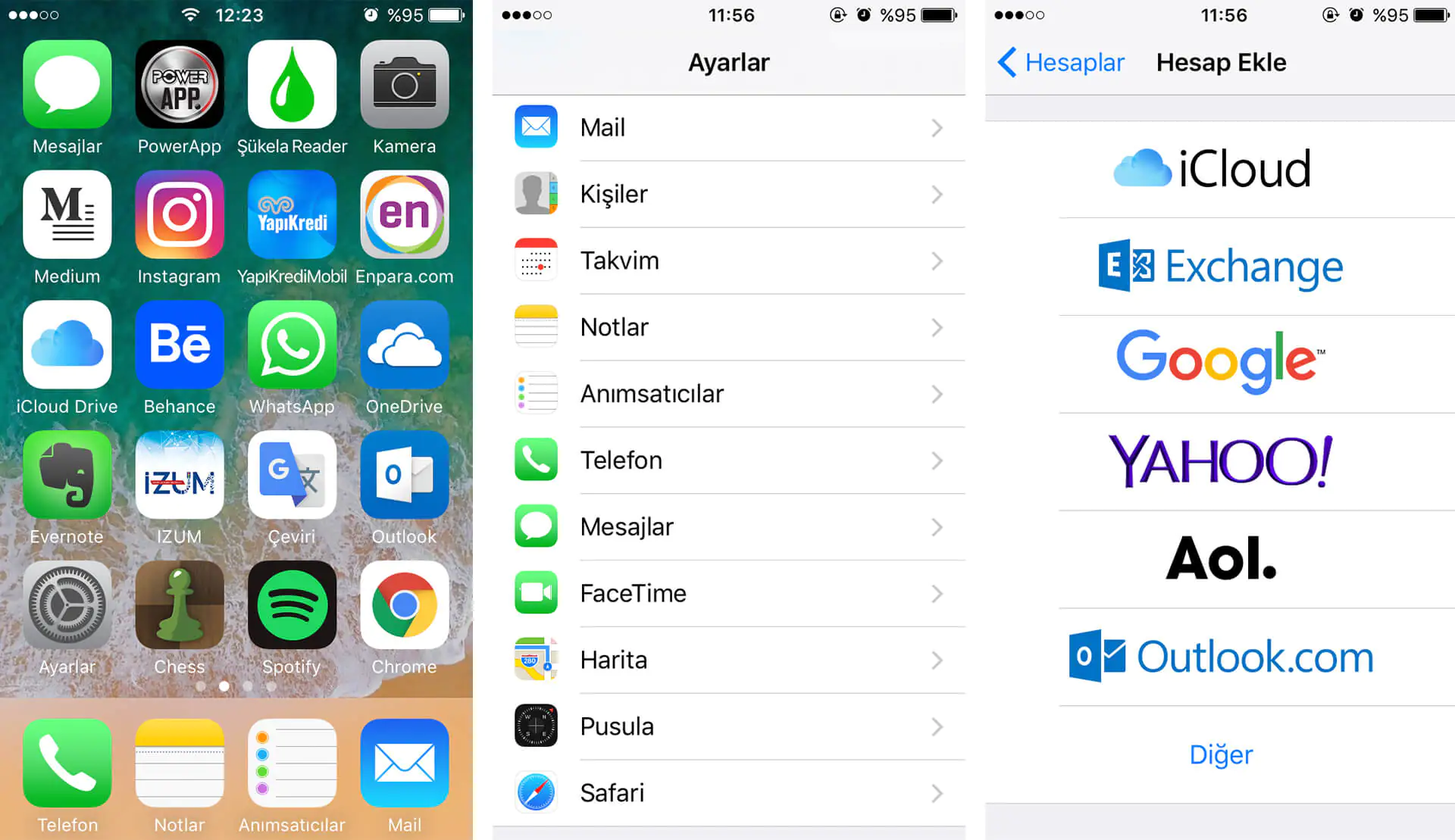
  1. iPad’de Ayarlar’ı başlatın ve Posta’ya gidin.
  2. Hesapları seçin.
  3. Hesap Ekle’ye dokunun.
  4. Google’ı seçin.
  5. Google hesap bilgilerinizi girin ve ekrandaki talimatları izleyin.

Gmail hesabınız Hesaplar menüsünde görünmelidir. Üzerine dokunun ve Posta geçişini etkinleştirdiğinizden emin olun. iPad’inizde Mail uygulamasını başlatın. Sol üst köşeden posta kutularınızı açın. Gmail’i genişletin ve gelen kutunuzu kontrol edin. Uygulama tüm klasörlerinizi, önemsiz ve silinmiş öğelerinizi senkronize eder.

iPad’inizdeki Mail uygulamasıyla Gmail’i kullanmaya hazırsınız. Mail uygulamasında Gmail üzerinden mesaj alma veya gönderme konusunda sorun yaşıyorsanız, Google hesabınızı kaldırın ve tekrar ekleyin. Ayrıca İpad destek için Apple buradan ulaşabilirsiniz.
iPad'de Mail Kullanarak Gmail Kurulumu

iPad için Yerel Gmail Uygulamasını Kullanın

Google’ın uygulama ve hizmet ekosistemine yatırım yaptıysanız, yerel Gmail uygulaması sizin için daha iyi bir seçim olabilir. Meet, Google Chat ve Spaces gibi diğer hizmetlerle iyi entegre olur. Gmail ayrıca e-postaları profesyonel bir tonda taslak haline getirmenize yardımcı olmak için Akıllı Oluşturma gibi ek özellikleri de destekler. İşte “iPad’de Gmail Nasıl Kurulur?” sorusunun cevabı için adımlar:

  1. Aşağıdaki bağlantıyı kullanarak iPad için Gmail’i indirin.
  2. Gmail’i başlatın ve Google hesap bilgilerinizle oturum açın.
  3. Tanıdık bir kullanıcı arayüzünde Gmail gelen kutunuzu bulun. Sol üst köşedeki hamburger menüsüne dokunarak Gmail etiketlerini ve Yıldızlı, Ertelenmiş, Önemli, Spam ve daha fazlası gibi diğer gelen kutularını kontrol edebilirsiniz.

iPad için Gmail’in varsayılan olarak Chat ve Spaces’ı devre dışı bıraktığını unutmayın. Bu hizmetleri arkadaşlarınız ve aile üyelerinizle iletişim kurmak için kullanıyorsanız, etkinleştirmek için aşağıdaki adımları izleyin:

  1. Gmail’i başlatın ve üst köşedeki hamburger menüsüne dokunun.
  2. Ayarlar’a gidin.
  3. Sohbet’e dokunun.
  4. Aşağıdaki menüden aynısını etkinleştirin.

Artık uygulamayı açtığınızda Sohbet ve Alanlar sekmeleri uygulamanın alt kısmında görünecektir.
iPad'de Gmail Nasıl Kurulur

- 11858 Teknoloji Destek Hattı -

iPad için Outlook’ta Gmail Kurulumu

Microsoft Outlook, iPad’deki tüm e-posta gelen kutularını yönetmek için mükemmel bir uygulamadır. Bunun birkaç nedeni vardır: Dağınıklığı uzak tutmak için kullanışlı bir ‘Odaklanmış’ gelen kutusuyla birlikte gelir ve yoğun gününüzü yönetmek için bir takvim entegrasyonuna sahiptir.

  1. Outlook’u iPad’e indirin.
  2. Hesap ekle’ye dokunun ve Gmail adresinizi girin.
  3. Kimlik doğrulamasını tamamlamak için Gmail şifrenizi ekleyin.

Gmail gelen kutunuz kenar çubuğunda görünmelidir. Ancak mesajlarınızı indirmek biraz zaman alabilir. Tahmini süre, klasör boyutuna ve ağ hızlarına bağlıdır. Ayrıca, önemli e-postalarınızı alakasız olanlardan ayıran Odaklanmış ve Diğer gelen kutularını en üstte görebilirsiniz. Varsayılan olarak, Outlook yalnızca Odaklanmış gelen kutusuna gelen e-postalar için bildirimler gönderir. Varsayılan davranışı Outlook Ayarları > Bildirimler menüsünden değiştirebilirsiniz.

Gmail takvimlerinizi kontrol etmek için Takvim sekmesine gidin ve sol üst köşeye dokunun. Yaklaşan etkinliklerinizi görüntülemek için Google takvimlerinizin yanındaki onay işaretini etkinleştirin.

Sonuç olarak, “iPad’de gmail nasıl kurulur?” sorusunun cevabı, birkaç basit adımla kolayca uygulanabilir. İster Mail uygulaması, ister yerel Gmail uygulaması, isterse de Outlook kullanın, iPad’inizde Gmail hesabınızı hızlı ve sorunsuz bir şekilde kurabilirsiniz. Bu sayede, e-postalarınızı profesyonelce yönetebilir ve hareket halindeyken iletişimde kalabilirsiniz. Bu makalemizde iPad’de gmail nasıl kurulur sizinle paylaştık umarız yararlı olmuştur.

  • Gmailin E-posta Alamama Sorununu Düzeltme
  • iPhone’da, Posta veya Gmail Uygulamasıyla E-Postalar Nasıl Yazdırılır?
ETİKETLER:e-posta ayarıgmail kurulumuipadnasıl yapılır
Bu Makaleyi Paylaş
Facebook WhatsApp WhatsApp Threads Bağlantıyı Kopyala Yazdır
Paylaş
Yorum yapılmamış

Bir yanıt yazın Yanıtı iptal et

E-posta adresiniz yayınlanmayacak. Gerekli alanlar * ile işaretlenmişlerdir

Bağlantı Kuralım

21KBeğen
19.6KTakip Et
7.3KAbone Ol
192Takip Et

Popüler Gönderiler

AirTies Air 4960 Modem Kurulum

Uğurcan ÜN
Uğurcan ÜN
3 dk. okuma
11 Görüntüleme
Sessiz İçerik Nedir Nasıl Yapılır

Sessiz İçerik Nedir

İsmail YILDIZ
İsmail YILDIZ
6 dk. okuma
13 Görüntüleme
YouTube Video Başlığı Nasıl Yazılmalı Yolları Neler

YouTube Video Başlığı Nasıl Yazılmalı

İsmail YILDIZ
İsmail YILDIZ
6 dk. okuma
10 Görüntüleme

Lyra 3 Pro ile Şarkı Nasıl Oluşturulur

Uğurcan ÜN
Uğurcan ÜN
4 dk. okuma
24 Görüntüleme

You Might Also Like

Bir bilgisayar ekranında, tarayıcı hızını artırma adımları sırasında kullanıcılara sunulan bir görsel.
Tarayıcılar

Bilgisayarda Tarayıcı Hızını Artırma

5 dk. okuma
Linux

Linux’ta Microsoft Edge Nasıl Kurulur

2 dk. okuma
Port Yönlendirme

Xbox One’da Double NAT algılanan hata

5 dk. okuma
PlayStation 5 İnternet Hızı Nasıl Artırılır
Konsol Oyunları

PlayStation 5 İnternet Hızı Nasıl Artırılır

9 dk. okuma

Size her gün en son haberleri ve sorun çözümlerini getiriyoruz!

TeknoDestek Müşteri Hizmetleri
Facebook-f Instagram Tiktok Twitter Youtube Linkedin Whatsapp Phone-alt Rss

İş Ortaklarımız

TeknoDestek Müşteri Hizmetleri
© 2013 - 2026 TeknoDestek Müşteri Hizmetleri • Tüm hakları saklıdır • Bu sitedeki tüm içerikler (metin, görsel, video, logo, tasarım vb.) 5846 sayılı Fikir ve Sanat Eserleri Kanunu (FSEK) kapsamında korunmaktadır • İzinsiz kopyalanması, çoğaltılması, yayınlanması veya herhangi bir şekilde kullanılması yasaktır • İhlal tespitinde; FSEK Madde 71-73 uyarınca yasal süreç başlatma, maddi/manevi tazminat talep etme ve cezai işlem için başvurma hakkımız saklıdır • TeknoDestek, TeknoS@R'un bir kuruluşudur • Tema Düzenleyen: Fatih ATEŞ
Sorun Hala Çözülmedi mi?
Aradığın çözümü bulamadıysan, 11858 Teknoloji Destek Hattımız sana yardımcı olabilir. 2011’den beri Türkiye’nin en tecrübeli teknoloji destek ekiplerinden biri olarak, bilgisayar, telefon, tablet, modem, akıllı TV ve sosyal medya sorunlarında 7/24 profesyonel destek veriyoruz. Uzman ekibimizle hemen görüşmek ister misin?

    📞 11858’i Şimdi Ara

    Görüşme öncesi dakika ücreti sesli olarak bilgilendirilir
    Welcome Back!

    Sign in to your account

    Kullanıcı Adı veya E-posta Adresi
    Şifre

    Şifrenizi mi unuttunuz?