TeknoDestek Müşteri Hizmetleri
  • Haberler
    HaberlerDaha Fazla Göster
    Google Asistan kapanıyor sürecini ve akıllı telefon ekranında klasik logodan yeni nesil yapay zeka Gemini'ye geçişi temsil eden görsel.
    Google Asistan Kapanıyor: 4 Eylül’de Gemini Dönemi Başlıyor
    7 dk. okuma
    Motorola akıllı telefonlar tarihine damga vuran efsanevi modellerin bir arada sergilendiği bir koleksiyon görseli.
    Geçmişten Günümüze Efsanevi Motorola Akıllı Telefonlar
    8 dk. okuma
    Alternatif arama motorları logolarının yer aldığı, gizlilik odaklı arama sonuçlarını gösteren bilgisayar ekranı.
    Google’a Alternatif Arama Motorları: Brave, Startpage ve Mojeek
    7 dk. okuma
    KolibriOS: 1.4 MB’lık Dünyanın En Küçük İşletim Sistemi
    KolibriOS: 1.4 MB’lık Dünyanın En Küçük İşletim Sistemi
    8 dk. okuma
    Windows 11 Copilot PC insights özelliği ile bilgisayar donanım bilgilerinin sorgulandığı bir ekran görünümü.
    Windows 11 Copilot PC Insights Özelliği: Bilgisayar Arıza Tespiti
    7 dk. okuma
  • Bilgisayar
    BilgisayarDaha Fazla Göster
    Yeni Alınan Bilgisayar İnternetsiz Nasıl Kurulur
    Yeni Alınan Bilgisayar İnternetsiz Nasıl Kurulur
    5 dk. okuma
    Geçiş anahtarı hack saldırısına karşı Windows bilgisayarında donanım anahtarı kullanan bir kişi.
    Geçiş Anahtarı Hack Riski: Pass-ta-key Saldırısı
    8 dk. okuma
    Windows 11 ekran parlaklığı değişmiyor sorununa çözümü simgeleyen, aydınlık bir ortamda ekranı parlak ve net görünen modern bir dizüstü bilgisayar.
    Windows 11 Ekran Parlaklığı Değişmiyor: 5 Adımda Çözüm
    5 dk. okuma
    Chrome ve Edge’de HDR Video Sorunu
    Chrome ve Edge’de HDR Video Sorunu
    4 dk. okuma
    Yoğun CPU Kullanımında Fare Yoklama Hızı Düşüyor
    Yoğun CPU Kullanımında Fare Yoklama Hızı Düşüyor
    5 dk. okuma
  • Mobil
    MobilDaha Fazla Göster
    iPhone Pil Sağlığını Koruyan Yeni Ayarlar Neler
    iPhone Pil Sağlığını Koruyan Yeni Ayarlar
    6 dk. okuma
    Xiaomi Bağlantı Hız Durumunu Öğrenme
    Xiaomi Bağlantı Hız Durumunu Öğrenme
    3 dk. okuma
    iPhone 17 İngilizce Klavye Ekleme
    iPhone 17 İngilizce Klavye Ekleme
    4 dk. okuma
    Xiaomi Telefonda 5G Fatura Ayarı
    Xiaomi Telefonda 5G Fatura Ayarı Nasıl Yapılır
    3 dk. okuma
    Android Auto araba dışında kullanımını gösteren, atölye tezgahına sabitlenmiş eski bir telefon ekranı.
    Android Auto Araba Dışında Kullanmanın 4 Yolu
    7 dk. okuma
  • Sosyal Medya
    Sosyal MedyaDaha Fazla Göster
    WhatsApp Meta AI Gizli Sohbet Nasıl Kullanılır Yolları Neler
    WhatsApp Meta AI Gizli Sohbet Nasıl Kullanılır
    6 dk. okuma
    Snapchat Anlık İçerik Tüketimi Nedir Nasıl Kontrol Edilir
    Snapchat Anlık İçerik Tüketimi Nedir
    6 dk. okuma
    Tiktok Ve Instagram Aynı Video Yükleyememe Sorunu Nasıl Çözülür
    Tiktok Ve Instagram Aynı Video Yükleyememe Sorunu
    6 dk. okuma
    Vefat Eden Kişinin LinkedIn Hesabı Nasıl Kapatılır Yolları Neler
    Vefat Eden Kişinin LinkedIn Hesabı Nasıl Kapatılır
    5 dk. okuma
    Instagram Gece Kullanımı Nasıl Sınırlandırılır Yolları Neler
    Instagram Gece Kullanımı Nasıl Sınırlandırılır
    6 dk. okuma
  • İnceleme
    İncelemeDaha Fazla Göster
    Elektrik Kesintisinde İnternete Bağlı Kalmak
    Elektrik Kesintisinde İnternete Bağlı Kalmak
    11 dk. okuma
    Uçak kabinindeki yolcu masasında duran modern bir powerbank ve arka planda görünen bulanık gökyüzü manzaralı uçak penceresi.
    Uçakta Powerbank: 2026 Uçuş Kuralları ve mAh Sınırları
    7 dk. okuma
    Huawei FreeClip 2 S açık kulak kablosuz kulaklık ve şarj kutusu
    Huawei FreeClip 2 S: Açık Kulaklık Deneyiminde Yeni Nesil Tasarım
    15 dk. okuma
    Lenovo Lecoo Bellatoor GM103 oyuncu mouse modeli, ultra hafif tasarımı ve yüksek performanslı oyun özellikleriyle siyah arka plan üzerinde tanıtılıyor.
    Lenovo Oyuncu Mouse’u Lecoo Bellatoor GM103 Tanıtıldı
    7 dk. okuma
    2026 yılının en iyi akıllı saat modelleri arasında öne çıkan premium ve bütçe seçenekleri
    2026 Yılının En İyi Akıllı Saat Modelleri ve Karşılaştırması
    11 dk. okuma
  • İletişim
YouTube
Takip Et
  • Müşteri Hizmetleri
  • Modem Kurulumu
  • Windows 11
  • Yapay Zeka
  • Akıllı Telefon
  • Robot Süpürge
  • Uzak Bağlantı
10 Eyl 2026, Perşembe
TeknoDestek Müşteri HizmetleriTeknoDestek Müşteri Hizmetleri
Yazı BoyutuAa
  • Haberler
  • Mobil
  • Sosyal Medya
  • Bilgisayar
  • İnceleme
  • İnternet ve Ağ
  • Ev Elektroniği
  • Uzak Bağlantı Programları
  • İletişim
Site içi Arama
  • Haberler
    • Cihaz Duyuruları
    • Teknoloji
    • Uygulama Gelişmeleri
  • Bilgisayar
    • Linux
    • macOS
    • Windows
  • İnceleme
    • Bilgisayar
    • Ev Elektroniği
    • Tablet
    • Tavsiyeler & Karşılaştırmalar
    • Telefon
  • Mobil
    • Android
    • Giyilebilir Cihazlar
    • HarmonyOS
    • iPhone / iOS
  • Sosyal Medya
    • Facebook
    • Instagram
    • TikTok
    • Snapchat
    • Teams
    • Telegram
    • WhatsApp
    • X
  • Uzak Bağlantı Programları
  • İletişim
Bizi Takip Edin
Google Chrome Kayıtlı Parolalar Dışarı Nasıl Aktarılır
Tarayıcılar

Google Chrome Kayıtlı Parolalar Dışarı Nasıl Aktarılır

Uğurcan ÜN
Son güncelleme: 27 Kasım 2025 23:55
Uğurcan ÜN
1.9K Görüntüleme
Paylaş
6 dk. okuma
Paylaş

Google Chrome kayıtlı parolalar (şifreleri) CSV dosyası olarak dışa aktarma adımlarını sizin için hazırladık. Windows, macOS ve Linux için geçerli olan bu adımları güvenlik uyarıları ve alternatif yöntemlerle izleyerek takip edebilirsiniz.

Google Chrome Kayıtlı Parolalar Neden Taşınılır?

  • Yeni bir parola yöneticisine (Bitwarden, 1Password, LastPass vb.) geçiş yaparken kolay aktarım.

  • Bilgisayar değiştirme veya yedekleme amaçlı.

  • Hesaplarınızı topluca incelemek ve güncelleme yapmak.

Önemli: Dışa aktarılan parola dosyası (CSV) düz metin (plain text) formatındadır — içinde şifreler açık halde bulunur. Bu dosyanın güvenliği sizin sorumluluğunuzdadır. Aşağıda güvenlik önerilerini mutlaka okuyun.

  1. Chrome → Ayarlar → Otomatik Doldurma → Parolalar.

  2. Parolalar sayfasında (sağ üst üç nokta) Parolaları dışa aktar seçeneğini seçin.

  3. Kimlik doğrulaması yapın (Windows/Mac şifresi).

  4. CSV dosyasını güvenli bir yere kaydedin.

  5. İşlem sonrası CSV dosyasını şifreli bir alana taşıyın veya silin.

Google Chrome Kayıtlı Parolalar Dışarı Nasıl Aktarılır

İçindekiler
  • Google Chrome Kayıtlı Parolalar Neden Taşınılır?
  • Masaüstünde (Windows / macOS / Linux) Dışa Aktarım
    • 1) Chrome’u açın
    • 2) Ayarlar → Parolalar bölümüne gidin
    • 3) Parolalar sayfasında üç noktaya tıklayın
    • 4) Onay ve kimlik doğrulaması
    • 5) CSV dosyasını kaydedin
  • Mobil (Android / iOS)
  • Dışa Aktarılan CSV Dosyasıyla Ne Yapabilirsiniz?
  •  Güvenlik Uyarıları
  • Google Chrome Kayıtlı Parolalar İçe Aktarma
  • Alternatif ve Daha Güvenli Yöntemler
    • Kullanıcılar tarafından sıkça sorulan bazı sorular ve cevaplarına aşağıdan erişebilirsiniz.
    • Güvenli ve Akıllı Taşıma
- 11858 Teknoloji Destek Hattı -
11858 Teknoloji Destek Hattı ile 7/24 telefonla teknik destek ve uzaktan destek alın 11858 Teknoloji Destek Hattı ile 7/24 telefonla teknik destek ve uzaktan destek alma

Masaüstünde (Windows / macOS / Linux) Dışa Aktarım

Bu adımlar Chrome’un güncel sürümlerinde çalışır. Tarayıcı farklı sürümlerde menü isimleri küçük farklılık gösterebilir.

1) Chrome’u açın

Google Chrome’u başlatın.

2) Ayarlar → Parolalar bölümüne gidin

  • Adres çubuğuna chrome://settings/passwords yazıp Enter’a basın.

  • Veya sağ üst köşeden üç nokta (⋮) → Ayarlar → Otomatik Doldurma → Parolalar yolunu izleyin.

3) Parolalar sayfasında üç noktaya tıklayın

Parolalar listesinin sağ üstündeki üç nokta (⋮) menüsüne tıklayın ve Parolaları dışa aktar (Export passwords) seçeneğini seçin.

4) Onay ve kimlik doğrulaması

Chrome, işlemi onaylamanızı ister. Ardından işletim sistemi kimlik doğrulaması yapılır:

  • Windows: Windows oturum şifreniz istenebilir veya Windows güvenlik penceresi açılır.

  • macOS: Mac kullanıcı şifresi / Touch ID istenebilir.

  • Linux: Kullanıcı parolanızı girmeniz gerekebilir.

5) CSV dosyasını kaydedin

Açılan kayıt penceresinde bir dosya adı verin (chrome-passwords.csv gibi) ve güvenli bir klasöre kaydedin (Varsa şifreli bir konteyner ya da harici disk).

Mobil (Android / iOS)

  • Android & iOS: Chrome mobil uygulamasında doğrudan parolaları dışa aktarma seçeneği sınırlı veya yoktur. Ancak Google hesabınızla eşitlendiği için parolalara masaüstünden erişip dışa aktarabilirsiniz.

  • Alternatif: Google Hesap → Şifreler (passwords.google.com) üzerinden masaüstü tarayıcıda oturum açıp aynı adımları uygulayın.

Dışa Aktarılan CSV Dosyasıyla Ne Yapabilirsiniz?

  • CSV’yi yeni parola yöneticinize içe aktar. (Çoğu parola yöneticisi CSV import destekler.)

  • CSV’yi inceleyip eski/tekrar kullanılan parolaları tespit edin.

  • Derhal güvenli bir şekilde saklayın (şifreli disk, parola yöneticisi içine import, şifrelenmiş arşiv).

 Güvenlik Uyarıları

  1. CSV düz metindir: Herkes açıp okuyabilir. Bu dosyayı asla e-posta ile göndermeyin veya bulut depolama (şifresiz) gibi açık alanlara yüklemeyin.

  2. Geçici saklama: Dosyayı sadece işlem süresi için kullanın. İçe aktardıktan veya yedekledikten sonra kalıcı olarak silin (Geri Dönüşüm Kutusu’nu boşaltın).

  3. Şifreli depolama kullanın: Dosyayı saklamanız gerekiyorsa VeraCrypt, BitLocker, macOS FileVault veya şifrelenmiş ZIP/7z kullanın.

  4. İşlem sonrası kontrol: CSV dosyasını sildikten sonra bile kurtarma ihtimaline karşı SSD/drive güvenli silme yöntemleri uygulayın (secure erase).

  5. Yetkisiz erişim riski: Ortak veya halka açık bilgisayarda bu işlemi yapmayın.

  6. Tarayıcı güvenliği: Chrome profilinizin kilitlenmiş olup olmadığını ve cihazın güvenliğini kontrol edin.

Google Chrome Kayıtlı Parolalar İçe Aktarma

  • Chrome’da parola içe aktarma doğrudan kapalı olabilir. Aktiflemek için bazı sürümlerde chrome://flags/#PasswordImport (veya #PasswordManagerImportExport) flag’ini etkinleştirmeniz gerekir. Ardından chrome://settings/passwords → üç nokta → Parolaları içe aktar seçeneği görünür.

  • Alternatif: Yeni parola yöneticinize (Bitwarden, 1Password vb.) CSV’yi import edip oradan Chrome’a geri alabilirsiniz.

Google Chrome Kayıtlı Parolalar Dışarı Nasıl Aktarılır

Alternatif ve Daha Güvenli Yöntemler

  • Parola yöneticisi kullanın: Bitwarden, 1Password, Dashlane gibi çözümler doğrudan tarayıcı uzantıları ve güvenli senkronizasyon sunarak CSV işlemine gerek bırakmaz.

  • Google Password Manager: passwords.google.com üzerinden şifreleri yönetip yeni yöneticilere aktarabilirsiniz.

  • Yedekleme yerine senkronizasyon: Aynı Google hesabı ile yeni cihaza giriş çoğu durumda parolaları otomatik senkronize eder—CSV’ye gerek kalmaz.

Kullanıcılar tarafından sıkça sorulan bazı sorular ve cevaplarına aşağıdan erişebilirsiniz.

S: “Parolaları dışa aktar” seçeneğini görmüyorum.
C: Chrome sürümünüz eski olabilir. Chrome’u güncelleyin. Alternatif olarak chrome://settings/passwords adresini deneyin. Ayrıca bazı yönetilen iş profillerinde bu seçenek yöneticiler tarafından kapatılmış olabilir.

S: Kimlik doğrulama kabul etmiyor / şifre hatası veriyor.
C: İşletim sistemi şifrenizi doğru girdiğinizden emin olun. Windows Domain/Şifre politikaları veya macOS Touch ID ayarları etkileyebilir.

- 11858 Teknoloji Destek Hattı -
11858 Teknoloji Destek Hattı ile 7/24 telefonla teknik destek ve uzaktan destek alın 11858 Teknoloji Destek Hattı ile 7/24 telefonla teknik destek ve uzaktan destek alma

S: CSV dosyasını import edemiyorum.
C: Parola yöneticisi uyumluluğunu kontrol edin. Bazı yöneticiler farklı CSV formatı bekleyebilir — gerekli sütun düzenini sağlayın (name,url,username,password).

S: Mobilde nasıl yaparım?
C: Mobil cihazda doğrudan dışa aktarma yoksa masaüstü Chrome üzerinden Google hesabınızla oturum açıp dışa aktarın.

S: CSV dosyasını e-posta ile gönderebilir miyim?
Hayır — e-posta güvenli değildir. Göndermeniz gerekiyorsa mutlaka şifreleyin ve tek seferlik indirme ile sınırlayın.

S: Dosyayı SSD’de silsem geri getirilebilir mi?
Basit silme geri getirilebilir. Güvenli silme/şifreleme yöntemleri kullanın.

S: Parolaları CSV ile başka tarayıcıya taşıyabilir miyim?
Evet — çoğu tarayıcı veya parola yöneticisi CSV import desteği sunar.

Güvenli ve Akıllı Taşıma

Google Chrome’daki kayıtlı parolaları dışa aktarmak işlemi teknik olarak basittir, fakat güvenlik açısından dikkat edilmesi gereken çok sayıda unsur var. En güvenli yol, doğrudan bir parola yöneticisine geçiş yapıp senkronizasyonu kullanmaktır. Eğer CSV dışa aktarmayı tercih ediyorsanız, dosyayı geçici, şifreli ve kontrollü tutun; işlem sonrası kalıntıları temizleyin. Benzeri bir diğer konuda Chrome yazımıza buradan erişebilirsiniz.

- 11858 Teknoloji Destek Hattı -
11858 Teknoloji Destek Hattı ile 7/24 telefonla teknik destek ve uzaktan destek alın 11858 Teknoloji Destek Hattı ile 7/24 telefonla teknik destek ve uzaktan destek alma
ETİKETLER:chrome parolalarcsv dışa aktarmanasıl yapılırparola aktarma
Bu Makaleyi Paylaş
Facebook WhatsApp WhatsApp Threads Bağlantıyı Kopyala Yazdır
Paylaş
Yorum yapılmamış

Bir yanıt yazın Yanıtı iptal et

E-posta adresiniz yayınlanmayacak. Gerekli alanlar * ile işaretlenmişlerdir


Bağlantı Kuralım

21KBeğen
19.6KTakip Et
7.3KAbone Ol
192Takip Et

Popüler Gönderiler

HTTP/2 web sitelerinde eşzamanlı veri aktarımıyla daha hızlı bağlantı ve yükleme sağlar.

HTTP/2 Nedir Nasıl Kullanılır

Hatice TATLISU
Hatice TATLISU
6 dk. okuma
1 Görüntüleme
Outlook şifre unuttum sorunu yaşayanlar için e-posta güvenliğini ve hesap kurtarmayı simgeleyen, üzerinde parlak bir kilit bulunan mavi dijital zarf.

Outlook Şifre Unuttum: 5 Adımda Hesap Kurtarma

Fatih ATEŞ
Fatih ATEŞ
4 dk. okuma
1 Görüntüleme
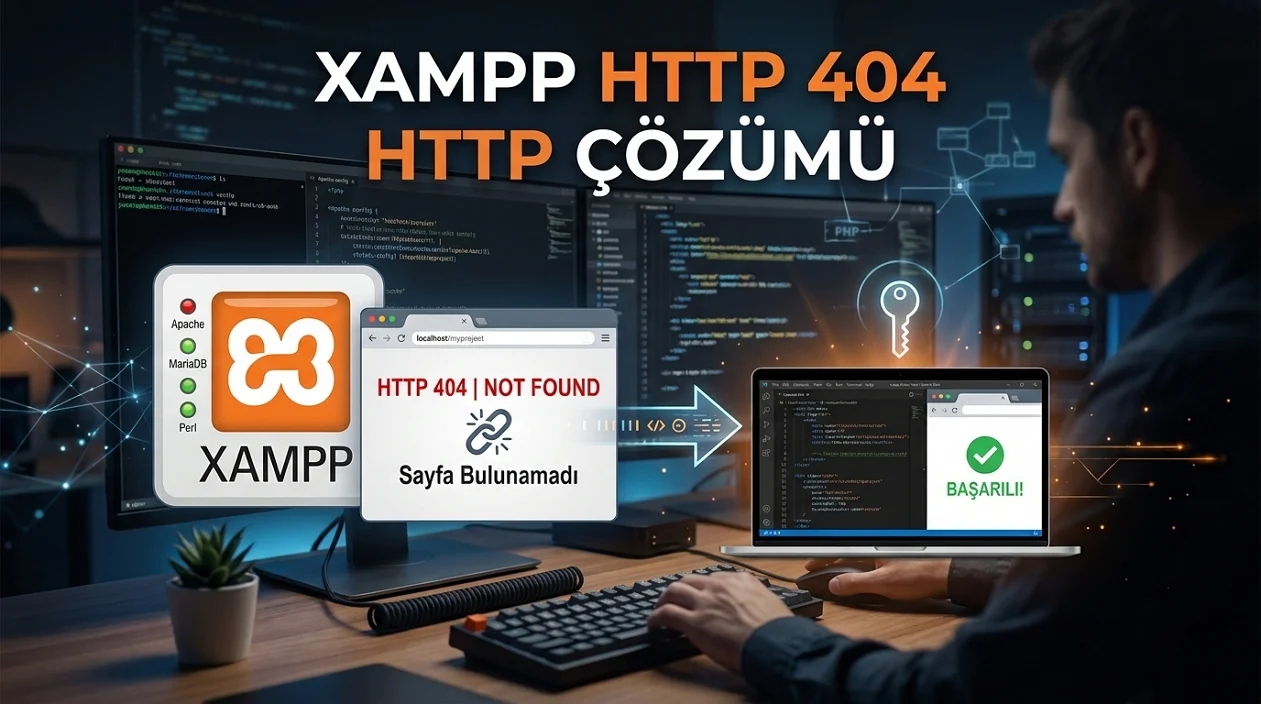
XAMPP HTTP 404 Hatası yanlış dosya yolu veya localhost ayarlarından kaynaklanabilir.

XAMPP HTTP 404 Hatası Çözümü

Hatice TATLISU
Hatice TATLISU
7 dk. okuma
1 Görüntüleme
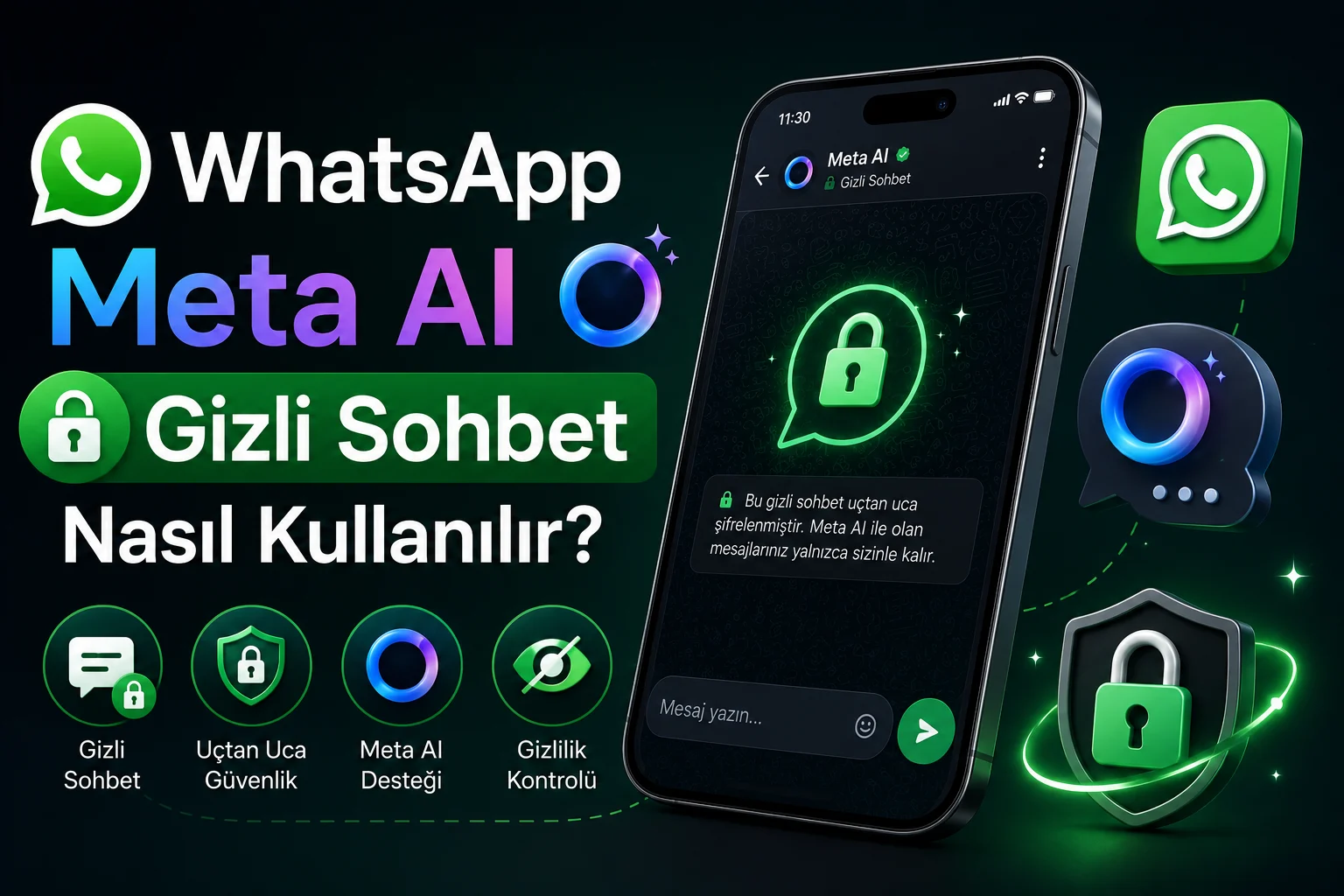
WhatsApp Meta AI Gizli Sohbet Nasıl Kullanılır Yolları Neler

WhatsApp Meta AI Gizli Sohbet Nasıl Kullanılır

İsmail YILDIZ
İsmail YILDIZ
6 dk. okuma
1 Görüntüleme
//

We influence 20 million users and is the number one business and technology news network on the planet

You Might Also Like

Sky Mini Box Çalışmıyor Düzeltme
Ev Elektroniği

Sky Mini Box Çalışmıyor: Nasıl Onarılır

2 dk. okuma
Facebook Hikayelerine Paylaşım Yapmanın Tam Rehberi
Facebook

Facebook Hikayelerine Paylaşım Yapmanın Tam Rehberi

5 dk. okuma
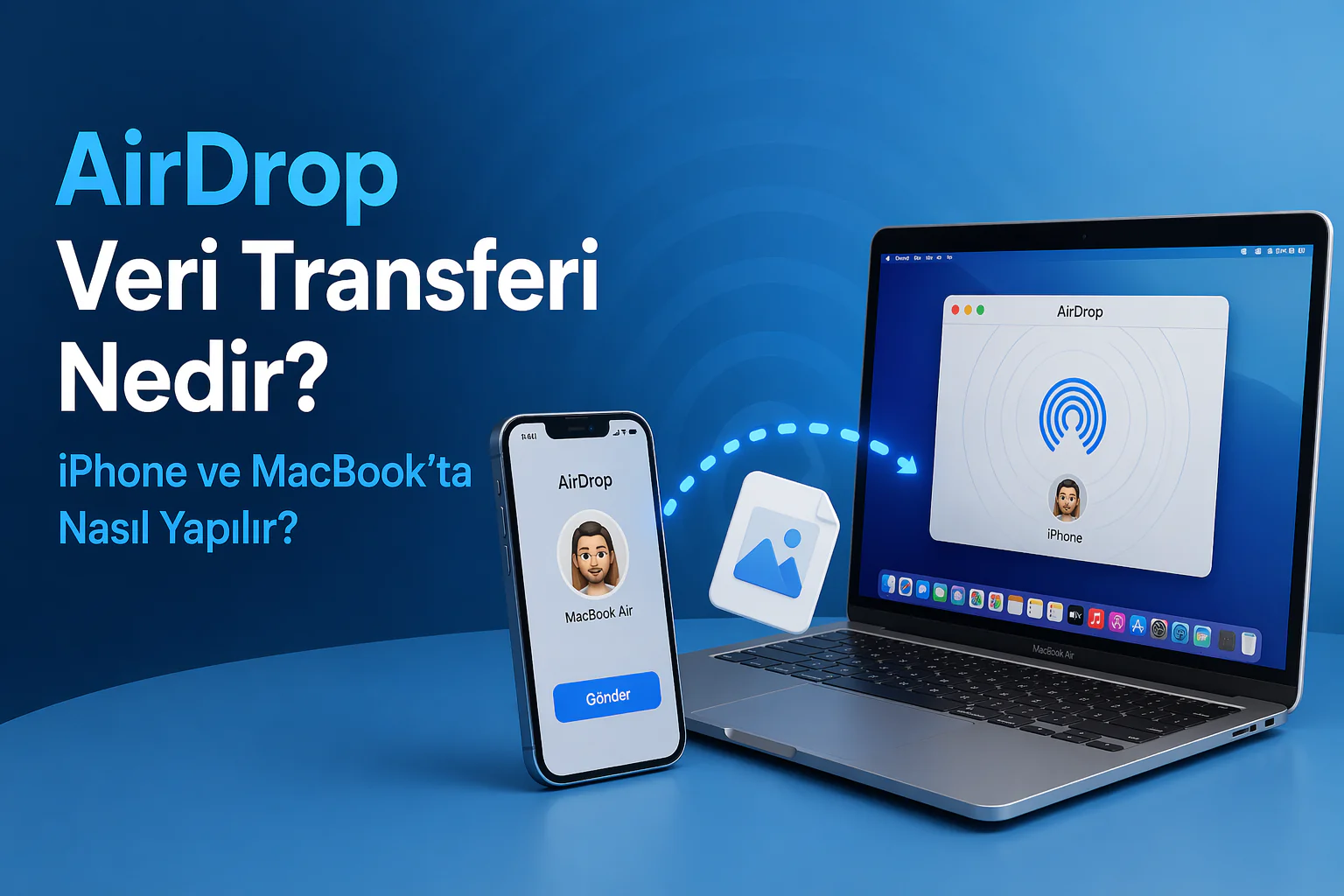
airdrop veri transferi iPhone ve MacBook arasında fotoğraf ve belge gönderimi ekranı
iPhone / iOS

AirDrop Nedir? iPhone ve MacBook’da AirDrop ile Veri Transferi Nasıl Yapılır?

1 dk. okuma
Reels'lere Quze nasıl eklenir ?
Instagram

Reels’lere Quze Nasıl Eklenir

4 dk. okuma

Size her gün en son haberleri ve sorun çözümlerini getiriyoruz!

TeknoDestek Müşteri Hizmetleri
Facebook-f Instagram Tiktok Twitter Youtube Linkedin Whatsapp Rss

İş Ortaklarımız

TeknoDestek Müşteri Hizmetleri
© 2013 - 2026 TeknoDestek Müşteri Hizmetleri • Tüm hakları saklıdır • Bu sitedeki tüm içerikler (metin, görsel, video, logo, tasarım vb.) 5846 sayılı Fikir ve Sanat Eserleri Kanunu (FSEK) kapsamında korunmaktadır • İzinsiz kopyalanması, çoğaltılması, yayınlanması veya herhangi bir şekilde kullanılması yasaktır • İhlal tespitinde; FSEK Madde 71-73 uyarınca yasal süreç başlatma, maddi/manevi tazminat talep etme ve cezai işlem için başvurma hakkımız saklıdır • TeknoDestek, TeknoS@R'un bir kuruluşudur • Tema Düzenleyen: Fatih ATEŞ
Sorun Hala Çözülmedi mi?
Aradığın çözümü bulamadıysan, 11858 Teknoloji Destek Hattımız sana yardımcı olabilir. 2011’den beri Türkiye’nin en tecrübeli teknoloji destek ekiplerinden biri olarak, bilgisayar, telefon, tablet, modem, akıllı TV ve sosyal medya sorunlarında 7/24 profesyonel destek veriyoruz. Uzman ekibimizle hemen görüşmek ister misin?
📞 11858’i Şimdi Ara
Görüşme öncesi dakika ücreti sesli olarak bilgilendirilir
Welcome Back!

Sign in to your account

Kullanıcı Adı veya E-posta Adresi
Şifre

Şifrenizi mi unuttunuz?