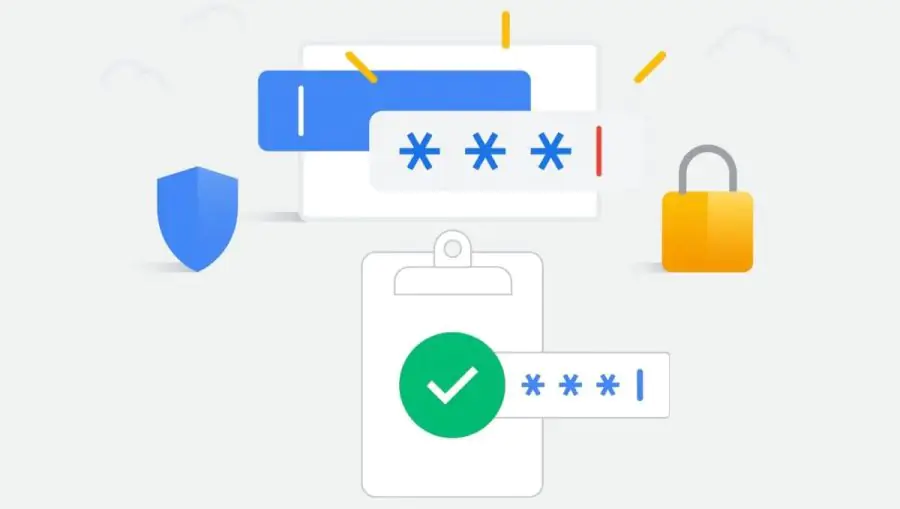

Google Chrome kayıtlı parolalar (şifreleri) CSV dosyası olarak dışa aktarma adımlarını sizin için hazırladık. Windows, macOS ve Linux için geçerli olan bu adımları güvenlik uyarıları ve alternatif yöntemlerle izleyerek takip edebilirsiniz.
Google Chrome Kayıtlı Parolalar Neden Taşınılır?
-
Yeni bir parola yöneticisine (Bitwarden, 1Password, LastPass vb.) geçiş yaparken kolay aktarım.
-
Bilgisayar değiştirme veya yedekleme amaçlı.
-
Hesaplarınızı topluca incelemek ve güncelleme yapmak.
Önemli: Dışa aktarılan parola dosyası (CSV) düz metin (plain text) formatındadır — içinde şifreler açık halde bulunur. Bu dosyanın güvenliği sizin sorumluluğunuzdadır. Aşağıda güvenlik önerilerini mutlaka okuyun.
-
Chrome → Ayarlar → Otomatik Doldurma → Parolalar.
-
Parolalar sayfasında (sağ üst üç nokta) Parolaları dışa aktar seçeneğini seçin.
-
Kimlik doğrulaması yapın (Windows/Mac şifresi).
-
CSV dosyasını güvenli bir yere kaydedin.
-
İşlem sonrası CSV dosyasını şifreli bir alana taşıyın veya silin.

- Google Chrome Kayıtlı Parolalar Neden Taşınılır?
- Masaüstünde (Windows / macOS / Linux) Dışa Aktarım
- 1) Chrome’u açın
- 2) Ayarlar → Parolalar bölümüne gidin
- 3) Parolalar sayfasında üç noktaya tıklayın
- 4) Onay ve kimlik doğrulaması
- 5) CSV dosyasını kaydedin
- Mobil (Android / iOS)
- Dışa Aktarılan CSV Dosyasıyla Ne Yapabilirsiniz?
- Güvenlik Uyarıları
- Google Chrome Kayıtlı Parolalar İçe Aktarma
- Alternatif ve Daha Güvenli Yöntemler


Masaüstünde (Windows / macOS / Linux) Dışa Aktarım
Bu adımlar Chrome’un güncel sürümlerinde çalışır. Tarayıcı farklı sürümlerde menü isimleri küçük farklılık gösterebilir.
1) Chrome’u açın
Google Chrome’u başlatın.
2) Ayarlar → Parolalar bölümüne gidin
-
Adres çubuğuna
chrome://settings/passwordsyazıp Enter’a basın. -
Veya sağ üst köşeden üç nokta (⋮) → Ayarlar → Otomatik Doldurma → Parolalar yolunu izleyin.
3) Parolalar sayfasında üç noktaya tıklayın
Parolalar listesinin sağ üstündeki üç nokta (⋮) menüsüne tıklayın ve Parolaları dışa aktar (Export passwords) seçeneğini seçin.
4) Onay ve kimlik doğrulaması
Chrome, işlemi onaylamanızı ister. Ardından işletim sistemi kimlik doğrulaması yapılır:
-
Windows: Windows oturum şifreniz istenebilir veya Windows güvenlik penceresi açılır.
-
macOS: Mac kullanıcı şifresi / Touch ID istenebilir.
-
Linux: Kullanıcı parolanızı girmeniz gerekebilir.
5) CSV dosyasını kaydedin
Açılan kayıt penceresinde bir dosya adı verin (chrome-passwords.csv gibi) ve güvenli bir klasöre kaydedin (Varsa şifreli bir konteyner ya da harici disk).
Mobil (Android / iOS)
-
Android & iOS: Chrome mobil uygulamasında doğrudan parolaları dışa aktarma seçeneği sınırlı veya yoktur. Ancak Google hesabınızla eşitlendiği için parolalara masaüstünden erişip dışa aktarabilirsiniz.
-
Alternatif: Google Hesap → Şifreler (passwords.google.com) üzerinden masaüstü tarayıcıda oturum açıp aynı adımları uygulayın.
Dışa Aktarılan CSV Dosyasıyla Ne Yapabilirsiniz?
-
CSV’yi yeni parola yöneticinize içe aktar. (Çoğu parola yöneticisi CSV import destekler.)
-
CSV’yi inceleyip eski/tekrar kullanılan parolaları tespit edin.
-
Derhal güvenli bir şekilde saklayın (şifreli disk, parola yöneticisi içine import, şifrelenmiş arşiv).
Güvenlik Uyarıları
-
CSV düz metindir: Herkes açıp okuyabilir. Bu dosyayı asla e-posta ile göndermeyin veya bulut depolama (şifresiz) gibi açık alanlara yüklemeyin.
-
Geçici saklama: Dosyayı sadece işlem süresi için kullanın. İçe aktardıktan veya yedekledikten sonra kalıcı olarak silin (Geri Dönüşüm Kutusu’nu boşaltın).
-
Şifreli depolama kullanın: Dosyayı saklamanız gerekiyorsa VeraCrypt, BitLocker, macOS FileVault veya şifrelenmiş ZIP/7z kullanın.
-
İşlem sonrası kontrol: CSV dosyasını sildikten sonra bile kurtarma ihtimaline karşı SSD/drive güvenli silme yöntemleri uygulayın (secure erase).
-
Yetkisiz erişim riski: Ortak veya halka açık bilgisayarda bu işlemi yapmayın.
-
Tarayıcı güvenliği: Chrome profilinizin kilitlenmiş olup olmadığını ve cihazın güvenliğini kontrol edin.
Google Chrome Kayıtlı Parolalar İçe Aktarma
-
Chrome’da parola içe aktarma doğrudan kapalı olabilir. Aktiflemek için bazı sürümlerde
chrome://flags/#PasswordImport(veya#PasswordManagerImportExport) flag’ini etkinleştirmeniz gerekir. Ardındanchrome://settings/passwords→ üç nokta → Parolaları içe aktar seçeneği görünür. -
Alternatif: Yeni parola yöneticinize (Bitwarden, 1Password vb.) CSV’yi import edip oradan Chrome’a geri alabilirsiniz.

Alternatif ve Daha Güvenli Yöntemler
-
Parola yöneticisi kullanın: Bitwarden, 1Password, Dashlane gibi çözümler doğrudan tarayıcı uzantıları ve güvenli senkronizasyon sunarak CSV işlemine gerek bırakmaz.
-
Google Password Manager:
passwords.google.comüzerinden şifreleri yönetip yeni yöneticilere aktarabilirsiniz. -
Yedekleme yerine senkronizasyon: Aynı Google hesabı ile yeni cihaza giriş çoğu durumda parolaları otomatik senkronize eder—CSV’ye gerek kalmaz.
Kullanıcılar tarafından sıkça sorulan bazı sorular ve cevaplarına aşağıdan erişebilirsiniz.
S: “Parolaları dışa aktar” seçeneğini görmüyorum.
C: Chrome sürümünüz eski olabilir. Chrome’u güncelleyin. Alternatif olarak chrome://settings/passwords adresini deneyin. Ayrıca bazı yönetilen iş profillerinde bu seçenek yöneticiler tarafından kapatılmış olabilir.
S: Kimlik doğrulama kabul etmiyor / şifre hatası veriyor.
C: İşletim sistemi şifrenizi doğru girdiğinizden emin olun. Windows Domain/Şifre politikaları veya macOS Touch ID ayarları etkileyebilir.
S: CSV dosyasını import edemiyorum.
C: Parola yöneticisi uyumluluğunu kontrol edin. Bazı yöneticiler farklı CSV formatı bekleyebilir — gerekli sütun düzenini sağlayın (name,url,username,password).
S: Mobilde nasıl yaparım?
C: Mobil cihazda doğrudan dışa aktarma yoksa masaüstü Chrome üzerinden Google hesabınızla oturum açıp dışa aktarın.
S: CSV dosyasını e-posta ile gönderebilir miyim?
Hayır — e-posta güvenli değildir. Göndermeniz gerekiyorsa mutlaka şifreleyin ve tek seferlik indirme ile sınırlayın.
S: Dosyayı SSD’de silsem geri getirilebilir mi?
Basit silme geri getirilebilir. Güvenli silme/şifreleme yöntemleri kullanın.
S: Parolaları CSV ile başka tarayıcıya taşıyabilir miyim?
Evet — çoğu tarayıcı veya parola yöneticisi CSV import desteği sunar.
Güvenli ve Akıllı Taşıma
Google Chrome’daki kayıtlı parolaları dışa aktarmak işlemi teknik olarak basittir, fakat güvenlik açısından dikkat edilmesi gereken çok sayıda unsur var. En güvenli yol, doğrudan bir parola yöneticisine geçiş yapıp senkronizasyonu kullanmaktır. Eğer CSV dışa aktarmayı tercih ediyorsanız, dosyayı geçici, şifreli ve kontrollü tutun; işlem sonrası kalıntıları temizleyin. Benzeri bir diğer konuda Chrome yazımıza buradan erişebilirsiniz.