TeknoDestek Müşteri Hizmetleri
  • Haberler
    HaberlerDaha Fazla Göster
    Google Asistan kapanıyor sürecini ve akıllı telefon ekranında klasik logodan yeni nesil yapay zeka Gemini'ye geçişi temsil eden görsel.
    Google Asistan Kapanıyor: 4 Eylül’de Gemini Dönemi Başlıyor
    7 dk. okuma
    Motorola akıllı telefonlar tarihine damga vuran efsanevi modellerin bir arada sergilendiği bir koleksiyon görseli.
    Geçmişten Günümüze Efsanevi Motorola Akıllı Telefonlar
    8 dk. okuma
    Alternatif arama motorları logolarının yer aldığı, gizlilik odaklı arama sonuçlarını gösteren bilgisayar ekranı.
    Google’a Alternatif Arama Motorları: Brave, Startpage ve Mojeek
    7 dk. okuma
    KolibriOS: 1.4 MB’lık Dünyanın En Küçük İşletim Sistemi
    KolibriOS: 1.4 MB’lık Dünyanın En Küçük İşletim Sistemi
    8 dk. okuma
    Windows 11 Copilot PC insights özelliği ile bilgisayar donanım bilgilerinin sorgulandığı bir ekran görünümü.
    Windows 11 Copilot PC Insights Özelliği: Bilgisayar Arıza Tespiti
    7 dk. okuma
  • Bilgisayar
    BilgisayarDaha Fazla Göster
    Yeni Alınan Bilgisayar İnternetsiz Nasıl Kurulur
    Yeni Alınan Bilgisayar İnternetsiz Nasıl Kurulur
    5 dk. okuma
    Geçiş anahtarı hack saldırısına karşı Windows bilgisayarında donanım anahtarı kullanan bir kişi.
    Geçiş Anahtarı Hack Riski: Pass-ta-key Saldırısı
    8 dk. okuma
    Windows 11 ekran parlaklığı değişmiyor sorununa çözümü simgeleyen, aydınlık bir ortamda ekranı parlak ve net görünen modern bir dizüstü bilgisayar.
    Windows 11 Ekran Parlaklığı Değişmiyor: 5 Adımda Çözüm
    5 dk. okuma
    Chrome ve Edge’de HDR Video Sorunu
    Chrome ve Edge’de HDR Video Sorunu
    4 dk. okuma
    Yoğun CPU Kullanımında Fare Yoklama Hızı Düşüyor
    Yoğun CPU Kullanımında Fare Yoklama Hızı Düşüyor
    5 dk. okuma
  • Mobil
    MobilDaha Fazla Göster
    iPhone Pil Sağlığını Koruyan Yeni Ayarlar Neler
    iPhone Pil Sağlığını Koruyan Yeni Ayarlar
    6 dk. okuma
    Xiaomi Bağlantı Hız Durumunu Öğrenme
    Xiaomi Bağlantı Hız Durumunu Öğrenme
    3 dk. okuma
    iPhone 17 İngilizce Klavye Ekleme
    iPhone 17 İngilizce Klavye Ekleme
    4 dk. okuma
    Xiaomi Telefonda 5G Fatura Ayarı
    Xiaomi Telefonda 5G Fatura Ayarı Nasıl Yapılır
    3 dk. okuma
    Android Auto araba dışında kullanımını gösteren, atölye tezgahına sabitlenmiş eski bir telefon ekranı.
    Android Auto Araba Dışında Kullanmanın 4 Yolu
    7 dk. okuma
  • Sosyal Medya
    Sosyal MedyaDaha Fazla Göster
    WhatsApp Meta AI Gizli Sohbet Nasıl Kullanılır Yolları Neler
    WhatsApp Meta AI Gizli Sohbet Nasıl Kullanılır
    6 dk. okuma
    Snapchat Anlık İçerik Tüketimi Nedir Nasıl Kontrol Edilir
    Snapchat Anlık İçerik Tüketimi Nedir
    6 dk. okuma
    Tiktok Ve Instagram Aynı Video Yükleyememe Sorunu Nasıl Çözülür
    Tiktok Ve Instagram Aynı Video Yükleyememe Sorunu
    6 dk. okuma
    Vefat Eden Kişinin LinkedIn Hesabı Nasıl Kapatılır Yolları Neler
    Vefat Eden Kişinin LinkedIn Hesabı Nasıl Kapatılır
    5 dk. okuma
    Instagram Gece Kullanımı Nasıl Sınırlandırılır Yolları Neler
    Instagram Gece Kullanımı Nasıl Sınırlandırılır
    6 dk. okuma
  • İnceleme
    İncelemeDaha Fazla Göster
    Elektrik Kesintisinde İnternete Bağlı Kalmak
    Elektrik Kesintisinde İnternete Bağlı Kalmak
    11 dk. okuma
    Uçak kabinindeki yolcu masasında duran modern bir powerbank ve arka planda görünen bulanık gökyüzü manzaralı uçak penceresi.
    Uçakta Powerbank: 2026 Uçuş Kuralları ve mAh Sınırları
    7 dk. okuma
    Huawei FreeClip 2 S açık kulak kablosuz kulaklık ve şarj kutusu
    Huawei FreeClip 2 S: Açık Kulaklık Deneyiminde Yeni Nesil Tasarım
    15 dk. okuma
    Lenovo Lecoo Bellatoor GM103 oyuncu mouse modeli, ultra hafif tasarımı ve yüksek performanslı oyun özellikleriyle siyah arka plan üzerinde tanıtılıyor.
    Lenovo Oyuncu Mouse’u Lecoo Bellatoor GM103 Tanıtıldı
    7 dk. okuma
    2026 yılının en iyi akıllı saat modelleri arasında öne çıkan premium ve bütçe seçenekleri
    2026 Yılının En İyi Akıllı Saat Modelleri ve Karşılaştırması
    11 dk. okuma
  • İletişim
YouTube
Takip Et
  • Müşteri Hizmetleri
  • Modem Kurulumu
  • Windows 11
  • Yapay Zeka
  • Akıllı Telefon
  • Robot Süpürge
  • Uzak Bağlantı
10 Eyl 2026, Perşembe
TeknoDestek Müşteri HizmetleriTeknoDestek Müşteri Hizmetleri
Yazı BoyutuAa
  • Haberler
  • Mobil
  • Sosyal Medya
  • Bilgisayar
  • İnceleme
  • İnternet ve Ağ
  • Ev Elektroniği
  • Uzak Bağlantı Programları
  • İletişim
Site içi Arama
  • Haberler
    • Cihaz Duyuruları
    • Teknoloji
    • Uygulama Gelişmeleri
  • Bilgisayar
    • Linux
    • macOS
    • Windows
  • İnceleme
    • Bilgisayar
    • Ev Elektroniği
    • Tablet
    • Tavsiyeler & Karşılaştırmalar
    • Telefon
  • Mobil
    • Android
    • Giyilebilir Cihazlar
    • HarmonyOS
    • iPhone / iOS
  • Sosyal Medya
    • Facebook
    • Instagram
    • TikTok
    • Snapchat
    • Teams
    • Telegram
    • WhatsApp
    • X
  • Uzak Bağlantı Programları
  • İletişim
Bizi Takip Edin
Akıllı Kamera
Ev Otomasyonu

Akıllı Kameralarda HDR Kalibrasyonu ve 6 Adımda Çoklu ISP Kurulumu

Fatih ATEŞ
Son güncelleme: 1 Aralık 2025 01:02
Fatih ATEŞ - Teknik Destek Uzmanı
1.2K Görüntüleme
Paylaş
6 dk. okuma
Paylaş

Akıllı kameraların görüntü kalitesini artırmak için HDR ayarları ve çoklu ISP (Image Signal Processor) sistemleri nasıl kurulur? Bu rehberde, sensör kalibrasyonundan gerçek zamanlı görüntü işleme ayarlarına kadar adım adım anlatıyoruz.

Görüntü Kalitesinde Yeni Çağ

Günümüzde akıllı kameralar yalnızca güvenlik amaçlı değil, aynı zamanda üretim hatlarında kalite kontrol, otonom sistemlerde çevre algısı ve içerik üretiminde profesyonel görüntü elde etmek için de kullanılıyor. Ancak bu cihazların sunduğu görüntü kalitesi büyük ölçüde ISP (Image Signal Processor) adı verilen işlemcilerin yapılandırmasına bağlı.

İçindekiler
  • Görüntü Kalitesinde Yeni Çağ
  • ISP Yapısını Anlamak
  • Çoklu ISP Kurulum Adımları
    • Donanım bağlantısı:
    • ISP firmware yüklemesi:
    • Pozlama senkronizasyonu:
    • Gamma ve ton ayarları:
    • Merge işlemi:
    • Kalibrasyon testi:
  • HDR Kalibrasyonu Detayları
  •  Gerçek Zamanlı Görüntü Optimizasyonu
  • Cihaz Uyumluluğu ve Yazılım Desteği
  •  Sık Yapılan Hatalar ve Çözüm Önerileri
- 11858 Teknoloji Destek Hattı -
11858 Teknoloji Destek Hattı ile 7/24 telefonla teknik destek ve uzaktan destek alın 11858 Teknoloji Destek Hattı ile 7/24 telefonla teknik destek ve uzaktan destek alma

Yeni nesil akıllı kameralar, tek bir ISP yerine çoklu ISP mimarisi ile çalışabiliyor. Bu yapı, birden fazla görüntü akışını aynı anda işleyerek HDR (High Dynamic Range) desteğini ve renk doğruluğunu üst seviyeye çıkarıyor. Fakat bu sistemlerin kurulumunda sensör kalibrasyonu, veri senkronizasyonu ve yazılım ayarlarının doğru yapılması kritik önem taşıyor.

ISP Yapısını Anlamak

Akıllı Kameralarda HDR Kalibrasyonu ve 6 Adımda Çoklu ISP Kurulumu

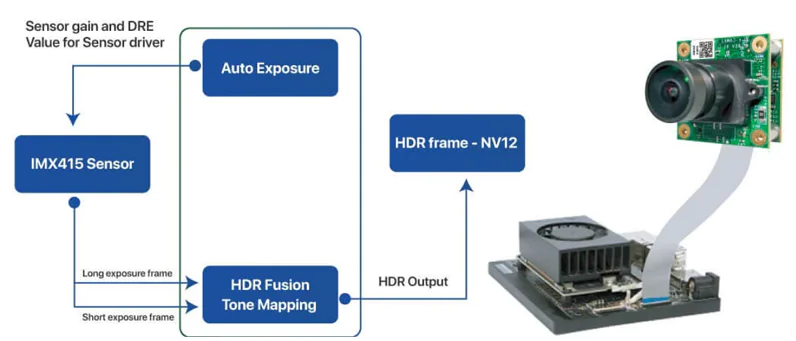
ISP, görüntü sensöründen gelen ham veriyi işleyerek parlaklık, renk, kontrast, beyaz dengesi ve gürültü azaltma gibi işlemleri yürütür. Çoklu ISP sistemlerinde ise birden fazla sensörden veya aynı sensörün farklı pozlama katmanlarından gelen görüntüler paralel işlenir.

Örnek yapı:

ISP0 → Düşük pozlama verisini işler (parlak alanlar için)

ISP1 → Yüksek pozlama verisini işler (gölge alanlar için)

ISP Merge Unit → İki görüntüyü HDR olarak birleştirir

- 11858 Teknoloji Destek Hattı -
11858 Teknoloji Destek Hattı ile 7/24 telefonla teknik destek ve uzaktan destek alın 11858 Teknoloji Destek Hattı ile 7/24 telefonla teknik destek ve uzaktan destek alma

Bu sistemin doğru çalışabilmesi için sensörlerin senkronizasyonu, piksel zamanlaması ve gamma eğrilerinin dikkatlice ayarlanması gerekir. Aksi durumda HDR efekti yerine “ghosting” denilen gölgelenmeler ortaya çıkar.

Çoklu ISP Kurulum Adımları

Donanım bağlantısı:

Kameranın CMOS veya CCD sensör çıkışları, her ISP kanalına ayrı hat üzerinden bağlanır. Yüksek hızlı MIPI veya LVDS bağlantıları tercih edilmelidir.

ISP firmware yüklemesi:

Her ISP için üreticinin sağladığı özel firmware dosyası yüklenir. Firmware sürümleri birbiriyle uyumlu olmalıdır.

Pozlama senkronizasyonu:

Sensör sürücü parametrelerinde “frame sync” sinyali aktif edilerek iki ISP’nin aynı kare süresinde çalışması sağlanır.

Gamma ve ton ayarları:

Her ISP, farklı pozlama değerine göre gamma eğrisi tanımlanmalıdır. Bu ayarlar genelde XML veya ini dosyalarında tutulur.

Merge işlemi:

HDR birleştirme modülü, iki ISP akışını tek karede birleştirir. Burada “weight map” değerleri (ağırlık haritaları) doğru tanımlanmalıdır.

- 11858 Teknoloji Destek Hattı -
11858 Teknoloji Destek Hattı ile 7/24 telefonla teknik destek ve uzaktan destek alın 11858 Teknoloji Destek Hattı ile 7/24 telefonla teknik destek ve uzaktan destek alma

Kalibrasyon testi:

Işık geçişleri, güneş altı ve gölge bölgelerinde canlı test yapılır. Ghosting, renk sapması veya parazit oluşuyorsa gamma, black level ve white balance ayarları yeniden düzenlenir.

HDR Kalibrasyonu Detayları

HDR sisteminde en önemli nokta, sensörlerin dinamik aralığının doğru ölçülmesidir. Dinamik aralık, en karanlık ve en parlak noktalar arasındaki farkı belirler.

Kalibrasyon sırasında şu parametreler göz önünde bulundurulmalıdır:

Exposure Ratio: İki ISP arasındaki pozlama fark oranı (ideal değer genellikle 8:1 civarındadır).

Black Level Compensation: Karanlık bölgelerde sensör taban gürültüsünü sıfırlamak için kullanılır.

White Clip Limit: Aşırı parlak bölgelerde detay kaybını önlemek için beyaz tavan değeri ayarlanır.

Gain Offset: Analog kazanç farkını minimize etmek için sinyal eşitlemesi yapılır.

Kalibrasyon tamamlandığında, sistem yüksek kontrastlı sahnelerde bile detayları koruyarak doğal bir görüntü üretir.

 Gerçek Zamanlı Görüntü Optimizasyonu

Modern akıllı kameralar, yalnızca sabit ISP ayarlarıyla çalışmaz. Bazı sistemlerde AI destekli otomatik optimizasyon katmanları da bulunur. Ancak burada amaç yapay zekâya yüklenmek değil, donanımın kapasitesini en verimli şekilde kullanmaktır.

Gerçek zamanlı optimizasyon için:

Adaptive Tone Mapping aktif edilmelidir. Bu sayede görüntü sahneye göre dinamik kontrast kazancı sağlar.

Dynamic Noise Reduction özelliği düşük ışıkta devreye girer, ancak hareketli sahnelerde “motion blur” etkisi yaratabilir.

Color Temperature Tracking özelliği, sahneye göre beyaz dengesini dinamik olarak düzeltir.

Bu parametreler, kamera arayüzünde genellikle “Advanced ISP Settings” menüsünde bulunur.

Cihaz Uyumluluğu ve Yazılım Desteği

Akıllı Kameralarda HDR Kalibrasyonu ve 6 Adımda Çoklu ISP Kurulumu

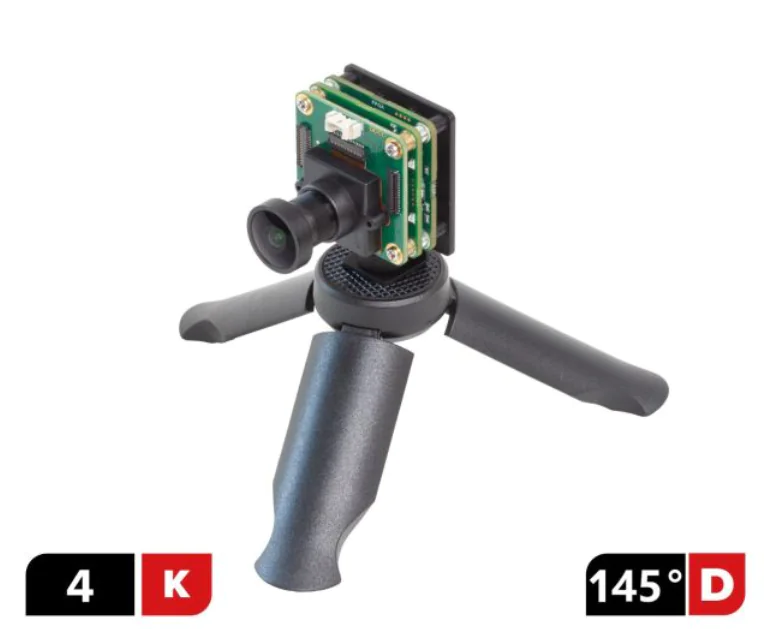
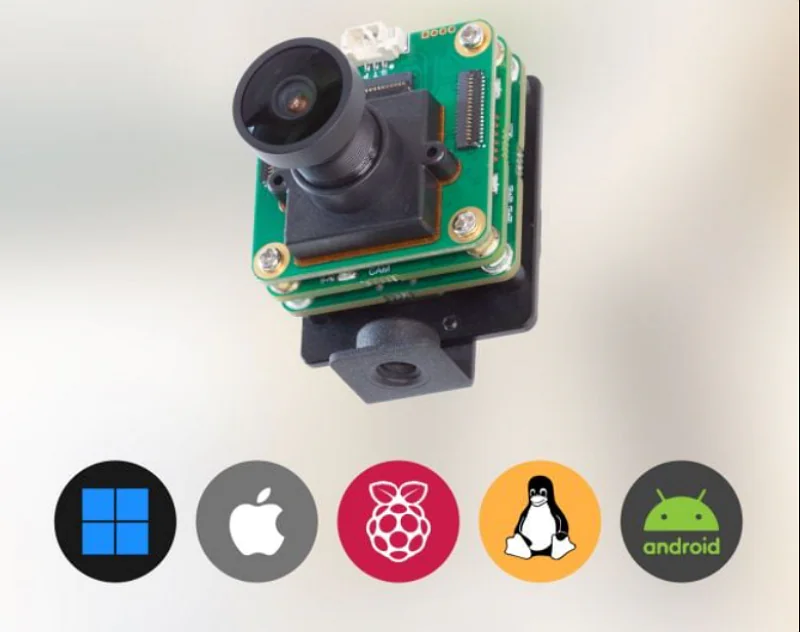
Çoklu ISP / HDR sistemleri genellikle endüstriyel veya profesyonel akıllı kamera markalarında görülür.

Uyumlu cihaz örnekleri:

Ambarella A12 / A13 tabanlı kameralar

HiSilicon Hi3559 veya Hi3519 serisi işlemciler

NVIDIA Jetson tabanlı gömülü görüntü sistemleri

Bu cihazlarda SDK (Software Development Kit) veya ISP Tool yazılımı üzerinden ayarlamalar yapılır.

Firmware güncellemeleri sırasında kalibrasyon dosyalarının yedeklenmesi gerekir, aksi halde tüm renk profilleri sıfırlanır.

Akıllı Kameralarda HDR Kalibrasyonu ve 6 Adımda Çoklu ISP Kurulumu

 Sık Yapılan Hatalar ve Çözüm Önerileri

Sorun: HDR modunda gölgelenme (ghosting)

Çözüm: Frame sync sinyali ve exposure ratio yeniden ayarlanmalı.

Sorun: Renk tonları doğal değil

Çözüm: Gamma eğrisi ve white balance LUT tablosu yeniden oluşturulmalı.

Sorun: Gürültü artışı

Çözüm: Gain değerleri çok yüksek; sensör kazanç seviyesi düşürülmeli.

Çoklu ISP ve HDR kombinasyonu, akıllı kamera teknolojisinin en kritik ilerlemelerinden biridir. Doğru kurulum yapıldığında, tek bir sensörün sınırlarını aşarak insan gözüne en yakın dinamik aralığı elde etmek mümkündür.

Bu süreç dikkatli donanım montajı, yazılım kalibrasyonu ve test aşamalarını gerektirir. Özellikle üretim, güvenlik ve otomasyon alanlarında çalışan kullanıcılar için bu rehber, sistemden maksimum performansı almanın temel adımlarını sunar.

HDR teknolojisinin temelleri hakkında daha fazla bilgi edinmek istiyorsanız, HDR ve HDR10 formatlarının farklarını, çalışma prensiplerini ve görüntü kalitesi üzerindeki etkilerini anlattığımız yazımıza da göz atabilirsiniz. Detaylı inceleme için HDR ve HDR10 Nedir? bağlantısına tıklayabilirsiniz.


ETİKETLER:akıllı kameralargörüntü kalitesihdr kalibrasyonuisp kurulumunasıl yapılır
Bu Makaleyi Paylaş
Facebook WhatsApp WhatsApp Threads Bağlantıyı Kopyala Yazdır
Paylaş
YazarFatih ATEŞ
Teknik Destek Uzmanı
Takip Et
İster iPhone'undaki, ister Android cihazındaki veya Windows'taki ayarlar arasında geziniyor olsun, Fatih ATEŞ her zaman teknolojiye düşkün olmuştur. Teknolojiye, Windows'a ve güç düğmesi olan her şeye tutkuyla bağlı olarak, zamanının çoğunu yeni beceriler geliştirmek ve teknoloji dünyası hakkında daha fazla şey öğrenmek için harcadı. Öğrendiklerini de sizlerle paylaşıyor.
Yorum yapılmamış

Bir yanıt yazın Yanıtı iptal et

E-posta adresiniz yayınlanmayacak. Gerekli alanlar * ile işaretlenmişlerdir


Bağlantı Kuralım

21KBeğen
19.6KTakip Et
7.3KAbone Ol
192Takip Et

Popüler Gönderiler

HTTP/2 web sitelerinde eşzamanlı veri aktarımıyla daha hızlı bağlantı ve yükleme sağlar.

HTTP/2 Nedir Nasıl Kullanılır

Hatice TATLISU
Hatice TATLISU
6 dk. okuma
1 Görüntüleme
Outlook şifre unuttum sorunu yaşayanlar için e-posta güvenliğini ve hesap kurtarmayı simgeleyen, üzerinde parlak bir kilit bulunan mavi dijital zarf.

Outlook Şifre Unuttum: 5 Adımda Hesap Kurtarma

Fatih ATEŞ
Fatih ATEŞ
4 dk. okuma
1 Görüntüleme
XAMPP HTTP 404 Hatası yanlış dosya yolu veya localhost ayarlarından kaynaklanabilir.

XAMPP HTTP 404 Hatası Çözümü

Hatice TATLISU
Hatice TATLISU
7 dk. okuma
1 Görüntüleme
WhatsApp Meta AI Gizli Sohbet Nasıl Kullanılır Yolları Neler

WhatsApp Meta AI Gizli Sohbet Nasıl Kullanılır

İsmail YILDIZ
İsmail YILDIZ
6 dk. okuma
1 Görüntüleme
//

We influence 20 million users and is the number one business and technology news network on the planet

You Might Also Like

AnyDesk Nasıl Kullanılır
Windows

AnyDesk Nasıl Kullanılır?

7 dk. okuma
Windows 11 de Kullanıcıların Oturumu Nasıl Kapatılır
Windows

Windows 11 de Kullanıcıların Oturumu Nasıl Kapatılır

4 dk. okuma
Gmail’de abonelik iptali nasıl yapılır?
Ofis Uygulamaları

Gmail’de Abonelik İptali Nasıl Yapılır

4 dk. okuma
huawei hg655d ethernet kurulumu için modem arayüzünde ethernet uplink ayar ekranı
Modem Kurulumu

Huawei HG655D Ethernet Uplink Kurulumu

1 dk. okuma

Size her gün en son haberleri ve sorun çözümlerini getiriyoruz!

TeknoDestek Müşteri Hizmetleri
Facebook-f Instagram Tiktok Twitter Youtube Linkedin Whatsapp Rss

İş Ortaklarımız

TeknoDestek Müşteri Hizmetleri
© 2013 - 2026 TeknoDestek Müşteri Hizmetleri • Tüm hakları saklıdır • Bu sitedeki tüm içerikler (metin, görsel, video, logo, tasarım vb.) 5846 sayılı Fikir ve Sanat Eserleri Kanunu (FSEK) kapsamında korunmaktadır • İzinsiz kopyalanması, çoğaltılması, yayınlanması veya herhangi bir şekilde kullanılması yasaktır • İhlal tespitinde; FSEK Madde 71-73 uyarınca yasal süreç başlatma, maddi/manevi tazminat talep etme ve cezai işlem için başvurma hakkımız saklıdır • TeknoDestek, TeknoS@R'un bir kuruluşudur • Tema Düzenleyen: Fatih ATEŞ
Sorun Hala Çözülmedi mi?
Aradığın çözümü bulamadıysan, 11858 Teknoloji Destek Hattımız sana yardımcı olabilir. 2011’den beri Türkiye’nin en tecrübeli teknoloji destek ekiplerinden biri olarak, bilgisayar, telefon, tablet, modem, akıllı TV ve sosyal medya sorunlarında 7/24 profesyonel destek veriyoruz. Uzman ekibimizle hemen görüşmek ister misin?
📞 11858’i Şimdi Ara
Görüşme öncesi dakika ücreti sesli olarak bilgilendirilir
Welcome Back!

Sign in to your account

Kullanıcı Adı veya E-posta Adresi
Şifre

Şifrenizi mi unuttunuz?