TeknoDestek Müşteri Hizmetleri
  • Haberler
    HaberlerDaha Fazla Göster
    Sessiz İçerik Nedir Nasıl Yapılır
    Sessiz İçerik Nedir
    6 dk. okuma
    Spotify SongDNA Nedir
    4 dk. okuma
    Apple Creator Studio Nasıl Kullanılır
    6 dk. okuma
    Mikro İçerik Nedir Nasıl Yapılır
    Mikro İçerik Nedir
    6 dk. okuma
    Türkiye’de Araçlarda Multimedya Ekranı Kullanımı Yasakları
    6 dk. okuma
  • Bilgisayar
    BilgisayarDaha Fazla Göster
    WordPress bakım modunda takılı kalması için FTP istemcisinde .maintenance dosyasının kök dizindeki görüntüsü
    WordPress Bakım Modunda Takılı Kalması Sorunu ve Çözümü
    7 dk. okuma
    WordPress Site Teknik Sorunlar Yaşıyor
    WordPress Site Teknik Sorunlar Yaşıyor Hatası Çözümü
    5 dk. okuma
    SSH Bağlantı Reddedildi Hatası Çözümü
    6 dk. okuma
    WordPress Planlı Bakım
    WordPress Planlı Bakım Nedeniyle Kısa Süreliğine Kullanılamayacak Hatası ve Çözümü
    7 dk. okuma
    Windows 11 Başlat Menüsünden Web Aramaları Kapatma
    5 dk. okuma
  • Mobil
    MobilDaha Fazla Göster
    Navigasyon Yönlendirici Değiştirme
    Google Haritalarda Navigasyon Yönlendirici Değiştirme
    3 dk. okuma
    Apple CarPlay'da uygulamaların yerini değiştirme
    Apple CarPlay’da Uygulamaların Yerini Değiştirme
    4 dk. okuma
    Android Auto Nedir, Nasıl Kullanılır
    4 dk. okuma
    Android 5G Ayarı Nasıl Yapılır
    4 dk. okuma
    iPhone 5G Ayarı Nasıl Yapılır
    4 dk. okuma
  • Sosyal Medya
    Sosyal MedyaDaha Fazla Göster
    YouTube Video Başlığı Nasıl Yazılmalı Yolları Neler
    YouTube Video Başlığı Nasıl Yazılmalı
    6 dk. okuma
    Tiktok Sorun Bildirme Ekranı Nerede
    5 dk. okuma
    X uygulamasında gündeme girme için hashtag ve etkileşim ekranı
    X Uygulamasında Gündeme Nasıl Girilir
    5 dk. okuma
    TikTok İçerik Yorgunluğu Nedir
    6 dk. okuma
    Sosyal Medyada Marka Dili Nasıl Oluşturulur Yolları Neler
    Sosyal Medyada Marka Dili Nasıl Oluşturulur
    6 dk. okuma
  • İnceleme
    İncelemeDaha Fazla Göster
    MacBook Neo Piyasayı Sarsmaya Geliyor
    5 dk. okuma
    Instax Mini Evo Cinema
    4 dk. okuma
    Samsung Galaxy Book 6 Ultra
    Samsung Galaxy Book 6 Ultra İnceleme
    8 dk. okuma
    Bütçe Dostu Mac Seçenekleri
    Bütçe Dostu Mac MacBook Neo vs Mac Mini
    7 dk. okuma
    Xiaomi Mi Taşınabilir Şarjlı Kompresör İnceleme
    10 dk. okuma
  • İletişim
YouTube
  • Facebook
26 Nis 2026, Pazar
TeknoDestek Müşteri HizmetleriTeknoDestek Müşteri Hizmetleri
Yazı BoyutuAa
  • Haberler
  • Mobil
  • Sosyal Medya
  • Bilgisayar
  • İnceleme
  • İnternet ve Ağ
  • Ev Elektroniği
  • İletişim
Search
  • Haberler
    • Cihaz Duyuruları
    • Teknoloji
    • Uygulama Gelişmeleri
  • Bilgisayar
    • Linux
    • macOS
    • Windows
  • İnceleme
    • Bilgisayar
    • Ev Elektroniği
    • Tablet
    • Tavsiyeler & Karşılaştırmalar
    • Telefon
  • Mobil
    • Android
    • Giyilebilir Cihazlar
    • HarmonyOS
    • iPhone / iOS
  • Sosyal Medya
    • Facebook
    • Instagram
    • TikTok
    • Snapchat
    • Teams
    • Telegram
    • WhatsApp
    • X
  • İletişim
Bizi Takip Edin
macOS

MacOS Gizli Dosyalara Erişim

Kübra GÜLDÖKMEZ
Son güncelleme: 17 Ocak 2022 10:27
Kübra GÜLDÖKMEZ
Paylaş
Paylaş

MacOS Gizli Dosyalara Erişim görünebileceği birçok alan vardır. Aslında, gizli dosyaları arayabileceğiniz üç ayrı kitaplık vardır.

Dosyalarınızın daha önce hiç ziyaret etmediğiniz klasörlere taşınır. İşte o zaman dosyalarınıza bakmanıza yardımcı olur.

İçindekiler
    • Finder’da Mac’te dosyaları gösterme
  • MacOS Gizli Dosyalara Erişim
    • Mac’te gizli dosyalar Terminal’de Gösterme?
- 11858 Teknoloji Destek Hattı -

Mac’inizdeki gizli dosyaları nasıl bulacağınız aşağıda açıklanmıştır.

Finder’da Mac’te dosyaları gösterme

Alt araç çubuğunuzdaki Finder uygulamasını tıklayın (bu, yarım tonlu yüz simgesidir). Fakat finder kenar çubuğunda bilgisayarınızın adını görmüyorsanız, bir sonraki adıma geçin. Aksi takdirde dördüncü adıma atlayın.

Üst araç çubuğunda Finder’a tıklayın ve Tercihler’i seçin.

MacOS Gizli Dosyalara Erişim
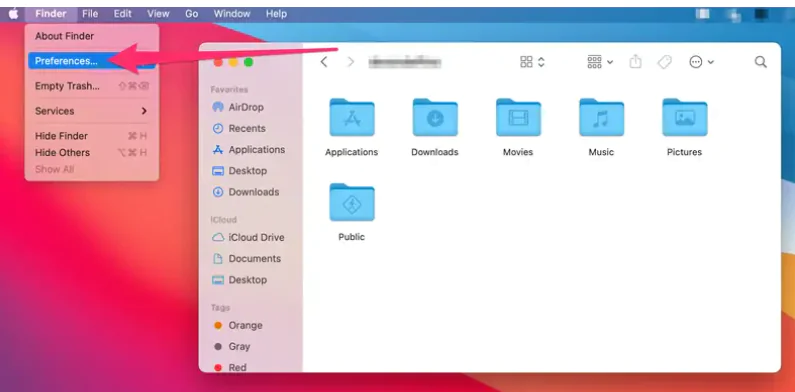
MacOS Gizli Dosyalara Erişim

Açılır pencerede Kenar Çubuğu sekmesini seçin, ardından bilgisayarınızın adının yanındaki kutuyu işaretleyin.
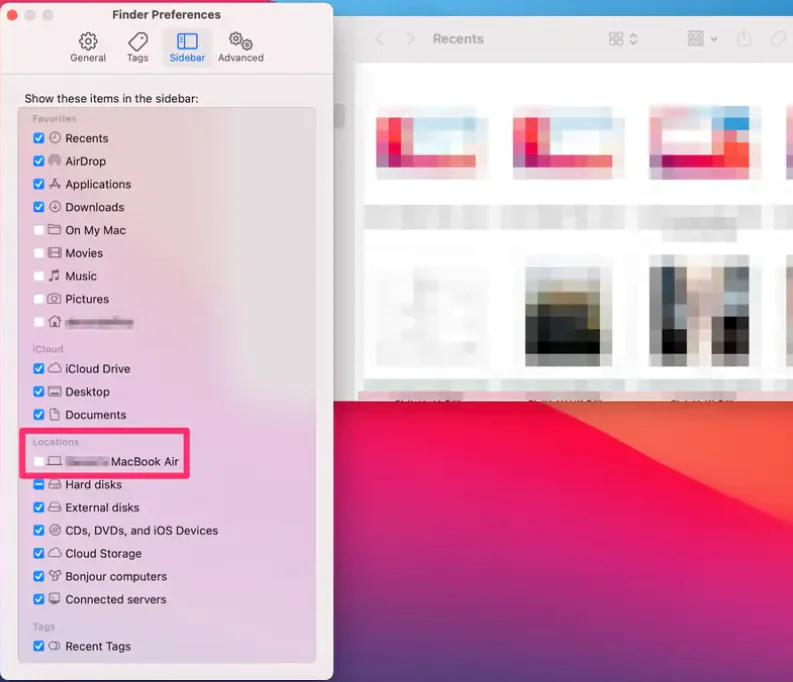
MacOS Gizli Dosyalara Erişim

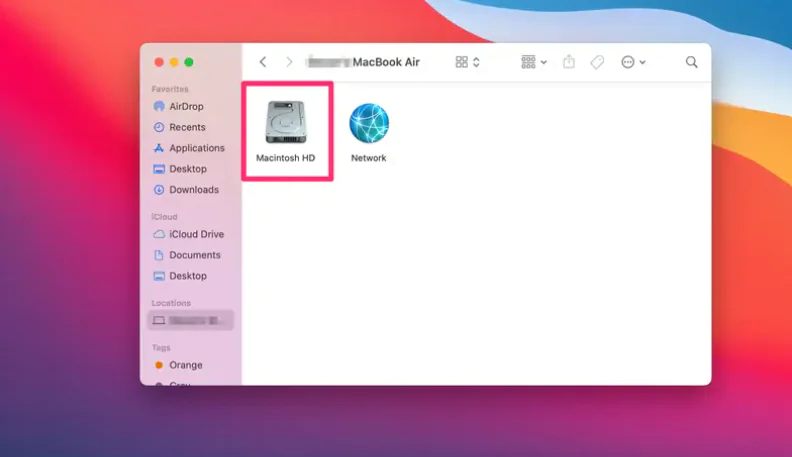
Finder’a gidin ve kenar çubuğundan bilgisayarınızın adını seçin.

- 11858 Teknoloji Destek Hattı -

Click Macintosh HD.

MacOS Gizli Dosyalara Erişim

Command + Shift + nokta tuşuna basın.

Dosyaları tekrar gizlemek için klavye kısayolunu tekrarlayın.

MacOS Gizli Dosyalara Erişim

Mac’te gizli dosyalar Terminal’de Gösterme?

Fakat terminal’e aşina olmayanlar için, temel olarak, işletim sisteminizin kontrolünü elinize almanıza ve işletim sisteminizle etkileşim kurmanıza izin veren bir komut satırı sistemidir.

Deneyimsiz olanlar için bu çabaya değmez. Lakin Mac Terminal‘e zaten aşina iseniz, bu işlemin biraz daha hızlı olduğunu görürsünüz.

- 11858 Teknoloji Destek Hattı -

Terminal’i açın (bağlantı istasyonuna eklemediyseniz, başlatma paneline tıklayarak ve Terminal’i arayarak bulabilirsiniz ).

Varsayılanlara yapıştırın com.apple.Finder AppleShowAllFiles true yazın ve Return tuşuna tıklayınız.

Killall Finder’ı yapıştırın veya yazın ve geri dönüş tuşuna tekrar basınız.

Dosyaları yeniden gizlemek için orijinal komutta true değerini false olarak değiştirin.

Terminal’e aşina olmayanlar için, temel olarak, işletim sisteminizin kontrolünü elinize almanıza ve işletim sisteminizle etkileşim kurmanıza izin veren bir komut satırı sistemidir.

Üçüncü taraf dosya yöneticilerini kullanmayı deneyiniz.

Daha fazla gizli dosya bulmak için klavye kısayolunu belgeleriniz veya uygulamalar klasörünüz gibi diğer alanlarda da tekrarlayabilirsiniz.

Not: Fakat gizli dosyaları silmek, bilgisayarınız için sorunlara neden olur. Alanı temizlemenin en iyi yolu değildir. Başka çözüm yolları için diğer yazılarımızı inceleyebilirsiniz.

MacOS Gizli Dosyalara Erişim konusun da yukarıda ki görsellerden yararlanarak işlem yapabilirsiniz. Herhangi bir sorunuz olur ise bizler ile iletişim sağlayabilirsiniz.

ETİKETLER:dosya yönetimigizli dosyalarmacos findernasıl yapılır
Bu Makaleyi Paylaş
Facebook WhatsApp WhatsApp Threads Bağlantıyı Kopyala Yazdır
Paylaş
Yorum yapılmamış

Bir yanıt yazın Yanıtı iptal et

E-posta adresiniz yayınlanmayacak. Gerekli alanlar * ile işaretlenmişlerdir

Bağlantı Kuralım

21KBeğen
19.6KTakip Et
7.3KAbone Ol
192Takip Et

Popüler Gönderiler

AirTies Air 4960 Modem Kurulum

Uğurcan ÜN
Uğurcan ÜN
3 dk. okuma
13 Görüntüleme
Sessiz İçerik Nedir Nasıl Yapılır

Sessiz İçerik Nedir

İsmail YILDIZ
İsmail YILDIZ
6 dk. okuma
14 Görüntüleme
YouTube Video Başlığı Nasıl Yazılmalı Yolları Neler

YouTube Video Başlığı Nasıl Yazılmalı

İsmail YILDIZ
İsmail YILDIZ
6 dk. okuma
11 Görüntüleme

Lyra 3 Pro ile Şarkı Nasıl Oluşturulur

Uğurcan ÜN
Uğurcan ÜN
4 dk. okuma
25 Görüntüleme

You Might Also Like

Yardımcı Araçlar

Adobe Bridge Nedir, Nasıl Kullanılır?

6 dk. okuma
Apple Müzik Spotify Aktarımı Nasıl Yapılır
Uygulama Gelişmeleri

Apple Müzik Spotify Aktarımı Nasıl Yapılır

5 dk. okuma
Samsung Smart TV 2016 Series Türksat Kanal Arama
Akıllı TV

Samsung Smart TV 2016 Series Türksat Kanal Arama

2 dk. okuma
windows 10 güvenli mod başlatma ekranında sorun gider ve gelişmiş seçenekler menüsü
Windows

Windows 10 Güvenli Mod’da Başlatma

2 dk. okuma

Size her gün en son haberleri ve sorun çözümlerini getiriyoruz!

TeknoDestek Müşteri Hizmetleri
Facebook-f Instagram Tiktok Twitter Youtube Linkedin Whatsapp Phone-alt Rss

İş Ortaklarımız

TeknoDestek Müşteri Hizmetleri
© 2013 - 2026 TeknoDestek Müşteri Hizmetleri • Tüm hakları saklıdır • Bu sitedeki tüm içerikler (metin, görsel, video, logo, tasarım vb.) 5846 sayılı Fikir ve Sanat Eserleri Kanunu (FSEK) kapsamında korunmaktadır • İzinsiz kopyalanması, çoğaltılması, yayınlanması veya herhangi bir şekilde kullanılması yasaktır • İhlal tespitinde; FSEK Madde 71-73 uyarınca yasal süreç başlatma, maddi/manevi tazminat talep etme ve cezai işlem için başvurma hakkımız saklıdır • TeknoDestek, TeknoS@R'un bir kuruluşudur • Tema Düzenleyen: Fatih ATEŞ
Sorun Hala Çözülmedi mi?
Aradığın çözümü bulamadıysan, 11858 Teknoloji Destek Hattımız sana yardımcı olabilir. 2011’den beri Türkiye’nin en tecrübeli teknoloji destek ekiplerinden biri olarak, bilgisayar, telefon, tablet, modem, akıllı TV ve sosyal medya sorunlarında 7/24 profesyonel destek veriyoruz. Uzman ekibimizle hemen görüşmek ister misin?

    📞 11858’i Şimdi Ara

    Görüşme öncesi dakika ücreti sesli olarak bilgilendirilir
    Welcome Back!

    Sign in to your account

    Kullanıcı Adı veya E-posta Adresi
    Şifre

    Şifrenizi mi unuttunuz?