TeknoDestek Müşteri Hizmetleri
  • Haberler
    HaberlerDaha Fazla Göster
    Sessiz İçerik Nedir Nasıl Yapılır
    Sessiz İçerik Nedir
    6 dk. okuma
    Spotify SongDNA Nedir
    4 dk. okuma
    Apple Creator Studio Nasıl Kullanılır
    6 dk. okuma
    Mikro İçerik Nedir Nasıl Yapılır
    Mikro İçerik Nedir
    6 dk. okuma
    Türkiye’de Araçlarda Multimedya Ekranı Kullanımı Yasakları
    6 dk. okuma
  • Bilgisayar
    BilgisayarDaha Fazla Göster
    WordPress bakım modunda takılı kalması için FTP istemcisinde .maintenance dosyasının kök dizindeki görüntüsü
    WordPress Bakım Modunda Takılı Kalması Sorunu ve Çözümü
    7 dk. okuma
    WordPress Site Teknik Sorunlar Yaşıyor
    WordPress Site Teknik Sorunlar Yaşıyor Hatası Çözümü
    5 dk. okuma
    SSH Bağlantı Reddedildi Hatası Çözümü
    6 dk. okuma
    WordPress Planlı Bakım
    WordPress Planlı Bakım Nedeniyle Kısa Süreliğine Kullanılamayacak Hatası ve Çözümü
    7 dk. okuma
    Windows 11 Başlat Menüsünden Web Aramaları Kapatma
    5 dk. okuma
  • Mobil
    MobilDaha Fazla Göster
    Navigasyon Yönlendirici Değiştirme
    Google Haritalarda Navigasyon Yönlendirici Değiştirme
    3 dk. okuma
    Apple CarPlay'da uygulamaların yerini değiştirme
    Apple CarPlay’da Uygulamaların Yerini Değiştirme
    4 dk. okuma
    Android Auto Nedir, Nasıl Kullanılır
    4 dk. okuma
    Android 5G Ayarı Nasıl Yapılır
    4 dk. okuma
    iPhone 5G Ayarı Nasıl Yapılır
    4 dk. okuma
  • Sosyal Medya
    Sosyal MedyaDaha Fazla Göster
    YouTube Video Başlığı Nasıl Yazılmalı Yolları Neler
    YouTube Video Başlığı Nasıl Yazılmalı
    6 dk. okuma
    Tiktok Sorun Bildirme Ekranı Nerede
    5 dk. okuma
    X uygulamasında gündeme girme için hashtag ve etkileşim ekranı
    X Uygulamasında Gündeme Nasıl Girilir
    5 dk. okuma
    TikTok İçerik Yorgunluğu Nedir
    6 dk. okuma
    Sosyal Medyada Marka Dili Nasıl Oluşturulur Yolları Neler
    Sosyal Medyada Marka Dili Nasıl Oluşturulur
    6 dk. okuma
  • İnceleme
    İncelemeDaha Fazla Göster
    MacBook Neo Piyasayı Sarsmaya Geliyor
    5 dk. okuma
    Instax Mini Evo Cinema
    4 dk. okuma
    Samsung Galaxy Book 6 Ultra
    Samsung Galaxy Book 6 Ultra İnceleme
    8 dk. okuma
    Bütçe Dostu Mac Seçenekleri
    Bütçe Dostu Mac MacBook Neo vs Mac Mini
    7 dk. okuma
    Xiaomi Mi Taşınabilir Şarjlı Kompresör İnceleme
    10 dk. okuma
  • İletişim
YouTube
  • Facebook
26 Nis 2026, Pazar
TeknoDestek Müşteri HizmetleriTeknoDestek Müşteri Hizmetleri
Yazı BoyutuAa
  • Haberler
  • Mobil
  • Sosyal Medya
  • Bilgisayar
  • İnceleme
  • İnternet ve Ağ
  • Ev Elektroniği
  • İletişim
Search
  • Haberler
    • Cihaz Duyuruları
    • Teknoloji
    • Uygulama Gelişmeleri
  • Bilgisayar
    • Linux
    • macOS
    • Windows
  • İnceleme
    • Bilgisayar
    • Ev Elektroniği
    • Tablet
    • Tavsiyeler & Karşılaştırmalar
    • Telefon
  • Mobil
    • Android
    • Giyilebilir Cihazlar
    • HarmonyOS
    • iPhone / iOS
  • Sosyal Medya
    • Facebook
    • Instagram
    • TikTok
    • Snapchat
    • Teams
    • Telegram
    • WhatsApp
    • X
  • İletişim
Bizi Takip Edin
Windows 11 Zip Hatası Nasıl Onarılır
Windows

Windows 11 Zip Hatası Nasıl Onarılır

Kübra GÜLDÖKMEZ
Son güncelleme: 22 Nisan 2026 10:22
Kübra GÜLDÖKMEZ
Paylaş
Paylaş

Windows 11 Zip Hatası Nasıl Onarılır sorusuna hızlı çözümler mi arıyorsunuz? Dosya Gezgini, klasör optimizasyonu ve üçüncü taraf araçlarla sorunu giderebilirsiniz.

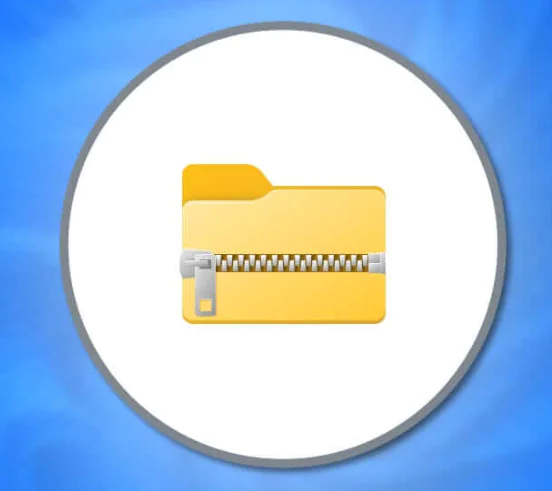
Zip dosyaları uzun süredir Windows kullanıcılarının en çok ihtiyaç duyduğu temel özelliklerden biri. Dosyaları tek pakette toplamak hem düzeni kolaylaştırır hem de disk alanı açısından avantaj sağlar. Ancak Windows 11’de sıkıştırma sırasında hata alınması, işlemin yarım kalmasına ve dosya yönetiminin aksamasına neden olur.

İçindekiler
  • Windows 11 Zip Hatası Nasıl Onarılır
    • Üçüncü Taraf Sıkıştırma Uygulamasını Yeniden Yükleyin
    • Klasör Optimizasyon Ayarlarını Yönetin
- 11858 Teknoloji Destek Hattı -

Bu içerikte, Windows 11 kullanıcılarının en sık karşılaştığı zip hatalarının nedenlerini ve nasıl çözülebileceğini adım adım açıklıyoruz. Dosya Gezgini sorunlarından klasör optimizasyon ayarlarına, üçüncü taraf yazılım problemlerinden yeniden başlatma işlemlerine kadar tüm başlıklarda pratik yöntemler bulacaksınız.

Windows 11 Zip Hatası Nasıl Onarılır

Windows’un yerleşik sıkıştırma aracını kullanırken bir zip hatası alıyorsanız, Dosya Gezgini ile ilgili bir sorun olabilir. Sorunu çözmek için sorun gidermeye başlayabileceğiniz bir yer, Dosya Gezgini’ni yeniden başlatmaktır.

Windows 11’de Dosya Gezgini’ni yeniden başlatmak için:

  • Başlat düğmesine sağ tıklayın ve menüden Görev Yöneticisi’ni seçin.
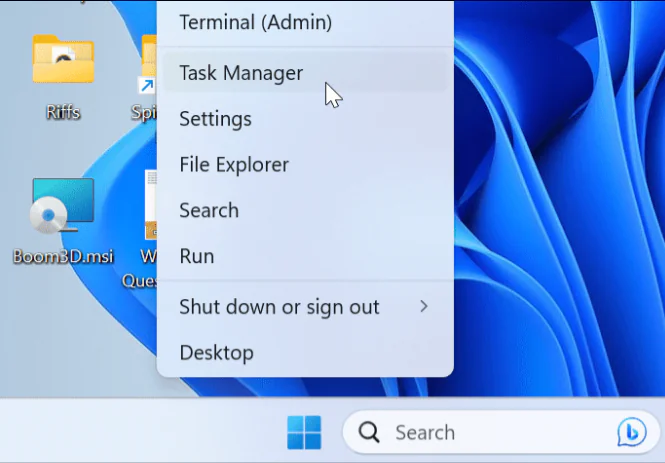
Windows 11de Zip Hatası Nasıl Onarılır
  • İşlemler sekmesini seçin.
  • Windows Gezgini’ne sağ tıklayın ve menüden Yeniden Başlat’ı seçin.
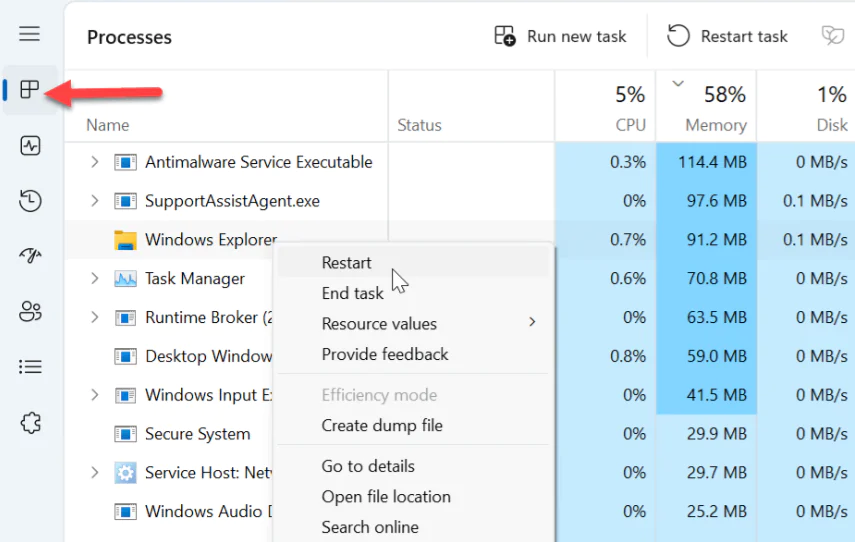
Windows 11 Zip Hatası Nasıl Onarılır
  • Dosya Gezgini yeniden başladığında, masaüstünüz ve görev çubuğunuz kısaca yanıp sönecektir.

Dosya Gezgini’ni El İle Kapatın ve Yeniden Başlatın:

Dosya Gezgini’ni yeniden başlatmak işe yaramazsa, zip hatasını düzeltmeye yardımcı olması için el ile kapatıp yeniden başlatabileceğinizi unutmayın.

  • Başlat menüsüne sağ tıklayın ve Görev Yöneticisi’ni seçin.
  • İşlemleri Seçin.
  • Windows Gezgini’ne sağ tıklayın ve menüden Görevi sonlandır’ı seçin.
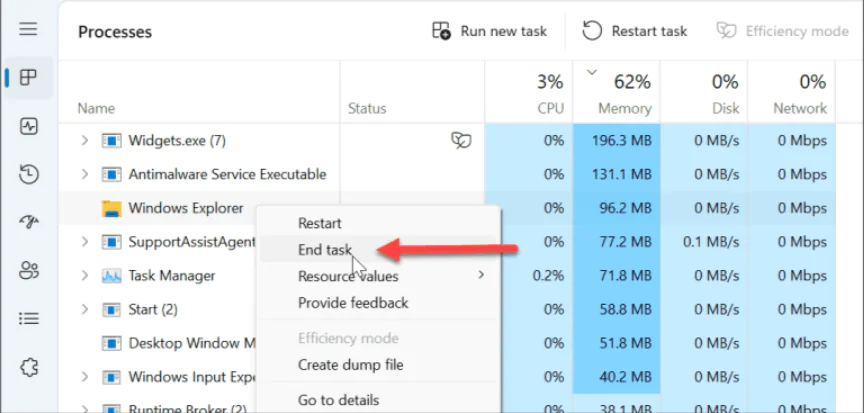
Windows 11 Zip Hatası Nasıl Onarılır
  • Masaüstünüz kaybolacak, ancak Görev Yöneticisi açık kalacaktır.
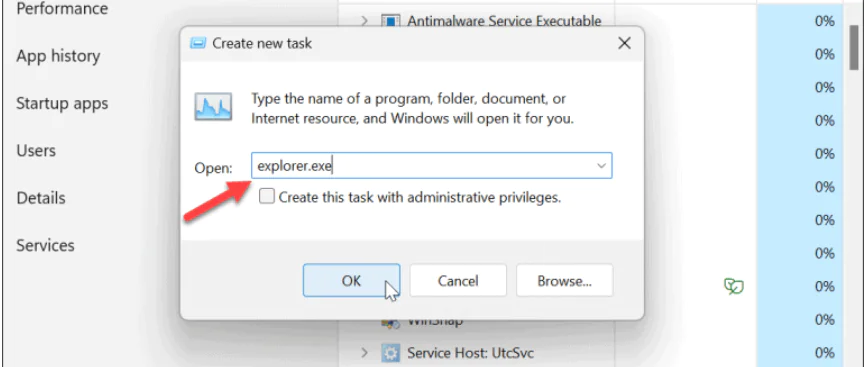
  • Görev Yöneticisi’nin üst kısmındaki Yeni görevi çalıştır’a tıklayın.
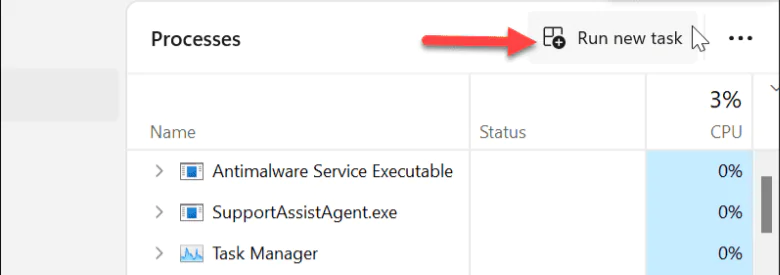
Windows 11 Zip Hatası Nasıl Onarılır

  • Yeni görev oluştur iletişim kutusuna explorer.exe yazın ve Tamam’ı tıklayın.
  • Windows 11Zip hatası nasıl onarılır

Windows 11 Zip Hatası Nasıl Onarılır

- 11858 Teknoloji Destek Hattı -

Masaüstünüz ve görev çubuğunuz tekrar açılır ve dosyanızı veya klasörlerinizi hatasız bir şekilde sıkıştırıp sıkıştıramadığınızı kontrol edebilirsiniz.

Üçüncü Taraf Sıkıştırma Uygulamasını Yeniden Yükleyin

7-Zip veya WinRar gibi bir üçüncü taraf sıkıştırma yardımcı programı kullanıyorsanız, uygulamayı yeniden yüklemek, Windows 11’deki zip hatasını çözmenize yardımcı olacaktır.

Bu örnekte, 7-Zip’i yeniden yüklüyoruz, ancak süreç diğer sıkıştırma uygulamalarına benzer.

Bir üçüncü taraf sıkıştırma yardımcı programını yeniden yüklemek için:

  • Windows tuşuna basın ve menüden Ayarlar’ı açın.
  • Windows 11de Zip hatası nasıl onarılır
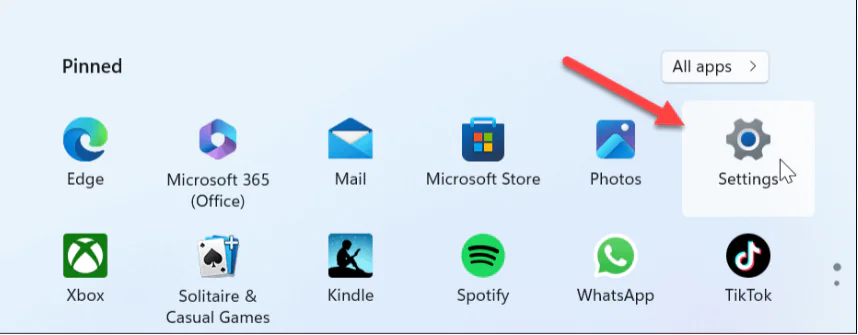
Windows 11 Zip Hatası Nasıl Onarılır

  • Sol sütundaki Uygulamalar’ı ve sağdaki Yüklü Uygulamalar’ı tıklayın.
  • Sıkıştırma uygulamanızı bulun, üç noktalı düğmeyi tıklayın ve Kaldır seçeneğini iki kez seçin.
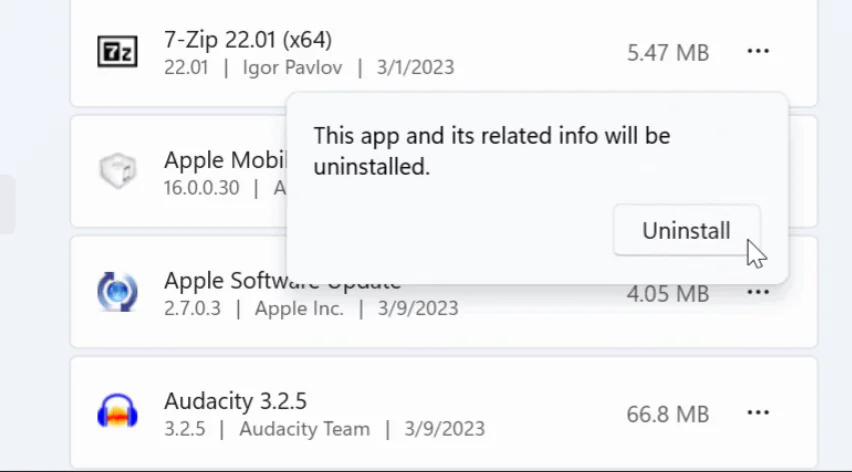
Windows 11 Zip Hatası Nasıl Onarılır

- 11858 Teknoloji Destek Hattı -
  • Dosya sıkıştırma uygulamanızın kaldırma işlemini tamamlamak için ekrandaki talimatları izleyin.
  • Seçtiğiniz temiz ve güncelleştirilmiş bir sıkıştırma yardımcı programını indirip yükleyin.
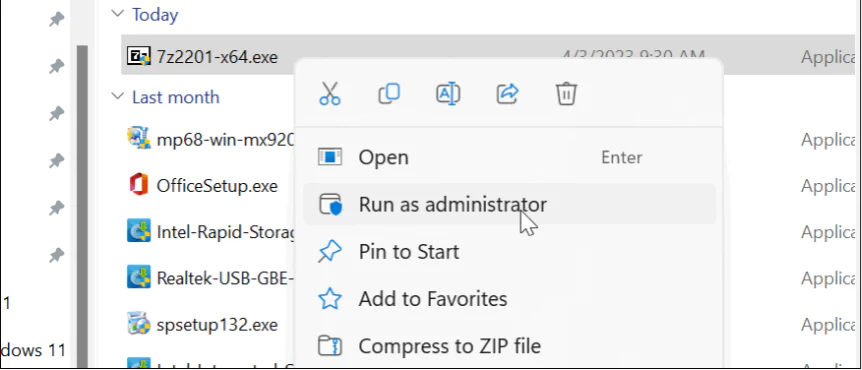
Windows 11 Zip Hatası Nasıl Onarılır

Klasör Optimizasyon Ayarlarını Yönetin

Klasör en iyi duruma getirme ayarlarını kullanmanın iki faydası vardır. Dosya Gezgini’ni hızlandırmaya ve zip dosyaları dahil dosya sorunlarını çözmeye yardımcı olabilir.

Klasörleri optimize etmek için:

Sıkıştırılmayan sorunlu klasörü sağ tıklayın ve Properties öğesini seçin.
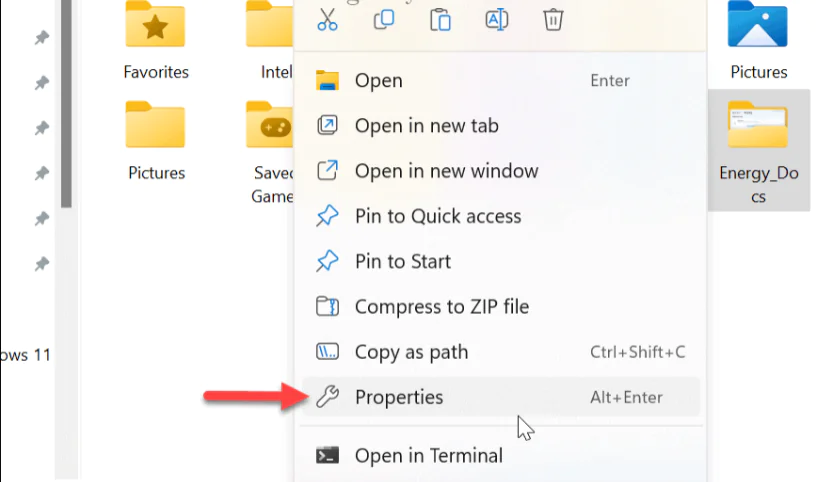
Windows 11 Zip Hatası Nasıl Onarılır

  • Üst kısımdaki Özelleştir sekmesini tıklayın.
  • Bu klasörü şunun için optimize et altındaki açılır menüden Genel öğeleri seçin.
  • Bu klasörü şunun için optimize et’i kontrol edin.
  • Ayrıca bu şablonu tüm alt klasörlere uygula’yı seçin.
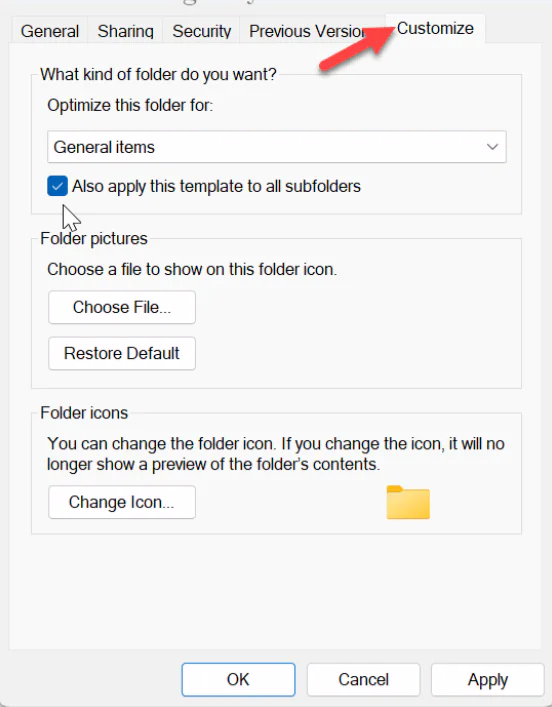
Windows 11 Zip Hatası Nasıl Onarılır
  • Uygula ve Tamam’ı tıklayın.

Klasör optimize edildikten sonra tekrar sıkıştırmayı deneyin ve başarılı bir şekilde çalışıp çalışmadığına bakın.

Windows 11 Zip hatası nasıl onarılır, makalemiz umarım yararlı olmuştur.

Dosyaları ve klasörleri sıkıştırmak için sıkıştırma seçeneğini kullanmak, dosyaları birleştirmenize ve disk alanından tasarruf etmenize olanak tanır. Ancak zip dosyalarınızı yönetmeye çalışırken bir hata alıyorsanız, yukarıdaki seçeneklerden birini kullanarak Windows 11’de bir zip hatasını düzeltmelisiniz.

Eğer bu adımlar sorununuzu çözmeye yetmezse veya bilgisayarınızda farklı hatalar da ortaya çıkıyorsa, teknik detaylarla uğraşmak zorunda değilsiniz. 11858 Teknoloji Destek Hattı, uzman ekibiyle bilgisayar, dosya yönetimi, sıkıştırma hataları ve Windows sorunlarında 7/24 yardımcı olabilir. Gerek duyulursa güvenilir uzak bağlantı yazılımlarıyla cihazınıza bağlanarak işlemleri sizin yerinize profesyonel şekilde gerçekleştirir.

Windows 11’de zip hatası genellikle sistem ayarlarından veya kullanıcı profilindeki yetki sorunlarından da kaynaklanabilir. Böyle durumlarda yönetici hesabı ayarlarını kontrol etmek faydalı olur. Bu nedenle, Windows’ta oturum yaparken kullanılan yönetici hesabının doğru yapılandırıldığından emin olmak önemlidir. Bu konuda detaylı bilgi almak isterseniz Windows 11 Yönetici Hesabını Değiştirmek konusunu inceleyebilir ve gerekli adımları kolayca uygulayabilirsiniz.

Zip hataları çoğu zaman birkaç basit işlemle çözülebilen sorunlardır, ancak bazen sistem ayarları daha derine inmenizi gerektirebilir. Bu içerikte yer alan yöntemlerden hangisinin sizin probleminizi çözdüğünü yorum kısmında paylaşmanız, hem diğer kullanıcılara yardımcı olur hem de sizin geri bildirimlerinize göre daha kapsamlı içerikler hazırlamamızı sağlar. Yaşadığınız farklı zip veya dosya yönetimi hataları varsa onları da yazabilirsiniz.

ETİKETLER:dosya sıkıştırmanasıl yapılırwindows 11 hatazip hatası
Bu Makaleyi Paylaş
Facebook WhatsApp WhatsApp Threads Bağlantıyı Kopyala Yazdır
Paylaş
Yorum yapılmamış

Bir yanıt yazın Yanıtı iptal et

E-posta adresiniz yayınlanmayacak. Gerekli alanlar * ile işaretlenmişlerdir

Bağlantı Kuralım

21KBeğen
19.6KTakip Et
7.3KAbone Ol
192Takip Et

Popüler Gönderiler

AirTies Air 4960 Modem Kurulum

Uğurcan ÜN
Uğurcan ÜN
3 dk. okuma
14 Görüntüleme
Sessiz İçerik Nedir Nasıl Yapılır

Sessiz İçerik Nedir

İsmail YILDIZ
İsmail YILDIZ
6 dk. okuma
15 Görüntüleme
YouTube Video Başlığı Nasıl Yazılmalı Yolları Neler

YouTube Video Başlığı Nasıl Yazılmalı

İsmail YILDIZ
İsmail YILDIZ
6 dk. okuma
13 Görüntüleme

Lyra 3 Pro ile Şarkı Nasıl Oluşturulur

Uğurcan ÜN
Uğurcan ÜN
4 dk. okuma
26 Görüntüleme

You Might Also Like

Windows

Windows’da Sistem Geri Yükleme

1 dk. okuma
NTFS Sürücülerinin Mac'te Çalışması Nasıl Sağlanır
macOS

NTFS Sürücülerinin Mac’te Çalışması Nasıl Sağlanır

5 dk. okuma
playstation 3 yazılım güncelleme ekranında sistem güncelleme menüsü ve ayarlar görünümü
Konsol Oyunları

Playstation 3 de Yazılım Güncelleme Nasıl Yapılır

1 dk. okuma
Windows 11 de Varsayılan Tarayıcı Nasıl Değiştirilir
Windows

Windows 11 de Varsayılan Tarayıcı Nasıl Değiştirilir

3 dk. okuma

Size her gün en son haberleri ve sorun çözümlerini getiriyoruz!

TeknoDestek Müşteri Hizmetleri
Facebook-f Instagram Tiktok Twitter Youtube Linkedin Whatsapp Phone-alt Rss

İş Ortaklarımız

TeknoDestek Müşteri Hizmetleri
© 2013 - 2026 TeknoDestek Müşteri Hizmetleri • Tüm hakları saklıdır • Bu sitedeki tüm içerikler (metin, görsel, video, logo, tasarım vb.) 5846 sayılı Fikir ve Sanat Eserleri Kanunu (FSEK) kapsamında korunmaktadır • İzinsiz kopyalanması, çoğaltılması, yayınlanması veya herhangi bir şekilde kullanılması yasaktır • İhlal tespitinde; FSEK Madde 71-73 uyarınca yasal süreç başlatma, maddi/manevi tazminat talep etme ve cezai işlem için başvurma hakkımız saklıdır • TeknoDestek, TeknoS@R'un bir kuruluşudur • Tema Düzenleyen: Fatih ATEŞ
Sorun Hala Çözülmedi mi?
Aradığın çözümü bulamadıysan, 11858 Teknoloji Destek Hattımız sana yardımcı olabilir. 2011’den beri Türkiye’nin en tecrübeli teknoloji destek ekiplerinden biri olarak, bilgisayar, telefon, tablet, modem, akıllı TV ve sosyal medya sorunlarında 7/24 profesyonel destek veriyoruz. Uzman ekibimizle hemen görüşmek ister misin?

    📞 11858’i Şimdi Ara

    Görüşme öncesi dakika ücreti sesli olarak bilgilendirilir
    Welcome Back!

    Sign in to your account

    Kullanıcı Adı veya E-posta Adresi
    Şifre

    Şifrenizi mi unuttunuz?