TeknoDestek Müşteri Hizmetleri
  • Haberler
    HaberlerDaha Fazla Göster
    Sessiz İçerik Nedir Nasıl Yapılır
    Sessiz İçerik Nedir
    6 dk. okuma
    Spotify SongDNA Nedir
    4 dk. okuma
    Apple Creator Studio Nasıl Kullanılır
    6 dk. okuma
    Mikro İçerik Nedir Nasıl Yapılır
    Mikro İçerik Nedir
    6 dk. okuma
    Türkiye’de Araçlarda Multimedya Ekranı Kullanımı Yasakları
    6 dk. okuma
  • Bilgisayar
    BilgisayarDaha Fazla Göster
    WordPress bakım modunda takılı kalması için FTP istemcisinde .maintenance dosyasının kök dizindeki görüntüsü
    WordPress Bakım Modunda Takılı Kalması Sorunu ve Çözümü
    7 dk. okuma
    WordPress Site Teknik Sorunlar Yaşıyor
    WordPress Site Teknik Sorunlar Yaşıyor Hatası Çözümü
    5 dk. okuma
    SSH Bağlantı Reddedildi Hatası Çözümü
    6 dk. okuma
    WordPress Planlı Bakım
    WordPress Planlı Bakım Nedeniyle Kısa Süreliğine Kullanılamayacak Hatası ve Çözümü
    7 dk. okuma
    Windows 11 Başlat Menüsünden Web Aramaları Kapatma
    5 dk. okuma
  • Mobil
    MobilDaha Fazla Göster
    Navigasyon Yönlendirici Değiştirme
    Google Haritalarda Navigasyon Yönlendirici Değiştirme
    3 dk. okuma
    Apple CarPlay'da uygulamaların yerini değiştirme
    Apple CarPlay’da Uygulamaların Yerini Değiştirme
    4 dk. okuma
    Android Auto Nedir, Nasıl Kullanılır
    4 dk. okuma
    Android 5G Ayarı Nasıl Yapılır
    4 dk. okuma
    iPhone 5G Ayarı Nasıl Yapılır
    4 dk. okuma
  • Sosyal Medya
    Sosyal MedyaDaha Fazla Göster
    YouTube Video Başlığı Nasıl Yazılmalı Yolları Neler
    YouTube Video Başlığı Nasıl Yazılmalı
    6 dk. okuma
    Tiktok Sorun Bildirme Ekranı Nerede
    5 dk. okuma
    X uygulamasında gündeme girme için hashtag ve etkileşim ekranı
    X Uygulamasında Gündeme Nasıl Girilir
    5 dk. okuma
    TikTok İçerik Yorgunluğu Nedir
    6 dk. okuma
    Sosyal Medyada Marka Dili Nasıl Oluşturulur Yolları Neler
    Sosyal Medyada Marka Dili Nasıl Oluşturulur
    6 dk. okuma
  • İnceleme
    İncelemeDaha Fazla Göster
    MacBook Neo Piyasayı Sarsmaya Geliyor
    5 dk. okuma
    Instax Mini Evo Cinema
    4 dk. okuma
    Samsung Galaxy Book 6 Ultra
    Samsung Galaxy Book 6 Ultra İnceleme
    8 dk. okuma
    Bütçe Dostu Mac Seçenekleri
    Bütçe Dostu Mac MacBook Neo vs Mac Mini
    7 dk. okuma
    Xiaomi Mi Taşınabilir Şarjlı Kompresör İnceleme
    10 dk. okuma
  • İletişim
YouTube
  • Facebook
26 Nis 2026, Pazar
TeknoDestek Müşteri HizmetleriTeknoDestek Müşteri Hizmetleri
Yazı BoyutuAa
  • Haberler
  • Mobil
  • Sosyal Medya
  • Bilgisayar
  • İnceleme
  • İnternet ve Ağ
  • Ev Elektroniği
  • İletişim
Search
  • Haberler
    • Cihaz Duyuruları
    • Teknoloji
    • Uygulama Gelişmeleri
  • Bilgisayar
    • Linux
    • macOS
    • Windows
  • İnceleme
    • Bilgisayar
    • Ev Elektroniği
    • Tablet
    • Tavsiyeler & Karşılaştırmalar
    • Telefon
  • Mobil
    • Android
    • Giyilebilir Cihazlar
    • HarmonyOS
    • iPhone / iOS
  • Sosyal Medya
    • Facebook
    • Instagram
    • TikTok
    • Snapchat
    • Teams
    • Telegram
    • WhatsApp
    • X
  • İletişim
Bizi Takip Edin
Mac'te Trackpad Ayarı Nasıl Yapılır
macOS

Mac’te Trackpad Ayarı Nasıl Yapılır

Senanur FINDIKÇI
Son güncelleme: 4 Aralık 2025 00:13
Senanur FINDIKÇI
Paylaş
Paylaş

Mac’te Trackpad ayarı dokunmatik yüzeyinizi daha hızlı ve hassas hale getirmek için adım adım tüm çözümler burada. Tıklama, kaydırma ve basınç ayarlarını kolayca özelleştirin.

Mac’te Trackpad Ayarı Nasıl yapılır sorusu sizlerin de aklını karıştırıyorsa bu yazım sizler için en doğru kaynaklardan bir tanesi olacaktır. Mac bilgisayarlar on zamanlarda bir çok kişi tarafından tercih edilerek büyük bir kullanıcı kitlesine ulaşmayı başardı. Ne yalan söylemeliyim bana kalırsa bir çok Windows kullanıcısının da Mac bilgisayarlara geçiş yapacağını düşünüyorum.

İçindekiler
  • Mac’te Trackpad Ayarı Nasıl Yapılır?
    • Mac’te Trackpad Ayarı Adımları
- 11858 Teknoloji Destek Hattı -

Mac bilgisayarlar hem görüntü hem de özellik bakımından kullanıcılarının dikkatini çekse de zaman zaman bazı sorunlar ile karşı karşıya bırakabiliyor. Özellikle de sizlerde benim gibi ilk defa Mac kullanıyorsanız cihaz ilk başlarda size çok karışık ve anlamsız gelebilir. Ama korkmayın bu yazımızda en çok yaşanılan sorunlarla ilgili olan bir özelliğe değineceğiz. Bu özellik Trackpad ayarı olacak.

Sizlerde Mac bilgisayarlarınızda Trackpad alanında sorun yaşıyorsanız Trackpad alanına tıkladığınızda ekran açılmıyorsa ya da bu alana çok sert dokunmanız gerekiyorsa bu yazım sizin aradığınız cevap olacaktır. Bence bir çok kişi bu sozrunu yaşamıştır.

Mac’te Trackpad Ayarı Nasıl Yapılır?

Mac kullanıcıları için trackpad, günlük kullanımın vazgeçilmez bir parçasıdır. Ancak bazen bu dokunmatik yüzey, beklediğiniz gibi tepki vermeyebilir: Tıklamalar çalışmayabilir, kaydırma hızı yavaş olabilir veya basınç ayarları sizi zorlayabilir. Özellikle yeni Mac kullanıcıları için bu durum oldukça can sıkıcı olabilir. Neyse ki, MacOS’un sunduğu esnek ayarlar sayesinde trackpad’inizi istediğiniz gibi özelleştirmek mümkün. Bana soracak olursanız bu ayarı bu cihazı hiç kullanmayan kişiler ahi yapabilir. Yani bu ayarı nasıl yapacağım diye korkmayı. Ben size en ince detaylarına kadar anlatacağım.

Bu içerikte, Mac’inizde trackpad ayarlarını nasıl yapacağınızı adım adım anlatacağız. Tıklama hassasiyetinden kaydırma hızına, dokunmatik yüzeyin tüm özelliklerini nasıl kontrol edeceğinizi öğreneceksiniz. Siz de Mac’inizde trackpad sorunu yaşıyorsanız, çözüm oldukça basit  sadece birkaç dakikanızı ayırmanız yeterli. Bence senin de bu sorun için ayıracak zamanın var.

Mac’te Trackpad Ayarı Adımları

  1. İlk olarak bilgisayarımızın ayarlar menüsünü açalım.
  2. Açılan pencerede sol alt kısma doğru kaydıralım. Mac'te Trackpad ayarı
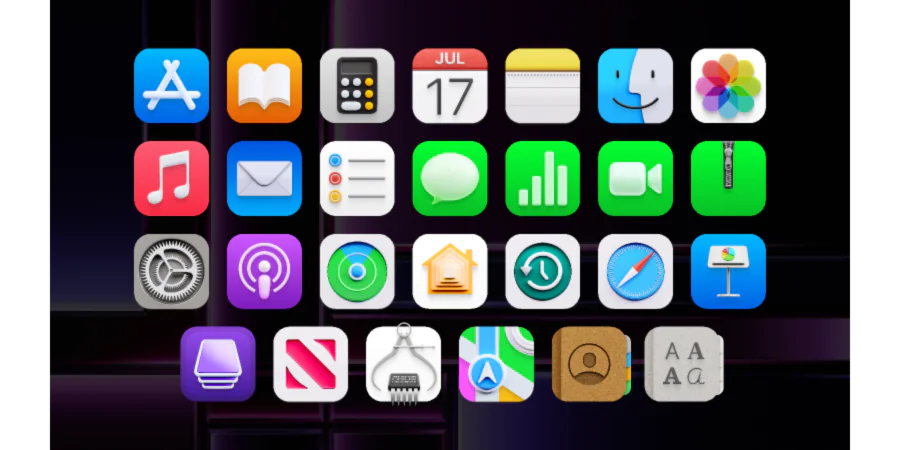
  3. Hemen ardından izlem dörtgeni menüsüne tıklayalım.
  4. Sayfanın orta kısmına doğru açılan pencerede Tıklamak için dokunma özelliği kapalı ise bu özelliği açık duruma getirelim. Mac'te Trackpad Ayarı Nasıl Yapılır
  5. Özelliği açık duruma getirdiyseniz işlem tamam demektir.

Bu özellik kapalı olduğu zaman bilgisayarımızın Trackpad alanına çok sert bir şekilde dokunmanız gerekecek ve bu daz sizi yoracaktır.

Tıklamak için dokunma özelliğini açtığımıza göre artık trackpad  ayarı daha hassas ve yumuşak dokunmalarda hemen açılacaktır. Bana kalırsa işlem adımları oldukça basit. Bence sende bu adımları takip ederek yaşadığın sorunu çözebilirsin. Mac’te Trackpad ayarı bence oldukça basit.

Mac’inizde trackpad ayarlarıyla ilgili sorunlar yaşıyorsanız ve yukarıdaki adımlar işinize yaramadıysa, 11858 Teknoloji Destek Hattı size yardımcı olabilir. 2011 yılından bu yana 7/24 hizmet veren uzman ekibi, MacOS ayarlarından donanım sorunlarına kadar her konuda hızlı ve güvenilir çözümler sunuyor. Uzaktan bağlantıyla sorununuzu anında çözebilir, gereksiz araştırmalardan ve zaman kaybından kurtulabilirsiniz. Üstelik, görüşme başlamadan önce ücretlendirme bilgisi size açıkça iletilir böylece sürprizlerle karşılaşmazsınız. %95 memnuniyet oranıyla hizmet veren 11858 Teknoloji Destek Hattı, teknoloji sorunlarınızı profesyonel ellerde çözmenizi sağlar.

- 11858 Teknoloji Destek Hattı -

Mac kullanırken karşılaşılan sorunlar sadece trackpad ayarlarıyla sınırlı değil. Örneğin, Mac’inizde sürekli açılan pencereler de kullanıcı deneyiminizi olumsuz etkileyebilir. Bu tür durumlarda, Mac’te Sürekli Açılan Pencereleri Kapatma konulu içeriğimiz size yardımcı olabilir. Bu içerikte, istenmeyen pencerelerin nasıl engelleneceğini, uygulamaların arka planda çalışmasını nasıl kontrol edeceğinizi ve sistem performansınızı nasıl optimize edeceğinizi detaylı bir şekilde anlattık. Böylece, Mac’inizi daha verimli ve sorunsuz bir şekilde kullanabilirsiniz. Ne yalan sötlemeliyim ben her iki konuda da sorun yaşayan kişiler arasında olduğum için bu iki özellikte benim için oldukça faydalı oldu.

Mac’inizde trackpad ayarlarını doğru bir şekilde yapılandırdığınızda, cihazınızı çok daha verimli kullanabilirsiniz. Unutmayın, her kullanıcının ihtiyaçları farklı olabilir bu nedenle ayarları kendi kullanım alışkanlıklarınıza göre özelleştirmek önemlidir. Eğer sizin de Mac trackpad ayarlarıyla ilgili deneyimleriniz veya sorunlarınız varsa, yorumlar bölümünde paylaşabilirsiniz. Belki başkalarının da işine yarayacak bir çözüm bulmuşsunuzdur! Ayrıca, MacOS hakkında merak ettiğiniz diğer konuları da bize iletebilirsiniz. Teknolojiyle ilgili her türlü sorunuzda yanınızdayız.

ETİKETLER:dokunmatik yüzeymac kurulumnasıl yapılırtrackpad ayarı
Bu Makaleyi Paylaş
Facebook WhatsApp WhatsApp Threads Bağlantıyı Kopyala Yazdır
Paylaş
Yorum yapılmamış

Bir yanıt yazın Yanıtı iptal et

E-posta adresiniz yayınlanmayacak. Gerekli alanlar * ile işaretlenmişlerdir

Bağlantı Kuralım

21KBeğen
19.6KTakip Et
7.3KAbone Ol
192Takip Et

Popüler Gönderiler

AirTies Air 4960 Modem Kurulum

Uğurcan ÜN
Uğurcan ÜN
3 dk. okuma
13 Görüntüleme
Sessiz İçerik Nedir Nasıl Yapılır

Sessiz İçerik Nedir

İsmail YILDIZ
İsmail YILDIZ
6 dk. okuma
14 Görüntüleme
YouTube Video Başlığı Nasıl Yazılmalı Yolları Neler

YouTube Video Başlığı Nasıl Yazılmalı

İsmail YILDIZ
İsmail YILDIZ
6 dk. okuma
11 Görüntüleme

Lyra 3 Pro ile Şarkı Nasıl Oluşturulur

Uğurcan ÜN
Uğurcan ÜN
4 dk. okuma
24 Görüntüleme

You Might Also Like

Windows

Irql_unexpected_value hatası

11 dk. okuma
Windows

HP Envy x360 klavye ve fare çalışmıyor

4 dk. okuma
Mac'te İkinci Ekranın Çözünürlüğü Nasıl Ayarlanır
macOS

Macte İkinci Ekranın Çözünürlüğü Nasıl Ayarlanır

4 dk. okuma
Hometech Eco Tab 7 hard reset menüsü ve sıfırlama adımları ekranı
Tablet

Hometech Eco Tab 7 Hard Reset Nasıl Yapılır?

2 dk. okuma

Size her gün en son haberleri ve sorun çözümlerini getiriyoruz!

TeknoDestek Müşteri Hizmetleri
Facebook-f Instagram Tiktok Twitter Youtube Linkedin Whatsapp Phone-alt Rss

İş Ortaklarımız

TeknoDestek Müşteri Hizmetleri
© 2013 - 2026 TeknoDestek Müşteri Hizmetleri • Tüm hakları saklıdır • Bu sitedeki tüm içerikler (metin, görsel, video, logo, tasarım vb.) 5846 sayılı Fikir ve Sanat Eserleri Kanunu (FSEK) kapsamında korunmaktadır • İzinsiz kopyalanması, çoğaltılması, yayınlanması veya herhangi bir şekilde kullanılması yasaktır • İhlal tespitinde; FSEK Madde 71-73 uyarınca yasal süreç başlatma, maddi/manevi tazminat talep etme ve cezai işlem için başvurma hakkımız saklıdır • TeknoDestek, TeknoS@R'un bir kuruluşudur • Tema Düzenleyen: Fatih ATEŞ
Sorun Hala Çözülmedi mi?
Aradığın çözümü bulamadıysan, 11858 Teknoloji Destek Hattımız sana yardımcı olabilir. 2011’den beri Türkiye’nin en tecrübeli teknoloji destek ekiplerinden biri olarak, bilgisayar, telefon, tablet, modem, akıllı TV ve sosyal medya sorunlarında 7/24 profesyonel destek veriyoruz. Uzman ekibimizle hemen görüşmek ister misin?

    📞 11858’i Şimdi Ara

    Görüşme öncesi dakika ücreti sesli olarak bilgilendirilir
    Welcome Back!

    Sign in to your account

    Kullanıcı Adı veya E-posta Adresi
    Şifre

    Şifrenizi mi unuttunuz?