TeknoDestek Müşteri Hizmetleri
  • Haberler
    HaberlerDaha Fazla Göster
    Sessiz İçerik Nedir Nasıl Yapılır
    Sessiz İçerik Nedir
    6 dk. okuma
    Spotify SongDNA Nedir
    4 dk. okuma
    Apple Creator Studio Nasıl Kullanılır
    6 dk. okuma
    Mikro İçerik Nedir Nasıl Yapılır
    Mikro İçerik Nedir
    6 dk. okuma
    Türkiye’de Araçlarda Multimedya Ekranı Kullanımı Yasakları
    6 dk. okuma
  • Bilgisayar
    BilgisayarDaha Fazla Göster
    WordPress bakım modunda takılı kalması için FTP istemcisinde .maintenance dosyasının kök dizindeki görüntüsü
    WordPress Bakım Modunda Takılı Kalması Sorunu ve Çözümü
    7 dk. okuma
    WordPress Site Teknik Sorunlar Yaşıyor
    WordPress Site Teknik Sorunlar Yaşıyor Hatası Çözümü
    5 dk. okuma
    SSH Bağlantı Reddedildi Hatası Çözümü
    6 dk. okuma
    WordPress Planlı Bakım
    WordPress Planlı Bakım Nedeniyle Kısa Süreliğine Kullanılamayacak Hatası ve Çözümü
    7 dk. okuma
    Windows 11 Başlat Menüsünden Web Aramaları Kapatma
    5 dk. okuma
  • Mobil
    MobilDaha Fazla Göster
    Navigasyon Yönlendirici Değiştirme
    Google Haritalarda Navigasyon Yönlendirici Değiştirme
    3 dk. okuma
    Apple CarPlay'da uygulamaların yerini değiştirme
    Apple CarPlay’da Uygulamaların Yerini Değiştirme
    4 dk. okuma
    Android Auto Nedir, Nasıl Kullanılır
    4 dk. okuma
    Android 5G Ayarı Nasıl Yapılır
    4 dk. okuma
    iPhone 5G Ayarı Nasıl Yapılır
    4 dk. okuma
  • Sosyal Medya
    Sosyal MedyaDaha Fazla Göster
    YouTube Video Başlığı Nasıl Yazılmalı Yolları Neler
    YouTube Video Başlığı Nasıl Yazılmalı
    6 dk. okuma
    Tiktok Sorun Bildirme Ekranı Nerede
    5 dk. okuma
    X uygulamasında gündeme girme için hashtag ve etkileşim ekranı
    X Uygulamasında Gündeme Nasıl Girilir
    5 dk. okuma
    TikTok İçerik Yorgunluğu Nedir
    6 dk. okuma
    Sosyal Medyada Marka Dili Nasıl Oluşturulur Yolları Neler
    Sosyal Medyada Marka Dili Nasıl Oluşturulur
    6 dk. okuma
  • İnceleme
    İncelemeDaha Fazla Göster
    MacBook Neo Piyasayı Sarsmaya Geliyor
    5 dk. okuma
    Instax Mini Evo Cinema
    4 dk. okuma
    Samsung Galaxy Book 6 Ultra
    Samsung Galaxy Book 6 Ultra İnceleme
    8 dk. okuma
    Bütçe Dostu Mac Seçenekleri
    Bütçe Dostu Mac MacBook Neo vs Mac Mini
    7 dk. okuma
    Xiaomi Mi Taşınabilir Şarjlı Kompresör İnceleme
    10 dk. okuma
  • İletişim
YouTube
  • Facebook
26 Nis 2026, Pazar
TeknoDestek Müşteri HizmetleriTeknoDestek Müşteri Hizmetleri
Yazı BoyutuAa
  • Haberler
  • Mobil
  • Sosyal Medya
  • Bilgisayar
  • İnceleme
  • İnternet ve Ağ
  • Ev Elektroniği
  • İletişim
Search
  • Haberler
    • Cihaz Duyuruları
    • Teknoloji
    • Uygulama Gelişmeleri
  • Bilgisayar
    • Linux
    • macOS
    • Windows
  • İnceleme
    • Bilgisayar
    • Ev Elektroniği
    • Tablet
    • Tavsiyeler & Karşılaştırmalar
    • Telefon
  • Mobil
    • Android
    • Giyilebilir Cihazlar
    • HarmonyOS
    • iPhone / iOS
  • Sosyal Medya
    • Facebook
    • Instagram
    • TikTok
    • Snapchat
    • Teams
    • Telegram
    • WhatsApp
    • X
  • İletişim
Bizi Takip Edin
Windows 11 masaüstü simgeleri gelmiyor mu?
Windows

Windows 11 Masaüstü Simgeleri Nasıl Eklenir

Fatih ATEŞ
Son güncelleme: 18 Ağustos 2025 11:24
Fatih ATEŞ - Teknik Destek Uzmanı
Paylaş
Paylaş

Windows 11 masaüstü simgeleri her zaman gösterebilir veya gizleyebilirsiniz. Simgeler gelmiyor veya herhangi bir uygulama simgesini masaüstüne getirmek için adımları takip edin.

Windows 11 masaüstündeki simgelerin görünürlüğünü değiştirebilirsiniz. Temiz bir masaüstü için, simgelerin hepsini veya ayrı ayrı gizleyebilirsiniz. Bilgisayar, Ağ, Kullanıcı Hesabı, Denetim Masası ve diğerleri simgeler dahil olmak üzere eski sistem simgelerini bile geri getirebilirsiniz.


İçindekiler
  • Windows 11 Masaüstü Simgeleri Nasıl Eklenir veya Kaldırılır
  • Masaüstü simgelerini kaldır
  • Microsoft Store bir oyun ya da uygulamanın kısa yolunu oluşturma
- 11858 Teknoloji Destek Hattı -

Windows 11 kullanırken masaüstünüzde simgelerin görünmemesi ya da istediğiniz simgeleri ekleyememeniz can sıkıcı olabilir. Özellikle Bilgisayar, Ağ, Denetim Masası veya Geri Dönüşüm Kutusu gibi sık kullanılan kısayollara ulaşmak zorlaştığında, iş akışınız kesintiye uğrayabilir. Bu noktada, masaüstü simgelerini doğru şekilde ayarlamak büyük kolaylık sağlar.

Siz de masaüstünü düzenli ve kullanışlı hale getirmek istiyorsanız, bu içerik tam size göre. Hangi ayarlardan simgeleri gösterebileceğinizi, istemediğiniz simgeleri nasıl kaldırabileceğinizi ve uygulama kısayollarını masaüstüne eklemenin yollarını adım adım bulacaksınız. Windows 11 masaüstü simgeleri ile ilgili yaşadığınız sorunları hızlıca çözmek için okumaya devam edin.

Windows 11 Masaüstü Simgeleri Nasıl Eklenir veya Kaldırılır

Yalnızca Bilgisayar, Ağ, Kullanıcı Hesabı, Denetim Masası gibi simgeleri göstermek veya gizlemek istiyorsanız, Ayarları kullanmanız gerekir.

Sistem simgelerini masaüstüne eklemek (veya göstermek) için şu adımları kullanın:

  1. Önce Ayarlar’ı açın.
  2. Ardından Kişiselleştirme’ye tıklayın.
  3. Daha sonra sağ taraftaki Temalar seçeneğine tıklayın.
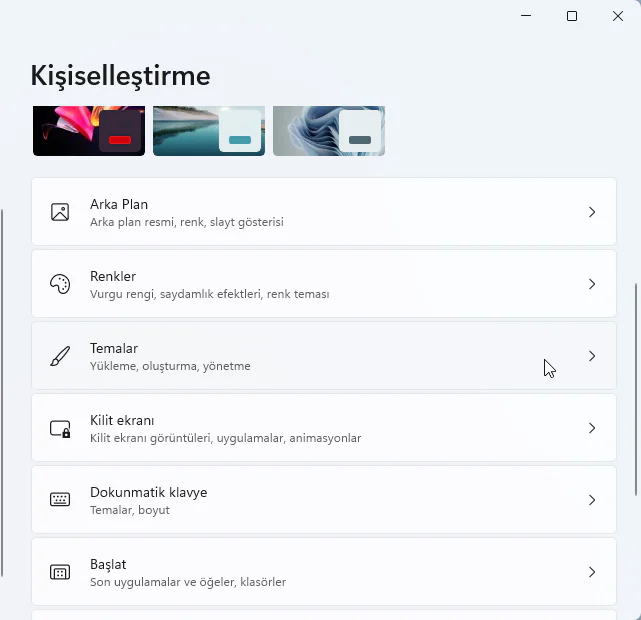
Windows 11'de Masaüstü Simgeleri Nasıl Eklenir veya Kaldırılır
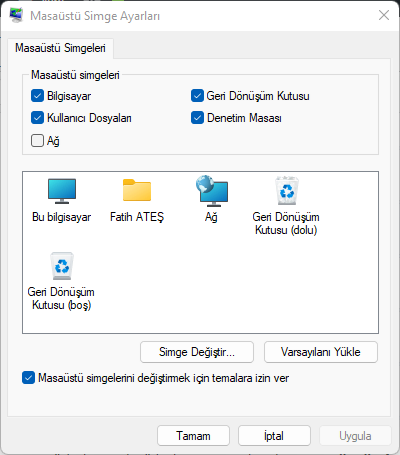
  1. İlgili ayarlar bölümünün altında, Masaüstü simge ayarları seçeneğini tıklayın.
  2. Görünmesini istediğiniz simgeleri seçin.
    • Bilgisayar
    • Kullanıcı Dosyaları
    • Ağ
    • Geri Dönüşüm Kutusu
    • Denetim Masası

Windows 11'de Masaüstü Simgeleri Nasıl Eklenir veya Kaldırılır
  1. Şimdi Uygula butonuna tıklayın.
  2. Son olarak Tamam butonuna tıklayın.

Bu işlemleri tamamladığınızda, seçtiğiniz simgeler Windows 11 masaüstünde görünecektir.

Masaüstü simgelerini kaldır

Belirli olan bir sistem simgesini kullanmak istemiyorsanız, silmek için Sil tuşunu kullanın.

  1. Önce Ayarlar’ı açın.
  2. Ardından Kişiselleştirme’ye tıklayın.
  3. Sonra sağ taraftaki Temalar sayfasını tıklayın.
  4. Şimdi ilgili ayarlar bölümünün altında, Masaüstü simge ayarları seçeneğini tıklayın.
  5. Masaüstünde gizlemek istediğiniz simgeleri temizleyin.
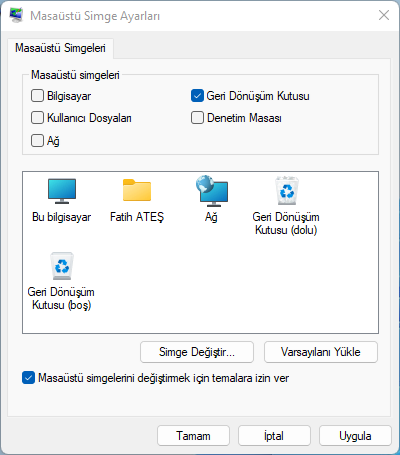
Windows 11'de Masaüstü Simgeleri Nasıl Eklenir veya Kaldırılır
  1. Uygula butonuna tıklayın.
  2. Son olarak Tamam butonuna tıklayın.

Adımları tamamladıktan sonra, sistem simgeleri masaüstünden gizlenecektir.

- 11858 Teknoloji Destek Hattı -

Microsoft Store bir oyun ya da uygulamanın kısa yolunu oluşturma

Masaüstünde belirli uygulamaları göstermek istemeniz durumunda, Microsoft Store’dan indirdiğiniz eski veya modern bir uygulama olsun, bunu sistemin “Uygulamalar” klasöründen kolayca yapabilirsiniz.

Windows 11 masaüstü simgeleri eklemek için şu adımları kullanın:

  1. Önce Başlat’ı açın.
  2. Sonra Çalıştır’ı açmak için en üstteki sonuca tıklayın yada Windows + R tuşuna basın.
  3. Ardından sistemin Uygulamalar klasörünü açmak için aşağıdaki komutu yazın ve Tamam butonuna tıklayın:shell:AppsFolder
  4. Windows 11 masaüstü uygulama ekleme için simgeyi tutun masaüstüne sürükleyin.
  5. Simgeyi yeniden adlandırmak için F2 tuşuna basın. Değişikliği yapın ve Enter tuşuna basın.

Adımları tamamladığınızda, simgeler masaüstünde görünecektir.

Yukarıdaki windows 11 masaüstü simgeleri ekleme adımları çoğu kullanıcı için yeterli olsa da, bazı durumlarda masaüstü simgelerinin görünmemesi sistemsel sorunlardan kaynaklanabilir. Böyle bir durumda 11858 Teknoloji Destek Hattı üzerinden uzman ekibe ulaşarak birebir destek alabilirsiniz. 2011’den bu yana milyonlarca kullanıcıya hizmet veren bu profesyonel destek merkezi, bilgisayar, telefon, tablet ve daha birçok cihazdaki sorunları güvenilir yazılımlar aracılığıyla çözüyor. 7/24 ulaşabileceğiniz bu hizmet sayesinde masaüstü simgeleriyle ilgili probleminizi hızlı ve güvenli şekilde giderebilirsiniz.

Masaüstü simgeleri ile ilgili düzenlemeler bilgisayarınızı daha verimli kullanmanıza yardımcı olur. Ancak bilgisayarınızda yalnızca masaüstü ayarlarını değil, yüklü programların güncel olmasını da sağlamak önemlidir. Windows 11 Winget ile toplu program güncelleme makalesinde, bilgisayarınızdaki yazılımları tek tek uğraşmadan güncel tutmanın en kolay yolunu bulabilirsiniz. Bu içerik, masaüstü düzenlemesinden sonra sisteminizi daha güvenli ve hızlı kullanabilmeniz için faydalı olacaktır.

Gördüğünüz gibi Windows 11 masaüstü simgelerini eklemek, kaldırmak ya da uygulama kısayolları oluşturmak oldukça basit adımlarla yapılabiliyor. Küçük ayarlar sayesinde masaüstünüzü hem düzenli hem de kullanışlı hale getirebilirsiniz. Siz de bu yöntemleri deneyin ve hangi adımların işinize yaradığını bizimle paylaşın. Yorumlarda fikirlerinizi belirterek diğer kullanıcılara da yol gösterebilirsiniz.


- 11858 Teknoloji Destek Hattı -
ETİKETLER:masaüstüwindows 11
Bu Makaleyi Paylaş
Facebook WhatsApp WhatsApp Threads Bağlantıyı Kopyala Yazdır
Paylaş
YazarFatih ATEŞ
Teknik Destek Uzmanı
Takip Et
İster iPhone'undaki, ister Android cihazındaki veya Windows'taki ayarlar arasında geziniyor olsun, Fatih her zaman teknolojiye düşkün olmuştur. Teknolojiye, Windows'a ve güç düğmesi olan her şeye tutkuyla bağlı olarak, zamanının çoğunu yeni beceriler geliştirmek ve teknoloji dünyası hakkında daha fazla şey öğrenmek için harcadı. Öğrendiklerini de sizlerle paylaşıyor.
Yorum yapılmamış

Bir yanıt yazın Yanıtı iptal et

E-posta adresiniz yayınlanmayacak. Gerekli alanlar * ile işaretlenmişlerdir

Bağlantı Kuralım

21KBeğen
19.6KTakip Et
7.3KAbone Ol
192Takip Et

Popüler Gönderiler

AirTies Air 4960 Modem Kurulum

Uğurcan ÜN
Uğurcan ÜN
3 dk. okuma
14 Görüntüleme
Sessiz İçerik Nedir Nasıl Yapılır

Sessiz İçerik Nedir

İsmail YILDIZ
İsmail YILDIZ
6 dk. okuma
15 Görüntüleme
YouTube Video Başlığı Nasıl Yazılmalı Yolları Neler

YouTube Video Başlığı Nasıl Yazılmalı

İsmail YILDIZ
İsmail YILDIZ
6 dk. okuma
13 Görüntüleme

Lyra 3 Pro ile Şarkı Nasıl Oluşturulur

Uğurcan ÜN
Uğurcan ÜN
4 dk. okuma
26 Görüntüleme

You Might Also Like

Windows

Windows 11 Onay Kutuları Nasıl Devre Dışı Bırakılır

3 dk. okuma
USB Bağlantı Noktası Sorunu
Windows

USB Bağlantı Noktası Arızası

5 dk. okuma
Dld.exe nedir
Windows

Dld.exe nedir? Kaldırmalı mıyım?

4 dk. okuma
Windows Kurtarma Ortamında Sistem Sürücüsü için BitLocker Şifrelemesini Devre Dışı Bırakma
Windows

BitLocker ile Şifreli Sürücüden Dosya Kurtarmak

7 dk. okuma

Size her gün en son haberleri ve sorun çözümlerini getiriyoruz!

TeknoDestek Müşteri Hizmetleri
Facebook-f Instagram Tiktok Twitter Youtube Linkedin Whatsapp Phone-alt Rss

İş Ortaklarımız

TeknoDestek Müşteri Hizmetleri
© 2013 - 2026 TeknoDestek Müşteri Hizmetleri • Tüm hakları saklıdır • Bu sitedeki tüm içerikler (metin, görsel, video, logo, tasarım vb.) 5846 sayılı Fikir ve Sanat Eserleri Kanunu (FSEK) kapsamında korunmaktadır • İzinsiz kopyalanması, çoğaltılması, yayınlanması veya herhangi bir şekilde kullanılması yasaktır • İhlal tespitinde; FSEK Madde 71-73 uyarınca yasal süreç başlatma, maddi/manevi tazminat talep etme ve cezai işlem için başvurma hakkımız saklıdır • TeknoDestek, TeknoS@R'un bir kuruluşudur • Tema Düzenleyen: Fatih ATEŞ
Sorun Hala Çözülmedi mi?
Aradığın çözümü bulamadıysan, 11858 Teknoloji Destek Hattımız sana yardımcı olabilir. 2011’den beri Türkiye’nin en tecrübeli teknoloji destek ekiplerinden biri olarak, bilgisayar, telefon, tablet, modem, akıllı TV ve sosyal medya sorunlarında 7/24 profesyonel destek veriyoruz. Uzman ekibimizle hemen görüşmek ister misin?

    📞 11858’i Şimdi Ara

    Görüşme öncesi dakika ücreti sesli olarak bilgilendirilir
    Welcome Back!

    Sign in to your account

    Kullanıcı Adı veya E-posta Adresi
    Şifre

    Şifrenizi mi unuttunuz?