TeknoDestek Müşteri Hizmetleri
  • Haberler
    HaberlerDaha Fazla Göster
    PlayStation Plus Haziran ayı ücretsiz oyunlarında Grounded ve Darktide karakterleri birlikte görünüyor
    PlayStation Plus Haziran Ayı Ücretsiz Oyunlar
    5 dk. okuma
    WhatsApp Kullanamayacak Android Modelleri listesinde eski Samsung ve LG telefonlar görüntüleniyor
    Eylül Ayı İtibariyle WhatsApp Kullanamayacak Android Modelleri
    4 dk. okuma
    Apple CarPlay ChatGPT Desteği Geldi
    Apple CarPlay ChatGPT Desteği Geldi
    5 dk. okuma
    Yenilenmiş Akıllı Telefonlara İade Hakkı kapsamında mağazada telefon inceleyen kullanıcı görüntüsü
    Yenilenmiş Akıllı Telefonlara İade Hakkı Getirildi
    7 dk. okuma
    Zerger App nedir? Nasıl kullanılır?
    Zerger App Nedir? Nasıl Kullanılır?
    7 dk. okuma
  • Bilgisayar
    BilgisayarDaha Fazla Göster
    Macbook neo performans
    MacBook Neo Performans Yükseltme
    5 dk. okuma
    Bilgisayar Kapalıyken Işıkları Neden Yanar ve Nasıl Kapatılır
    Bilgisayar Kapalıyken Işıkları Neden Yanar ve Nasıl Kapatılır
    7 dk. okuma
    OneDrive Çift Görünme Sorunu Nasıl Çözülür?
    OneDrive Çift Görünme Sorunu Nasıl Çözülür
    4 dk. okuma
    Bilgisayar güç düğmesi ayarları ekranında uyku ve kapatma seçenekleri görüntüleniyor
    Bilgisayar Güç Düğmesi Ayarları Nasıl Değiştirilir
    7 dk. okuma
    OneDrive Yükleme Hızı Neden Yavaş?
    OneDrive Yükleme Hızı Neden Yavaş
    5 dk. okuma
  • Mobil
    MobilDaha Fazla Göster
    8000 mAh bataryalı telefonlar, parlak enerji bloğuyla fütüristik kapakta gösteriliyor.
    8000 mAh Bataryalı Telefonlar Geliyor: Şarj Sorunu Bitiyor mu
    6 dk. okuma
    HyperOS 3 Bildirim Sesi Sorunu Çözümü
    HyperOS 3 Bildirim Sesi Sorunu Çözümü
    5 dk. okuma
    HyperOS 3 Özellikleri ve Öne Çıkan Yenilikler
    HyperOS 3 Özellikleri ve Öne Çıkan Yenilikler
    8 dk. okuma
    HyperOS 3 performans sorunları yaşayan bir telefonda bellek uzatma ve pil ayarları menüsü.
    HyperOS 3 Performans Sorunları ve Çözüm Yolları
    7 dk. okuma
    HyperOS 3 kamera sorunu yaşayan bir telefonda açık olan kamera ayarları ve depolama ekranı.
    HyperOS 3 Kamera Sorunu ve Çözüm Yolları
    8 dk. okuma
  • Sosyal Medya
    Sosyal MedyaDaha Fazla Göster
    Dikkat Çekici YouTube Küçük Resimleri Nasıl Oluşturulur
    Dikkat Çekici YouTube Küçük Resimleri Nasıl Oluşturulur
    7 dk. okuma
    WhatsApp Katı Hesap Ayarı
    WhatsApp Katı Hesap Ayarı Nasıl Açılır
    3 dk. okuma
    TikTok Sıfır İzlenme Sorunu
    TikTok Sıfır İzlenme Sorunu Çözümü
    7 dk. okuma
    LinkedIn Post Saatleri Neye Göre Belirlenir Yolları Neler
    LinkedIn Post Saatleri Neye Göre Belirlenir
    7 dk. okuma
    istatislikler üzerinden Reels paylaşma
    Instagram İstatistikler Üzerinden Reels Paylaşma Nasıl Yapılır
    4 dk. okuma
  • İnceleme
    İncelemeDaha Fazla Göster
    Yapay zekalı bilgisayar ekranında NPU ve AI özellikleri görüntüleniyor
    Yapay Zekalı Bilgisayar (AI PC) Nedir
    9 dk. okuma
    Çift Monitör Kurulumu Nasıl Yapılır
    Çift Monitör Kurulumu Nasıl Yapılır
    5 dk. okuma
    Tcl S55h Soundbar Telefon Bağlantısı Nasıl Yapılır Yolları Neler
    Tcl S55h Soundbar Telefon Bağlantısı Nasıl Yapılır
    6 dk. okuma
    Tcl S55h Soundbar Televizyon Bağlantısı Nasıl Yapılır Yolları Neler
    Tcl S55h Soundbar Televizyon Bağlantısı Nasıl Yapılır
    6 dk. okuma
    Radar ve Kontrol Noktalarını Görme
    Otoyollarda Radar ve Kontrol Noktalarını Görme
    4 dk. okuma
  • İletişim
YouTube
Takip Et
  • Müşteri Hizmetleri
  • Modem Kurulumu
  • Windows 11
  • Yapay Zeka
  • Akıllı Telefon
  • Robot Süpürge
11 Haz 2026, Perşembe
TeknoDestek Müşteri HizmetleriTeknoDestek Müşteri Hizmetleri
Yazı BoyutuAa
  • Haberler
  • Mobil
  • Sosyal Medya
  • Bilgisayar
  • İnceleme
  • İnternet ve Ağ
  • Ev Elektroniği
  • İletişim
Site içi Arama
  • Haberler
    • Cihaz Duyuruları
    • Teknoloji
    • Uygulama Gelişmeleri
  • Bilgisayar
    • Linux
    • macOS
    • Windows
  • İnceleme
    • Bilgisayar
    • Ev Elektroniği
    • Tablet
    • Tavsiyeler & Karşılaştırmalar
    • Telefon
  • Mobil
    • Android
    • Giyilebilir Cihazlar
    • HarmonyOS
    • iPhone / iOS
  • Sosyal Medya
    • Facebook
    • Instagram
    • TikTok
    • Snapchat
    • Teams
    • Telegram
    • WhatsApp
    • X
  • İletişim
Bizi Takip Edin
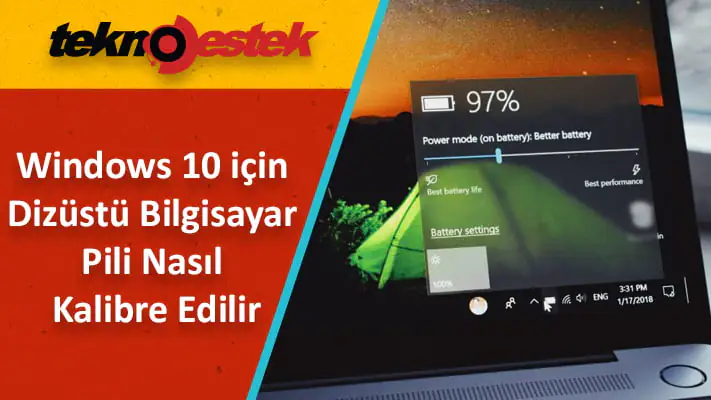
Windows 10 için Dizüstü Bilgisayar Pili Nasıl Kalibre Edilir
Windows

Windows 10 için Dizüstü Bilgisayar Pili Nasıl Kalibre Edilir

Fatih ATEŞ
Son güncelleme: 30 Mayıs 2022 11:16
Fatih ATEŞ - Teknik Destek Uzmanı
3.3K Görüntüleme
Paylaş
7 dk. okuma
Paylaş

Bilgisayar pili nasıl kalibre edilir konusundan kastımız. Dizüstü bilgisayarınızın pil ömrünü uzatmak için basit çözüm pil kalibrasyonudur. Aşağıda, Windows 10’da pil kalibrasyonu için üç basit yol var..

Dizüstü bilgisayarınızın pilini manuel olarak veya BIOS’a erişerek kolayca kalibre edin.

Ayrıca, pil ömrü söz konusu olduğunda güvenebileceğiniz özel araçlar öneririz.

Tipik bir dizüstü bilgisayar pili zamanla zayıflar. Bu, özellikle günlük olarak titizlikle kullanılan dizüstü bilgisayarlarda yaygındır.

Zayıflayan bir dizüstü bilgisayar pilinin temel göstergelerinden biri, pil ömrü okumaları ile gerçek pil ömrü arasındaki farktır.

İçindekiler
  • Dizüstü Bilgisayar Pili Nasıl Kalibre Edilir?
    • 1. Dizüstü bilgisayar pilini manuel olarak kalibre edin
      • 1.1. Güç ayarlarınızı değiştirin
      • 1.2. Şarj cihazını bağla
      • 1.3. Şarj cihazınızın bağlantısını kesin
      • 1.4. Şarj cihazınızı yeniden bağlayın
      • 1.5. Pili kalibre et
    • 2. BIOS’u kullanarak Bilgisayar Pili Nasıl Kalibre Edilir
    • 3. Üçüncü taraf bir araç kullanarak dizüstü bilgisayar pilini kalibre edin
- 11858 Teknoloji Destek Hattı -
11858 Teknoloji Destek Hattı ile 7/24 telefonla teknik destek ve uzaktan destek alın 11858 Teknoloji Destek Hattı ile 7/24 telefonla teknik destek ve uzaktan destek alma

Bu tutarsızlığı düzeltmek ve pilinizin ömrünü uzatmak için basit çözüm pil kalibrasyonudur. Ve bu makalede dizüstü bilgisayar pilini nasıl kalibre edeceğinizi göstereceğiz.

Ancak, zayıflamış bir dizüstü bilgisayar pili (kalibre edilmemiş) ciddi kafa karışıklığına neden olur.

Örneğin, tipik bir dizüstü bilgisayarda kalan pil ömrü, gerçek anlamda yalnızca 30 dakika ya da o civarda olan 2 saatir.

Bu nedenle, dizüstü bilgisayarınızın pili size 2 saat kaldığını gösterirken , yalnızca 30 dakika sonra – piliniz aniden %10’a düştüğünde ve sonunda kapandığında – sersemlersiniz.

Bu tür karışıklığı önlemek ve pil ömrünün (bir dizüstü bilgisayarda) doğru okunmasını sağlamak için nihai çözüm dizüstü bilgisayarınızın pilini kalibre etmektir.

Windows Rapor ekibi size Windows 10 dizüstü bilgisayar pilini kalibre etmek için kullanılabilecek ipuçları, püf noktaları ve yazılım çözümleri sağladığından bu makaleyi izleyin.

Bazı yüksek performanslı dizüstü bilgisayarlar, bir dizüstü bilgisayar pilini kalibre etmek için kolayca kullanılabilen yerleşik bir pil kalibrasyon aracıyla birlikte gelir.

- 11858 Teknoloji Destek Hattı -
11858 Teknoloji Destek Hattı ile 7/24 telefonla teknik destek ve uzaktan destek alın 11858 Teknoloji Destek Hattı ile 7/24 telefonla teknik destek ve uzaktan destek alma

Ancak, dizüstü bilgisayar markalarının bir kısmı (aslında çoğunluğu) bu kalibrasyon aracıyla donatılmamıştır.

Bununla birlikte, dizüstü bilgisayarınızın pilini manuel olarak kalibre etmek ve ömrünü uzatmak için uygulayabileceğiniz basit bir numara olduğu için endişelenmenize gerek yok.

Dizüstü bilgisayarınızın pilini kalibre etmek için kullanabileceğiniz üç çözüm vardır: manuel olarak, BIOS kullanarak veya bir üçüncü taraf yazılımı kullanarak.

Kolaylık olması açısından, bu makalenin sonraki bölümünde bu manuel kalibrasyonun nasıl gerçekleştirileceğini size göstereceğiz.

Dizüstü Bilgisayar Pili Nasıl Kalibre Edilir?

1. Dizüstü bilgisayar pilini manuel olarak kalibre edin

1.1. Güç ayarlarınızı değiştirin

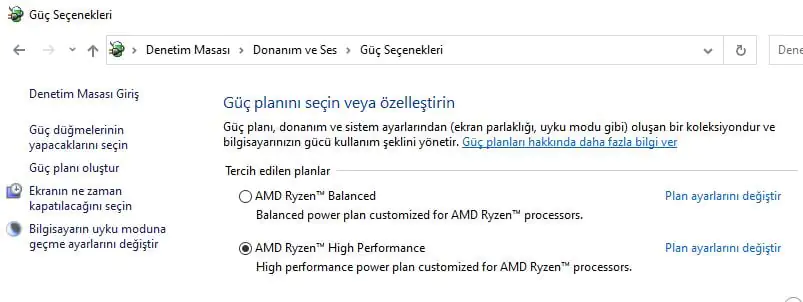
  1. Ekranınızdaki görev çubuğuna gidin ve Pil’e sağ tıklayın.
  2. Güç Seçenekleri’ni seçin.
  3. Güç Seçenekleri altında, Bilgisayar uyku moduna geçme ayarlarını değiştir’i seçin.Windows 10 için Dizüstü Bilgisayar Pili Nasıl Kalibre Edilir
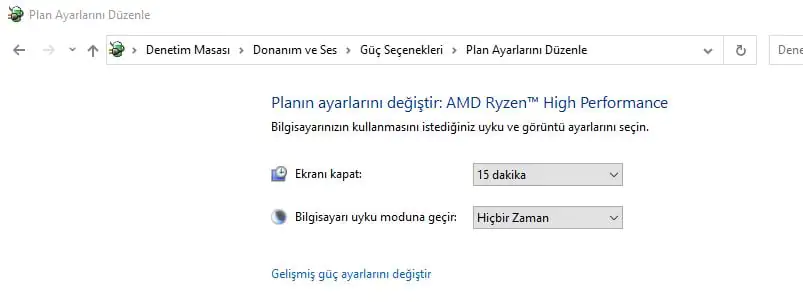
  4. Tıklayın ekran kapalıysa açılır menüsünden, Aslayı seçin.Windows 10 için Dizüstü Bilgisayar Pili Nasıl Kalibre Edilir
  5. Seç uyku için koyun bilgisayarı açılır menüsünden ve seçim asla.
  6. Gelişmiş güç ayarını değiştir tuşuna basın.
  7. Pil altındaki + (genişlet) sembolüne tıklayın.
  8. Seç + (genişletmek) altında simgesini Kritik pil eylemi ve seçim Hibernate.
  9. Kritik pil seviyesi altındaki + simgesine (genişlet) tıklayın.
  10. Altında Pilde seçin yüzdesi.
  11. Yüzdeyi düşük bir değere ayarlayın: %1 ila %5.
  12. Ekranınızın sağ alt köşesindeki Uygula’yı tıklayın.
  13. Tamam’ı ve Değişiklikleri Kaydet’i seçin.

Bir dizüstü bilgisayar pilini manuel olarak kalibre etmek için ilk işlem, dizüstü bilgisayarın güç ayarlarının değiştirilmesini gerektirir.

Bu noktada, güç ayarlarını değiştirmeniz gerekecektir; Dizüstü bilgisayarınızın birkaç dakika işlem yapılmadığında otomatik olarak uyku/hazırda bekleme/güç tasarrufu moduna geçmesini önlemek için.

- 11858 Teknoloji Destek Hattı -
11858 Teknoloji Destek Hattı ile 7/24 telefonla teknik destek ve uzaktan destek alın 11858 Teknoloji Destek Hattı ile 7/24 telefonla teknik destek ve uzaktan destek alma

Güç ayarlarını uygun şekilde değiştirdikten sonra bir sonraki aşamaya geçin.

1.2. Şarj cihazını bağla

Şarj cihazını bağlayın ve pili tamamen şarj olana kadar çalıştırın. Cihazını (pil tamamen şarj olduktan sonra) birkaç dakika veya saat (soğumasını sağlamak için) takılı bırakın.

Piyasadaki en iyi pile sahip bir Windows 10 dizüstü bilgisayar arıyorsanız, en iyi seçimlerimize daha yakından bakın.

1.3. Şarj cihazınızın bağlantısını kesin

Şarj cihazını dizüstü bilgisayarınızdan çıkarın ve pilin boşalmasına (deşarj) izin verin. Pil tamamen boşaldığında, dizüstü bilgisayarınız hazırda bekletme moduna geçecek veya tamamen kapanacaktır.

1.4. Şarj cihazınızı yeniden bağlayın

Şarj cihazınızı yeniden bağlayın ve pili tekrar %100’e kadar şarj edin.

NOT
Not: Şarj işlemi sırasında bilgisayarınızı kullanabilirsiniz, ancak hareketsiz bırakmak daha iyidir.

1.5. Pili kalibre et

Dizüstü bilgisayarınız tamamen şarj olduğunda, manuel kalibrasyon işlemi tamamlanır. Dizüstü bilgisayarınız şimdi normal pil ömrü okumalarını göstermelidir.

Tüm işlemden sonra dizüstü bilgisayarınızın güç ayarlarını sıfırlayabilir (orijinal ayarlara geri dönebilirsiniz) veya dilerseniz olduğu gibi bırakabilirsiniz.

2. BIOS’u kullanarak Bilgisayar Pili Nasıl Kalibre Edilir

  1. Dizüstü bilgisayarınızı kapatın ve yeniden açın.
  2. Önyükleme menüsünde F2 tuşuna basarak BIOS’a girin.
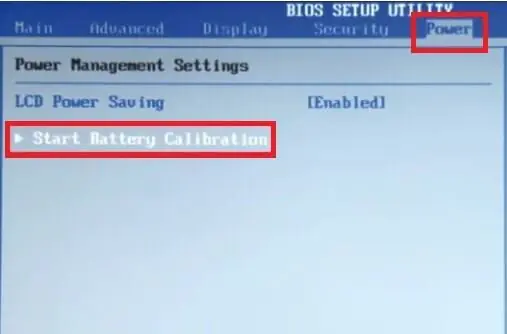
  3. Klavye imleç tuşlarını kullanarak Güç menüsünü seçin.
  4. Pil Kalibrasyonunu Başlat bölümüne gidin ve Enter tuşuna tıklayın (bu işlem ekran arka planınızı mavi olarak değiştirecektir).Windows 10 için Dizüstü Bilgisayar Pili Nasıl Kalibre Edilir
  5. Ekrandaki komutu izleyin ve dizüstü bilgisayar şarj cihazınızı takın.
  6. Dizüstü bilgisayarınız tamamen şarj olduğunda (%100), şarj cihazının bağlantısını kesin.
  7. Pilin otomatik olarak kapanana kadar %100’den %0’a boşalmasına izin verin.
  8. Şarj cihazını yeniden bağlayın (şarj olurken sisteminizi başlatmayın).
  9. Tamamen şarj olduğunda kalibrasyon işlemi tamamlanır.
  10. Ardından şarj cihazını fişten çekin ve sisteminizi yeniden başlatın.

Bazı Windows dizüstü bilgisayarlar, BIOS’larına gömülü, önceden yüklenmiş bir pil kalibrasyon programı ile birlikte gelir. Ancak, bir dizi dizüstü bilgisayar markası bu tür programlarla donatılmamıştır.

Bu nedenle, dizüstü bilgisayarınızda yerleşik bir Pil Kalibrasyonu programı varsa (BIOS’unda), pilinizi kalibre etmek için yukarıdaki yönergeleri izleyin.

Ayrıca, bozuk bir pil istemiyle karşılaşırsanız, adım adım kılavuzumuzu izleyerek bu sorunu hızla çözmelisiniz.

3. Üçüncü taraf bir araç kullanarak dizüstü bilgisayar pilini kalibre edin

Dizüstü bilgisayar pillerini kalibre etmek için özel olarak tasarlanmış özel yazılım çözümleri vardır. Makalenin bu bölümünde, Windows 10 dizüstü bilgisayarlarla uyumlu iki önemli pil kalibrasyon yazılımına bakacağız.
Windows 10 için Dizüstü Bilgisayar Pili Nasıl Kalibre Edilir

Iolo System Mechanic, Windows dizüstü bilgisayarlar için sıkışmış belleği serbest bırakan ve sürücüleri daha da fazla hız için birleştiren popüler bir sistem ayarlama çözümüdür.

Dizüstü bilgisayar pillerinin genel performansını ve ömrünü iyileştirmeyi amaçlayan bir dizi enerji/güç yönetimi özelliğine sahiptir.

Bu yardımcı araç, dizüstü bilgisayar pillerini kalibre etmek için en çok kullanılan üçüncü taraf çözümlerinden biridir, sistem üzerinde çalışan bloatware’i kaldırır, bilgisayarınız boşta kaldığında otomatik olarak temizler ve onarır.

⇒ Iolo Sistem Mekaniğini

Windows 10 için Dizüstü Bilgisayar Pili Nasıl Kalibre Edilir

AIDA64, Windows dizüstü bilgisayarlar için tanılama işlevleri ve hız aşırtma desteği sunan bir başka popüler donanım algılama aracıdır.

Kalibrasyonunu kolaylaştırmak için bir dizüstü bilgisayar pilinin boşalma sürecini hızlandırmak için kullanın.

Bu yazılım, Windows 10 ve Windows Server 2019 dahil olmak üzere tüm 32 bit ve 64 bit Windows sürümleriyle uyumludur.

Sensörleri gerçek zamanlı olarak izlemesinin yanı sıra. Doğru voltaj, sıcaklık ve fan hızı okumalarını da toplar. Ve teşhis işlevleri pil sorunlarını tespit etmeye ve önlemeye yardımcı olur.

⇒ AIDA64

Dizüstü bilgisayarınızın pili ne kadar güçlü olursa olsun, zamanla zayıflar.

Pil zayıflama süreci kademelidir, öyle ki neredeyse hiç fark etmezsiniz. Bu noktada, pil ömrü okumaları aniden yanlış hale gelir ve sizi bir kafa karışıklığına sokar.

Böyle bir durumu önlemek/önlemek için, tercihen her 2/3 ayda bir dizüstü bilgisayarınızın pilini kalibre etmeniz gerekir. Ve bu makalede dizüstü bilgisayar bilgisayar pili nasıl kalibre edilir kapsamlı bir şekilde açıkladık.

Windows 10 dizüstü bilgisayarınızın pilini kalibre etmenin bu yollarını yararlı bulduğunuzu umuyoruz. Daha fazla öneri veya başka sorular için aşağıdaki yorumlar bölümünü ziyaret etmekten çekinmeyin.


ETİKETLER:dizüstü bilgisayarpil kalibrasyonuPil Ömrüwindows 10
Bu Makaleyi Paylaş
Facebook WhatsApp WhatsApp Threads Bağlantıyı Kopyala Yazdır
Paylaş
YazarFatih ATEŞ
Teknik Destek Uzmanı
Takip Et
İster iPhone'undaki, ister Android cihazındaki veya Windows'taki ayarlar arasında geziniyor olsun, Fatih ATEŞ her zaman teknolojiye düşkün olmuştur. Teknolojiye, Windows'a ve güç düğmesi olan her şeye tutkuyla bağlı olarak, zamanının çoğunu yeni beceriler geliştirmek ve teknoloji dünyası hakkında daha fazla şey öğrenmek için harcadı. Öğrendiklerini de sizlerle paylaşıyor.
Yorum yapılmamış

Bir yanıt yazın Yanıtı iptal et

Yorum yapabilmek için oturum açmalısınız.

Bağlantı Kuralım

21KBeğen
19.6KTakip Et
7.3KAbone Ol
192Takip Et

Popüler Gönderiler

Dikkat Çekici YouTube Küçük Resimleri Nasıl Oluşturulur

Dikkat Çekici YouTube Küçük Resimleri Nasıl Oluşturulur

Adem SOYLU
Adem SOYLU
7 dk. okuma
5 Görüntüleme
WhatsApp Katı Hesap Ayarı

WhatsApp Katı Hesap Ayarı Nasıl Açılır

Senanur FINDIKÇI
Senanur FINDIKÇI
3 dk. okuma
5 Görüntüleme
8000 mAh bataryalı telefonlar, parlak enerji bloğuyla fütüristik kapakta gösteriliyor.

8000 mAh Bataryalı Telefonlar Geliyor: Şarj Sorunu Bitiyor mu

Hatice TATLISU
Hatice TATLISU
6 dk. okuma
6 Görüntüleme
TikTok Sıfır İzlenme Sorunu

TikTok Sıfır İzlenme Sorunu Çözümü

Mustafa DURUR
Mustafa DURUR
7 dk. okuma
4 Görüntüleme
//

We influence 20 million users and is the number one business and technology news network on the planet

You Might Also Like

Windows 10 nasıl hızlandırılır?
Windows

Windows 10’u Daha Hızlı Hale Getirin

4 dk. okuma
Bilgisayar Sorrunları için Önemli Araçlar
Windows

Bilgisayarınızın için Önemli Windows 11 Araçları

7 dk. okuma
Windows için Guake Tarzı Terminal Aracı
Windows

Windows için Guake Tarzı Terminal Aracı

1 dk. okuma
NVIDIA ekran kartı bulunan notebooktan TV’ye HDMI ile ses aktarım ayarı ekranı gösterimi
Windows

NVIDIA Ekran Kartı Bulunan Notebook tan TV ye HDMI Bağlantısı ile Ses Aktarım Ayarı Nasıl Yapılır

1 dk. okuma

Size her gün en son haberleri ve sorun çözümlerini getiriyoruz!

TeknoDestek Müşteri Hizmetleri
Facebook-f Instagram Tiktok Twitter Youtube Linkedin Whatsapp Rss

İş Ortaklarımız

TeknoDestek Müşteri Hizmetleri
© 2013 - 2026 TeknoDestek Müşteri Hizmetleri • Tüm hakları saklıdır • Bu sitedeki tüm içerikler (metin, görsel, video, logo, tasarım vb.) 5846 sayılı Fikir ve Sanat Eserleri Kanunu (FSEK) kapsamında korunmaktadır • İzinsiz kopyalanması, çoğaltılması, yayınlanması veya herhangi bir şekilde kullanılması yasaktır • İhlal tespitinde; FSEK Madde 71-73 uyarınca yasal süreç başlatma, maddi/manevi tazminat talep etme ve cezai işlem için başvurma hakkımız saklıdır • TeknoDestek, TeknoS@R'un bir kuruluşudur • Tema Düzenleyen: Fatih ATEŞ
Sorun Hala Çözülmedi mi?
Aradığın çözümü bulamadıysan, 11858 Teknoloji Destek Hattımız sana yardımcı olabilir. 2011’den beri Türkiye’nin en tecrübeli teknoloji destek ekiplerinden biri olarak, bilgisayar, telefon, tablet, modem, akıllı TV ve sosyal medya sorunlarında 7/24 profesyonel destek veriyoruz. Uzman ekibimizle hemen görüşmek ister misin?
📞 11858’i Şimdi Ara
Görüşme öncesi dakika ücreti sesli olarak bilgilendirilir
Welcome Back!

Sign in to your account

Kullanıcı Adı veya E-posta Adresi
Şifre

Şifrenizi mi unuttunuz?