TeknoDestek Müşteri Hizmetleri
  • Haberler
    HaberlerDaha Fazla Göster
    Sessiz İçerik Nedir Nasıl Yapılır
    Sessiz İçerik Nedir
    6 dk. okuma
    Spotify SongDNA Nedir
    4 dk. okuma
    Apple Creator Studio Nasıl Kullanılır
    6 dk. okuma
    Mikro İçerik Nedir Nasıl Yapılır
    Mikro İçerik Nedir
    6 dk. okuma
    Türkiye’de Araçlarda Multimedya Ekranı Kullanımı Yasakları
    6 dk. okuma
  • Bilgisayar
    BilgisayarDaha Fazla Göster
    WordPress bakım modunda takılı kalması için FTP istemcisinde .maintenance dosyasının kök dizindeki görüntüsü
    WordPress Bakım Modunda Takılı Kalması Sorunu ve Çözümü
    7 dk. okuma
    WordPress Site Teknik Sorunlar Yaşıyor
    WordPress Site Teknik Sorunlar Yaşıyor Hatası Çözümü
    5 dk. okuma
    SSH Bağlantı Reddedildi Hatası Çözümü
    6 dk. okuma
    WordPress Planlı Bakım
    WordPress Planlı Bakım Nedeniyle Kısa Süreliğine Kullanılamayacak Hatası ve Çözümü
    7 dk. okuma
    Windows 11 Başlat Menüsünden Web Aramaları Kapatma
    5 dk. okuma
  • Mobil
    MobilDaha Fazla Göster
    Navigasyon Yönlendirici Değiştirme
    Google Haritalarda Navigasyon Yönlendirici Değiştirme
    3 dk. okuma
    Apple CarPlay'da uygulamaların yerini değiştirme
    Apple CarPlay’da Uygulamaların Yerini Değiştirme
    4 dk. okuma
    Android Auto Nedir, Nasıl Kullanılır
    4 dk. okuma
    Android 5G Ayarı Nasıl Yapılır
    4 dk. okuma
    iPhone 5G Ayarı Nasıl Yapılır
    4 dk. okuma
  • Sosyal Medya
    Sosyal MedyaDaha Fazla Göster
    YouTube Video Başlığı Nasıl Yazılmalı Yolları Neler
    YouTube Video Başlığı Nasıl Yazılmalı
    6 dk. okuma
    Tiktok Sorun Bildirme Ekranı Nerede
    5 dk. okuma
    X uygulamasında gündeme girme için hashtag ve etkileşim ekranı
    X Uygulamasında Gündeme Nasıl Girilir
    5 dk. okuma
    TikTok İçerik Yorgunluğu Nedir
    6 dk. okuma
    Sosyal Medyada Marka Dili Nasıl Oluşturulur Yolları Neler
    Sosyal Medyada Marka Dili Nasıl Oluşturulur
    6 dk. okuma
  • İnceleme
    İncelemeDaha Fazla Göster
    MacBook Neo Piyasayı Sarsmaya Geliyor
    5 dk. okuma
    Instax Mini Evo Cinema
    4 dk. okuma
    Samsung Galaxy Book 6 Ultra
    Samsung Galaxy Book 6 Ultra İnceleme
    8 dk. okuma
    Bütçe Dostu Mac Seçenekleri
    Bütçe Dostu Mac MacBook Neo vs Mac Mini
    7 dk. okuma
    Xiaomi Mi Taşınabilir Şarjlı Kompresör İnceleme
    10 dk. okuma
  • İletişim
YouTube
  • Facebook
26 Nis 2026, Pazar
TeknoDestek Müşteri HizmetleriTeknoDestek Müşteri Hizmetleri
Yazı BoyutuAa
  • Haberler
  • Mobil
  • Sosyal Medya
  • Bilgisayar
  • İnceleme
  • İnternet ve Ağ
  • Ev Elektroniği
  • İletişim
Search
  • Haberler
    • Cihaz Duyuruları
    • Teknoloji
    • Uygulama Gelişmeleri
  • Bilgisayar
    • Linux
    • macOS
    • Windows
  • İnceleme
    • Bilgisayar
    • Ev Elektroniği
    • Tablet
    • Tavsiyeler & Karşılaştırmalar
    • Telefon
  • Mobil
    • Android
    • Giyilebilir Cihazlar
    • HarmonyOS
    • iPhone / iOS
  • Sosyal Medya
    • Facebook
    • Instagram
    • TikTok
    • Snapchat
    • Teams
    • Telegram
    • WhatsApp
    • X
  • İletişim
Bizi Takip Edin
ReFS Sürücüsü Oluşturmak
Windows

Windows 11 ReFS Sürücüsü Oluşturmak

Fatih ATEŞ
Son güncelleme: 27 Nisan 2023 23:34
Fatih ATEŞ - Teknik Destek Uzmanı
Paylaş
Paylaş

Windows 11, Microsoft’un son işletim sistemi sürümüdür ve birçok yeni özellik ve iyileştirmeler içermektedir. Bu makalede ReFS Sürücüsü Oluşturmak için neler yapmanız gerektiğine değineceğiz.

Windows 11’in getirdiği yeni özelliklerde biri de ReFS (Resilient File System) Dev sürücüsüdür. ReFS, çökme ve veri kaybı riskini azaltmak için tasarlanmış güçlü bir dosya sistemidir ve genellikle Windows Server’da kullanılır. Ancak, Windows 11 kullanıcıları artık ReFS sürücüsü oluşturma seçeneğine de sahiptirler.

İçindekiler
  • ReFS Sürücüsü Nedir?
  • ReFS Sürücüsü Oluşturmak
    • ReFS Sürücüsü Oluşturmanın Avantajları:
    • ReFS Sürücüsü Oluşturmanın Dezavantajları:
- 11858 Teknoloji Destek Hattı -

ReFS Sürücüsü Nedir?

ReFS sürücüsü, Microsoft’un NTFS dosya sistemi için alternatif bir dosya sistemidir. Resilient File System (ReFS), Windows Server 2012’de piyasaya sürüldü ve daha sonra Windows 8.1 ve sonraki işletim sistemlerinde de kullanılmaya başlandı.

ReFS, özellikle büyük boyutlu dosya ve verilerin depolanması için tasarlanmıştır ve yüksek ölçeklenebilirlik, güvenilirlik ve veri bütünlüğü sağlar. ReFS, birden fazla disk sürücüsüne yayılmış verileri yönetebilir ve bu nedenle ağ depolama sistemleri için ideal bir çözümdür.

ReFS sürücüsü, Windows 11’de de kullanılabilir olacak. Windows 11, ReFS dosya sistemine daha fazla odaklanarak, daha iyi ölçeklenebilirlik ve veri bütünlüğü sağlamak için bazı iyileştirmeler yapacak. Ancak, Windows 11 ReFS sürücüsü oluşturma işlemi, Windows 8.1 veya Windows 10’da olduğu gibi Disk Yönetimi aracını kullanarak yapılabilir.

ReFS sürücüsü oluşturmak, NTFS sürücüsü oluşturmaya benzer. Windows 8.1 veya Windows 10 işletim sistemine sahip bir bilgisayar kullanıyorsanız, Disk Yönetimi aracını kullanarak ReFS sürücüsü oluşturabilirsiniz. Hem Windows Server hem de Windows işletim sistemlerinde kullanılabilen ReFS sürücüsü oluşturmak için aşağıdaki adım adım klavuzu takip edebilirsiniz.

ReFS Sürücüsü Oluşturmak

ReFS Sürücüsü Oluşturma İşletim sisteminizde yeni bir ReFS sürücüsü oluşturmak için bazı ön koşullar vardır. İlk olarak, bu işlem için gereken sabit sürücünüzde yeterli alan olması gerekmektedir. Ayrıca, bilgisayarınızın BIOS’unun veya UEFI ayarlarının bootable usb ve dvd boot önceliğini özellikle UEFI ve aygıtın UEFI Secure Boot özelliğinin açık olduğundan emin olun. Şimdi aşağıdaki adımları izleyerek ReFS sürücünüzü oluşturabilirsiniz:

  1. GitHub web sitesini açın.
  2. ReFS Sürücüsü oluşturmak için gereki ayarları sağlayacak ViveTool-vx.x.x.zip dosyasını indirin.
  3. Zip klasörüne çift tıklayarak Dosya Gezgini ile açın. WinRar kullanıyorsanız WinRAR ile açın.
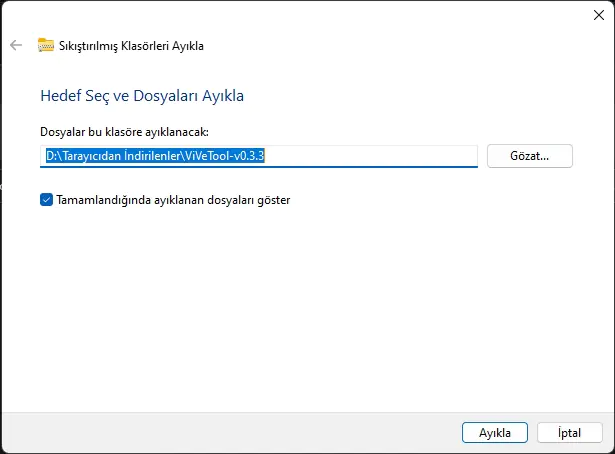
  4. Tümünü Ayıkla butonuna tıklayın. ReFS Sürücüsü Oluşturmak
  5. Klasörün yolunu kopyalayın.
    ReFS Sürücüsü Oluşturmak
  6. ViveTool dosyalarını zip den çıkarmak içinAyıkla butonuna tıklayın.
  7. Başlat‘ı açın.
  8. Komut İstemi’ni arayın, arama sonunda çıkan sonuca sağ tıklayın ve Yönetici Olarak Çalıştır‘ıseçin.
  9. Aşağıdaki komutu yazarak ViveTool klasörüne gitmek için Enter tuşuna basın:
    cd D:Tarayıcıdan İndirilenlerViVeTool-v0.3.3
  10. Komutta, dosya yolunu kendi yolunuzla değiştirmeyi unutmayın.
  11. Aşağıdaki komutu yazarak yeni ayarları etkinleştirin ve Enter tuşuna basın:
    vivetool /enable /id:42866187
  12. Bilgisayarı yeniden başlatın.

Adımları tamamladığınızda “Geliştiriciler için” sayfasında, “Diskler ve Birimler” sayfalarına erişmek için yeni “Dev Sürücüleri” ayarlarını bulacaksınız.

Fikrinizi değiştirirseniz, aynı talimatları kullanarak değişiklikleri geri alabilirsiniz, ancak adım 11’de vivetool /disable /id:42866187 komutunu kullanmayı ve daha sonra bilgisayarı yeniden başlatmayı unutmayın.

- 11858 Teknoloji Destek Hattı -

ReFS Sürücüsü Oluşturmanın Avantajları:

  1. Veri bütünlüğü: ReFS, verilerin bütünlüğünü korumak için tasarlanmıştır. Veri koruma teknolojileri sayesinde, veri kaybı veya bozulması riski en aza indirilir.
  2. Ölçeklenebilirlik: ReFS, büyük depolama alanlarını yönetmek için optimize edilmiştir. Bu, büyük ölçekli depolama çözümlerinde kullanıldığında daha iyi performans sağlar.
  3. Hata toleransı: ReFS, hata toleransı özelliklerine sahiptir. Bu, sürücüdeki bir hata oluştuğunda verilerin kurtarılmasına olanak tanır.
  4. Yüksek performans: ReFS, özellikle büyük dosya işlemleri sırasında yüksek performans sağlar. Ayrıca, büyük veri kümelerinde veri erişim hızını artırır.

ReFS Sürücüsü Oluşturmanın Dezavantajları:

  1. Geriye dönük uyumluluk: ReFS, Windows 8 ve önceki sürümlerle uyumlu değildir. Bu, eski bilgisayarlar veya işletim sistemleri kullanan kullanıcılar için sorun olabilir.
  2. Sınırlı destek: Bazı uygulamaların ReFS’yi desteklemediği bilinmektedir. Bu da bazı kullanıcılar için dezavantaj olabilir.
  3. Yavaş yeniden boyutlandırma: ReFS, sürücü yeniden boyutlandırma işlemleri sırasında daha yavaş olabilir. Bu, büyük depolama alanlarıyla çalışan kullanıcılar için sorun olabilir.
  4. Sınırlı özellikler: ReFS, bazı özelliklerin yanı sıra bazı geleneksel dosya sistemleri tarafından sunulan özellikleri de sunmaz. Bu, bazı kullanıcılar için bir dezavantaj olabilir.

ReFS sürücüsü oluşturmanın bazı avantajları ve dezavantajları vardır. Ancak, büyük veri kümeleri veya yüksek performans gerektiren uygulamalar gibi belirli senaryolarda, ReFS kullanmak avantajlı olabilir.

İlgili: Windows 11 sürücü harfi nasıl kaldırılır

ReFS sürücüsü oluşturmak, Windows 11 kullanıcıları için faydalı bir araçtır. Bu özellik sayesinde, bilgisayarlarınızdaki dosyalarınızı daha güvenli hale getirebilir, çökme ve veri kaybı risklerini azaltabilirsiniz. Ancak, ReFS sürücüsü oluşturma işlemi sırasında bazı ön koşullar vardır ve doğru adımları takip etmeniz gereklidir. Bu nedenle, yukarıdaki adımları dikkatli bir şekilde takip ederek, Windows 11’de yeni bir ReFS sürücüsü oluşturabilirsiniz.


ETİKETLER:dosya sisteminasıl yapılırrefs sürücüsüwindows 11
Bu Makaleyi Paylaş
Facebook WhatsApp WhatsApp Threads Bağlantıyı Kopyala Yazdır
Paylaş
YazarFatih ATEŞ
Teknik Destek Uzmanı
Takip Et
İster iPhone'undaki, ister Android cihazındaki veya Windows'taki ayarlar arasında geziniyor olsun, Fatih her zaman teknolojiye düşkün olmuştur. Teknolojiye, Windows'a ve güç düğmesi olan her şeye tutkuyla bağlı olarak, zamanının çoğunu yeni beceriler geliştirmek ve teknoloji dünyası hakkında daha fazla şey öğrenmek için harcadı. Öğrendiklerini de sizlerle paylaşıyor.
Yorum yapılmamış

Bir yanıt yazın Yanıtı iptal et

E-posta adresiniz yayınlanmayacak. Gerekli alanlar * ile işaretlenmişlerdir

Bağlantı Kuralım

21KBeğen
19.6KTakip Et
7.3KAbone Ol
192Takip Et

Popüler Gönderiler

AirTies Air 4960 Modem Kurulum

Uğurcan ÜN
Uğurcan ÜN
3 dk. okuma
14 Görüntüleme
Sessiz İçerik Nedir Nasıl Yapılır

Sessiz İçerik Nedir

İsmail YILDIZ
İsmail YILDIZ
6 dk. okuma
15 Görüntüleme
YouTube Video Başlığı Nasıl Yazılmalı Yolları Neler

YouTube Video Başlığı Nasıl Yazılmalı

İsmail YILDIZ
İsmail YILDIZ
6 dk. okuma
13 Görüntüleme

Lyra 3 Pro ile Şarkı Nasıl Oluşturulur

Uğurcan ÜN
Uğurcan ÜN
4 dk. okuma
26 Görüntüleme

You Might Also Like

Samsung Smart TV WiFi ayarları için Ağ Ayarları menüsündeki kablosuz ağ seçim ekranının görüntüsü
Akıllı TV

Samsung Smart TV Kablosuz İnternet Ayarları

1 dk. okuma
Microsoft Excel'de Özet Tablo Nasıl Oluşturulur
Ofis Uygulamaları

Microsoft Excel’de Renkli Hücreler Nasıl Sayılır

4 dk. okuma
Windows

Windows 10 için En İyi 3 Dizüstü Soğutma Yazılımı

7 dk. okuma
Windows 11 Uzak Masaüstü Bağlantısı Çok Yavaş
Windows

Windows 11 Uzak Masaüstü Çok Yavaş

5 dk. okuma

Size her gün en son haberleri ve sorun çözümlerini getiriyoruz!

TeknoDestek Müşteri Hizmetleri
Facebook-f Instagram Tiktok Twitter Youtube Linkedin Whatsapp Phone-alt Rss

İş Ortaklarımız

TeknoDestek Müşteri Hizmetleri
© 2013 - 2026 TeknoDestek Müşteri Hizmetleri • Tüm hakları saklıdır • Bu sitedeki tüm içerikler (metin, görsel, video, logo, tasarım vb.) 5846 sayılı Fikir ve Sanat Eserleri Kanunu (FSEK) kapsamında korunmaktadır • İzinsiz kopyalanması, çoğaltılması, yayınlanması veya herhangi bir şekilde kullanılması yasaktır • İhlal tespitinde; FSEK Madde 71-73 uyarınca yasal süreç başlatma, maddi/manevi tazminat talep etme ve cezai işlem için başvurma hakkımız saklıdır • TeknoDestek, TeknoS@R'un bir kuruluşudur • Tema Düzenleyen: Fatih ATEŞ
Sorun Hala Çözülmedi mi?
Aradığın çözümü bulamadıysan, 11858 Teknoloji Destek Hattımız sana yardımcı olabilir. 2011’den beri Türkiye’nin en tecrübeli teknoloji destek ekiplerinden biri olarak, bilgisayar, telefon, tablet, modem, akıllı TV ve sosyal medya sorunlarında 7/24 profesyonel destek veriyoruz. Uzman ekibimizle hemen görüşmek ister misin?

    📞 11858’i Şimdi Ara

    Görüşme öncesi dakika ücreti sesli olarak bilgilendirilir
    Welcome Back!

    Sign in to your account

    Kullanıcı Adı veya E-posta Adresi
    Şifre

    Şifrenizi mi unuttunuz?