TeknoDestek Müşteri Hizmetleri
  • Haberler
    HaberlerDaha Fazla Göster
    PlayStation Plus Haziran ayı ücretsiz oyunlarında Grounded ve Darktide karakterleri birlikte görünüyor
    PlayStation Plus Haziran Ayı Ücretsiz Oyunlar
    5 dk. okuma
    WhatsApp Kullanamayacak Android Modelleri listesinde eski Samsung ve LG telefonlar görüntüleniyor
    Eylül Ayı İtibariyle WhatsApp Kullanamayacak Android Modelleri
    4 dk. okuma
    Apple CarPlay ChatGPT Desteği Geldi
    Apple CarPlay ChatGPT Desteği Geldi
    5 dk. okuma
    Yenilenmiş Akıllı Telefonlara İade Hakkı kapsamında mağazada telefon inceleyen kullanıcı görüntüsü
    Yenilenmiş Akıllı Telefonlara İade Hakkı Getirildi
    7 dk. okuma
    Zerger App nedir? Nasıl kullanılır?
    Zerger App Nedir? Nasıl Kullanılır?
    7 dk. okuma
  • Bilgisayar
    BilgisayarDaha Fazla Göster
    Macbook neo performans
    MacBook Neo Performans Yükseltme
    5 dk. okuma
    Bilgisayar Kapalıyken Işıkları Neden Yanar ve Nasıl Kapatılır
    Bilgisayar Kapalıyken Işıkları Neden Yanar ve Nasıl Kapatılır
    7 dk. okuma
    OneDrive Çift Görünme Sorunu Nasıl Çözülür?
    OneDrive Çift Görünme Sorunu Nasıl Çözülür
    4 dk. okuma
    Bilgisayar güç düğmesi ayarları ekranında uyku ve kapatma seçenekleri görüntüleniyor
    Bilgisayar Güç Düğmesi Ayarları Nasıl Değiştirilir
    7 dk. okuma
    OneDrive Yükleme Hızı Neden Yavaş?
    OneDrive Yükleme Hızı Neden Yavaş
    5 dk. okuma
  • Mobil
    MobilDaha Fazla Göster
    8000 mAh bataryalı telefonlar, parlak enerji bloğuyla fütüristik kapakta gösteriliyor.
    8000 mAh Bataryalı Telefonlar Geliyor: Şarj Sorunu Bitiyor mu
    6 dk. okuma
    HyperOS 3 Bildirim Sesi Sorunu Çözümü
    HyperOS 3 Bildirim Sesi Sorunu Çözümü
    5 dk. okuma
    HyperOS 3 Özellikleri ve Öne Çıkan Yenilikler
    HyperOS 3 Özellikleri ve Öne Çıkan Yenilikler
    8 dk. okuma
    HyperOS 3 performans sorunları yaşayan bir telefonda bellek uzatma ve pil ayarları menüsü.
    HyperOS 3 Performans Sorunları ve Çözüm Yolları
    7 dk. okuma
    HyperOS 3 kamera sorunu yaşayan bir telefonda açık olan kamera ayarları ve depolama ekranı.
    HyperOS 3 Kamera Sorunu ve Çözüm Yolları
    8 dk. okuma
  • Sosyal Medya
    Sosyal MedyaDaha Fazla Göster
    Dikkat Çekici YouTube Küçük Resimleri Nasıl Oluşturulur
    Dikkat Çekici YouTube Küçük Resimleri Nasıl Oluşturulur
    7 dk. okuma
    WhatsApp Katı Hesap Ayarı
    WhatsApp Katı Hesap Ayarı Nasıl Açılır
    3 dk. okuma
    TikTok Sıfır İzlenme Sorunu
    TikTok Sıfır İzlenme Sorunu Çözümü
    7 dk. okuma
    LinkedIn Post Saatleri Neye Göre Belirlenir Yolları Neler
    LinkedIn Post Saatleri Neye Göre Belirlenir
    7 dk. okuma
    istatislikler üzerinden Reels paylaşma
    Instagram İstatistikler Üzerinden Reels Paylaşma Nasıl Yapılır
    4 dk. okuma
  • İnceleme
    İncelemeDaha Fazla Göster
    Yapay zekalı bilgisayar ekranında NPU ve AI özellikleri görüntüleniyor
    Yapay Zekalı Bilgisayar (AI PC) Nedir
    9 dk. okuma
    Çift Monitör Kurulumu Nasıl Yapılır
    Çift Monitör Kurulumu Nasıl Yapılır
    5 dk. okuma
    Tcl S55h Soundbar Telefon Bağlantısı Nasıl Yapılır Yolları Neler
    Tcl S55h Soundbar Telefon Bağlantısı Nasıl Yapılır
    6 dk. okuma
    Tcl S55h Soundbar Televizyon Bağlantısı Nasıl Yapılır Yolları Neler
    Tcl S55h Soundbar Televizyon Bağlantısı Nasıl Yapılır
    6 dk. okuma
    Radar ve Kontrol Noktalarını Görme
    Otoyollarda Radar ve Kontrol Noktalarını Görme
    4 dk. okuma
  • İletişim
YouTube
Takip Et
  • Müşteri Hizmetleri
  • Modem Kurulumu
  • Windows 11
  • Yapay Zeka
  • Akıllı Telefon
  • Robot Süpürge
11 Haz 2026, Perşembe
TeknoDestek Müşteri HizmetleriTeknoDestek Müşteri Hizmetleri
Yazı BoyutuAa
  • Haberler
  • Mobil
  • Sosyal Medya
  • Bilgisayar
  • İnceleme
  • İnternet ve Ağ
  • Ev Elektroniği
  • İletişim
Site içi Arama
  • Haberler
    • Cihaz Duyuruları
    • Teknoloji
    • Uygulama Gelişmeleri
  • Bilgisayar
    • Linux
    • macOS
    • Windows
  • İnceleme
    • Bilgisayar
    • Ev Elektroniği
    • Tablet
    • Tavsiyeler & Karşılaştırmalar
    • Telefon
  • Mobil
    • Android
    • Giyilebilir Cihazlar
    • HarmonyOS
    • iPhone / iOS
  • Sosyal Medya
    • Facebook
    • Instagram
    • TikTok
    • Snapchat
    • Teams
    • Telegram
    • WhatsApp
    • X
  • İletişim
Bizi Takip Edin
Sürücü Harfi Nasıl Kaldırılır
Windows

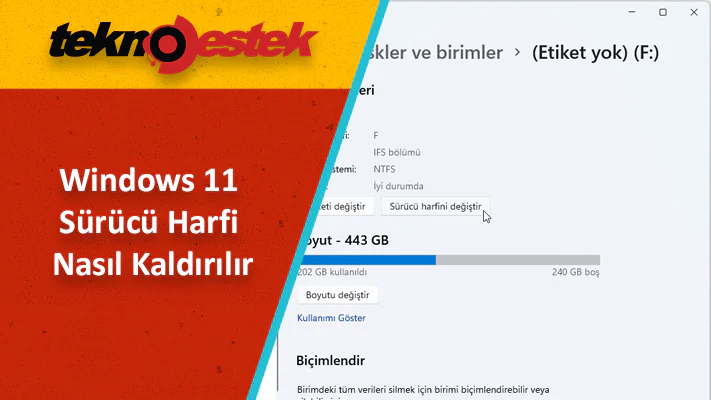
Windows 11 Sürücü Harfi Nasıl Kaldırılır

Fatih ATEŞ
Son güncelleme: 14 Kasım 2022 06:35
Fatih ATEŞ - Teknik Destek Uzmanı
1.1K Görüntüleme
Paylaş
4 dk. okuma
Paylaş

Windows 11’de sürücü harfini en az dört şekilde kaldırabilirsiniz. Bu makalede sürücü harfi nasıl kaldırılır detaylarıyla anlatıyoruz.

Windows 11, mantıksal birimi kaydetmek ve bunları size Dosya Gezgini’nde veya başka herhangi bir yerde sunmak için. Dahili aygıtları, USB, DVD veya Blu-ray aygıtları ve eşlenmiş ağ sürücüleri de dahil olmak üzere bilgisayara bağlı her aygıt deposuna otomatik olarak bir sürücü harfi atar. Amacınız sürücü harfini değiştirmek ise Windows 11 sürücü harfi değiştirme makalemizi inceleyin.

İçindekiler
  • Sürücü Harfi Nasıl Kaldırılır
    • Ayarlar Uygulaması ile Sürücü Harfi Kaldırma
    • Disk Yönetiminden Sürücü Harfini Kaldırma
  • Komut İstemi ile Sürücü Harfini Kaldırma
  • PowerShell ile Sürücü Harfini Kaldırma
- 11858 Teknoloji Destek Hattı -
11858 Teknoloji Destek Hattı ile 7/24 telefonla teknik destek ve uzaktan destek alın 11858 Teknoloji Destek Hattı ile 7/24 telefonla teknik destek ve uzaktan destek alma

Sürücü Harfi Nasıl Kaldırılır

Bazen çeşitli nedenlerle bir sürücü harfini kaldırmanız gerekir. Örneğin, sürücüyü gizlemek veya sistem tarafından yanlışlıkla gizli önyükleme bölümlerine atanan harfler isteyebilirsiniz.

Sebep ne olursa olsun, Windows 11’de Ayarlar, Disk Yönetimi, Komut İstemi ve PowerShell’i kullanarak bir sürücü harfini en az dört şekilde kaldırabilirsiniz.

Bu kılavuz Windows 11’de sürücü harfi nasıl kaldırılır 4 farklı yöntemle öğretecektir.

Ayarlar Uygulaması ile Sürücü Harfi Kaldırma

Windows 11’de Ayarları kullanarak sürücü harfini kaldırmak için şu adımları kullanın:

  1. Öncelikle Ayarlar’ı açın.
  2. Sistem’e tıklayın.
  3. Depolama sayfasına tıklayın.
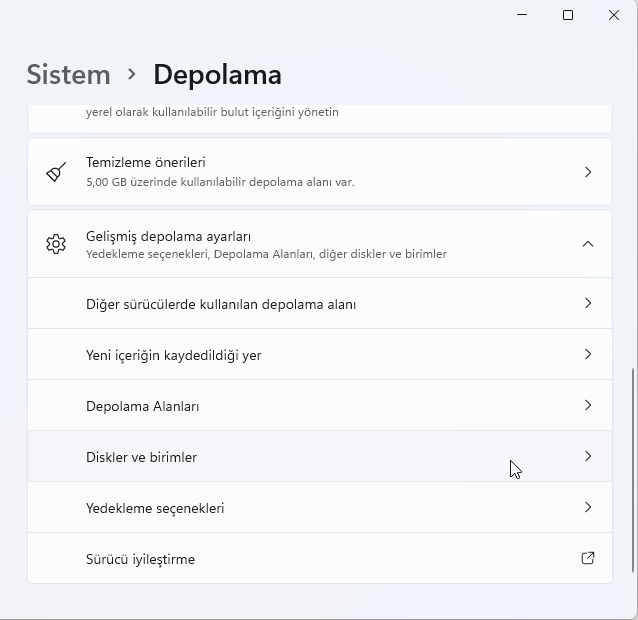
  4. “Depolama yönetimi” bölümünün altında, “Gelişmiş depolama ayarları” seçeneğini tıklayın.
  5. Diskler ve birimler üzerine tıklayın.Windows 11'de Sürücü Harfi Nasıl Kaldırılır
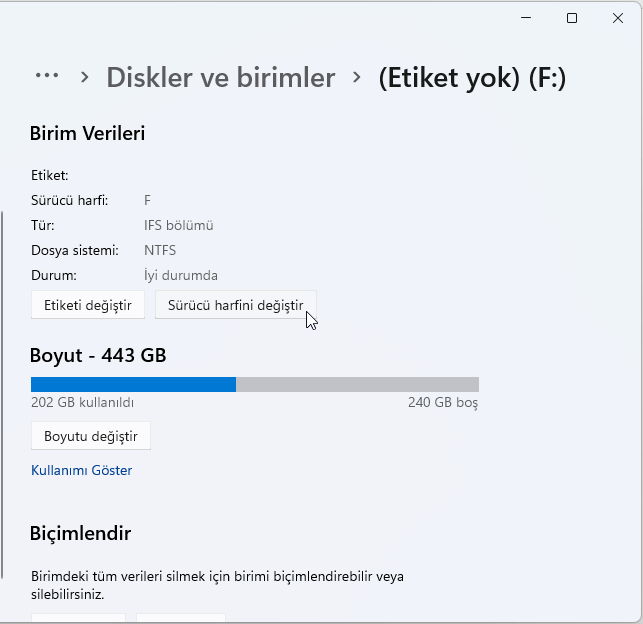
  6. Kaldırılacak harfin bulunduğu birimin bulunduğu sürücüyü seçin.
  7. Birimi seçin ve Özellikler butonuna tıklayın.
  8. “Sürücü harfini değiştir” butonuna tıklayın.Windows 11'de Sürücü Harfi Nasıl Kaldırılır
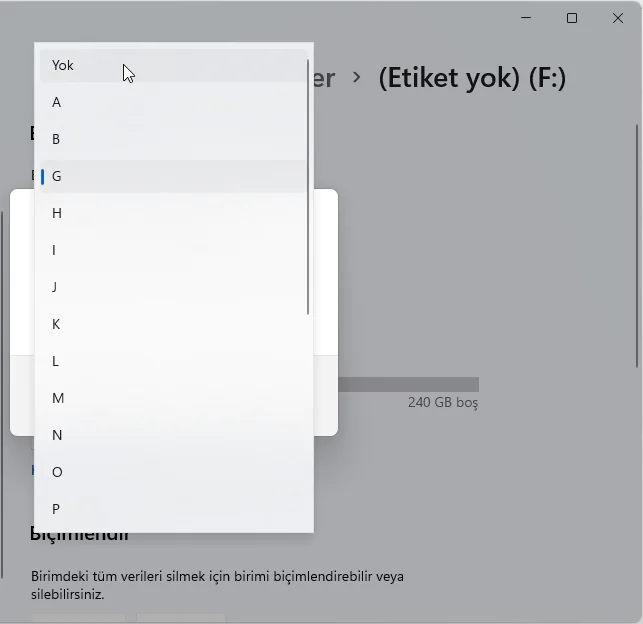
  9. Windows 11’de sürücü harfini kaldırmak için Yok seçeneğini seçin.Windows 11'de Sürücü Harfi Nasıl Kaldırılır
  10. Tamam butonuna tıklayın.

Adımları tamamladığınızda, sistem Windows 11’deki sürücü harfini kaldıracaktır.

Disk Yönetiminden Sürücü Harfini Kaldırma

Sürücü harfini Disk Yönetimi’nden kaldırmak için şu adımları kullanın:

  1. Başlat’ı açın.
  2. Disk bölümleri oluştur ve sonrasında biçimlendir adlı öğeyi aratın. Sonra Disk Yönetimi aracını açmanız için en üst köşedeki sonuca tıklayın.
  3. Sürücüye sağ tıklanarak, “Sürücü Harfi ve Yolu Değiştir” adlı seçenek seçilecek.
  4. Sürücü harfini seçin ve Kaldır butonuna tıklayın.
  5. Tamam butonuna tıklayın.

Adımları doğru bir şekilde tamamladıktan sonra sürücü artık Dosya Gezgini alanında görünmeyecek.

- 11858 Teknoloji Destek Hattı -
11858 Teknoloji Destek Hattı ile 7/24 telefonla teknik destek ve uzaktan destek alın 11858 Teknoloji Destek Hattı ile 7/24 telefonla teknik destek ve uzaktan destek alma

Komut İstemi ile Sürücü Harfini Kaldırma

Komut İsteminden yeni bir sürücü harfi eklemek için şu adımları kullanın:

  1. Önce Başlat’ ı açın.
  2. Sonra Komut İstemi’ni arayın , sonuca sağ tıklayın ve Yönetici olarak çalıştır seçeneğini seçin.
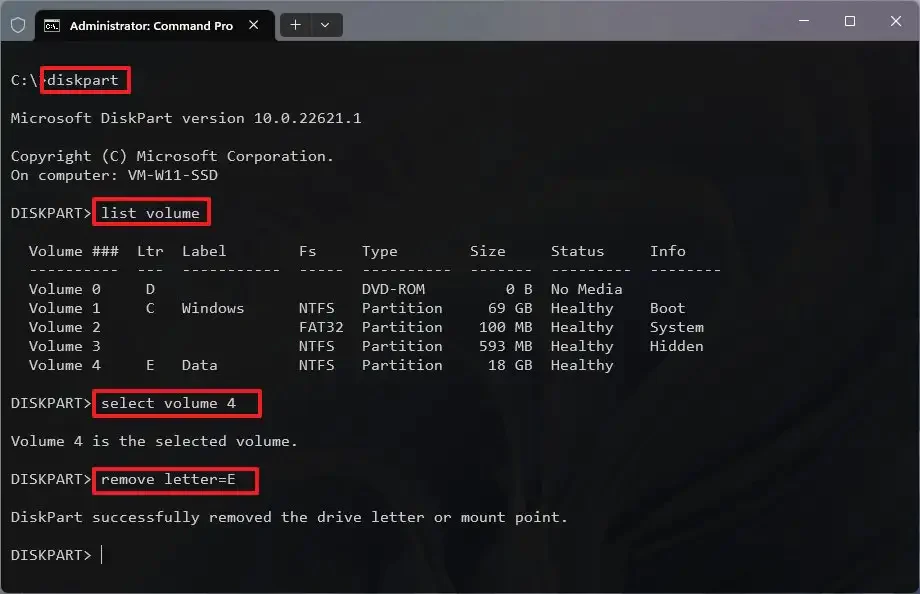
  3. Ardından Diskpart’ ı başlatmanız için aşağıdaki komutu yazmanız gerekiyor :
    diskpart
  4. Şimdi birimleri listelemek için aşağıdaki komutu yazın ve Enter tuşuna basın :
    list volume
  5. Daha sonra harfi kaldırmak için birimi (sürücü) seçmek için aşağıdaki komutu yazın ve Enter tuşuna basın :
    select volume 4

    Komutta, harfi kaldırmak için depoya karşılık gelen sayı için “4” değiştirin.

  6. Son olarak windows 11’de sürücü harfini kaldırmak için aşağıdaki komutu yazın ve Enter tuşuna basın :
    remove letter=E

    Komutta, kaldırılacak harf için “E” yi değiştirmeniz gerek.
    Windows 11'de Sürücü Harfi Nasıl Kaldırılır

Adımları tamamladığınızda, diskpart aracı birim için harf yazacaktır.

PowerShell ile Sürücü Harfini Kaldırma

PowerShell’den bir sürücü harfini kaldırmak için şu adımları kullanın:

  1. Önce Başlat’ı açın.
  2. Sonra PowerShell’i aratın , sunuca sağ tıkla ve Yönetici olarak çalıştır seçeneğini seçin.
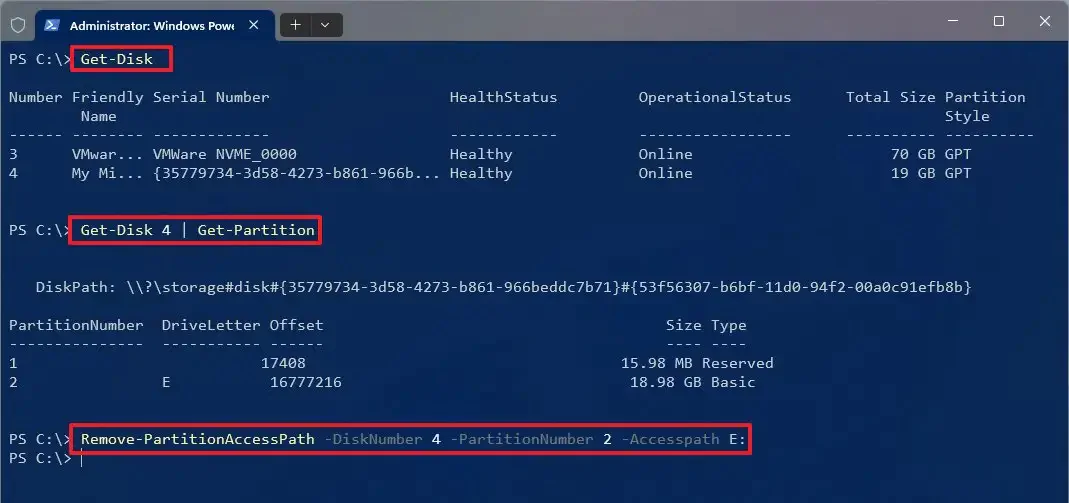
  3. Ardından sabit sürücüyü tanımlamak için aşağıdaki komutu yazın ve Enter tuşuna basın :
    Get-Disk
  4. Şimdi sürücü harfinin kaldırılacağı bölümü belirlemek için aşağıdaki komutu yazın ve Enter tuşuna basın :
    Get-Disk 4 | Get-Partition

    Komutta, harfi kaldırmak için disk numarasıyla “4” ü değiştirin.

  5. Son olarak sürücü harfini kaldırmak için aşağıdaki komutu yazın ve Enter tuşuna basın :
    Remove-PartitionAccessPath -DiskNumber 4 -PartitionNumber 2 -Accesspath E:
    Windows 11'de Sürücü Harfi Nasıl Kaldırılır

    Komutta, disk numarasıyla “4” ve sürücü harfini tutan bölüm için “2” değiştirin. Ayrıca, kaldırılacak sürücü harfi için “E” yi değiştirin.

Adımları tamamladıktan sonra PowerShell, sürücünün harfini kaldırarak erişilemez hale getirir. Böylece Windows 11’de sürücü harfi nasıl kaldırılır detaylarıyla öğrenmiş olduk. Aklınıza takılan bir soru varsa yorumlarda bize iletin.


ETİKETLER:disk yönetiminasıl kaldırılırsürücü harfiwindows 11
Bu Makaleyi Paylaş
Facebook WhatsApp WhatsApp Threads Bağlantıyı Kopyala Yazdır
Paylaş
YazarFatih ATEŞ
Teknik Destek Uzmanı
Takip Et
İster iPhone'undaki, ister Android cihazındaki veya Windows'taki ayarlar arasında geziniyor olsun, Fatih ATEŞ her zaman teknolojiye düşkün olmuştur. Teknolojiye, Windows'a ve güç düğmesi olan her şeye tutkuyla bağlı olarak, zamanının çoğunu yeni beceriler geliştirmek ve teknoloji dünyası hakkında daha fazla şey öğrenmek için harcadı. Öğrendiklerini de sizlerle paylaşıyor.
Yorum yapılmamış

Bir yanıt yazın Yanıtı iptal et

Yorum yapabilmek için oturum açmalısınız.

Bağlantı Kuralım

21KBeğen
19.6KTakip Et
7.3KAbone Ol
192Takip Et

Popüler Gönderiler

Dikkat Çekici YouTube Küçük Resimleri Nasıl Oluşturulur

Dikkat Çekici YouTube Küçük Resimleri Nasıl Oluşturulur

Adem SOYLU
Adem SOYLU
7 dk. okuma
5 Görüntüleme
WhatsApp Katı Hesap Ayarı

WhatsApp Katı Hesap Ayarı Nasıl Açılır

Senanur FINDIKÇI
Senanur FINDIKÇI
3 dk. okuma
5 Görüntüleme
8000 mAh bataryalı telefonlar, parlak enerji bloğuyla fütüristik kapakta gösteriliyor.

8000 mAh Bataryalı Telefonlar Geliyor: Şarj Sorunu Bitiyor mu

Hatice TATLISU
Hatice TATLISU
6 dk. okuma
6 Görüntüleme
TikTok Sıfır İzlenme Sorunu

TikTok Sıfır İzlenme Sorunu Çözümü

Mustafa DURUR
Mustafa DURUR
7 dk. okuma
4 Görüntüleme
//

We influence 20 million users and is the number one business and technology news network on the planet

You Might Also Like

Windows 11’de MP4 Oynatma
Windows

Windows 11’de MP4 Oynatma

8 dk. okuma
BoxPVP sunucusu açmak için gerekli adımlar ve ipuçları.
Windows

BoxPVP Sunucusu Açma

8 dk. okuma
Microsoft Store 0x80045c3c Hatası
Windows

Microsoft Store 0x80045c3c Hatası

7 dk. okuma
Laptop Dokunmatik Yüzeyini Devre Dışı Bırakma
Windows

Laptop Dokunmatik Yüzeyini Devre Dışı Bırakma/Etkinleştirme

5 dk. okuma

Size her gün en son haberleri ve sorun çözümlerini getiriyoruz!

TeknoDestek Müşteri Hizmetleri
Facebook-f Instagram Tiktok Twitter Youtube Linkedin Whatsapp Rss

İş Ortaklarımız

TeknoDestek Müşteri Hizmetleri
© 2013 - 2026 TeknoDestek Müşteri Hizmetleri • Tüm hakları saklıdır • Bu sitedeki tüm içerikler (metin, görsel, video, logo, tasarım vb.) 5846 sayılı Fikir ve Sanat Eserleri Kanunu (FSEK) kapsamında korunmaktadır • İzinsiz kopyalanması, çoğaltılması, yayınlanması veya herhangi bir şekilde kullanılması yasaktır • İhlal tespitinde; FSEK Madde 71-73 uyarınca yasal süreç başlatma, maddi/manevi tazminat talep etme ve cezai işlem için başvurma hakkımız saklıdır • TeknoDestek, TeknoS@R'un bir kuruluşudur • Tema Düzenleyen: Fatih ATEŞ
Sorun Hala Çözülmedi mi?
Aradığın çözümü bulamadıysan, 11858 Teknoloji Destek Hattımız sana yardımcı olabilir. 2011’den beri Türkiye’nin en tecrübeli teknoloji destek ekiplerinden biri olarak, bilgisayar, telefon, tablet, modem, akıllı TV ve sosyal medya sorunlarında 7/24 profesyonel destek veriyoruz. Uzman ekibimizle hemen görüşmek ister misin?
📞 11858’i Şimdi Ara
Görüşme öncesi dakika ücreti sesli olarak bilgilendirilir
Welcome Back!

Sign in to your account

Kullanıcı Adı veya E-posta Adresi
Şifre

Şifrenizi mi unuttunuz?