TeknoDestek Müşteri Hizmetleri
  • Haberler
    HaberlerDaha Fazla Göster
    Sessiz İçerik Nedir Nasıl Yapılır
    Sessiz İçerik Nedir
    6 dk. okuma
    Spotify SongDNA Nedir
    4 dk. okuma
    Apple Creator Studio Nasıl Kullanılır
    6 dk. okuma
    Mikro İçerik Nedir Nasıl Yapılır
    Mikro İçerik Nedir
    6 dk. okuma
    Türkiye’de Araçlarda Multimedya Ekranı Kullanımı Yasakları
    6 dk. okuma
  • Bilgisayar
    BilgisayarDaha Fazla Göster
    WordPress bakım modunda takılı kalması için FTP istemcisinde .maintenance dosyasının kök dizindeki görüntüsü
    WordPress Bakım Modunda Takılı Kalması Sorunu ve Çözümü
    7 dk. okuma
    WordPress Site Teknik Sorunlar Yaşıyor
    WordPress Site Teknik Sorunlar Yaşıyor Hatası Çözümü
    5 dk. okuma
    SSH Bağlantı Reddedildi Hatası Çözümü
    6 dk. okuma
    WordPress Planlı Bakım
    WordPress Planlı Bakım Nedeniyle Kısa Süreliğine Kullanılamayacak Hatası ve Çözümü
    7 dk. okuma
    Windows 11 Başlat Menüsünden Web Aramaları Kapatma
    5 dk. okuma
  • Mobil
    MobilDaha Fazla Göster
    Navigasyon Yönlendirici Değiştirme
    Google Haritalarda Navigasyon Yönlendirici Değiştirme
    3 dk. okuma
    Apple CarPlay'da uygulamaların yerini değiştirme
    Apple CarPlay’da Uygulamaların Yerini Değiştirme
    4 dk. okuma
    Android Auto Nedir, Nasıl Kullanılır
    4 dk. okuma
    Android 5G Ayarı Nasıl Yapılır
    4 dk. okuma
    iPhone 5G Ayarı Nasıl Yapılır
    4 dk. okuma
  • Sosyal Medya
    Sosyal MedyaDaha Fazla Göster
    YouTube Video Başlığı Nasıl Yazılmalı Yolları Neler
    YouTube Video Başlığı Nasıl Yazılmalı
    6 dk. okuma
    Tiktok Sorun Bildirme Ekranı Nerede
    5 dk. okuma
    X uygulamasında gündeme girme için hashtag ve etkileşim ekranı
    X Uygulamasında Gündeme Nasıl Girilir
    5 dk. okuma
    TikTok İçerik Yorgunluğu Nedir
    TikTok İçerik Yorgunluğu Nedir
    6 dk. okuma
    Sosyal Medyada Marka Dili Nasıl Oluşturulur Yolları Neler
    Sosyal Medyada Marka Dili Nasıl Oluşturulur
    6 dk. okuma
  • İnceleme
    İncelemeDaha Fazla Göster
    MacBook Neo Piyasayı Sarsmaya Geliyor
    5 dk. okuma
    Instax Mini Evo Cinema
    4 dk. okuma
    Samsung Galaxy Book 6 Ultra
    Samsung Galaxy Book 6 Ultra İnceleme
    8 dk. okuma
    Bütçe Dostu Mac Seçenekleri
    Bütçe Dostu Mac MacBook Neo vs Mac Mini
    7 dk. okuma
    Xiaomi Mi Taşınabilir Şarjlı Kompresör İnceleme
    10 dk. okuma
  • İletişim
YouTube
  • Facebook
29 Nis 2026, Çarşamba
TeknoDestek Müşteri HizmetleriTeknoDestek Müşteri Hizmetleri
Yazı BoyutuAa
  • Haberler
  • Mobil
  • Sosyal Medya
  • Bilgisayar
  • İnceleme
  • İnternet ve Ağ
  • Ev Elektroniği
  • İletişim
Site içi Arama
  • Haberler
    • Cihaz Duyuruları
    • Teknoloji
    • Uygulama Gelişmeleri
  • Bilgisayar
    • Linux
    • macOS
    • Windows
  • İnceleme
    • Bilgisayar
    • Ev Elektroniği
    • Tablet
    • Tavsiyeler & Karşılaştırmalar
    • Telefon
  • Mobil
    • Android
    • Giyilebilir Cihazlar
    • HarmonyOS
    • iPhone / iOS
  • Sosyal Medya
    • Facebook
    • Instagram
    • TikTok
    • Snapchat
    • Teams
    • Telegram
    • WhatsApp
    • X
  • İletişim
Bizi Takip Edin
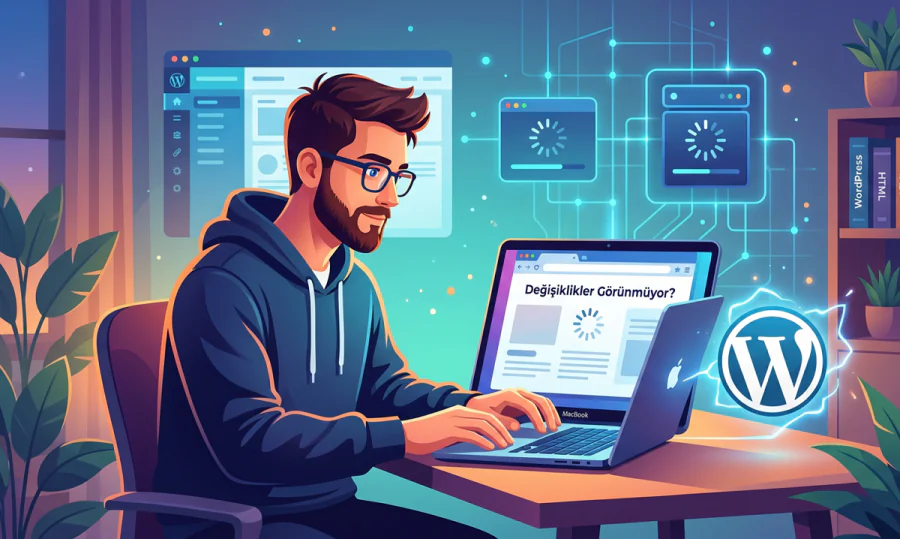
WordPress Yaptığınız Değişiklikler Görünmüyor
Yazılım ve Uygulamalar

WordPress Yaptığınız Değişiklikler Görünmüyor Sorunu Çözümü

Serdar TATLISU
Serdar TATLISU
1 Görüntüleme
Paylaş
6 dk. okuma
Paylaş

WordPress Yaptığınız Değişiklikler Görünmüyor Sorunu neden olur ve nasıl çözülür? Cache, CDN ve tarayıcı kaynaklı problemleri adım adım öğrenin.

WordPress’te bir sayfayı düzenlediniz, kaydettiniz ama siteyi açtığınızda hiçbir şey değişmemiş gibi mi görünüyor? İşte tam olarak bu noktada Yaptığınız Değişiklikler Görünmüyor Sorunu devreye girer. Özellikle yeni başlayanlar için kafa karıştırıcı olsa da, aslında bu durum çoğu zaman teknik ama çözümü oldukça basit nedenlerden kaynaklanır.

İçindekiler
  • WordPress Yaptığınız Değişiklikler Görünmüyor Sorunu Nedenleri
    • Tarayıcı Önbelleği (Browser Cache)
    • WordPress Cache Sistemi
    • CDN (Content Delivery Network) Kullanımı
    • Kullanıcı Rolü ve Yetkiler
  • WordPress Yaptığınız Değişiklikler Görünmüyor Sorunu Çözümü
    • Tarayıcı Kaynaklı Sorunlar Nasıl Çözülür?
      • Hard Refresh Yapın
      • Tarayıcı Önbelleğini Temizleyin
    • WordPress Cache Sorunları Nasıl Çözülür?
      • Cache Eklentisini Temizleyin
      • Tek Sayfa Cache Temizleme
      • CDN Cache Temizleme
    • Kullanıcı Rolü Kaynaklı Problemler
      • Neden Olur?
      • Nasıl Test Edilir?
    • Cache Bypass (Gelişmiş Yöntem)
  • Gerçek Kullanım Deneyimi
  • Teknik Sorunlarda Profesyonel Destek
  • Geliştirme Sürecinde Cache Yönetimi
- 11858 Teknoloji Destek Hattı -

Bu sorunun en can sıkıcı tarafı, hatanın sizden mi yoksa sistemden mi kaynaklandığını anlayamamaktır. Çünkü siz değişikliği yaptığınızdan eminsinizdir, ancak ziyaretçileriniz hâlâ eski hali görür. Bu da kullanıcı deneyimini doğrudan etkiler ve sitenizin güvenilirliğini zedeler.

WordPress tarafında bu tarz teknik sorunlar genellikle başka hatalarla birlikte de görülebilir. Özellikle içerik yükleme sırasında karşılaşılan boyut hataları da buna eşlik edebilir. Bu noktada WordPress Web Sitenizdeki 413 Request Entity Too Large Hatası Çözümü içeriğine göz atmak, sistemsel sorunları bütünsel anlamda çözmenize yardımcı olabilir. Çünkü çoğu zaman bu tür hatalar aynı altyapı problemlerinden beslenir.
WordPress Yaptığınız Değişiklikler Görünmüyor Sorunu

WordPress Yaptığınız Değişiklikler Görünmüyor Sorunu Nedenleri

WordPress yaptığınız değişiklikler görünmüyor sorunu genellikle önbellekleme kaynaklıdır. Tarayıcı, WordPress cache eklentileri veya CDN eski verileri sakladığı için güncellemeler görünmez. Sorunu çözmek için tarayıcı önbelleğini temizlemek, site cache’ini silmek ve CDN önbelleğini sıfırlamak gerekir.

Bu sorunun arkasında birkaç temel neden bulunur. En yaygın olanları şunlardır:

Tarayıcı Önbelleği (Browser Cache)

Tarayıcılar, siteleri daha hızlı açmak için bazı dosyaları kendi hafızasında saklar. Ancak bu durum, güncel içerik yerine eski sürümün gösterilmesine neden olabilir.

WordPress Cache Sistemi

WordPress performans artırmak için sayfaların statik kopyalarını saklar. Bu da değişikliklerin hemen yansımamasına yol açabilir.

- 11858 Teknoloji Destek Hattı -

CDN (Content Delivery Network) Kullanımı

Eğer CDN kullanıyorsanız, içerikler farklı sunucularda önbelleğe alınır. Bu da global ziyaretçilerin eski içerikleri görmesine neden olabilir.

Kullanıcı Rolü ve Yetkiler

Özellikle üyelik sistemine sahip sitelerde, her kullanıcı aynı içeriği görmez. Bu da değişikliklerin görünmüyor gibi algılanmasına neden olabilir.

WordPress Yaptığınız Değişiklikler Görünmüyor Sorunu Çözümü

Normal şartlarda WordPress’te bir değişiklik yaptığınızda, kaydeder kaydetmez yayına yansır. Ancak önbellekleme sistemleri devreye girdiğinde, sistem performans için eski veriyi göstermeye devam eder.

Burada kritik nokta şu:
Siz değişikliği yapmış olabilirsiniz ama kullanıcı hâlâ eski versiyonu görüyordur.

Tarayıcı Kaynaklı Sorunlar Nasıl Çözülür?

Hard Refresh Yapın

En basit yöntemlerden biridir.

Windows: CTRL + F5
Mac: CMD + R

- 11858 Teknoloji Destek Hattı -

Bu işlem tarayıcıyı zorla yeniler ve cache’i bypass eder.

Tarayıcı Önbelleğini Temizleyin

Eğer hard refresh işe yaramazsa, tarayıcı geçmişini temizlemek gerekir.

Sık yapılan hata:
Sadece sayfayı yenilemek yeterli sanılır. Oysa cache temizlenmeden sorun devam eder.

WordPress Cache Sorunları Nasıl Çözülür?

Cache Eklentisini Temizleyin

Kullandığınız eklentiye göre değişir ama mantık aynıdır:

  • Yönetim paneline girin
  • Üst menüde cache eklentisini bulun
  • Cache temizle seçeneğine tıklayın

Tek Sayfa Cache Temizleme

Bazı durumlarda sadece ilgili sayfanın cache’ini temizlemek yeterlidir.

Bu yöntem özellikle büyük sitelerde zaman kazandırır.
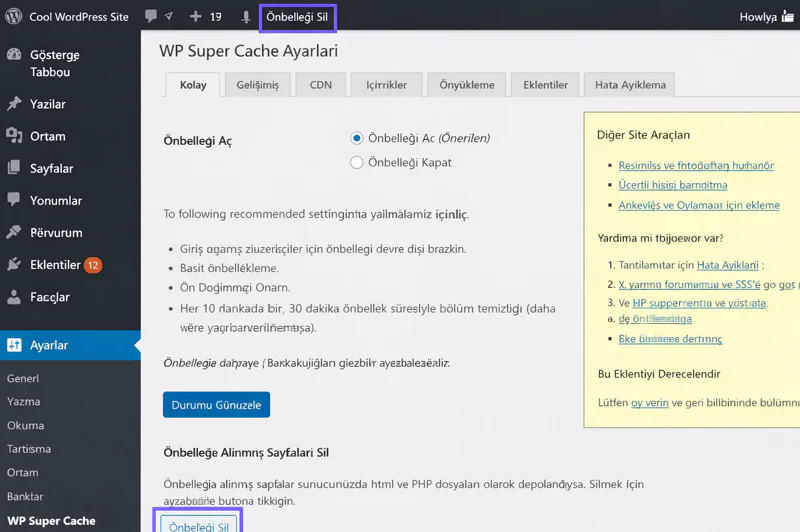
WordPress Yaptığınız Değişiklikler Görünmüyor Sorunu

CDN Cache Temizleme

CDN kullanıyorsanız, sadece WordPress cache temizlemek yeterli olmaz.

CDN paneline girip:

  • Cache temizle
  • Purge cache

işlemlerini yapmanız gerekir.

Kullanıcı Rolü Kaynaklı Problemler

Neden Olur?

Bazı içerikler sadece belirli kullanıcı rollerine gösterilir.

Örneğin:

  • Üyeler farklı içerik görür
  • Ziyaretçiler farklı içerik görür

Nasıl Test Edilir?

  • Gizli sekmede açın
  • Farklı hesaplarla giriş yapın

Bu yöntem sorunun gerçekten yetki kaynaklı olup olmadığını anlamanızı sağlar.

Cache Bypass (Gelişmiş Yöntem)

Eğer görseller veya CSS değişiklikleri görünmüyorsa:

Dosya adını değiştirin:
style.css → style-v2.css

Bu yöntem tarayıcıyı yeni dosya yüklemeye zorlar.

Gerçek Kullanım Deneyimi

Sahada en sık karşılaştığım senaryo şu:
Kullanıcı değişiklik yapıyor, sayfayı yeniliyor ve değişiklik görünmeyince tekrar tekrar düzenleme yapıyor.

Aslında problem cache.
Ama kullanıcı farkında olmadan aynı değişikliği defalarca kaydediyor.

Bu da gereksiz zaman kaybına yol açıyor.

Teknik Sorunlarda Profesyonel Destek

Eğer tüm bu adımları denemenize rağmen sorun devam ediyorsa, sisteminizde daha derin bir yapılandırma problemi olabilir. Özellikle CDN, hosting cache ve eklenti çakışmaları birlikte çalıştığında sorun daha karmaşık hale gelir.

Bu noktada 11858 Teknoloji Destek Hattı devreye girer. 2011 yılından bu yana Türkiye genelinde milyonlarca kullanıcıya 7/24 teknik destek sağlayan bu hizmet, WordPress dahil birçok platformda yaşanan sorunları uzaktan bağlantı ile çözer. TeamViewer ve AnyDesk gibi lisanslı yazılımlar üzerinden güvenli müdahale sağlanır. 500.000’den fazla işlem tecrübesi ve yüksek memnuniyet oranı ile özellikle teknik bilgisi sınırlı kullanıcılar için güçlü bir çözümdür.

Geliştirme Sürecinde Cache Yönetimi

Geliştirme yapıyorsanız:

  • Cache eklentisini geçici kapatın
  • CDN’i devre dışı bırakın
  • Tarayıcıda gizli sekme kullanın

Bu, değişiklikleri anlık görmenizi sağlar.

WordPress Yaptığınız Değişiklikler Görünmüyor Sorunu çoğu zaman küçük bir cache problemi gibi görünse de, aslında kullanıcı deneyimini doğrudan etkileyen kritik bir konudur. Eğer bu sorunu doğru analiz etmezseniz, yaptığınız geliştirmelerin gerçekten yayına yansıyıp yansımadığını kontrol edemezsiniz. Bu da özellikle SEO ve kullanıcı etkileşimi açısından ciddi kayıplar oluşturur. Siz de bu sorunu yaşadıysanız, hangi yöntemin işe yaradığını yorumlarda paylaşarak diğer kullanıcıların çözüm sürecini hızlandırabilirsiniz.

ETİKETLER:cache temizlemenasıl yapılırsite güncellemewordpress sorun
Bu Makaleyi Paylaş
Facebook WhatsApp WhatsApp Threads Bağlantıyı Kopyala Yazdır
Paylaş
Yorum yapılmamış

Bir yanıt yazın Yanıtı iptal et

E-posta adresiniz yayınlanmayacak. Gerekli alanlar * ile işaretlenmişlerdir

Bağlantı Kuralım

21KBeğen
19.6KTakip Et
7.3KAbone Ol
192Takip Et

Popüler Gönderiler

Dijitsu TV Wifiye Bağlanmıyor

Dijitsu TV İnternete Bağlanmıyor Sorunu

Tolga TOPRAK
Tolga TOPRAK
5 dk. okuma
NET:: ERR_CERT_COMMON_NAME_INVALID Hatası

NET::ERR_CERT_COMMON_NAME_INVALID Hatası Çözümü

Serdar TATLISU
Serdar TATLISU
6 dk. okuma
1 Görüntüleme
NET::ERR_CERT_DATE_INVALID Hatası Çözümü

NET::ERR_CERT_DATE_INVALID Hatası Çözümü

Serdar TATLISU
Serdar TATLISU
6 dk. okuma
1 Görüntüleme

Kaspersky Çocuk Güvenliği Kurulum Nasıl Yapılır

Adem SOYLU
Adem SOYLU
5 dk. okuma
2 Görüntüleme

You Might Also Like

OneDrive Bir Klasörü Senkronize Etme
Yazılım ve Uygulamalar

OneDrive Bir Klasörü Senkronize Etme

5 dk. okuma
Spotify Çalma Listesi Paylaşma
Yardımcı Araçlar

Spotify Çalma Listesi Paylaşma

3 dk. okuma
Windows

Simgelerinizi ÖzelleştirmeWindows’ta Simgelerinizi Özelleştirme

5 dk. okuma
Sistem Geri Yükleme'de yeterli alan yok hatası ekran görüntüsü
Windows

Sistem Geri Yükleme’de Yeterli Alan Yok Hatası

6 dk. okuma

Size her gün en son haberleri ve sorun çözümlerini getiriyoruz!

TeknoDestek Müşteri Hizmetleri
Facebook-f Instagram Tiktok Twitter Youtube Linkedin Whatsapp Phone-alt Rss

İş Ortaklarımız

TeknoDestek Müşteri Hizmetleri
© 2013 - 2026 TeknoDestek Müşteri Hizmetleri • Tüm hakları saklıdır • Bu sitedeki tüm içerikler (metin, görsel, video, logo, tasarım vb.) 5846 sayılı Fikir ve Sanat Eserleri Kanunu (FSEK) kapsamında korunmaktadır • İzinsiz kopyalanması, çoğaltılması, yayınlanması veya herhangi bir şekilde kullanılması yasaktır • İhlal tespitinde; FSEK Madde 71-73 uyarınca yasal süreç başlatma, maddi/manevi tazminat talep etme ve cezai işlem için başvurma hakkımız saklıdır • TeknoDestek, TeknoS@R'un bir kuruluşudur • Tema Düzenleyen: Fatih ATEŞ
Sorun Hala Çözülmedi mi?
Aradığın çözümü bulamadıysan, 11858 Teknoloji Destek Hattımız sana yardımcı olabilir. 2011’den beri Türkiye’nin en tecrübeli teknoloji destek ekiplerinden biri olarak, bilgisayar, telefon, tablet, modem, akıllı TV ve sosyal medya sorunlarında 7/24 profesyonel destek veriyoruz. Uzman ekibimizle hemen görüşmek ister misin?

    📞 11858’i Şimdi Ara

    Görüşme öncesi dakika ücreti sesli olarak bilgilendirilir
    Welcome Back!

    Sign in to your account

    Kullanıcı Adı veya E-posta Adresi
    Şifre

    Şifrenizi mi unuttunuz?