TeknoDestek Müşteri Hizmetleri
  • Haberler
    HaberlerDaha Fazla Göster
    Alternatif arama motorları logolarının yer aldığı, gizlilik odaklı arama sonuçlarını gösteren bilgisayar ekranı.
    Google’a Alternatif Arama Motorları: Brave, Startpage ve Mojeek
    7 dk. okuma
    KolibriOS: 1.4 MB’lık Dünyanın En Küçük İşletim Sistemi
    KolibriOS: 1.4 MB’lık Dünyanın En Küçük İşletim Sistemi
    8 dk. okuma
    Windows 11 Copilot PC insights özelliği ile bilgisayar donanım bilgilerinin sorgulandığı bir ekran görünümü.
    Windows 11 Copilot PC Insights Özelliği: Bilgisayar Arıza Tespiti
    7 dk. okuma
    Play Store Alternatif Mağaza Nasıl Bir Karara Uyuluyor?
    Google Play Store Alternatif Mağazalara Açılıyor
    8 dk. okuma
    GTA 5 hileleri kullanılarak Story Mode'da araç çağıran ve süper zıplama yapan karakter
    Popüler GTA 5 Hileleri
    6 dk. okuma
  • Bilgisayar
    BilgisayarDaha Fazla Göster
    Windows sorun giderme aracı seti taşıyan bir USB belleğin bilgisayara takılı olduğu görsel.
    USB İçin En İyi 4 Windows Sorun Giderme Aracı
    7 dk. okuma
    Geçiş Anahtarı Nedir? Şifrelerin Sonu Geliyor mu?
    Geçiş Anahtarı Nedir? Şifrelerin Sonu Geliyor mu?
    7 dk. okuma
    Dosya Gezgini klavye kısayolları kullanımı için Ctrl, Shift ve N tuşlarının vurgulandığı bilgisayar klavyesi.
    Windows 11 Dosya Gezgini Klavye Kısayolları ile Hızlı Dosya Yönetimi
    7 dk. okuma
    Gizli başlangıç programları tespiti için Sysinternals Autoruns aracının kullanıldığı bir bilgisayar ekranı görünümü.
    Windows 11 Gizli Başlangıç Programları Nasıl Kapatılır
    8 dk. okuma
    Büyük dosyaları kopyalama işlemi için komut satırında kullanılan Robocopy aracının bilgisayar ekranındaki görünümü.
    Windows 11 Büyük Dosyaları Kopyalama Sorunlarına Robocopy Çözümü
    9 dk. okuma
  • Mobil
    MobilDaha Fazla Göster
    Samsung Galaxy Glasses yapay zekâ destekli akıllı gözlük tasarımı
    Samsung Galaxy Glasses Nedir, Özellikleri, Yapay Zekâ Yetenekleri ve Çıkış Tarihi
    17 dk. okuma
    Samsung Galaxy Watch Ultra 2 akıllı saat özellikleri ve tasarımı
    Samsung Galaxy Watch Ultra 2: Özellikleri, Yenilikleri ve Merak Edilenler
    12 dk. okuma
    Android uygulama izinleri ekranını simgeleyen akıllı telefon, güvenlik kalkanı ve konum, kamera, mikrofon ile dosya erişim izinlerini temsil eden simgeler.
    Android’de Uygulama İzinlerindeki Farklar Ne Anlama Geliyor
    6 dk. okuma
    iPhone'da uygulama izinleri ekranını ve gizlilik simgelerini gösteren, konum, kamera, mikrofon ve fotoğraf izinlerini anlatan modern teknoloji temalı kapak görseli.
    iPhone’da Uygulama İzinlerindeki Farklar Ne Anlama Geliyor
    8 dk. okuma
    iPhone 17 Pro Max kasa, ekran ve kamera yüzeyleri için hassas temizleme yöntemleri
    iPhone 17 Pro Max Hassas Temizleme Yöntemleri
    9 dk. okuma
  • Sosyal Medya
    Sosyal MedyaDaha Fazla Göster
    TikTok'ta PK atmak nedir ve TikTok PK nasıl yapılır
    TikTok’ta PK Atmak Nedir, Ne İşe Yarar
    12 dk. okuma
    StopNCII.org sistemi kullanılarak izinsiz paylaşılan mahrem fotoğrafların internetten kaldırılma sürecini gösteren dijital ekran.
    Mahrem Fotoğrafları İnternetten Kaldırma: StopNCII
    10 dk. okuma
    Instagram'da Şipşak içerikler görünmüyor sorunu ve çözüm yöntemleri
    Instagram’da ŞipŞak İçerikler Görünmüyor Sorunu Çözümü
    11 dk. okuma
    Telegram sahte hesap şikayeti ve sahte profil bildirme işlemi
    Telegram Sahte Hesap Şikayeti Nasıl Yapılır
    10 dk. okuma
    TikTok’un ücretli olup olmayacağı, uygulamanın ücretsiz kullanımı, abonelik sistemi ve ücretli özellikleri hakkında güncel bilgiler.
    TikTok Ücretli Mi Olacak, Para Ödemek Gerekiyor Mu
    7 dk. okuma
  • İnceleme
    İncelemeDaha Fazla Göster
    Lenovo Lecoo Bellatoor GM103 oyuncu mouse modeli, ultra hafif tasarımı ve yüksek performanslı oyun özellikleriyle siyah arka plan üzerinde tanıtılıyor.
    Lenovo Oyuncu Mouse’u Lecoo Bellatoor GM103 Tanıtıldı
    7 dk. okuma
    2026 yılının en iyi akıllı saat modelleri arasında öne çıkan premium ve bütçe seçenekleri
    2026 Yılının En İyi Akıllı Saat Modelleri ve Karşılaştırması
    11 dk. okuma
    2026 yılının en iyi akıllı telefon modelleri karşılaştırmasında öne çıkan amiral gemisi ve bütçe seçenekleri
    2026 Yılının En İyi Akıllı Telefon Modelleri ve Karşılaştırması
    10 dk. okuma
    Araç şarj cihazı seçerken güvenlik sertifikaları ve hızlı şarj özellikleri
    Araç Şarj Cihazı Alırken 5 Pratik Güvenlik Kuralı
    9 dk. okuma
    Android Telefon Demo Moddan Nasıl Çıkılır Yolları Neler
    Android Telefon Demo Moddan Nasıl Çıkılır
    7 dk. okuma
  • İletişim
YouTube
Takip Et
  • Müşteri Hizmetleri
  • Modem Kurulumu
  • Windows 11
  • Yapay Zeka
  • Akıllı Telefon
  • Robot Süpürge
  • Uzak Bağlantı
26 Tem 2026, Pazar
TeknoDestek Müşteri HizmetleriTeknoDestek Müşteri Hizmetleri
Yazı BoyutuAa
  • Haberler
  • Mobil
  • Sosyal Medya
  • Bilgisayar
  • İnceleme
  • İnternet ve Ağ
  • Ev Elektroniği
  • Uzak Bağlantı Programları
  • İletişim
Site içi Arama
  • Haberler
    • Cihaz Duyuruları
    • Teknoloji
    • Uygulama Gelişmeleri
  • Bilgisayar
    • Linux
    • macOS
    • Windows
  • İnceleme
    • Bilgisayar
    • Ev Elektroniği
    • Tablet
    • Tavsiyeler & Karşılaştırmalar
    • Telefon
  • Mobil
    • Android
    • Giyilebilir Cihazlar
    • HarmonyOS
    • iPhone / iOS
  • Sosyal Medya
    • Facebook
    • Instagram
    • TikTok
    • Snapchat
    • Teams
    • Telegram
    • WhatsApp
    • X
  • Uzak Bağlantı Programları
  • İletişim
Bizi Takip Edin
YouTube zamanlayıcı özelliği
YouTube

YouTube Zamanlayıcı Özelliği Nasıl Etkinleştirilir

Senanur FINDIKÇI
Son güncelleme: 3 Aralık 2025 23:33
Senanur FINDIKÇI - Teknoloji Asistanı
1.4K Görüntüleme
Paylaş
4 dk. okuma
Paylaş

YouTube zamanlayıcı özelliği nasıl etkinleştirilir? Shorts izlerken mola vermeyi hatırlatacak yeni sistem sayesinde ekran sürenizi kolayca kontrol edebilirsiniz. 13-17 yaş arası gençler için otomatik, yetişkinler için manuel ayar seçenekleriyle dijital refahınızı artırın.

YouTube zamanlayıcı özelliğini kullanarak birden fazla özelliği kullanabiliriz. Mobil uygulamada birkaç adımla Shorts izleme sürenize sınırlama getirin. Gençler için otomatik, yetişkinler için özelleştirilebilir hatırlatmalarla ekran sürenizi yönetin.

İçindekiler
  • YouTube Zamanlayıcı Özelliği Nasıl Etkinleştirilir
    • Zamanlayıcı Nasıl Etkinleştirilir?
- 11858 Teknoloji Destek Hattı -
11858 Teknoloji Destek Hattı ile 7/24 telefonla teknik destek ve uzaktan destek alın 11858 Teknoloji Destek Hattı ile 7/24 telefonla teknik destek ve uzaktan destek alma

YouTube Zamanlayıcı Özelliği Nasıl Etkinleştirilir

YouTube, kullanıcıların platformda geçirdiği süreyi daha bilinçli yönetebilmesi için yeni bir adım attı. Özellikle Shorts videolarını izlerken belirli aralıklarla mola vermeyi hatırlatan bir sistem, dijital refahı desteklemek amacıyla kullanıma sunuldu. Bu özellik, 13-17 yaş arası gençler için otomatik olarak etkinleştirilirken, yetişkin kullanıcılar istedikleri takdirde bu ayarı kendileri aktif hale getirebiliyor. Peki, bu zamanlayıcıyı nasıl etkinleştirebilir ve günlük Shorts tüketiminizi nasıl daha sağlıklı bir hale getirebilirsiniz? Sizde benim gibi merak ediyorsanız bu yazımız sizler için güzel bir kaynak olacaktır. YouTube zamanlayıcı özelliği
Siz de YouTube’da uzun süre vakit geçiriyorsanız veya çocuklarınızın ekran süresini kontrol altında tutmak istiyorsanız, bu yazım tam size göre. Aşağıdaki adımları takip ederek, YouTube zamanlayıcı özelliğini kolayca etkinleştirebilir ve ekran başında geçirdiğiniz zamanı daha verimli yönetebilirsiniz. Ayrıca, bu özelliğin hangi durumlarda sıfırlandığını ve çevrimdışı izleme sırasında nasıl çalıştığını da öğreneceksiniz. Bana soracak olursanız bu özellik oldukça faydalı görünüyor.

Zamanlayıcı Nasıl Etkinleştirilir?

Sende benin gibi Shorts izleme süreni sınırlama getirmek istiyorsan bir kaç adımda sorunu çözeceğiz. Açık söylemem gerekirse bende YouTube zamanlayıcı özelliğini merak etmiyor değilim. Şimdi hep beraber adımlara geçelim.

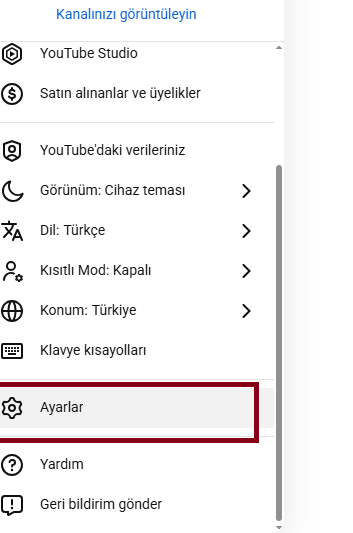
  1. İlk olarak YouTube uygulamasında profil fotoğrafınıza dokunun.
  2. Bir sonraki adımda Ayarlar bölümüne girerek Genel sekmesini seçin. Zamanlayıcı Nasıl Etkinleştirilir
  3. Hemen ardından Mola vermeyi hatırlat seçeneğini bulun ve aktif edin.
  4. Karşınıza çıkan seçenekler arasından kendinize uygun olan hatırlatma sıklığını belirleyin.
  5. Aynı ayarlara Dijital Refah araçları içinden de  ulaşabilir ve bu adımları uygulayabiliriz.

YouTube zamanlayıcı özelliğini etkinleştirmek veya diğer teknoloji sorunlarınızı çözmek için yardıma mı ihtiyacınız var? 11858 Teknoloji Destek Hattı, 2011 yılından bu yana Türkiye genelinde milyonlarca kullanıcıya 7/24 teknik destek sunuyor. Alanında uzman kadrosu, bilgisayar, telefon, tablet, modem, yazıcı, akıllı televizyon ve sosyal medya hesapları dahil olmak üzere teknolojiyle ilgili yaşadığınız tüm sorunlara hızlı ve güvenilir çözümler sağlıyor. Uzaktan bağlantı gerektiğinde uluslararası güvenilir yazılımlar kullanılarak hem gizliliğiniz hem de güvenliğiniz üst düzeyde tutuluyor. Dakika bazlı ücretlendirme sistemi sayesinde, görüşme başlamadan önce tüm ücretlendirme bilgileri size açık ve net bir şekilde aktarılıyor. Böylece, herhangi bir sürprizle karşılaşmadan, uzman ekibin rehberliğinde sorunlarınızı çözebilirsiniz. %95’e ulaşan memnuniyet oranıyla hizmet veren 11858 Teknoloji Destek Hattı, teknolojiyle ilgili her türlü sorunuza çözüm sunmak için burada. Bence canlı destek almak için oldukça kaliteli bir kanal. YouTube zamanlayıcı

YouTube’un sunduğu yenilikler sadece zamanlayıcı özelliğiyle sınırlı değil. Platform, kullanıcı deneyimini sürekli olarak geliştiren birçok farklı özelliğe sahip. YouTube sesli yorum gönderme özelliği sayesinde, izlediğiniz videolara sesli geri bildirimlerde bulunabilir, içerik üreticileriyle daha etkileşimli bir iletişim kurabilirsiniz. Bu özellik, özellikle mobil cihazlarda pratik bir kullanım sunuyor ve yorumlarınızı yazmak yerine sesli olarak kaydedip paylaşmanıza olanak tanıyor. YouTube sesli yorum gönderme özelliğini nasıl kullanacağınızı öğrenmek ve diğer yeniliklerden haberdar olmak için ilgili içeriğimizi inceleyebilirsiniz. Bana kalırsa her iki konuda oldukça kullanışlı.

YouTube’un zamanlayıcı özelliği, dijital dünyada geçirdiğimiz zamanı daha bilinçli yönetmemize yardımcı oluyor. Özellikle genç kullanıcılar ve ebeveynler için büyük kolaylık sağlayan bu sistem, ekran başında geçirilen sürenin kontrol altında tutulmasına katkıda bulunuyor. Siz de bu özelliği deneyimledikten sonra, günlük ekran sürenizi nasıl daha verimli hale getirdiğinizi veya çocuklarınızın YouTube kullanımını nasıl yönettiğinizi bizimle paylaşabilirsiniz. Deneyimlerinizi ve önerilerinizi yorumlar bölümünde bekliyoruz. Unutmayın, teknolojiyi doğru kullanmak, hayatımızı kolaylaştırmanın yanı sıra sağlıklı alışkanlıklar kazanmamızı da sağlar.

ETİKETLER:ekran süresi kontrolnasıl yapılıryoutubezamanlayıcı özelliği
Bu Makaleyi Paylaş
Facebook WhatsApp WhatsApp Threads Bağlantıyı Kopyala Yazdır
Paylaş
Yorum yapılmamış

Bir yanıt yazın Yanıtı iptal et

E-posta adresiniz yayınlanmayacak. Gerekli alanlar * ile işaretlenmişlerdir


Bağlantı Kuralım

21KBeğen
19.6KTakip Et
7.3KAbone Ol
192Takip Et

Popüler Gönderiler

Windows sorun giderme aracı seti taşıyan bir USB belleğin bilgisayara takılı olduğu görsel.

USB İçin En İyi 4 Windows Sorun Giderme Aracı

Fatih ATEŞ
Fatih ATEŞ
7 dk. okuma
Geçiş Anahtarı Nedir? Şifrelerin Sonu Geliyor mu?

Geçiş Anahtarı Nedir? Şifrelerin Sonu Geliyor mu?

Fatih ATEŞ
Fatih ATEŞ
7 dk. okuma
Gatsby ile statik site oluşturma sürecini gösteren modern geliştirici çalışma alanı.

Gatsby ile Statik Site Oluşturma

Hatice TATLISU
Hatice TATLISU
6 dk. okuma
2 Görüntüleme
Alternatif arama motorları logolarının yer aldığı, gizlilik odaklı arama sonuçlarını gösteren bilgisayar ekranı.

Google’a Alternatif Arama Motorları: Brave, Startpage ve Mojeek

Fatih ATEŞ
Fatih ATEŞ
7 dk. okuma
6 Görüntüleme
//

We influence 20 million users and is the number one business and technology news network on the planet

You Might Also Like

Sosyal Medya Analitiği Nedir Nasıl Yorumlanır Yolları Neler
Sosyal Medya

Sosyal Medya Analitiği Nedir Nasıl Yorumlanır

5 dk. okuma
M1 Mac Windows 11 ARM ISO Nasıl İndirilir ve Kurulur
macOS

M1 Mac Windows 11 ARM ISO Nasıl İndirilir ve Kurulur

4 dk. okuma
iPhone'da Belgeler Nasıl Taranır 3 Kolay Yolu
iPhone / iOS

iPhone’da Belgeler Nasıl Taranır 3 Kolay Yolu

7 dk. okuma
Samsung Health Uygulamasının Adımları İzlememesi İçin 5 Yöntem
Android

Samsung Health Uygulamasının Adımları İzlememesi için 5 Yöntem

10 dk. okuma

Size her gün en son haberleri ve sorun çözümlerini getiriyoruz!

TeknoDestek Müşteri Hizmetleri
Facebook-f Instagram Tiktok Twitter Youtube Linkedin Whatsapp Rss

İş Ortaklarımız

TeknoDestek Müşteri Hizmetleri
© 2013 - 2026 TeknoDestek Müşteri Hizmetleri • Tüm hakları saklıdır • Bu sitedeki tüm içerikler (metin, görsel, video, logo, tasarım vb.) 5846 sayılı Fikir ve Sanat Eserleri Kanunu (FSEK) kapsamında korunmaktadır • İzinsiz kopyalanması, çoğaltılması, yayınlanması veya herhangi bir şekilde kullanılması yasaktır • İhlal tespitinde; FSEK Madde 71-73 uyarınca yasal süreç başlatma, maddi/manevi tazminat talep etme ve cezai işlem için başvurma hakkımız saklıdır • TeknoDestek, TeknoS@R'un bir kuruluşudur • Tema Düzenleyen: Fatih ATEŞ
Sorun Hala Çözülmedi mi?
Aradığın çözümü bulamadıysan, 11858 Teknoloji Destek Hattımız sana yardımcı olabilir. 2011’den beri Türkiye’nin en tecrübeli teknoloji destek ekiplerinden biri olarak, bilgisayar, telefon, tablet, modem, akıllı TV ve sosyal medya sorunlarında 7/24 profesyonel destek veriyoruz. Uzman ekibimizle hemen görüşmek ister misin?
📞 11858’i Şimdi Ara
Görüşme öncesi dakika ücreti sesli olarak bilgilendirilir
Welcome Back!

Sign in to your account

Kullanıcı Adı veya E-posta Adresi
Şifre

Şifrenizi mi unuttunuz?