TeknoDestek Müşteri Hizmetleri
  • Haberler
    HaberlerDaha Fazla Göster
    Türkiye'de kredi kartı taksit sayısı güncellemesini temsil eden kredi kartı, POS cihazı ve 3, 6, 9, 12 ve 18 taksit seçeneklerinin bulunduğu görsel.
    Türkiye’de Kredi Kartı Taksit Sayısı Güncellemesi
    10 dk. okuma
    GTA 6'nın tropikal dünyasını temsil eden gün batımı manzarasında timsah, puma, rakun, flamingo, pelikan ve manati gibi hayvanlar ile şehir silüeti.
    GTA 6’da Yer Alan Tüm Yeni Hayvan Türleri Belli Oldu
    5 dk. okuma
    Google AI ile uçuş ve otel rezervasyonlarını takip etme
    Google AI ile Uçuş ve Otel Rezervasyonu Takibi Yapın
    8 dk. okuma
    Kiosk Bagaj Uygulaması Nasıl Kullanılır?
    Kiosk Bagaj Uygulaması Nasıl Kullanılır
    4 dk. okuma
    Apple AirPods 5 kablosuz kulaklık ve şarj kutusu
    Apple AirPods 5 İncelemesi: Yeni Nesil Açık Kulak Tasarımı ve Güçlü ANC Deneyimi
    11 dk. okuma
  • Bilgisayar
    BilgisayarDaha Fazla Göster
    Windows 11 Tanım Güncellemeleri Nedir Ne işe yarıyor?
    Windows 11 Tanım Güncellemeleri Nedir
    9 dk. okuma
    NumberPad Üzerinden Hesap Makinesi Nasıl Açılır?
    NumberPad Üzerinden Hesap Makinesi Nasıl Açılır
    6 dk. okuma
    Cannot Find OS Partition(s) For Disk 0 Hatası için Kesin 5 Çözüm
    Cannot Find OS Partition(s) For Disk 0 Hatası için Kesin 5 Çözüm
    10 dk. okuma
    Windows 11 Sağ Tık Menüsü Özelleştirme (Bağlam Menüsü)
    Windows 11 Sağ Tık Menüsü Özelleştirme (Bağlam Menüsü)
    9 dk. okuma
    ASUS Zenbook 14 UX3405CA AI Noise Cancellation Nedir?
    ASUS Zenbook 14 UX3405CA AI Noise Cancellation Nedir
    10 dk. okuma
  • Mobil
    MobilDaha Fazla Göster
    AirPods ve iPhone ile canlı çeviri özelliği, farklı dillerde konuşma balonları ve çeviri uygulaması ekranı.
    AirPods Canlı Çeviri Özelliği Nasıl Aktif Edilir
    10 dk. okuma
    Akıllı telefon üzerinden Türk Telekom cayma bedeli sorgulama işlemi, taahhüt bilgileri ve ücret hesaplama ekranı.
    Türk Telekom Cayma Bedeli Sorgulama Nasıl Yapılır
    8 dk. okuma
    Android Auto güncelleme işlemi yapan bir kullanıcının araç içindeki telefon ekranı görünümü.
    Android Auto Güncelleme İşlemi Nasıl Yapılır
    8 dk. okuma
    Android Telefonda Depolama Alanı Doluyor Sorunu için 7 Pratik Çözüm
    Android Telefonda Depolama Alanı Doluyor Sorunu Çözümü
    6 dk. okuma
    Mobil Ağ Kullanılamıyor Hatası için 7 Hızlı Çözüm Yolu
    Mobil Ağ Kullanılamıyor Hatası için 7 Hızlı Çözüm Yolu
    11 dk. okuma
  • Sosyal Medya
    Sosyal MedyaDaha Fazla Göster
    X gönderi görünürlüğü ne demek nasıl artırılır?
    X Gönderi Görünürlüğü Ne Demek, Nasıl Artırılır
    7 dk. okuma
    Instagram Hikaye Paylaşımını Önceden Planlama Nasıl Yapılır?
    Instagram Hikaye Paylaşımını Önceden Planlama Nasıl Yapılır
    7 dk. okuma
    Instagram Şipşak özelliği kapatma rehberi, telefonda Şipşak içeriklerini gelen kutusunda gizleme ayarı.
    Instagram Şipşak Özelliği Kapatma
    5 dk. okuma
    E-Postaya Bağlı Hesapları Bulma
    E-Postaya Bağlı Hesapları Bulma
    11 dk. okuma
    Kullanıcılar Neden İçerik Tüketir Ama Etkileşim Vermez?
    Kullanıcıların Ürettiği İçerik Neden Etkileşim Vermez
    9 dk. okuma
  • İnceleme
    İncelemeDaha Fazla Göster
    Beyaz AirPods kulaklıkları ve açık şarj kutusu
    AirPods Resetleme Nasıl Yapılır
    11 dk. okuma
    Samsung 1100Hz yenileme hızına sahip yeni monitör
    Samsung 1100Hz Monitör Ortaya Çıktı
    8 dk. okuma
    Apple AirPods 5 kablosuz kulaklık ve şarj kutusu
    Apple AirPods 5 İncelemesi: Yeni Nesil Açık Kulak Tasarımı ve Güçlü ANC Deneyimi
    11 dk. okuma
    Elektrik Kesintisinde İnternete Bağlı Kalmak
    Elektrik Kesintisinde İnternete Bağlı Kalmak
    11 dk. okuma
    Uçak kabinindeki yolcu masasında duran modern bir powerbank ve arka planda görünen bulanık gökyüzü manzaralı uçak penceresi.
    Uçakta Powerbank: 2026 Uçuş Kuralları ve mAh Sınırları
    7 dk. okuma
  • İletişim
YouTube
Takip Et
  • Müşteri Hizmetleri
  • Modem Kurulumu
  • Windows 11
  • Yapay Zeka
  • Akıllı Telefon
  • Robot Süpürge
  • Uzak Bağlantı
25 Eki 2026, Pazar
TeknoDestek Müşteri HizmetleriTeknoDestek Müşteri Hizmetleri
Yazı BoyutuAa
  • Haberler
  • Mobil
  • Sosyal Medya
  • Bilgisayar
  • İnceleme
  • İnternet ve Ağ
  • Ev Elektroniği
  • Uzak Bağlantı Programları
  • İletişim
Site içi Arama
  • Haberler
    • Cihaz Duyuruları
    • Teknoloji
    • Uygulama Gelişmeleri
  • Bilgisayar
    • Linux
    • macOS
    • Windows
  • İnceleme
    • Bilgisayar
    • Ev Elektroniği
    • Tablet
    • Tavsiyeler & Karşılaştırmalar
    • Telefon
  • Mobil
    • Android
    • Giyilebilir Cihazlar
    • HarmonyOS
    • iPhone / iOS
  • Sosyal Medya
    • Facebook
    • Instagram
    • TikTok
    • Snapchat
    • Teams
    • Telegram
    • WhatsApp
    • X
  • Uzak Bağlantı Programları
  • İletişim
Bizi Takip Edin
Apple TV'de Multiview Nasıl Kullanılır
Akıllı TV

Apple TV’de Multiview Nasıl Kullanılır

Kübra GÜLDÖKMEZ
Son güncelleme: 14 Mayıs 2026 11:15
Kübra GÜLDÖKMEZ
9 Görüntüleme
4
Paylaş
6 dk. okuma
Paylaş

Apple TV’de Multiview Nasıl Kullanılır sorusuna yanıt arıyorsanız doğru yerdesiniz. Çoklu görüntüleme ayarları ve kullanım adımlarını öğrenin.

Apple TV kullanıcıları için aynı anda birden fazla canlı etkinliği izlemek oldukça pratik bir deneyim sunar. Özellikle spor karşılaşmalarını takip eden kişiler için Multiview özelliği, ekranı bölerek farklı yayınları tek bir alanda görüntüleme imkânı sağlar.

İçindekiler
  • Apple TV’de Multiview Nasıl Kullanılır
    • Apple TV’de Multiview nedir?
  • Apple TV’de Multiview nasıl kullanılır?
    • Apple TV’de Çoklu Görünüm Düzenini Nasıl Özelleştirirsiniz?
    • Apple TV’de Multiview ile Ses Oynatma Nasıl Çalışır?
11858 Teknoloji Destek Hattı ile 7/24 telefonla teknik destek ve uzaktan destek alın 11858 Teknoloji Destek Hattı ile 7/24 telefonla teknik destek ve uzaktan destek alma

Multiview özelliği sayesinde kullanıcılar birden fazla canlı yayını aynı anda izleyebilir, ekran düzenini değiştirebilir ve ses kontrolünü istedikleri yayına yönlendirebilir. Bu içerikte Apple TV üzerinde Multiview özelliğinin nasıl çalıştığını ve hangi adımlarla kullanılacağını detaylı şekilde öğrenebilirsiniz.

Çoklu görüntüleme sistemi, özellikle yoğun maç programlarında veya farklı etkinlikleri aynı anda takip etmek isteyen kullanıcılar için zaman kazandıran bir çözüm sunar. Doğru kullanım adımlarını bilmek izleme deneyimini daha verimli hale getirir.

Apple TV üzerinden birden fazla yayını aynı anda izlerken ekran kalitesi ve renk dengesi de önemli hale gelir. Özellikle spor yayınlarında doğru renk ayarları, görüntü netliği ve izleme konforu açısından fark yaratabilir. Eğer televizyon ekranınızda daha doğal renkler elde etmek ve görüntü performansını artırmak istiyorsanız Televizyonlarda Renk Kalibrasyonu Nasıl Yapılır içeriği size yardımcı olabilir.

Apple TV’de Multiview Nasıl Kullanılır

Tek bir anı bile kaçırmak istemeyen bir spor fanatiği misiniz? Ya da belki de aynı anda birden fazla etkinliği takip etmenin heyecanından hoşlanıyorsunuz. Sebebiniz ne olursa olsun, Apple TV’nin Çoklu Görüntüleme özelliği, izleme deneyiminizi daha da sürükleyici ve heyecan verici hale getirmek için burada. Bu ayrıntılı kılavuz, Çoklu Görüntülemeyi etkinleştirmekten düzeninizi ve ses tercihlerinizi özelleştirmeye kadar, kullanımı hakkında bilmeniz gereken her şeyi size anlatacak.

Apple TV’de Multiview nedir?

Multiview, Apple TV ekranınızda aynı anda dört canlı spor yayınını izlemenizi sağlayan bir resim içinde resim (PIP) özelliğidir. Çeşitli düzenler arasından seçim yapabilir, belirli oyunlara öncelik verebilir ve hatta ses akışları arasında sorunsuz bir şekilde geçiş yapabilirsiniz. Şu anda Multiview yalnızca Apple TV uygulamasındaki canlı spor içerikleri için kullanılabilir, ancak umarız gelecekte diğer kanallara ve uygulamalara da genişler.

  • Multiview şu anda yalnızca Apple TV uygulamasında belirli canlı spor etkinlikleri için kullanılabilir. Bu, MLB, NBA, NFL, NHL, MLS ve Cuma Gecesi Beyzbolu gibi büyük ligleri içerir.
  • tvOS 16.2 veya daha yeni bir sürümünü çalıştıran bir Apple TV 4K’ya ihtiyacınız olacak.
  • Birden fazla oyunun sorunsuz bir şekilde yayınlanması için istikrarlı bir internet bağlantısı şarttır.

Apple TV’de Multiview nasıl kullanılır?

Apple TV’nin özellikle heyecan verici özelliklerinden biri de, kullanıcıların aynı anda birden fazla program veya etkinliği izlemesine olanak tanıyarak izleme deneyimini geliştiren Multiview aracıdır. Apple TV’de MultiView’ı kullanmak için izlemeniz gereken adımlar şunlardır:

  • Apple TV uygulamasını açın ve canlı bir spor etkinliğine gidin.
  • Oyunu tam ekran modunda oynamaya başlayın.
  • Ekranın sağ tarafında, oynatma çubuğunun üzerinde yer alan ızgara simgesini arayın. Etkinlik Çoklu Görüntüleme özelliğini destekliyorsa, bu simgeyi göreceksiniz.
  • Geçerli oyunu daha küçük bir pencereye küçültmek için ızgara simgesine tıklayın.
  • Oynatma kontrollerinin altında, mevcut diğer canlı oyunların bir listesi görünecektir.
  • Multiview’e eklemek istediğiniz oyunu seçin.
  • Ek olarak üç oyun daha ekleyerek, aynı anda izleyebileceğiniz oyun sayısını toplamda dörde çıkarabilirsiniz.

Apple TV’de Çoklu Görünüm Düzenini Nasıl Özelleştirirsiniz?

Apple TV’nin Multiview özelliği, aynı anda birden fazla akışı izleme olanağı sunarak televizyon izleme şeklimizde devrim yarattı. Ancak Multiview’ın gerçek potansiyeli, özelleştirilebilirliğinde yatıyor. Multiview düzenini özelleştirmek, ekranınızı spor, haber, eğlence veya herhangi bir içerik kombinasyonu için tercihlerinize göre uyarlamanıza olanak tanır.

  • Dört oyunun tamamı eşit büyüklükte kareler halinde gösterilir.
  • Bir oyun belirgin bir şekilde görüntülenirken, diğer üç oyun yan tarafta daha küçük önizleme resimleri olarak gösterilir.
  • Ana odak noktası olarak bir oyun seçin, diğer oyunlar ise üstte veya altta daha küçük pencerelerde görüntülenecektir.
  • Düzenler arasında geçiş yapmak için ekranın sağ üst köşesindeki düzen simgesine dokunmanız yeterlidir.

Apple TV’de Multiview ile Ses Oynatma Nasıl Çalışır?

Apple TV'de Multiview Nasıl Kullanılır
Apple TV’de Multiview Nasıl Kullanılır

Apple TV’deki Multiview özelliği, aynı anda birden fazla kanal veya yayın izleme olanağı sunarak, çoklu görev yapmayı seven izleyiciler için oyunun kurallarını değiştiriyor. Ancak aynı anda birden fazla video oynatılırken, ses oynatımı nasıl çalışır?

  • Varsayılan olarak yalnızca o anda odaklanılan oyunun sesi çalınır.
  • Ses odağını başka bir oyuna geçirmek için, Siri Remote’un dokunmatik yüzeyini kaydırarak ilgili oyunu seçmeniz yeterlidir.
  • Dokunmatik yüzeye uzun süre basarak da bir menü açabilir, oyunların sırasını yeniden düzenleyebilir veya bir oyuna diğerlerine göre öncelik vermek için asimetrik bir görünüm seçebilirsiniz.
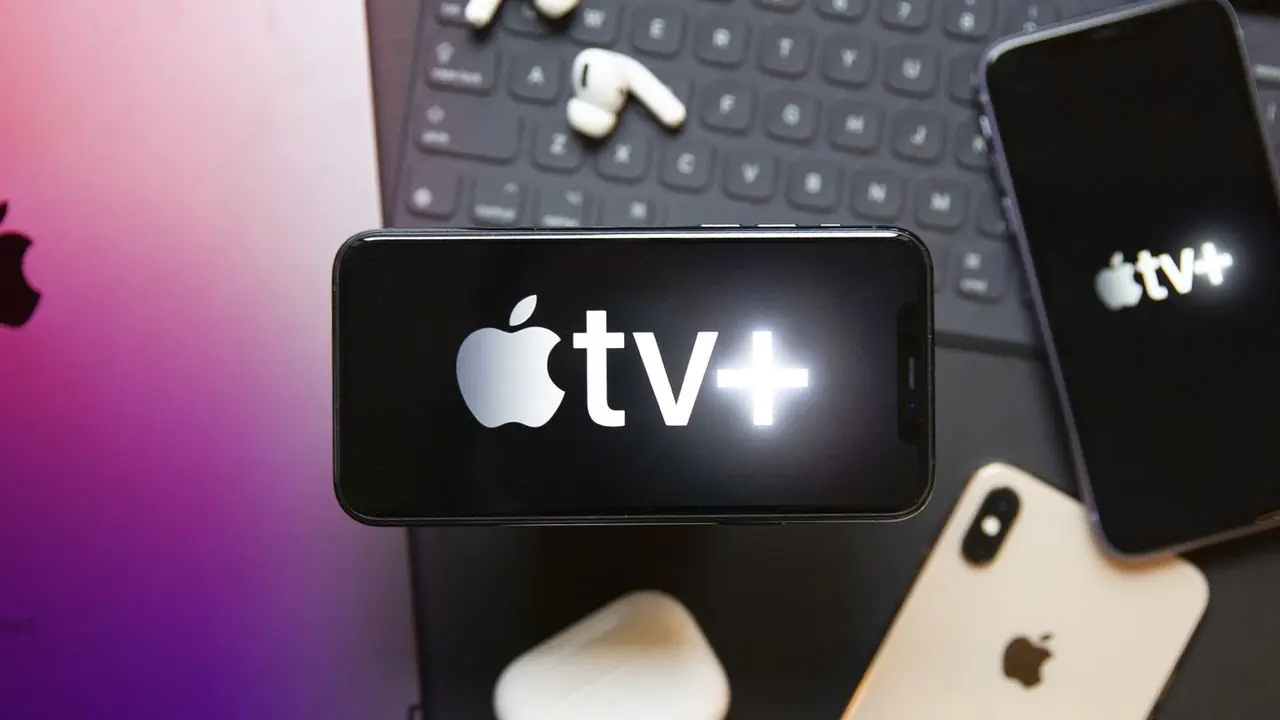
Apple TV'de Multiview Nasıl Kullanılır
Apple TV’de Multiview Nasıl Kullanılır

Apple TV üzerinde Multiview özelliğini kullanırken bağlantı sorunları, yayın geçiş problemleri veya ses senkronizasyonu gibi teknik durumlarla karşılaşabilirsiniz. Bu gibi durumlarda doğru teknik destek almak süreci kolaylaştırır. 11858 Teknoloji Destek Hattı, 2011 yılından bu yana Türkiye genelinde milyonlarca kullanıcıya 7/24 profesyonel destek sunmaktadır. Apple TV kurulumu, televizyon bağlantıları ve akıllı cihaz ayarları konusunda uzman ekiplerden güvenilir destek alabilirsiniz.

Apple TV deneyimini daha iyi anlamak için akıllı televizyon sistemlerinin nasıl çalıştığını bilmek faydalı olabilir. Özellikle uygulama desteği, internet bağlantısı ve medya özellikleri konusunda akıllı televizyonlar kullanıcıya geniş seçenekler sunar. Eğer akıllı televizyon teknolojisi hakkında temel bilgileri öğrenmek istiyorsanız Akıllı Televizyon Nedir içeriğine göz atabilirsiniz.

Apple TV Multiview özelliği, aynı anda birden fazla canlı yayını takip etmek isteyen kullanıcılar için oldukça kullanışlı bir çözümdür. Ekran düzenini kişiselleştirme, ses odağını değiştirme ve farklı yayınları tek ekranda izleme imkânı sayesinde izleme deneyimi daha verimli hale gelir. Siz de Apple TV üzerinde Multiview özelliğini kullandıysanız deneyimlerinizi yorum bölümünde paylaşarak diğer kullanıcılara yardımcı olabilirsiniz.

ETİKETLER:appletvmultiviewnasıl yapılırtvos
Bu Makaleyi Paylaş
Facebook WhatsApp WhatsApp Threads Bağlantıyı Kopyala Yazdır
Paylaş
Yorum yapılmamış

Bir yanıt yazın Yanıtı iptal et

E-posta adresiniz yayınlanmayacak. Gerekli alanlar * ile işaretlenmişlerdir


Bağlantı Kuralım

21KBeğen
19.6KTakip Et
7.3KAbone Ol
192Takip Et

Popüler Gönderiler

AirPods ve iPhone ile canlı çeviri özelliği, farklı dillerde konuşma balonları ve çeviri uygulaması ekranı.

AirPods Canlı Çeviri Özelliği Nasıl Aktif Edilir

Uğurcan ÜN
Uğurcan ÜN
10 dk. okuma
X gönderi görünürlüğü ne demek nasıl artırılır?

X Gönderi Görünürlüğü Ne Demek, Nasıl Artırılır

Senanur FINDIKÇI
Senanur FINDIKÇI
7 dk. okuma
1 Görüntüleme
NET::ERR_CERT_AUTHORITY_INVALID Hatası, güvenilmeyen SSL sertifikası nedeniyle web sitesine erişimi engelleyebilir.

NET::ERR_CERT_AUTHORITY_INVALID Hatası Neden Olur, 7 Çözüm Yöntemi

Hatice TATLISU
Hatice TATLISU
7 dk. okuma
3 Görüntüleme
WordPress Alan Adı Değiştirme sürecinde eski bağlantıları korumak, yeni adrese geçişi kolaylaştırır.

WordPress Alan Adı Değiştirme: SEO Kaybetmeden Nasıl Yapılır

Serdar TATLISU
Serdar TATLISU
7 dk. okuma
4 Görüntüleme
//

We influence 20 million users and is the number one business and technology news network on the planet

You Might Also Like

WhatsApp İki Adımlı Kimlik Doğrulama
WhatsApp

WhatsApp İki Adımlı Kimlik Doğrulama

3 dk. okuma
360 S10 Robot Süpürge Kurulum
Robot Süpürge

360 S10 Robot Süpürge Kurulumu

6 dk. okuma
Google Chrome NPAPI
Tarayıcılar

Google Chrome nPapi Eklentisi Etkinleştirme

8 dk. okuma
Casus Yazılım Nedir ve Nasıl Çalışır?
Antivirüs & Güvenlik

Casus Yazılım Nedir ve Nasıl Çalışır?

6 dk. okuma

Size her gün en son haberleri ve sorun çözümlerini getiriyoruz!

TeknoDestek Müşteri Hizmetleri
Facebook-f Instagram Tiktok Twitter Youtube Linkedin Whatsapp Rss

İş Ortaklarımız

TeknoDestek Müşteri Hizmetleri
© 2013 - 2026 TeknoDestek Müşteri Hizmetleri • Tüm hakları saklıdır • Bu sitedeki tüm içerikler (metin, görsel, video, logo, tasarım vb.) 5846 sayılı Fikir ve Sanat Eserleri Kanunu (FSEK) kapsamında korunmaktadır • İzinsiz kopyalanması, çoğaltılması, yayınlanması veya herhangi bir şekilde kullanılması yasaktır • İhlal tespitinde; FSEK Madde 71-73 uyarınca yasal süreç başlatma, maddi/manevi tazminat talep etme ve cezai işlem için başvurma hakkımız saklıdır • TeknoDestek, TeknoS@R'un bir kuruluşudur • Tema Düzenleyen: Fatih ATEŞ
Sorun Hala Çözülmedi mi?
Aradığın çözümü bulamadıysan, 11858 Teknoloji Destek Hattımız sana yardımcı olabilir. 2011’den beri Türkiye’nin en tecrübeli teknoloji destek ekiplerinden biri olarak, bilgisayar, telefon, tablet, modem, akıllı TV ve sosyal medya sorunlarında 7/24 profesyonel destek veriyoruz. Uzman ekibimizle hemen görüşmek ister misin?
📞 11858’i Şimdi Ara
Görüşme öncesi dakika ücreti sesli olarak bilgilendirilir
Welcome Back!

Sign in to your account

Kullanıcı Adı veya E-posta Adresi
Şifre

Şifrenizi mi unuttunuz?