TeknoDestek Müşteri Hizmetleri
  • Haberler
    HaberlerDaha Fazla Göster
    Play Store Alternatif Mağaza Nasıl Bir Karara Uyuluyor?
    Google Play Store Alternatif Mağazalara Açılıyor
    8 dk. okuma
    GTA 5 hileleri kullanılarak Story Mode'da araç çağıran ve süper zıplama yapan karakter
    Popüler GTA 5 Hileleri
    6 dk. okuma
    Xiaomi Watch S5 AMOLED ekranı ve uzun pil ömrüyle tanıtılıyor
    Xiaomi Watch S5 21 Günlük Pil Kullanım Ömrü Sunuyor
    6 dk. okuma
    Acer Nitro Blaze Link taşınabilir oyun bilgisayarı yüksek çözünürlüklü ekranıyla görüntüleniyor
    Acer’ın Taşınabilir Oyun Bilgisayarı ‘Nitro Blaze Link’ Görücüye Çıktı
    7 dk. okuma
    PlayStation Plus Haziran ayı ücretsiz oyunlarında Grounded ve Darktide karakterleri birlikte görünüyor
    PlayStation Plus Haziran Ayı Ücretsiz Oyunlar
    5 dk. okuma
  • Bilgisayar
    BilgisayarDaha Fazla Göster
    Windows'ta ücretsiz tarama uygulamaları ile belge tarama işlemi
    Windows’ta Ücretsiz Tarama Uygulamaları
    8 dk. okuma
    Windows 10 ve 11'de ene.sys Hatası Nasıl Düzeltilir?
    Windows 10 ve 11’de ene.sys Hatası Nasıl Düzeltilir
    5 dk. okuma
    Güncel MacBook ve iPad fiyatları ile Apple dizüstü ve tablet modellerinin yeni fiyat listesi belli oldu
    Güncel MacBook ve iPad Fiyatları Belli Oldu
    5 dk. okuma
    macOS Tahoe'da Hızlı Pil Tüketimi Nasıl Düzeltilir?
    macOS Tahoe’da Hızlı Pil Tüketimi Nasıl Düzeltilir
    5 dk. okuma
    VHDX Dosyası Nasıl Zorla Ayrılır?
    VHDX Dosyası Nasıl Zorla Ayrılır
    5 dk. okuma
  • Mobil
    MobilDaha Fazla Göster
    iPhone 17 Pro Max kasa, ekran ve kamera yüzeyleri için hassas temizleme yöntemleri
    iPhone 17 Pro Max Hassas Temizleme Yöntemleri
    9 dk. okuma
    Android Uygulama Simgesi Değiştirme
    Android Uygulama Simgesi Değiştirme
    10 dk. okuma
    Android Telefondan Bilgisayara Fotoğraf Aktarma için 3 Yöntem
    Android Telefondan Bilgisayara Fotoğraf Aktarma için 3 Yöntem
    7 dk. okuma
    Android 17 güncellemesini alamayacak Samsung Galaxy telefon ve tablet modelleri
    Android 17 Alamayacak Samsung Modelleri
    14 dk. okuma
    Apple Arcade nedir, nasıl üye olunur ve Apple cihazlarında nasıl kullanılır?
    Apple Arcade Nedir, Nasıl Üye Olunur
    9 dk. okuma
  • Sosyal Medya
    Sosyal MedyaDaha Fazla Göster
    TikTok’un ücretli olup olmayacağı, uygulamanın ücretsiz kullanımı, abonelik sistemi ve ücretli özellikleri hakkında güncel bilgiler.
    TikTok Ücretli Mi Olacak, Para Ödemek Gerekiyor Mu
    7 dk. okuma
    Instagram Instans nedir sorusunu anlatan, mobil uygulama ekranı ve sosyal medya simgeleri görseli.
    Instagram Instans Nedir
    5 dk. okuma
    Threads yeni özellikleri test edilen bir akıllı telefon ekranında sosyal medya etkileşim detayları.
    Threads Yeni Özellikleri ve Kullanımı 2026 Güncel
    10 dk. okuma
    Instagram'da Toplu Fotoğraflara Birden Fazla Açıklama Ekleme
    Instagram’da Toplu Fotoğraflara Birden Fazla Açıklama Ekleme
    8 dk. okuma
    WhatsApp kullanıcı adı nedir, nasıl alınır ve telefon numarasını gizler mi? Yeni özelliğin kullanımı, gizlilik avantajları ve merak edilen ayrıntıları öğrenin.
    WhatsApp Kullanıcı Adı Nedir, Nasıl Alınır
    12 dk. okuma
  • İnceleme
    İncelemeDaha Fazla Göster
    2026 yılının en iyi akıllı saat modelleri arasında öne çıkan premium ve bütçe seçenekleri
    2026 Yılının En İyi Akıllı Saat Modelleri ve Karşılaştırması
    11 dk. okuma
    2026 yılının en iyi akıllı telefon modelleri karşılaştırmasında öne çıkan amiral gemisi ve bütçe seçenekleri
    2026 Yılının En İyi Akıllı Telefon Modelleri ve Karşılaştırması
    10 dk. okuma
    Araç şarj cihazı seçerken güvenlik sertifikaları ve hızlı şarj özellikleri
    Araç Şarj Cihazı Alırken 5 Pratik Güvenlik Kuralı
    9 dk. okuma
    Android Telefon Demo Moddan Nasıl Çıkılır Yolları Neler
    Android Telefon Demo Moddan Nasıl Çıkılır
    7 dk. okuma
    Reeder Apollo hoparlör, güçlü ses çıkışı ve taşınabilir tasarımıyla kullanımda
    Reeder Apollo Hoparlör Özellikleri
    5 dk. okuma
  • İletişim
YouTube
Takip Et
  • Müşteri Hizmetleri
  • Modem Kurulumu
  • Windows 11
  • Yapay Zeka
  • Akıllı Telefon
  • Robot Süpürge
  • Uzak Bağlantı
16 Tem 2026, Perşembe
TeknoDestek Müşteri HizmetleriTeknoDestek Müşteri Hizmetleri
Yazı BoyutuAa
  • Haberler
  • Mobil
  • Sosyal Medya
  • Bilgisayar
  • İnceleme
  • İnternet ve Ağ
  • Ev Elektroniği
  • Uzak Bağlantı Programları
  • İletişim
Site içi Arama
  • Haberler
    • Cihaz Duyuruları
    • Teknoloji
    • Uygulama Gelişmeleri
  • Bilgisayar
    • Linux
    • macOS
    • Windows
  • İnceleme
    • Bilgisayar
    • Ev Elektroniği
    • Tablet
    • Tavsiyeler & Karşılaştırmalar
    • Telefon
  • Mobil
    • Android
    • Giyilebilir Cihazlar
    • HarmonyOS
    • iPhone / iOS
  • Sosyal Medya
    • Facebook
    • Instagram
    • TikTok
    • Snapchat
    • Teams
    • Telegram
    • WhatsApp
    • X
  • Uzak Bağlantı Programları
  • İletişim
Bizi Takip Edin
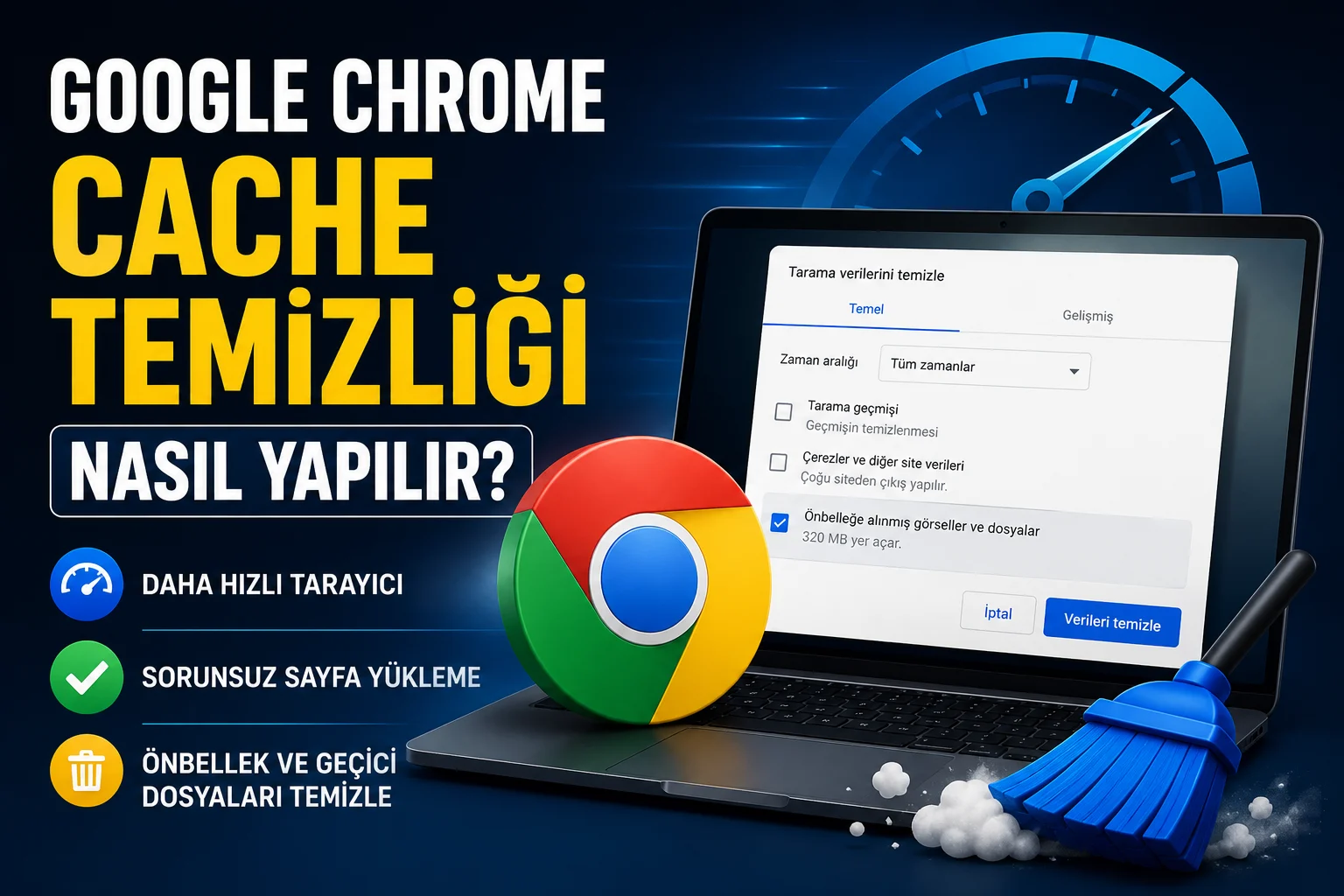
Google Chrome Cache Temizliği ekranında tarama verilerini temizleme ayarlarının görüntülenmesi
Tarayıcılar

Google Chrome Cache Temizliği Nasıl Yapılır

Uğurcan ÜN
Son güncelleme: 15 Mayıs 2026 15:41
Uğurcan ÜN
16 Görüntüleme
4
Paylaş
4 dk. okuma
Paylaş

İnternet tarayıcıları, ziyaret ettiğiniz web sitelerini daha hızlı açabilmek için bazı verileri cihazınıza kaydeder. Bu veriler “cache” yani önbellek olarak adlandırılır. Ancak zamanla biriken bu dosyalar, tarayıcınızın yavaşlamasına ve bazı sitelerin hatalı görüntülenmesine neden olabilir.

Bu nedenle Google Chrome cache temizliği işlemi, düzenli olarak yapılması gereken basit ama etkili bir bakım adımıdır.

Google Chrome Cache Temizliği Nedir?

Cache temizliği; tarayıcınızda biriken geçici dosyaların silinmesi işlemidir. Bu işlem sayesinde eski ve hatalı veriler kaldırılır, web siteleri güncel haliyle yeniden yüklenir.

Özellikle:

  • Sayfa düzgün açılmıyorsa
  • Eski içerikler görünüyorsa
  • Site tasarımı bozuk yükleniyorsa
  • Chrome yavaş çalışıyorsa

cache temizliği oldukça işe yarar.
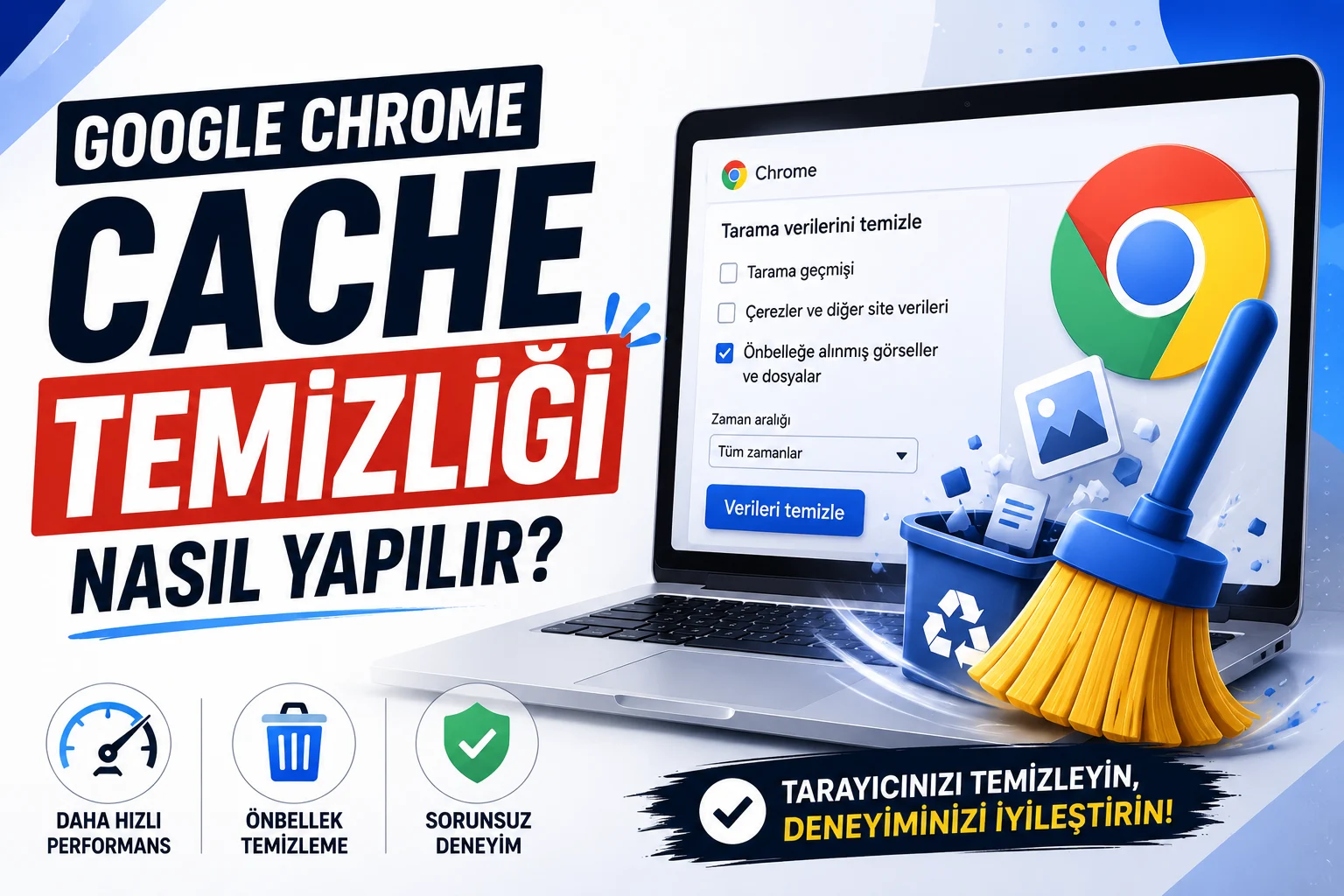
Google Chrome Cache Temizliği Nasıl Yapılır

Google Chrome Cache Temizliği Nasıl Yapılır?

1. Menüye Girin

Google Chrome’u açın ve sağ üst köşedeki üç nokta simgesine tıklayın.

2. Ayarlar Bölümünü Açın

Açılan menüden “Ayarlar” sekmesine girin.

3. Gizlilik ve Güvenlik

Sol menüde yer alan “Gizlilik ve güvenlik” bölümüne tıklayın.

4. Tarama Verilerini Temizle

“Tarama verilerini temizle” seçeneğini açın.

5. Cache Seçimini Yapın

“Önbelleğe alınmış görseller ve dosyalar” seçeneğini işaretleyin.

6. Zaman Aralığını Belirleyin

İhtiyacınıza göre “Tüm zamanlar” seçeneğini tercih edebilirsiniz.

7. Temizleme İşlemini Tamamlayın

“Verileri temizle” butonuna basarak işlemi tamamlayın.
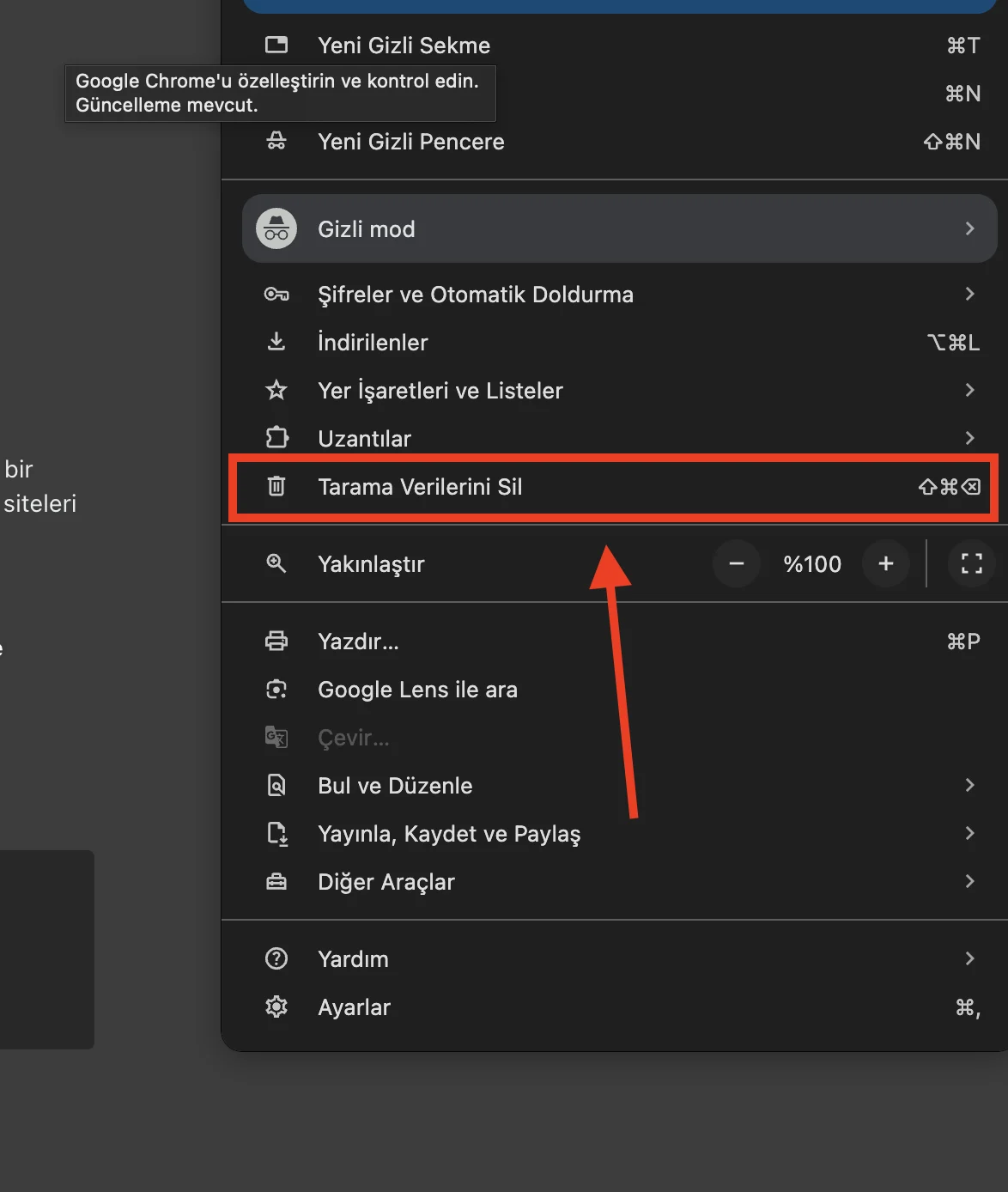
Google Chrome Cache Temizliği Nasıl Yapılır

Kısayol ile Cache Temizleme

Zaman kazanmak istiyorsanız aşağıdaki kısayolu kullanabilirsiniz:

  • Windows: Ctrl + Shift + Delete
  • Mac: Command + Shift + Delete

Bu kısayol sizi direkt temizleme ekranına götürür.

Cache Temizliği Sonrası Ne Değişir?

Cache temizlendikten sonra:

  • Web siteleri ilk açılışta biraz daha yavaş yüklenebilir
  • Güncel içerikler sorunsuz şekilde görüntülenir
  • Tarayıcı performansı artar
  • Hatalı sayfa yüklemeleri düzelir

Cache Temizliği ile Çerez Silme Arasındaki Fark

Birçok kullanıcı cache ve çerezleri karıştırır:

  • Cache: Site dosyalarını saklar
  • Çerezler (Cookies): Giriş bilgileri ve tercihleri saklar

Sadece cache temizlerseniz hesaplarınız açık kalır.

Cache Temizliği Ne Sıklıkla Yapılmalı?

Kullanım yoğunluğuna göre değişir:

  • Standart kullanıcı: Ayda 1 kez
  • Yoğun kullanıcı: Haftada 1
  • Web geliştirici / SEO uzmanı: Daha sık

Google Chrome cache temizliği, tarayıcı performansını artırmanın en kolay yollarından biridir. Basit birkaç adım ile gerçekleştirebileceğiniz bu işlem sayesinde hem hız hem de stabilite açısından daha iyi bir deneyim elde edebilirsiniz.

Tarayıcınızı düzenli olarak temizleyerek daha akıcı ve sorunsuz bir internet deneyimi yaşayabilirsiniz.

Google Chrome cache temizliği, tarayıcı performansını artırmak ve web sitelerinde yaşanan yüklenme sorunlarını gidermek için oldukça etkili yöntemlerden biridir. Zamanla biriken önbellek dosyaları, hem depolama alanının gereksiz şekilde dolmasına hem de bazı sitelerin eski verilerle açılmasına neden olabilir. Düzenli cache temizliği yapmak; sayfa yükleme problemlerini azaltabilir, tarayıcıyı hızlandırabilir ve daha stabil bir kullanım deneyimi sunabilir. Özellikle çerezler, önbelleğe alınmış görseller ve geçici dosyaların belirli aralıklarla temizlenmesi sistem performansı açısından önem taşır.

Bu adımları uyguladıktan sonra Google Chrome cache temizliği sırasında beklenmedik bir davranışla karşılaşırsanız ya da hangi seçeneğin neyi etkilediğini anlamakta zorlanırsanız yalnız değilsiniz. 2011’den bu yana 7/24 hizmet veren 11858, tarayıcı ayarlarından sistem optimizasyonuna kadar geniş bir yelpazede uzaktan destek sunuyor. TeamViewer ve AnyDesk gibi lisanslı yazılımlar üzerinden güvenli bağlantıyla çalışan ekip, dakika bazlı şeffaf ücretlendirmesiyle 500.000’i aşkın işlemi başarıyla tamamlamış durumda. Bir diğer Google Chrome konulu yazımıza buradan erişebilirsiniz.

Chrome performansını daha iyi optimize etmek ve gereksiz önbellek dosyalarını güvenli şekilde temizlemek istiyorsanız “Google Chrome Cache Temizliği Nasıl Yapılır” içeriği sizin için iyi bir devam noktası olacaktır. Bu içerikte önbellek temizleme adımları, çerez yönetimi, tarayıcı geçmişi seçenekleri ve performans artırmaya yönelik ek ipuçları detaylı şekilde ele alınıyor.

ETİKETLER:cache temizliğigoogle chromenasıl yapılır
Bu Makaleyi Paylaş
Facebook WhatsApp WhatsApp Threads Bağlantıyı Kopyala Yazdır
Paylaş
Yorum yapılmamış

Bir yanıt yazın Yanıtı iptal et

E-posta adresiniz yayınlanmayacak. Gerekli alanlar * ile işaretlenmişlerdir


Bağlantı Kuralım

21KBeğen
19.6KTakip Et
7.3KAbone Ol
192Takip Et

Popüler Gönderiler

Adobe müşteri hizmetleri destek ekranını kullanan bilgisayar kullanıcısı

Adobe Müşteri Hizmetlerine Nasıl Ulaşılır

Uğurcan ÜN
Uğurcan ÜN
5 dk. okuma
3 Görüntüleme
Play Store Alternatif Mağaza Nasıl Bir Karara Uyuluyor?

Google Play Store Alternatif Mağazalara Açılıyor

Fatih ATEŞ
Fatih ATEŞ
8 dk. okuma
6 Görüntüleme
Sınıfta dizüstü bilgisayarıyla ChatGPT for Teachers kullanan öğretmen ve dijital eğitim teknolojilerini simgeleyen modern yapay zekâ görseli.

Öğretmenlere Özel ‘ChatGPT For Teachers’ Nedir, Nasıl Kullanılır

Uğurcan ÜN
Uğurcan ÜN
6 dk. okuma
4 Görüntüleme
Windows'ta ücretsiz tarama uygulamaları ile belge tarama işlemi

Windows’ta Ücretsiz Tarama Uygulamaları

Uğurcan ÜN
Uğurcan ÜN
8 dk. okuma
6 Görüntüleme
//

We influence 20 million users and is the number one business and technology news network on the planet

You Might Also Like

Chromebook Ekran Nasıl Bölünür
Bilgisayar

Chromebook Ekran Nasıl Bölünür

5 dk. okuma
Samsung Hızlı Şarj Özelliği Nasıl Açılır?
Android

Samsung Hızlı Şarj Özelliği Nasıl Açılır?

1 dk. okuma
Windows 10 Tablet Modu
Windows

Windows 10 Tablet Modu

1 dk. okuma
Windows 10’da İnternet Veri (Data) Kullanımı Nasıl Bulunur (Görüntülenir)?
Windows

Windows 10’da İnternet Veri (Data) Kullanımı Nasıl Bulunur (Görüntülenir)?

2 dk. okuma

Size her gün en son haberleri ve sorun çözümlerini getiriyoruz!

TeknoDestek Müşteri Hizmetleri
Facebook-f Instagram Tiktok Twitter Youtube Linkedin Whatsapp Rss

İş Ortaklarımız

TeknoDestek Müşteri Hizmetleri
© 2013 - 2026 TeknoDestek Müşteri Hizmetleri • Tüm hakları saklıdır • Bu sitedeki tüm içerikler (metin, görsel, video, logo, tasarım vb.) 5846 sayılı Fikir ve Sanat Eserleri Kanunu (FSEK) kapsamında korunmaktadır • İzinsiz kopyalanması, çoğaltılması, yayınlanması veya herhangi bir şekilde kullanılması yasaktır • İhlal tespitinde; FSEK Madde 71-73 uyarınca yasal süreç başlatma, maddi/manevi tazminat talep etme ve cezai işlem için başvurma hakkımız saklıdır • TeknoDestek, TeknoS@R'un bir kuruluşudur • Tema Düzenleyen: Fatih ATEŞ
Sorun Hala Çözülmedi mi?
Aradığın çözümü bulamadıysan, 11858 Teknoloji Destek Hattımız sana yardımcı olabilir. 2011’den beri Türkiye’nin en tecrübeli teknoloji destek ekiplerinden biri olarak, bilgisayar, telefon, tablet, modem, akıllı TV ve sosyal medya sorunlarında 7/24 profesyonel destek veriyoruz. Uzman ekibimizle hemen görüşmek ister misin?
📞 11858’i Şimdi Ara
Görüşme öncesi dakika ücreti sesli olarak bilgilendirilir
Welcome Back!

Sign in to your account

Kullanıcı Adı veya E-posta Adresi
Şifre

Şifrenizi mi unuttunuz?