TeknoDestek Müşteri Hizmetleri
  • Haberler
    HaberlerDaha Fazla Göster
    Yenilenmiş Akıllı Telefonlara İade Hakkı kapsamında mağazada telefon inceleyen kullanıcı görüntüsü
    Yenilenmiş Akıllı Telefonlara İade Hakkı Getirildi
    7 dk. okuma
    Zerger App nedir? Nasıl kullanılır?
    Zerger App Nedir? Nasıl Kullanılır?
    7 dk. okuma
    Sessiz İçerik Nedir Nasıl Yapılır
    Sessiz İçerik Nedir
    6 dk. okuma
    Spotify SongDNA Nedir
    Spotify SongDNA Nedir
    4 dk. okuma
    Apple Creator Studio Nasıl Kullanılır
    Apple Creator Studio Nasıl Kullanılır
    6 dk. okuma
  • Bilgisayar
    BilgisayarDaha Fazla Göster
    Windows 11 Başlat Menüsü Boyut ayarlarının yeni küçük ve büyük görünüm seçenekleri
    Windows 11 Başlat Menüsü Boyut Değiştirme
    7 dk. okuma
    Windows 11 Düşük Gecikme Profili, işlemciyi kısa süreli maksimum frekansa çıkararak Başlat menüsü ve uygulama açılışlarını hızlandırıyor.
    Windows 11 Düşük Gecikme Profili Etkinleştirme
    6 dk. okuma
    Windows 11 NVMe hızlandırma tweak sonrası SSD performans testi ve sistem yanıt süresi
    Windows 11 NVMe Hızlandırma Yöntemi
    7 dk. okuma
    Mac'te Firmware Parolası Nedir
    Mac’te Firmware Parolası Nedir
    5 dk. okuma
    Windows'ta iOS Uygulamaları Geliştirmenin 4 Yolu
    Windows’ta iOS Uygulamaları Geliştirmenin 4 Yolu
    5 dk. okuma
  • Mobil
    MobilDaha Fazla Göster
    5G kullanımı aşırı mobil veri tüketimi sırasında telefon ayarlarının kontrol edildiği ekran
    5G Kullanımı Aşırı Mobil Veri Tüketimi Yaratabilir
    5 dk. okuma
    iPhone'da uygulamasız resim arka planı silme
    iPhone’da Uygulamasız Resim Arka Planı Silme
    4 dk. okuma
    iPhone'da Kamera Takibini Kapatma
    iPhone’da Kamera Takibini Kapatma
    3 dk. okuma
    Yenilenmiş Akıllı Telefonlara İade Hakkı kapsamında mağazada telefon inceleyen kullanıcı görüntüsü
    Yenilenmiş Akıllı Telefonlara İade Hakkı Getirildi
    7 dk. okuma
    iOS 26'da Face ID Çalışmıyor mu
    iOS 26’da Face ID Çalışmıyor Sorunu Çözümü
    5 dk. okuma
  • Sosyal Medya
    Sosyal MedyaDaha Fazla Göster
    Instagram Hikayesini WhatsApp'ta Paylaşma
    Instagram Hikayesini WhatsApp’ta Paylaşma
    3 dk. okuma
    Instagram Hikayesini Facebook'ta Paylaşma
    Instagram Hikayesini Facebook’ta Paylaşma
    3 dk. okuma
    LinkedIn Şirket Sayfası oluşturma ekranı ve profil ayarlarının görsel anlatımı
    LinkedIn Şirket Sayfası Nasıl Oluşturulur
    6 dk. okuma
    WordPress Facebook eklentisi seçeneklerini gösteren sosyal medya entegrasyon ekranı örneği
    En İyi 8 WordPress Facebook Eklentisi ile Sitenizi Güçlendirin
    5 dk. okuma
    Dijital Reklam Platformları Google Ads Facebook ve Instagram reklam türlerini karşılaştıran görsel
    Dijital Reklam Platformları Google Ads, Facebook ve Instagram Reklamlarını Doğru Kullanma Rehberi
    5 dk. okuma
  • İnceleme
    İncelemeDaha Fazla Göster
    Radar ve Kontrol Noktalarını Görme
    Otoyollarda Radar ve Kontrol Noktalarını Görme
    4 dk. okuma
    Poco F7 Ultra 5G nasıl açılır sorusunu yanıtlayan güç tuşu ve ekran görseli
    Poco F7 Ultra 5G Nasıl Açılır ve Kapatılır
    5 dk. okuma
    Moto G87 Tanıtıldı 200 MP Kamera İle Dengeleri Değiştiriyor
    Moto G87 Tanıtıldı 200 MP Kamera İle Dengeleri Değiştiriyor
    7 dk. okuma
    Lenovo Pro 9i Aura Edition İnceleme için OLED ekranlı dizüstü bilgisayar
    Lenovo Pro 9i Aura Edition İnceleme
    Google Haritalar Navigasyon da Yönlendirici Değiştirme
    Google Haritalar Navigasyonda Yönlendirici Değiştirme
    3 dk. okuma
  • İletişim
YouTube
Takip Et
  • Müşteri Hizmetleri
  • Modem Kurulumu
  • Windows 11
  • Yapay Zeka
  • Akıllı Telefon
  • Robot Süpürge
17 May 2026, Pazar
TeknoDestek Müşteri HizmetleriTeknoDestek Müşteri Hizmetleri
Yazı BoyutuAa
  • Haberler
  • Mobil
  • Sosyal Medya
  • Bilgisayar
  • İnceleme
  • İnternet ve Ağ
  • Ev Elektroniği
  • İletişim
Site içi Arama
  • Haberler
    • Cihaz Duyuruları
    • Teknoloji
    • Uygulama Gelişmeleri
  • Bilgisayar
    • Linux
    • macOS
    • Windows
  • İnceleme
    • Bilgisayar
    • Ev Elektroniği
    • Tablet
    • Tavsiyeler & Karşılaştırmalar
    • Telefon
  • Mobil
    • Android
    • Giyilebilir Cihazlar
    • HarmonyOS
    • iPhone / iOS
  • Sosyal Medya
    • Facebook
    • Instagram
    • TikTok
    • Snapchat
    • Teams
    • Telegram
    • WhatsApp
    • X
  • İletişim
Bizi Takip Edin
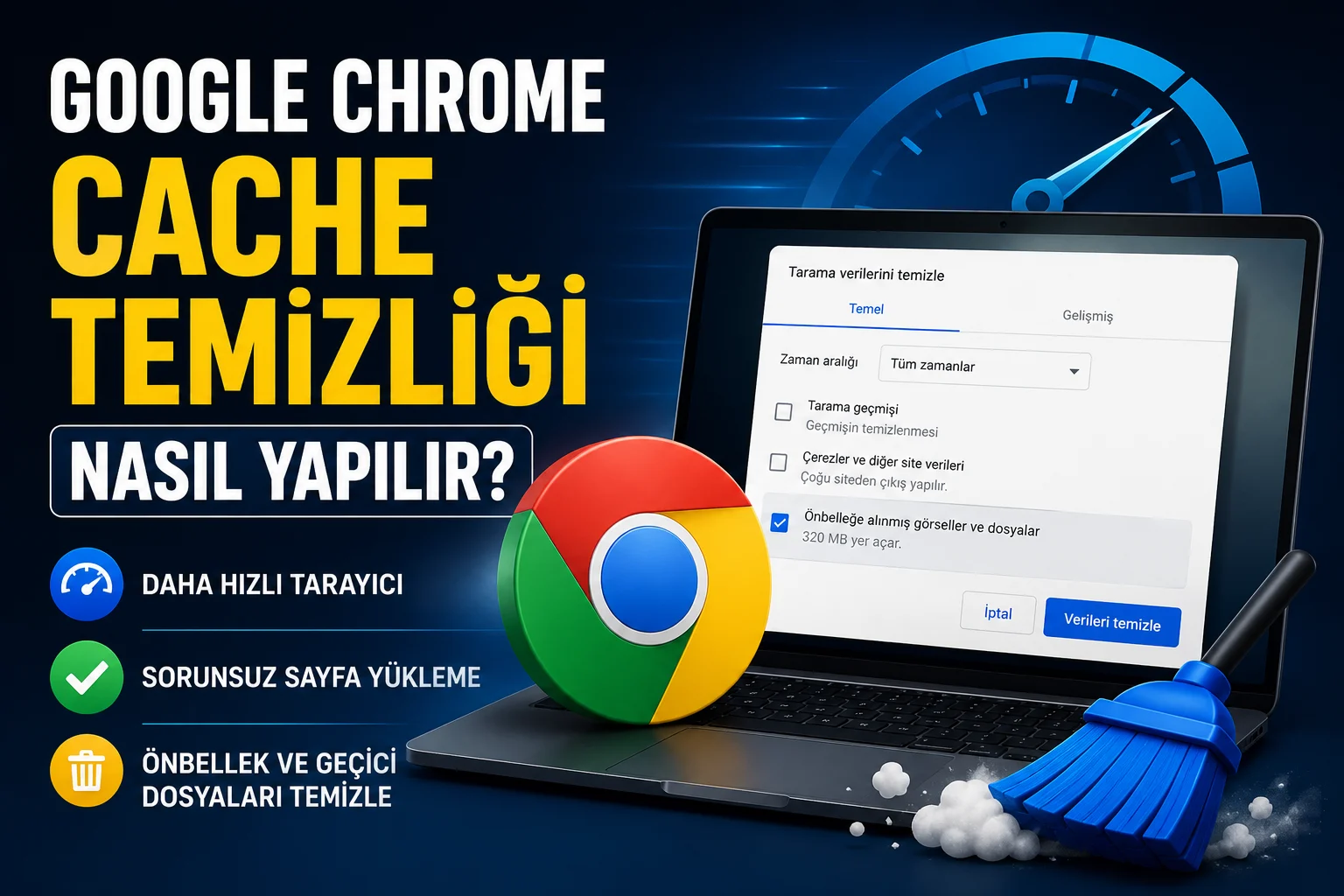
Google Chrome Cache Temizliği ekranında tarama verilerini temizleme ayarlarının görüntülenmesi
Tarayıcılar

Google Chrome Cache Temizliği Nasıl Yapılır

Uğurcan ÜN
Son güncelleme: 15 Mayıs 2026 15:41
Uğurcan ÜN
Paylaş
4 dk. okuma
Paylaş

İnternet tarayıcıları, ziyaret ettiğiniz web sitelerini daha hızlı açabilmek için bazı verileri cihazınıza kaydeder. Bu veriler “cache” yani önbellek olarak adlandırılır. Ancak zamanla biriken bu dosyalar, tarayıcınızın yavaşlamasına ve bazı sitelerin hatalı görüntülenmesine neden olabilir.

Bu nedenle Google Chrome cache temizliği işlemi, düzenli olarak yapılması gereken basit ama etkili bir bakım adımıdır.

Google Chrome Cache Temizliği Nedir?

Cache temizliği; tarayıcınızda biriken geçici dosyaların silinmesi işlemidir. Bu işlem sayesinde eski ve hatalı veriler kaldırılır, web siteleri güncel haliyle yeniden yüklenir.

Özellikle:

  • Sayfa düzgün açılmıyorsa
  • Eski içerikler görünüyorsa
  • Site tasarımı bozuk yükleniyorsa
  • Chrome yavaş çalışıyorsa

cache temizliği oldukça işe yarar.
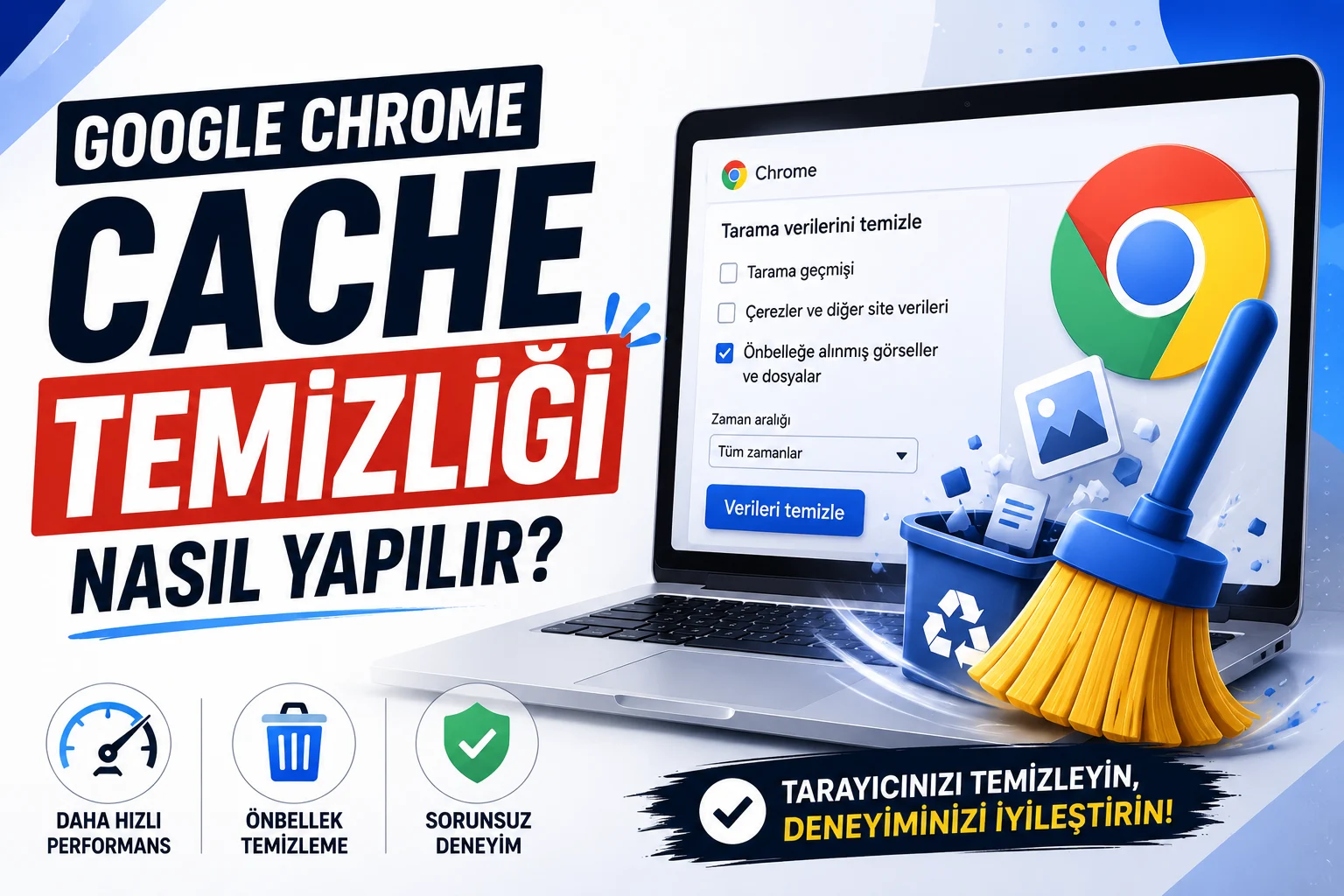
Google Chrome Cache Temizliği Nasıl Yapılır

Google Chrome Cache Temizliği Nasıl Yapılır?

1. Menüye Girin

Google Chrome’u açın ve sağ üst köşedeki üç nokta simgesine tıklayın.

2. Ayarlar Bölümünü Açın

Açılan menüden “Ayarlar” sekmesine girin.

3. Gizlilik ve Güvenlik

Sol menüde yer alan “Gizlilik ve güvenlik” bölümüne tıklayın.

4. Tarama Verilerini Temizle

“Tarama verilerini temizle” seçeneğini açın.

5. Cache Seçimini Yapın

“Önbelleğe alınmış görseller ve dosyalar” seçeneğini işaretleyin.

6. Zaman Aralığını Belirleyin

İhtiyacınıza göre “Tüm zamanlar” seçeneğini tercih edebilirsiniz.

7. Temizleme İşlemini Tamamlayın

“Verileri temizle” butonuna basarak işlemi tamamlayın.
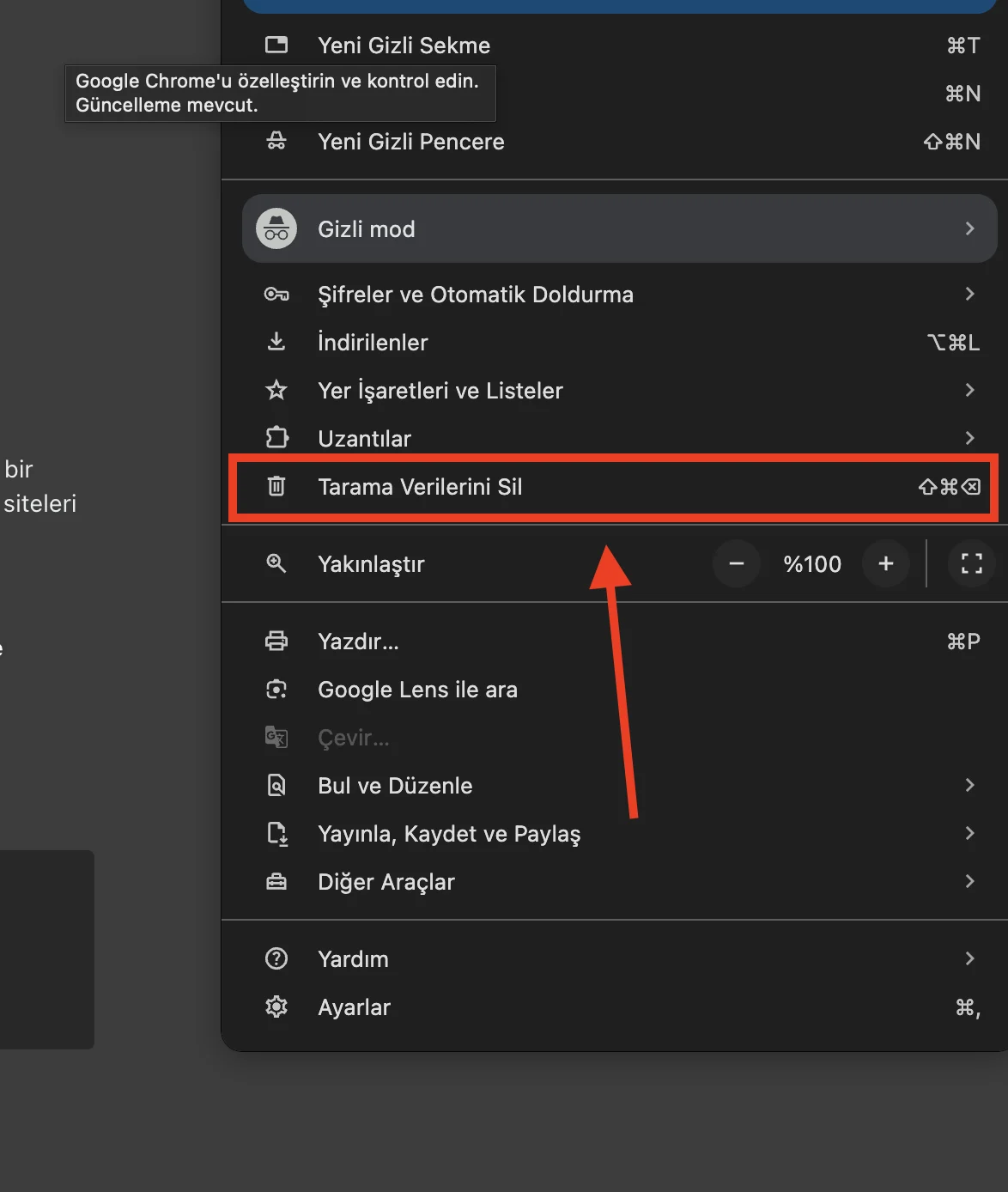
Google Chrome Cache Temizliği Nasıl Yapılır

Kısayol ile Cache Temizleme

Zaman kazanmak istiyorsanız aşağıdaki kısayolu kullanabilirsiniz:

  • Windows: Ctrl + Shift + Delete
  • Mac: Command + Shift + Delete

Bu kısayol sizi direkt temizleme ekranına götürür.

Cache Temizliği Sonrası Ne Değişir?

Cache temizlendikten sonra:

  • Web siteleri ilk açılışta biraz daha yavaş yüklenebilir
  • Güncel içerikler sorunsuz şekilde görüntülenir
  • Tarayıcı performansı artar
  • Hatalı sayfa yüklemeleri düzelir

Cache Temizliği ile Çerez Silme Arasındaki Fark

Birçok kullanıcı cache ve çerezleri karıştırır:

  • Cache: Site dosyalarını saklar
  • Çerezler (Cookies): Giriş bilgileri ve tercihleri saklar

Sadece cache temizlerseniz hesaplarınız açık kalır.

Cache Temizliği Ne Sıklıkla Yapılmalı?

Kullanım yoğunluğuna göre değişir:

  • Standart kullanıcı: Ayda 1 kez
  • Yoğun kullanıcı: Haftada 1
  • Web geliştirici / SEO uzmanı: Daha sık

Google Chrome cache temizliği, tarayıcı performansını artırmanın en kolay yollarından biridir. Basit birkaç adım ile gerçekleştirebileceğiniz bu işlem sayesinde hem hız hem de stabilite açısından daha iyi bir deneyim elde edebilirsiniz.

Tarayıcınızı düzenli olarak temizleyerek daha akıcı ve sorunsuz bir internet deneyimi yaşayabilirsiniz.

Google Chrome cache temizliği, tarayıcı performansını artırmak ve web sitelerinde yaşanan yüklenme sorunlarını gidermek için oldukça etkili yöntemlerden biridir. Zamanla biriken önbellek dosyaları, hem depolama alanının gereksiz şekilde dolmasına hem de bazı sitelerin eski verilerle açılmasına neden olabilir. Düzenli cache temizliği yapmak; sayfa yükleme problemlerini azaltabilir, tarayıcıyı hızlandırabilir ve daha stabil bir kullanım deneyimi sunabilir. Özellikle çerezler, önbelleğe alınmış görseller ve geçici dosyaların belirli aralıklarla temizlenmesi sistem performansı açısından önem taşır.

Bu adımları uyguladıktan sonra Google Chrome cache temizliği sırasında beklenmedik bir davranışla karşılaşırsanız ya da hangi seçeneğin neyi etkilediğini anlamakta zorlanırsanız yalnız değilsiniz. 2011’den bu yana 7/24 hizmet veren 11858, tarayıcı ayarlarından sistem optimizasyonuna kadar geniş bir yelpazede uzaktan destek sunuyor. TeamViewer ve AnyDesk gibi lisanslı yazılımlar üzerinden güvenli bağlantıyla çalışan ekip, dakika bazlı şeffaf ücretlendirmesiyle 500.000’i aşkın işlemi başarıyla tamamlamış durumda. Bir diğer Google Chrome konulu yazımıza buradan erişebilirsiniz.

Chrome performansını daha iyi optimize etmek ve gereksiz önbellek dosyalarını güvenli şekilde temizlemek istiyorsanız “Google Chrome Cache Temizliği Nasıl Yapılır” içeriği sizin için iyi bir devam noktası olacaktır. Bu içerikte önbellek temizleme adımları, çerez yönetimi, tarayıcı geçmişi seçenekleri ve performans artırmaya yönelik ek ipuçları detaylı şekilde ele alınıyor.

ETİKETLER:cache temizliğigoogle chromenasıl yapılır
Bu Makaleyi Paylaş
Facebook WhatsApp WhatsApp Threads Bağlantıyı Kopyala Yazdır
Paylaş
Yorum yapılmamış

Bir yanıt yazın Yanıtı iptal et

E-posta adresiniz yayınlanmayacak. Gerekli alanlar * ile işaretlenmişlerdir

Bağlantı Kuralım

21KBeğen
19.6KTakip Et
7.3KAbone Ol
192Takip Et

Popüler Gönderiler

Windows 11 Başlat Menüsü Boyut ayarlarının yeni küçük ve büyük görünüm seçenekleri

Windows 11 Başlat Menüsü Boyut Değiştirme

Fatih ATEŞ
Fatih ATEŞ
7 dk. okuma
2 Görüntüleme
Ağ sorunları için ping ve tracert nasıl kullanılır?

Ağ Sorunları İçin Ping ve Tracert Kullanım

Mustafa DURUR
Mustafa DURUR
5 dk. okuma
1 Görüntüleme
5G kullanımı aşırı mobil veri tüketimi sırasında telefon ayarlarının kontrol edildiği ekran

5G Kullanımı Aşırı Mobil Veri Tüketimi Yaratabilir

Uğurcan ÜN
Uğurcan ÜN
5 dk. okuma
4 Görüntüleme
Instagram Hikayesini WhatsApp'ta Paylaşma

Instagram Hikayesini WhatsApp’ta Paylaşma

Senanur FINDIKÇI
Senanur FINDIKÇI
3 dk. okuma
5 Görüntüleme

You Might Also Like

Instagram paylaşımlarını Google’ da saklama adımları nelerdir ?
Instagram

Instagram Paylaşımlarını Google da Saklama

5 dk. okuma
Clock Watchdog Timeout hatası düzeltmek için kiminle iletişime geçebilirim?
Windows

Windows 11 Clock Watchdog Timeout Hatası Çözümü

8 dk. okuma
Varsayılan Google Hesabını, Birden Çok Hesapla Değiştirme
Android

Varsayılan Google Hesabını, Birden Çok Hesapla Değiştirme

2 dk. okuma
Web Kamerasını Windows Masaüstü Arkaplan Olarak Ayarlama
Windows

Web Kamerasını Windows Masaüstü Arkaplan Olarak Ayarlama

2 dk. okuma

Size her gün en son haberleri ve sorun çözümlerini getiriyoruz!

TeknoDestek Müşteri Hizmetleri
Facebook-f Instagram Tiktok Twitter Youtube Linkedin Whatsapp Rss

İş Ortaklarımız

TeknoDestek Müşteri Hizmetleri
© 2013 - 2026 TeknoDestek Müşteri Hizmetleri • Tüm hakları saklıdır • Bu sitedeki tüm içerikler (metin, görsel, video, logo, tasarım vb.) 5846 sayılı Fikir ve Sanat Eserleri Kanunu (FSEK) kapsamında korunmaktadır • İzinsiz kopyalanması, çoğaltılması, yayınlanması veya herhangi bir şekilde kullanılması yasaktır • İhlal tespitinde; FSEK Madde 71-73 uyarınca yasal süreç başlatma, maddi/manevi tazminat talep etme ve cezai işlem için başvurma hakkımız saklıdır • TeknoDestek, TeknoS@R'un bir kuruluşudur • Tema Düzenleyen: Fatih ATEŞ
Sorun Hala Çözülmedi mi?
Aradığın çözümü bulamadıysan, 11858 Teknoloji Destek Hattımız sana yardımcı olabilir. 2011’den beri Türkiye’nin en tecrübeli teknoloji destek ekiplerinden biri olarak, bilgisayar, telefon, tablet, modem, akıllı TV ve sosyal medya sorunlarında 7/24 profesyonel destek veriyoruz. Uzman ekibimizle hemen görüşmek ister misin?
📞 11858’i Şimdi Ara
Görüşme öncesi dakika ücreti sesli olarak bilgilendirilir
Welcome Back!

Sign in to your account

Kullanıcı Adı veya E-posta Adresi
Şifre

Şifrenizi mi unuttunuz?