TeknoDestek Müşteri Hizmetleri
  • Haberler
    HaberlerDaha Fazla Göster
    Apple CarPlay ChatGPT Desteği Geldi
    Apple CarPlay ChatGPT Desteği Geldi
    5 dk. okuma
    Yenilenmiş Akıllı Telefonlara İade Hakkı kapsamında mağazada telefon inceleyen kullanıcı görüntüsü
    Yenilenmiş Akıllı Telefonlara İade Hakkı Getirildi
    7 dk. okuma
    Zerger App nedir? Nasıl kullanılır?
    Zerger App Nedir? Nasıl Kullanılır?
    7 dk. okuma
    Sessiz İçerik Nedir Nasıl Yapılır
    Sessiz İçerik Nedir
    6 dk. okuma
    Spotify SongDNA Nedir
    Spotify SongDNA Nedir
    4 dk. okuma
  • Bilgisayar
    BilgisayarDaha Fazla Göster
    Windows 11 dosya türü değiştirme ekranında uzantı düzenleme ve format dönüştürme işlemi
    Windows 11 Dosya Türü Değiştirme
    7 dk. okuma
    Windows 11 Başlat Menüsü Boyut ayarlarının yeni küçük ve büyük görünüm seçenekleri
    Windows 11 Başlat Menüsü Boyut Değiştirme
    7 dk. okuma
    Windows 11 Düşük Gecikme Profili, işlemciyi kısa süreli maksimum frekansa çıkararak Başlat menüsü ve uygulama açılışlarını hızlandırıyor.
    Windows 11 Düşük Gecikme Profili Etkinleştirme
    6 dk. okuma
    Windows 11 NVMe hızlandırma tweak sonrası SSD performans testi ve sistem yanıt süresi
    Windows 11 NVMe Hızlandırma Yöntemi
    7 dk. okuma
    Mac'te Firmware Parolası Nedir
    Mac’te Firmware Parolası Nedir
    5 dk. okuma
  • Mobil
    MobilDaha Fazla Göster
    iPhone Ekran Geçiş Efektleri ayarlarında Hareketi Azalt seçeneğinin açılması
    iPhone Ekran Geçiş Efektleri Nasıl Azaltılır
    3 dk. okuma
    5G kullanımı aşırı mobil veri tüketimi sırasında telefon ayarlarının kontrol edildiği ekran
    5G Kullanımı Aşırı Mobil Veri Tüketimi Yaratabilir
    5 dk. okuma
    iPhone'da uygulamasız resim arka planı silme
    iPhone’da Uygulamasız Resim Arka Planı Silme
    4 dk. okuma
    iPhone'da Kamera Takibini Kapatma
    iPhone’da Kamera Takibini Kapatma
    3 dk. okuma
    Yenilenmiş Akıllı Telefonlara İade Hakkı kapsamında mağazada telefon inceleyen kullanıcı görüntüsü
    Yenilenmiş Akıllı Telefonlara İade Hakkı Getirildi
    7 dk. okuma
  • Sosyal Medya
    Sosyal MedyaDaha Fazla Göster
    Instagram Hareketlerden Geçmiş Yorumları Silme
    Instagram Hareketlerden Geçmiş Yorumları Silme
    4 dk. okuma
    Instagram Hikayesini WhatsApp'ta Paylaşma
    Instagram Hikayesini WhatsApp’ta Paylaşma
    3 dk. okuma
    Instagram Hikayesini Facebook'ta Paylaşma
    Instagram Hikayesini Facebook’ta Paylaşma
    3 dk. okuma
    LinkedIn Şirket Sayfası oluşturma ekranı ve profil ayarlarının görsel anlatımı
    LinkedIn Şirket Sayfası Nasıl Oluşturulur
    6 dk. okuma
    WordPress Facebook eklentisi seçeneklerini gösteren sosyal medya entegrasyon ekranı örneği
    En İyi 8 WordPress Facebook Eklentisi ile Sitenizi Güçlendirin
    5 dk. okuma
  • İnceleme
    İncelemeDaha Fazla Göster
    Radar ve Kontrol Noktalarını Görme
    Otoyollarda Radar ve Kontrol Noktalarını Görme
    4 dk. okuma
    Poco F7 Ultra 5G nasıl açılır sorusunu yanıtlayan güç tuşu ve ekran görseli
    Poco F7 Ultra 5G Nasıl Açılır ve Kapatılır
    5 dk. okuma
    Moto G87 Tanıtıldı 200 MP Kamera İle Dengeleri Değiştiriyor
    Moto G87 Tanıtıldı 200 MP Kamera İle Dengeleri Değiştiriyor
    7 dk. okuma
    Lenovo Pro 9i Aura Edition İnceleme için OLED ekranlı dizüstü bilgisayar
    Lenovo Pro 9i Aura Edition İnceleme
    Google Haritalar Navigasyon da Yönlendirici Değiştirme
    Google Haritalar Navigasyonda Yönlendirici Değiştirme
    3 dk. okuma
  • İletişim
YouTube
Takip Et
  • Müşteri Hizmetleri
  • Modem Kurulumu
  • Windows 11
  • Yapay Zeka
  • Akıllı Telefon
  • Robot Süpürge
19 May 2026, Salı
TeknoDestek Müşteri HizmetleriTeknoDestek Müşteri Hizmetleri
Yazı BoyutuAa
  • Haberler
  • Mobil
  • Sosyal Medya
  • Bilgisayar
  • İnceleme
  • İnternet ve Ağ
  • Ev Elektroniği
  • İletişim
Site içi Arama
  • Haberler
    • Cihaz Duyuruları
    • Teknoloji
    • Uygulama Gelişmeleri
  • Bilgisayar
    • Linux
    • macOS
    • Windows
  • İnceleme
    • Bilgisayar
    • Ev Elektroniği
    • Tablet
    • Tavsiyeler & Karşılaştırmalar
    • Telefon
  • Mobil
    • Android
    • Giyilebilir Cihazlar
    • HarmonyOS
    • iPhone / iOS
  • Sosyal Medya
    • Facebook
    • Instagram
    • TikTok
    • Snapchat
    • Teams
    • Telegram
    • WhatsApp
    • X
  • İletişim
Bizi Takip Edin
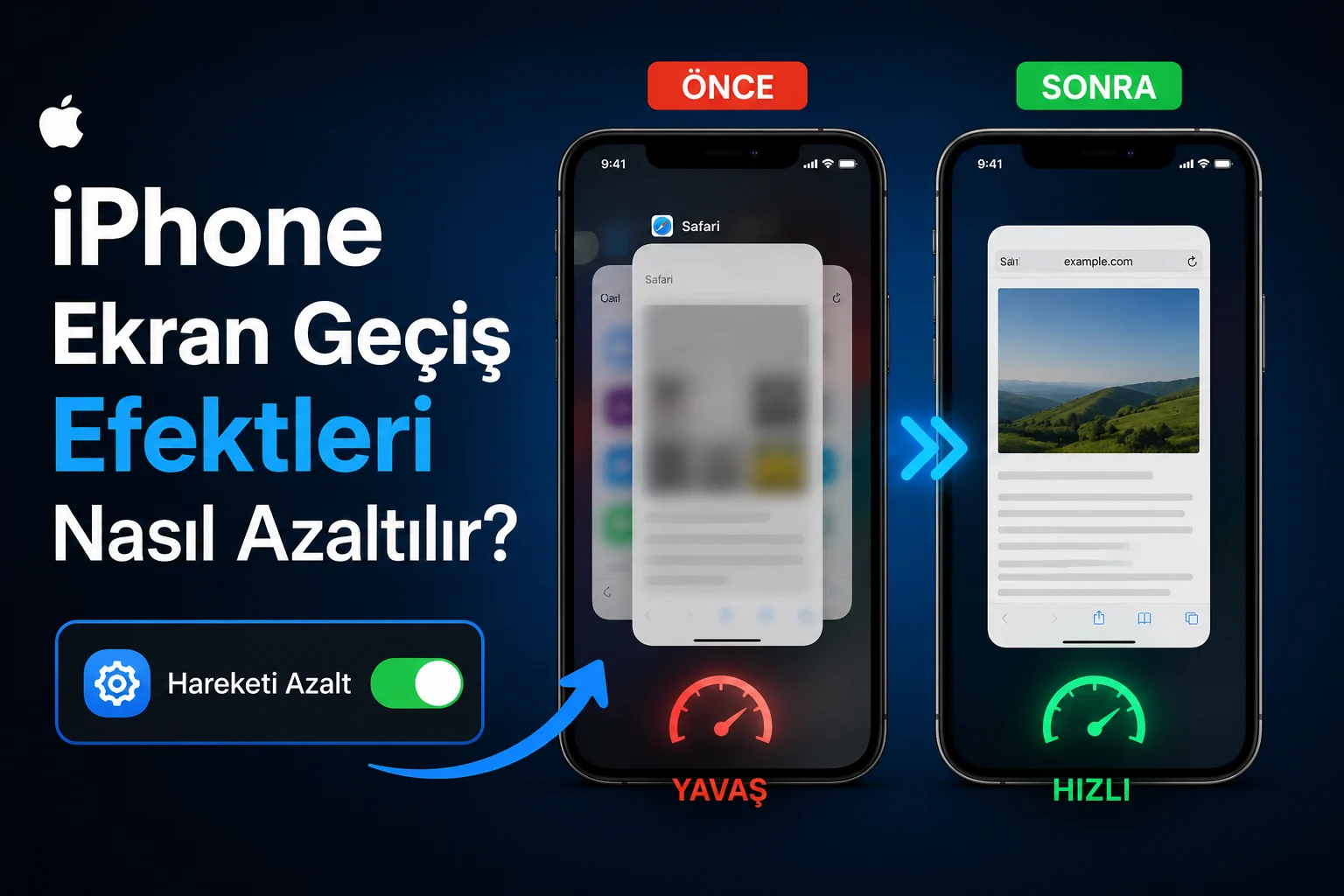
iPhone Ekran Geçiş Efektleri ayarlarında Hareketi Azalt seçeneğinin açılması
iPhone / iOS

iPhone Ekran Geçiş Efektleri Nasıl Azaltılır

Uğurcan ÜN
Son güncelleme: 15 Mayıs 2026 15:40
Uğurcan ÜN
6 Görüntüleme
3
Paylaş
3 dk. okuma
Paylaş

iPhone kullanıcıları, cihazlarında geçiş animasyonlarının bazen yavaşlık hissi oluşturduğunu fark edebilir. Uygulama açılışları, ekran geçişleri ve animasyon efektleri her ne kadar görsel olarak şık olsa da performans algısını olumsuz etkileyebilir.

İyi haber şu: Bu efektleri azaltarak iPhone’unuzu daha hızlı ve akıcı hissettirebilirsiniz. İşte adım adım yapmanız gerekenler.

İçindekiler
  • iPhone Ekran Geçiş Efektleri Nedir?
  • iPhone’da Geçiş Efektleri Nasıl Azaltılır?
    • 1. Ayarlar Menüsünü Açın
    • 2. Erişilebilirlik Bölümüne Girin
    • 3. Hareket Seçeneğini Açın
    • 4. “Hareketi Azalt” Özelliğini Aktif Edin
  • Ek Performans Artışı İçin Ek Ayarlar
    • Saydamlığı Azalt
    • Arka Plan Uygulamalarını Kapat
    • Düşük Güç Modu
  • Geçiş Efektlerini Azaltmanın Avantajları
  • Herkese Uygun mu?
- 11858 Teknoloji Destek Hattı -
11858 Teknoloji Destek Hattı ile 7/24 telefonla teknik destek ve uzaktan destek alın 11858 Teknoloji Destek Hattı ile 7/24 telefonla teknik destek ve uzaktan destek alma

iPhone Ekran Geçiş Efektleri Nedir?

Ekran geçiş efektleri; uygulama açılırken, ekranlar arasında geçiş yaparken veya menülerde dolaşırken görülen animasyonlardır.

Örnekler:

  • Uygulama açılış animasyonu
  • Ana ekrana dönüş efekti
  • Sayfa geçiş animasyonları
  • Paralaks (derinlik) efekti

Bu animasyonlar estetik sağlar ancak bazen hız hissini düşürür.

iPhone’da Geçiş Efektleri Nasıl Azaltılır?

1. Ayarlar Menüsünü Açın

Ana ekrandan Ayarlar uygulamasına girin.

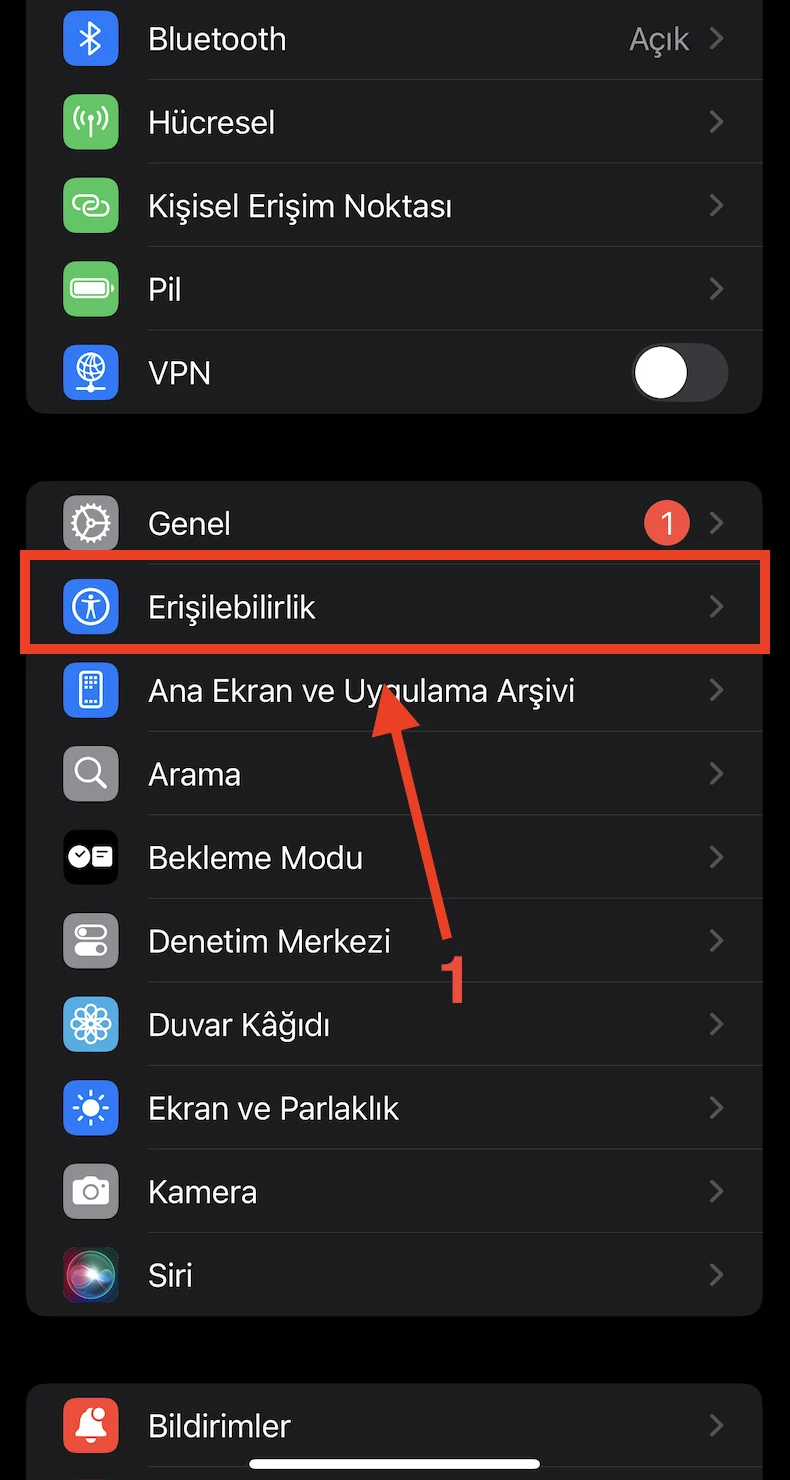
2. Erişilebilirlik Bölümüne Girin

Ayarlar içinde Erişilebilirlik sekmesini bulun.
iPhone Ekran Geçiş Efektleri Nasıl Azaltılır

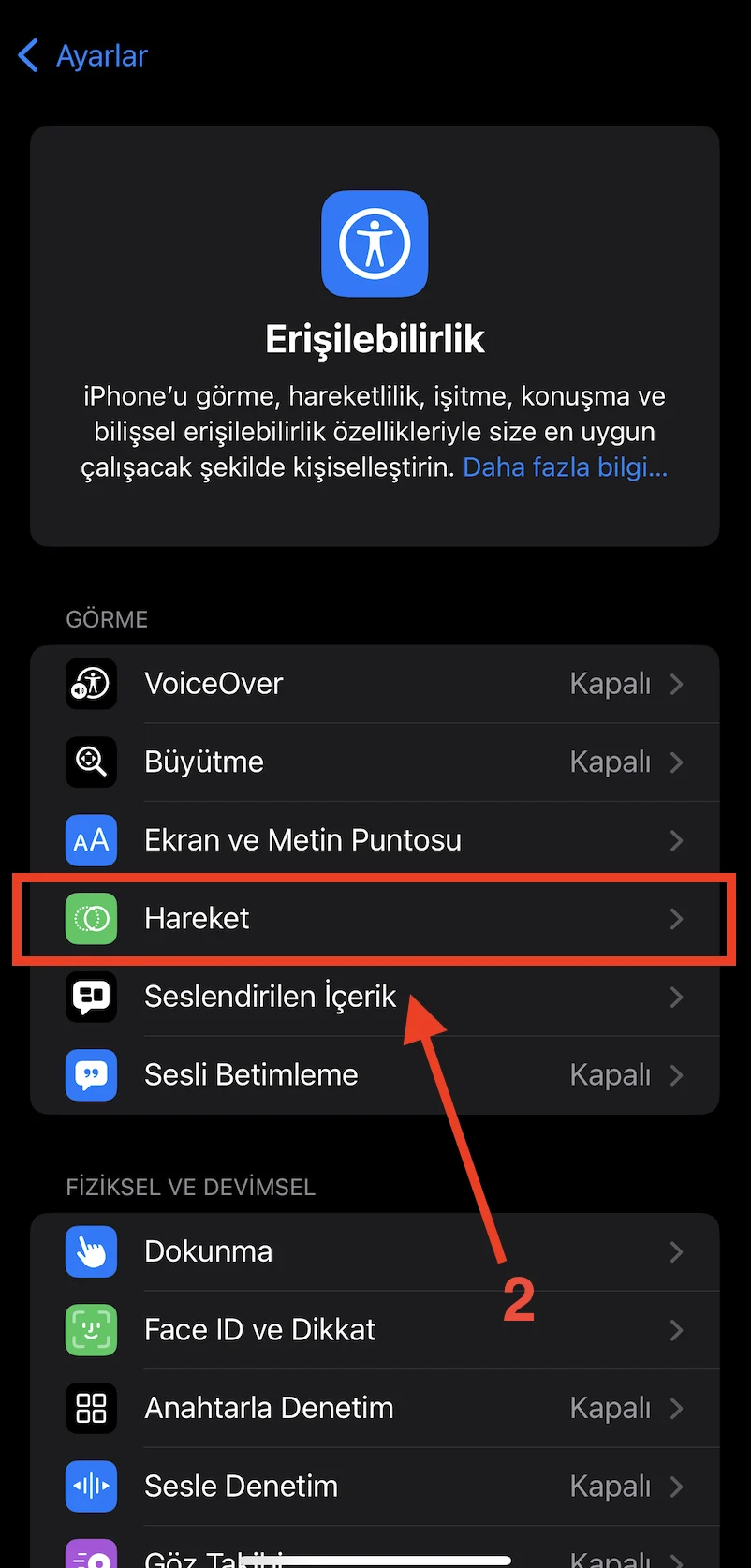
3. Hareket Seçeneğini Açın

Erişilebilirlik menüsünde Hareket bölümüne dokunun.
iPhone Ekran Geçiş Efektleri Nasıl Azaltılır

- 11858 Teknoloji Destek Hattı -
11858 Teknoloji Destek Hattı ile 7/24 telefonla teknik destek ve uzaktan destek alın 11858 Teknoloji Destek Hattı ile 7/24 telefonla teknik destek ve uzaktan destek alma

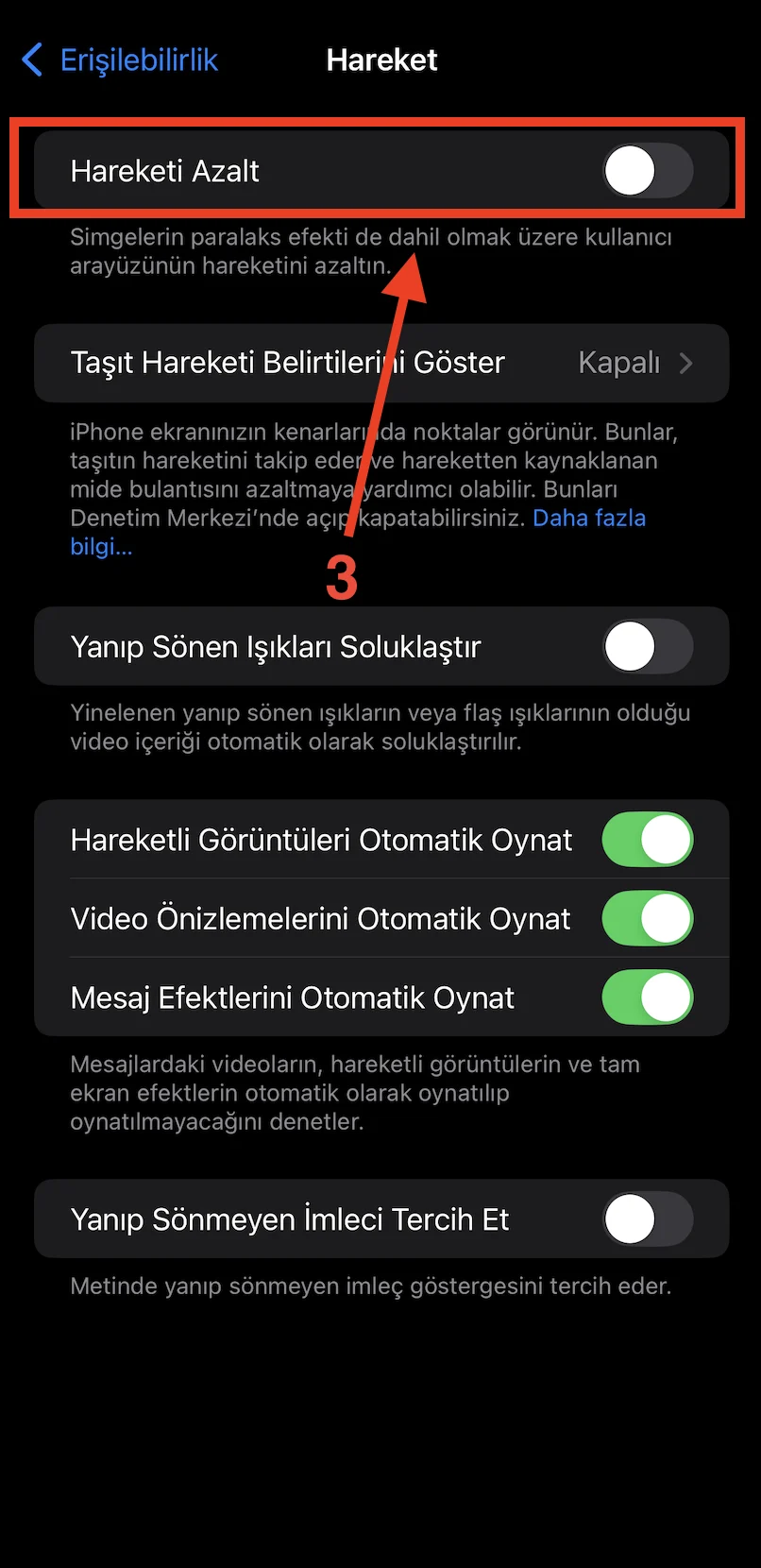
4. “Hareketi Azalt” Özelliğini Aktif Edin

Burada bulunan Hareketi Azalt seçeneğini açın.
iPhone Ekran Geçiş Efektleri Nasıl Azaltılır

Bu adım ile birlikte:

  • Geçiş animasyonları sadeleşir
  • Paralaks efekti kapanır
  • Daha hızlı bir kullanım hissi oluşur

Ek Performans Artışı İçin Ek Ayarlar

Saydamlığı Azalt

  • Ayarlar > Erişilebilirlik > Ekran ve Metin Boyutu
  • “Saydamlığı Azalt” seçeneğini aktif edin

Bu ayar arka plan efektlerini sadeleştirir.

Arka Plan Uygulamalarını Kapat

  • Ayarlar > Genel > Arka Planda Uygulama Yenileme
  • Gereksiz uygulamaları kapatın

Düşük Güç Modu

  • Ayarlar > Pil
  • “Düşük Güç Modu”nu açın

Bu mod bazı animasyonları otomatik olarak sınırlar.

Geçiş Efektlerini Azaltmanın Avantajları

Bu ayarı aktif ettiğinizde:

- 11858 Teknoloji Destek Hattı -
11858 Teknoloji Destek Hattı ile 7/24 telefonla teknik destek ve uzaktan destek alın 11858 Teknoloji Destek Hattı ile 7/24 telefonla teknik destek ve uzaktan destek alma
  • iPhone daha hızlı hissedilir
  • Pil tüketimi bir miktar azalabilir
  • Daha sade bir kullanım deneyimi sunar
  • Eski cihazlarda performans artışı daha belirgin olur

Herkese Uygun mu?

Bu özellik özellikle:

  • Eski iPhone kullanıcıları
  • Daha hızlı deneyim isteyenler
  • Animasyonlardan rahatsız olanlar

için oldukça faydalıdır.

Ancak görsel efektleri seven kullanıcılar için deneyim biraz daha sade hale gelebilir.

iPhone ekran geçiş efektlerini azaltmak, cihazınızı daha hızlı ve akıcı kullanmanın en basit yollarından biridir. Sadece birkaç adım ile animasyonları sadeleştirerek performans hissini ciddi şekilde artırabilirsiniz. Eğer iPhone’unuz zaman zaman yavaş geliyorsa, bu ayarı aktif etmek kesinlikle denemeye değer. Bir diğer iPhone ve ekran konulu yazımıza buradan erişebilirsiniz.

iPhone ekran geçiş efektleri, cihaz kullanımını daha akıcı göstermek için tasarlansa da bazı kullanıcılar için yavaşlık hissi yaratabiliyor. Hareketi Azalt özelliğini aktif etmek, uygulama geçişlerini hızlandırabilir ve cihaz deneyimini daha sade hale getirebilir. Özellikle eski iPhone modellerinde bu ayar performans hissini olumlu yönde etkileyebilir.

Bu ayarları yaparken beklenmedik bir davranışla karşılaşırsanız ya da hangi seçeneğin neyi değiştirdiğini anlamakta zorlanırsanız yalnız değilsiniz. 2011’den bu yana 7/24 hizmet veren 11858, iPhone ayarları ve mobil cihaz optimizasyonu konusunda uzaktan destek sunuyor. Ekran animasyonlarını azaltmak ve iPhone kullanımını daha akıcı hale getirmek istiyorsanız “iPhone Ekran Geçiş Efektleri Nasıl Azaltılır” içeriği sizin için iyi bir devam noktası olacaktır.

ETİKETLER:ekran geçiş efektiiphone ekran geçiş efekti azaltmaiphone ekran geçiş efektleri
Bu Makaleyi Paylaş
Facebook WhatsApp WhatsApp Threads Bağlantıyı Kopyala Yazdır
Paylaş
Yorum yapılmamış

Bir yanıt yazın Yanıtı iptal et

E-posta adresiniz yayınlanmayacak. Gerekli alanlar * ile işaretlenmişlerdir

Bağlantı Kuralım

21KBeğen
19.6KTakip Et
7.3KAbone Ol
192Takip Et

Popüler Gönderiler

Apple CarPlay ChatGPT Desteği Geldi

Apple CarPlay ChatGPT Desteği Geldi

Uğurcan ÜN
Uğurcan ÜN
5 dk. okuma
4 Görüntüleme
Firefox Eklentisi listesi ekranında popüler uzantıların sade ve düzenli görünümü

Tarayıcını Zirveye Taşı En İyi 11 Firefox Eklentisi

Hatice TATLISU
Hatice TATLISU
5 dk. okuma
5 Görüntüleme
Windows 11 dosya türü değiştirme ekranında uzantı düzenleme ve format dönüştürme işlemi

Windows 11 Dosya Türü Değiştirme

Fatih ATEŞ
Fatih ATEŞ
7 dk. okuma
3 Görüntüleme
Instagram Hareketlerden Geçmiş Yorumları Silme

Instagram Hareketlerden Geçmiş Yorumları Silme

Senanur FINDIKÇI
Senanur FINDIKÇI
4 dk. okuma
10 Görüntüleme

You Might Also Like

iPhone a Müzik Nasıl Yüklenir? (Resimli Anlatım)
iPhone / iOS

iPhone a Müzik Nasıl Yüklenir? (Resimli Anlatım)

2 dk. okuma
iPhone ve Mac’te AirDrop Adı Nasıl Değiştirilir
iPhone / iOS

iPhone ve Mac’te AirDrop Adı Nasıl Değiştirilir

3 dk. okuma
İOS 14’te Wi-Fi Gizlilik Uyarısı Nedir
iPhone / iOS

İOS 14’te Wi-Fi Gizlilik Uyarısı Nedir

3 dk. okuma
iOS 16’da Derinlik Efekti Sıfırlama
iPhone / iOS

iOS 16’da Derinlik Efekti Sıfırlama

3 dk. okuma

Size her gün en son haberleri ve sorun çözümlerini getiriyoruz!

TeknoDestek Müşteri Hizmetleri
Facebook-f Instagram Tiktok Twitter Youtube Linkedin Whatsapp Rss

İş Ortaklarımız

TeknoDestek Müşteri Hizmetleri
© 2013 - 2026 TeknoDestek Müşteri Hizmetleri • Tüm hakları saklıdır • Bu sitedeki tüm içerikler (metin, görsel, video, logo, tasarım vb.) 5846 sayılı Fikir ve Sanat Eserleri Kanunu (FSEK) kapsamında korunmaktadır • İzinsiz kopyalanması, çoğaltılması, yayınlanması veya herhangi bir şekilde kullanılması yasaktır • İhlal tespitinde; FSEK Madde 71-73 uyarınca yasal süreç başlatma, maddi/manevi tazminat talep etme ve cezai işlem için başvurma hakkımız saklıdır • TeknoDestek, TeknoS@R'un bir kuruluşudur • Tema Düzenleyen: Fatih ATEŞ
Sorun Hala Çözülmedi mi?
Aradığın çözümü bulamadıysan, 11858 Teknoloji Destek Hattımız sana yardımcı olabilir. 2011’den beri Türkiye’nin en tecrübeli teknoloji destek ekiplerinden biri olarak, bilgisayar, telefon, tablet, modem, akıllı TV ve sosyal medya sorunlarında 7/24 profesyonel destek veriyoruz. Uzman ekibimizle hemen görüşmek ister misin?
📞 11858’i Şimdi Ara
Görüşme öncesi dakika ücreti sesli olarak bilgilendirilir
Welcome Back!

Sign in to your account

Kullanıcı Adı veya E-posta Adresi
Şifre

Şifrenizi mi unuttunuz?