TeknoDestek Müşteri Hizmetleri
  • Haberler
    HaberlerDaha Fazla Göster
    WhatsApp Kullanamayacak Android Modelleri listesinde eski Samsung ve LG telefonlar görüntüleniyor
    Eylül Ayı İtibariyle WhatsApp Kullanamayacak Android Modelleri
    4 dk. okuma
    Apple CarPlay ChatGPT Desteği Geldi
    Apple CarPlay ChatGPT Desteği Geldi
    5 dk. okuma
    Yenilenmiş Akıllı Telefonlara İade Hakkı kapsamında mağazada telefon inceleyen kullanıcı görüntüsü
    Yenilenmiş Akıllı Telefonlara İade Hakkı Getirildi
    7 dk. okuma
    Zerger App nedir? Nasıl kullanılır?
    Zerger App Nedir? Nasıl Kullanılır?
    7 dk. okuma
    Sessiz İçerik Nedir Nasıl Yapılır
    Sessiz İçerik Nedir
    6 dk. okuma
  • Bilgisayar
    BilgisayarDaha Fazla Göster
    Görev Yöneticisi Açılmıyor Sorunu ve Çözümü
    Görev Yöneticisi Açılmıyor Sorunu ve Çözümü
    5 dk. okuma
    Windows 11 dosya türü değiştirme ekranında uzantı düzenleme ve format dönüştürme işlemi
    Windows 11 Dosya Türü Değiştirme
    7 dk. okuma
    Windows 11 Başlat Menüsü Boyut ayarlarının yeni küçük ve büyük görünüm seçenekleri
    Windows 11 Başlat Menüsü Boyut Değiştirme
    7 dk. okuma
    Windows 11 Düşük Gecikme Profili, işlemciyi kısa süreli maksimum frekansa çıkararak Başlat menüsü ve uygulama açılışlarını hızlandırıyor.
    Windows 11 Düşük Gecikme Profili Etkinleştirme
    6 dk. okuma
    Windows 11 NVMe hızlandırma tweak sonrası SSD performans testi ve sistem yanıt süresi
    Windows 11 NVMe Hızlandırma Yöntemi
    7 dk. okuma
  • Mobil
    MobilDaha Fazla Göster
    Google Play hata kodları
    Google Play Hata Kodları ve Anlamları
    7 dk. okuma
    Apple Watch Ekranını iPhone'a Yansıtma özelliği ile saat ekranının telefonda görüntülenmesi
    Apple Watch Ekranını iPhone’a Yansıtma
    4 dk. okuma
    WhatsApp Kullanamayacak Android Modelleri listesinde eski Samsung ve LG telefonlar görüntüleniyor
    Eylül Ayı İtibariyle WhatsApp Kullanamayacak Android Modelleri
    4 dk. okuma
    Apple Watch Dock Tuşu temizliği sırasında mikrofiber bezle yan tuş bakımı yapılması
    Apple Watch Dock Tuşu Nasıl Temizlenilir
    4 dk. okuma
    iPhone Ekran Geçiş Efektleri ayarlarında Hareketi Azalt seçeneğinin açılması
    iPhone Ekran Geçiş Efektleri Nasıl Azaltılır
    3 dk. okuma
  • Sosyal Medya
    Sosyal MedyaDaha Fazla Göster
    XChat Nedir sorusunu anlatan sade mesajlaşma uygulaması ekranı görünümü
    XChat Nedir Nasıl Kullanılır
    6 dk. okuma
    X Tweet Taslakları ekranında kaydedilmiş gönderilerin mobil uygulamada görüntülenmesi
    X Tweet Taslakları Nerede Yer Alır
    4 dk. okuma
    Instagram Hareketlerden Geçmiş Yorumları Silme
    Instagram Hareketlerden Geçmiş Yorumları Silme
    4 dk. okuma
    Instagram Hikayesini WhatsApp'ta Paylaşma
    Instagram Hikayesini WhatsApp’ta Paylaşma
    3 dk. okuma
    Instagram Hikayesini Facebook'ta Paylaşma
    Instagram Hikayesini Facebook’ta Paylaşma
    3 dk. okuma
  • İnceleme
    İncelemeDaha Fazla Göster
    Tcl S55h Soundbar Televizyon Bağlantısı Nasıl Yapılır Yolları Neler
    Tcl S55h Soundbar Televizyon Bağlantısı Nasıl Yapılır
    6 dk. okuma
    Radar ve Kontrol Noktalarını Görme
    Otoyollarda Radar ve Kontrol Noktalarını Görme
    4 dk. okuma
    Poco F7 Ultra 5G nasıl açılır sorusunu yanıtlayan güç tuşu ve ekran görseli
    Poco F7 Ultra 5G Nasıl Açılır ve Kapatılır
    5 dk. okuma
    Moto G87 Tanıtıldı 200 MP Kamera İle Dengeleri Değiştiriyor
    Moto G87 Tanıtıldı 200 MP Kamera İle Dengeleri Değiştiriyor
    7 dk. okuma
    Lenovo Pro 9i Aura Edition İnceleme için OLED ekranlı dizüstü bilgisayar
    Lenovo Pro 9i Aura Edition İnceleme
  • İletişim
YouTube
Takip Et
  • Müşteri Hizmetleri
  • Modem Kurulumu
  • Windows 11
  • Yapay Zeka
  • Akıllı Telefon
  • Robot Süpürge
22 May 2026, Cuma
TeknoDestek Müşteri HizmetleriTeknoDestek Müşteri Hizmetleri
Yazı BoyutuAa
  • Haberler
  • Mobil
  • Sosyal Medya
  • Bilgisayar
  • İnceleme
  • İnternet ve Ağ
  • Ev Elektroniği
  • İletişim
Site içi Arama
  • Haberler
    • Cihaz Duyuruları
    • Teknoloji
    • Uygulama Gelişmeleri
  • Bilgisayar
    • Linux
    • macOS
    • Windows
  • İnceleme
    • Bilgisayar
    • Ev Elektroniği
    • Tablet
    • Tavsiyeler & Karşılaştırmalar
    • Telefon
  • Mobil
    • Android
    • Giyilebilir Cihazlar
    • HarmonyOS
    • iPhone / iOS
  • Sosyal Medya
    • Facebook
    • Instagram
    • TikTok
    • Snapchat
    • Teams
    • Telegram
    • WhatsApp
    • X
  • İletişim
Bizi Takip Edin
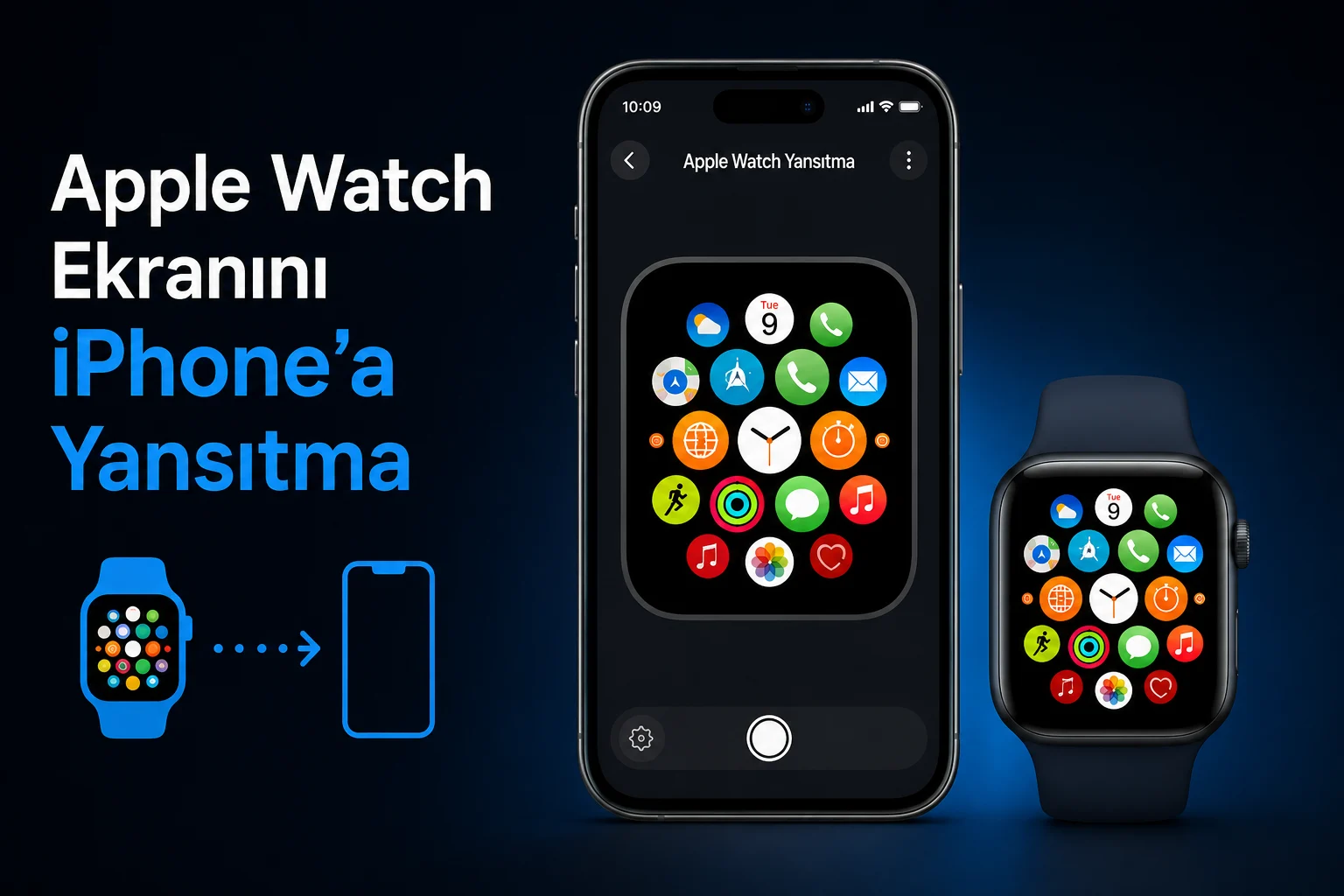
Apple Watch Ekranını iPhone'a Yansıtma özelliği ile saat ekranının telefonda görüntülenmesi
Giyilebilir CihazlarMobil

Apple Watch Ekranını iPhone’a Yansıtma

Uğurcan ÜN
Son güncelleme: 11 Mayıs 2026 01:04
Uğurcan ÜN
4 Görüntüleme
3
Paylaş
4 dk. okuma
Paylaş

Apple, erişilebilirlik özellikleri kapsamında sunduğu “Apple Watch Yansıtma” özelliği ile saatinizin ekranını doğrudan iPhone üzerinden kontrol etmenizi sağlar. Bu özellik sayesinde Apple Watch ekranını iPhone’a yansıtabilir ve tüm işlemleri telefondan kolayca yönetebilirsiniz.

Peki Apple Watch ekranını iPhone’a yansıtma nasıl yapılır? Adım adım anlatalım.

Apple Watch Yansıtma Nedir?

Apple Watch yansıtma, saatinizin ekranını iPhone ekranında birebir görüntülemenizi sağlayan bir özelliktir.

Bu özellik ile:

  • Apple Watch ekranını iPhone’da görebilir
  • Dokunma yerine iPhone üzerinden kontrol sağlayabilir
  • Daha büyük ekranda işlem yapabilirsiniz

Özellikle küçük ekran kullanmakta zorlanan kullanıcılar için oldukça kullanışlıdır.

Apple Watch Ekranını iPhone’a Yansıtma Nasıl Yapılır?

1. iPhone’da Ayarlar Uygulamasını Açın

Ana ekrandan Ayarlar uygulamasına girin.

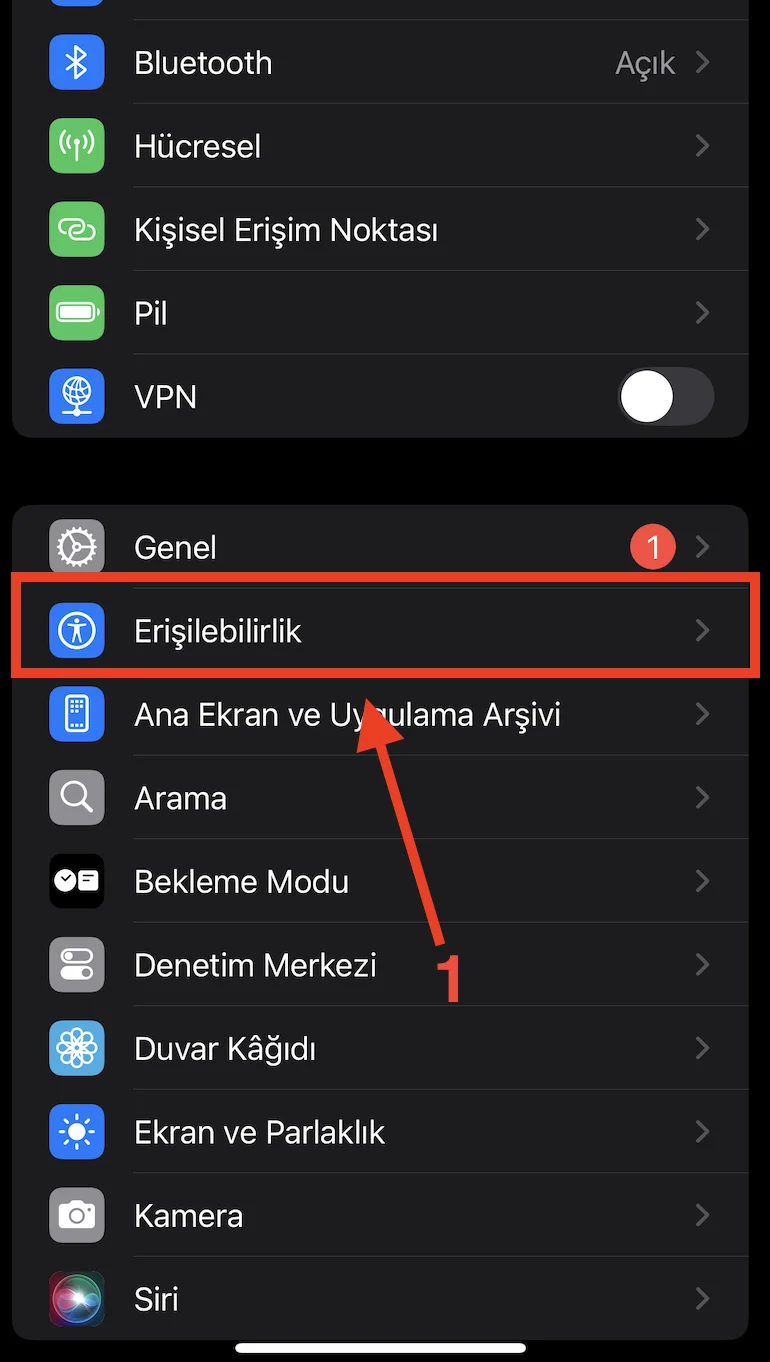
2. Erişilebilirlik Bölümüne Girin

Menüden Erişilebilirlik seçeneğini açın.
Apple Watch Ekranını iPhone'a Yansıtma

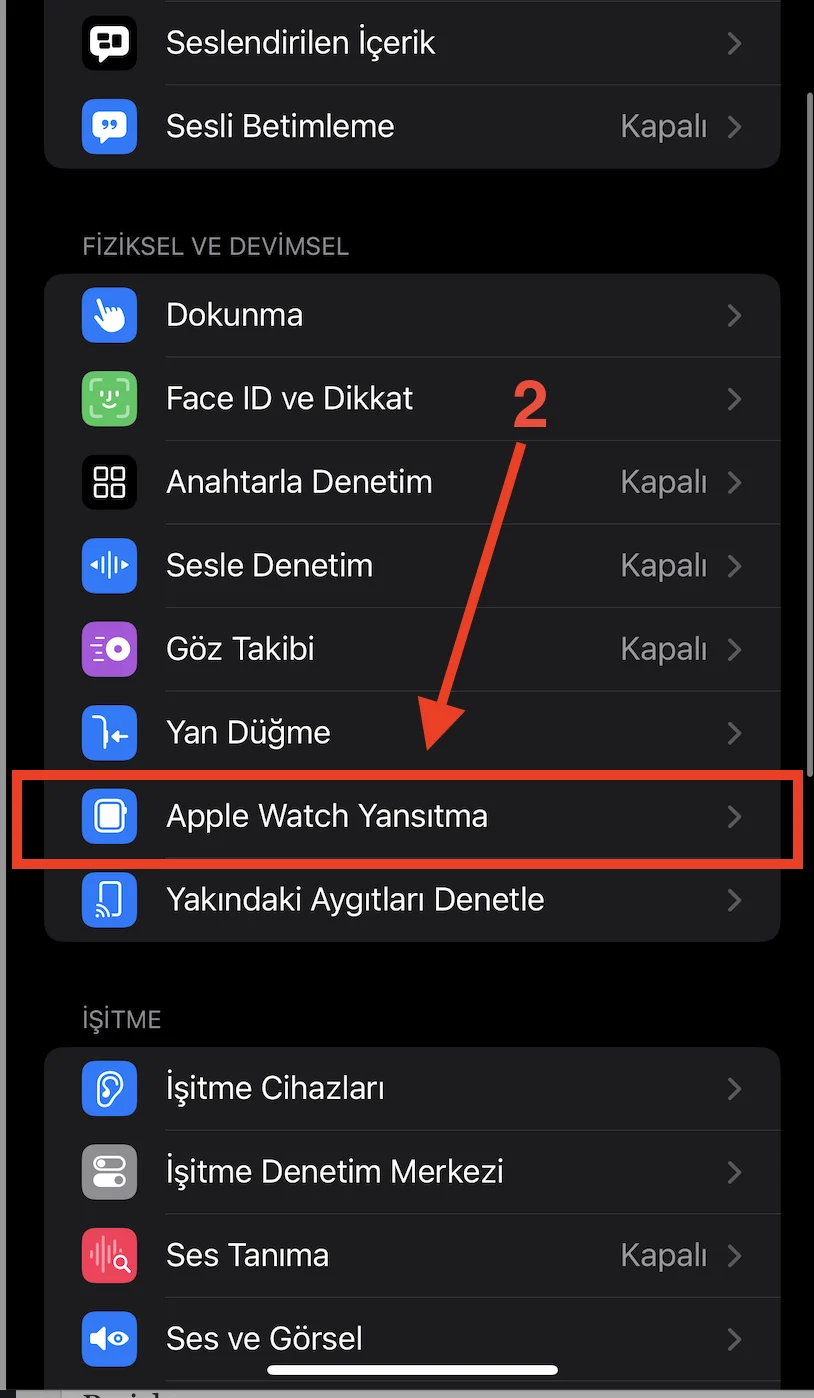
3. Apple Watch Yansıtma Seçeneğini Bulun

Aşağı kaydırarak Apple Watch Yansıtma bölümüne girin.
Apple Watch Ekranını iPhone'a Yansıtma

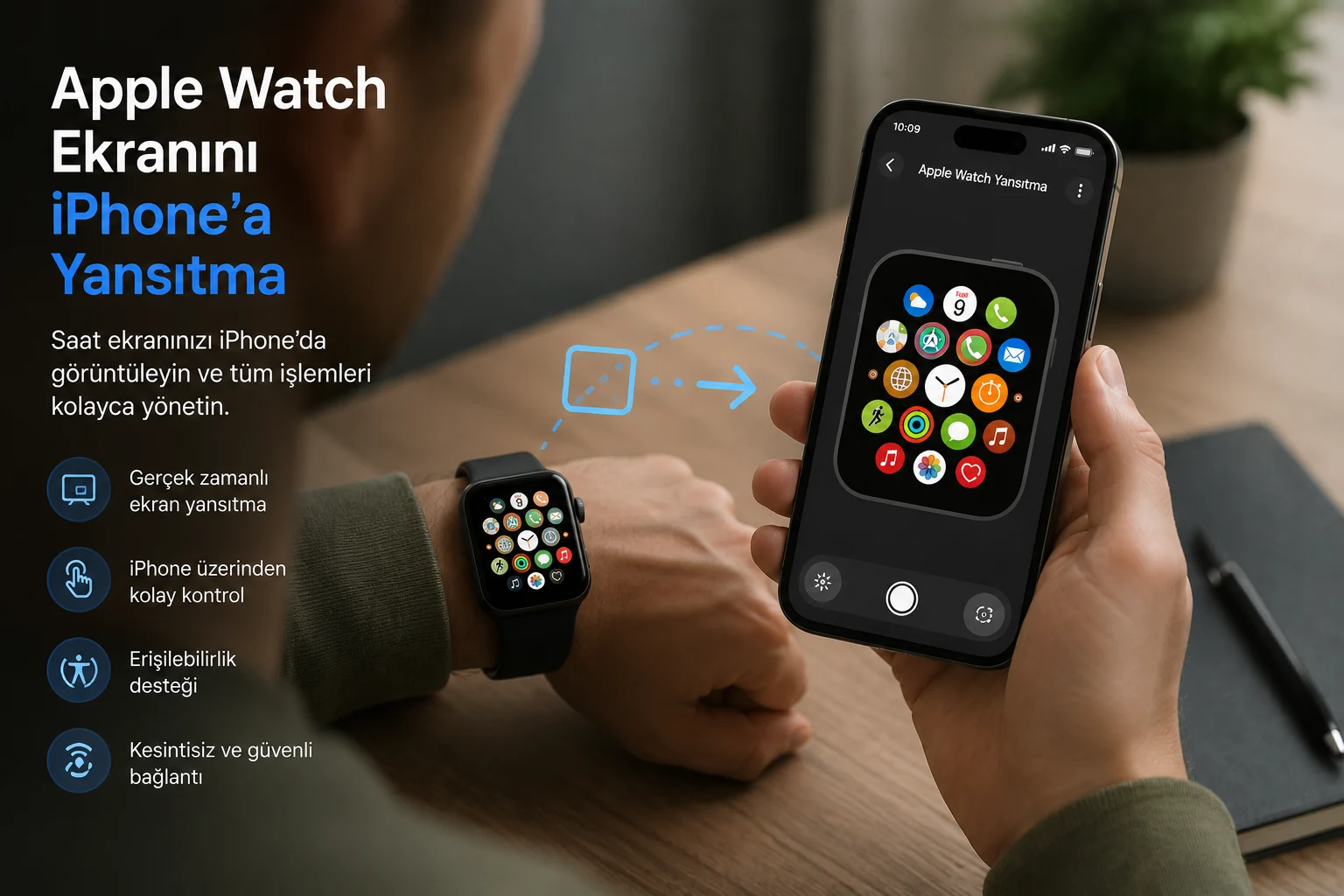
4. Özelliği Aktif Edin

“Apple Watch Yansıtma” seçeneğini açın.

Bu işlem sonrası:

  • Apple Watch ekranınız iPhone’da görüntülenir
  • Dokunma, kaydırma ve tuş işlemleri iPhone üzerinden yapılabilir
Apple Watch Ekranını iPhone'a Yansıtma

Özelliğin Çalışması İçin Gerekenler

Apple Watch yansıtma özelliğini kullanabilmek için:

  • iPhone’unuzda güncel iOS sürümü olmalı
  • Apple Watch’unuz watchOS 9 veya üzeri olmalı
  • Her iki cihaz aynı Apple kimliğine bağlı olmalı
  • Bluetooth ve Wi-Fi açık olmalı

Apple Watch Yansıtma Ne İşe Yarar?

Bu özellik özellikle şu durumlarda oldukça faydalıdır:

  • Küçük ekran kullanımını kolaylaştırır
  • Daha hızlı işlem yapmanızı sağlar
  • Erişilebilirlik ihtiyacı olan kullanıcılar için büyük avantaj sunar
  • Apple Watch’u uzaktan kontrol etme imkanı verir

Apple Watch Yansıtma ile Neler Yapılabilir?

Yansıtma aktifken:

  • Uygulamaları açabilir
  • Mesajları kontrol edebilir
  • Bildirimleri okuyabilir
  • Ayarları değiştirebilir
  • Sağlık verilerini görüntüleyebilirsiniz

Tüm bu işlemleri iPhone üzerinden gerçekleştirebilirsiniz.

Bağlantı Sorunu Yaşarsanız Ne Yapmalısınız?

Eğer yansıtma çalışmıyorsa:

  • Bluetooth’un açık olduğundan emin olun
  • Wi-Fi bağlantısını kontrol edin
  • Cihazları yeniden başlatın
  • Yazılım güncellemelerini kontrol edin

Apple Watch ekranını iPhone’a yansıtma özelliği, kullanım kolaylığı ve erişilebilirlik açısından oldukça önemli bir yenilik sunar. Özellikle küçük ekran ile işlem yapmakta zorlanan kullanıcılar için büyük avantaj sağlar.

Basit birkaç adım ile aktif edilebilen bu özellik sayesinde Apple Watch’unuzu iPhone üzerinden daha rahat ve pratik bir şekilde kontrol edebilirsiniz. Bir diğer Apple Watch konulu destek yazımıza ulaşmak isterseniz buraya tıklayabilirsiniz.

Apple Watch ekranını iPhone’a yansıtma özelliği, kullanım kolaylığı ve erişilebilirlik açısından oldukça önemli avantajlar sunuyor. Özellikle küçük ekran kullanımında zorlanan kullanıcılar için geliştirilen bu özellik sayesinde Apple Watch ekranını doğrudan iPhone üzerinden görüntülemek ve kontrol etmek mümkün hale geliyor. Bildirimleri görüntülemek, uygulamaları yönetmek ve saat ayarlarını daha büyük ekran üzerinden kontrol edebilmek kullanım deneyimini önemli ölçüde kolaylaştırıyor. Doğru ayarlarla Apple Watch ve iPhone arasındaki bağlantıyı daha verimli ve daha pratik hale getirebilirsiniz.

Ancak Apple Watch yansıtma özelliğini kullanırken bağlantı sorunları yaşarsanız veya hangi ayarın ne işe yaradığını anlamakta zorlanırsanız yalnız değilsiniz. 2011 yılından bu yana 7/24 hizmet veren 11858, Apple cihaz kurulumu, iPhone ayarları, Apple Watch bağlantı problemleri ve erişilebilirlik özellikleri dahil birçok konuda uzaktan teknik destek sunuyor. TeamViewer ve AnyDesk gibi lisanslı yazılımlar üzerinden güvenli bağlantı sağlayan ekip, dakika bazlı şeffaf ücretlendirme sistemiyle bugüne kadar 500 binden fazla işlemi başarıyla tamamlamış durumda.

Apple Watch ekranını iPhone’a yansıtma özelliğini daha yakından incelemek ve bu sistemin kullanım deneyimini nasıl kolaylaştırdığını görmek istiyorsanız “Apple Watch Ekranını iPhone’a Yansıtma” içeriği sizin için iyi bir devam noktası olabilir. İçerikte Apple Watch yansıtma ayarları, bağlantı gereksinimleri, kullanım avantajları ve olası bağlantı sorunlarının nasıl çözülebileceği detaylı şekilde ele alınıyor.

ETİKETLER:apple watchapple watch ekran yansıtmaekran yansıtmanasıl yapılır
Bu Makaleyi Paylaş
Facebook WhatsApp WhatsApp Threads Bağlantıyı Kopyala Yazdır
Paylaş
Yorum yapılmamış

Bir yanıt yazın Yanıtı iptal et

E-posta adresiniz yayınlanmayacak. Gerekli alanlar * ile işaretlenmişlerdir

Bağlantı Kuralım

21KBeğen
19.6KTakip Et
7.3KAbone Ol
192Takip Et

Popüler Gönderiler

Tcl S55h Soundbar Televizyon Bağlantısı Nasıl Yapılır Yolları Neler

Tcl S55h Soundbar Televizyon Bağlantısı Nasıl Yapılır

İsmail YILDIZ
İsmail YILDIZ
6 dk. okuma
2 Görüntüleme
WordPress Sitesini Yayından Kaldırma işlemini anlatan bakım modu ve SEO görseli

WordPress Sitesini Yayından Kaldırma Geçici, Kalıcı ve SEO Uyumlu Yöntemler

Hatice TATLISU
Hatice TATLISU
9 dk. okuma
2 Görüntüleme
Google Play hata kodları

Google Play Hata Kodları ve Anlamları

Mustafa DURUR
Mustafa DURUR
7 dk. okuma
5 Görüntüleme
Görev Yöneticisi Açılmıyor Sorunu ve Çözümü

Görev Yöneticisi Açılmıyor Sorunu ve Çözümü

Mustafa DURUR
Mustafa DURUR
5 dk. okuma
5 Görüntüleme

You Might Also Like

Tplink kamera port açma
Port Yönlendirme

TP-Link Archer Port Yönlendirme Nasıl Yapılır?

2 dk. okuma
Windows 10’da Minecraft Hataları
Windows

Windows 10’da Minecraft Hataları

8 dk. okuma
Windows Performans Seçenekleri penceresinde Bellek Sıkıştırma özelliğinin etkinleştirildiği bir ekran görüntüsü.
Windows

Bellek Sıkıştırma Özelliği Açma

7 dk. okuma
Apple Watch’ta Wi-Fi Nasıl Kullanılır?
Giyilebilir Cihazlar

Apple Watch’ta Wi-Fi Nasıl Kullanılır?

2 dk. okuma

Size her gün en son haberleri ve sorun çözümlerini getiriyoruz!

TeknoDestek Müşteri Hizmetleri
Facebook-f Instagram Tiktok Twitter Youtube Linkedin Whatsapp Rss

İş Ortaklarımız

TeknoDestek Müşteri Hizmetleri
© 2013 - 2026 TeknoDestek Müşteri Hizmetleri • Tüm hakları saklıdır • Bu sitedeki tüm içerikler (metin, görsel, video, logo, tasarım vb.) 5846 sayılı Fikir ve Sanat Eserleri Kanunu (FSEK) kapsamında korunmaktadır • İzinsiz kopyalanması, çoğaltılması, yayınlanması veya herhangi bir şekilde kullanılması yasaktır • İhlal tespitinde; FSEK Madde 71-73 uyarınca yasal süreç başlatma, maddi/manevi tazminat talep etme ve cezai işlem için başvurma hakkımız saklıdır • TeknoDestek, TeknoS@R'un bir kuruluşudur • Tema Düzenleyen: Fatih ATEŞ
Sorun Hala Çözülmedi mi?
Aradığın çözümü bulamadıysan, 11858 Teknoloji Destek Hattımız sana yardımcı olabilir. 2011’den beri Türkiye’nin en tecrübeli teknoloji destek ekiplerinden biri olarak, bilgisayar, telefon, tablet, modem, akıllı TV ve sosyal medya sorunlarında 7/24 profesyonel destek veriyoruz. Uzman ekibimizle hemen görüşmek ister misin?
📞 11858’i Şimdi Ara
Görüşme öncesi dakika ücreti sesli olarak bilgilendirilir
Welcome Back!

Sign in to your account

Kullanıcı Adı veya E-posta Adresi
Şifre

Şifrenizi mi unuttunuz?