TeknoDestek Müşteri Hizmetleri
  • Haberler
    HaberlerDaha Fazla Göster
    WhatsApp Kullanamayacak Android Modelleri listesinde eski Samsung ve LG telefonlar görüntüleniyor
    Eylül Ayı İtibariyle WhatsApp Kullanamayacak Android Modelleri
    4 dk. okuma
    Apple CarPlay ChatGPT Desteği Geldi
    Apple CarPlay ChatGPT Desteği Geldi
    5 dk. okuma
    Yenilenmiş Akıllı Telefonlara İade Hakkı kapsamında mağazada telefon inceleyen kullanıcı görüntüsü
    Yenilenmiş Akıllı Telefonlara İade Hakkı Getirildi
    7 dk. okuma
    Zerger App nedir? Nasıl kullanılır?
    Zerger App Nedir? Nasıl Kullanılır?
    7 dk. okuma
    Sessiz İçerik Nedir Nasıl Yapılır
    Sessiz İçerik Nedir
    6 dk. okuma
  • Bilgisayar
    BilgisayarDaha Fazla Göster
    Windows 11 Ağ Ayarlarını Sıfırlama komutlarının Windows 11 ağ bağlantı sorunlarını çözme ekranı
    Windows 11 Ağ Ayarlarını Sıfırlama
    8 dk. okuma
    Görev Yöneticisi Açılmıyor Sorunu ve Çözümü
    Görev Yöneticisi Açılmıyor Sorunu ve Çözümü
    5 dk. okuma
    Windows 11 dosya türü değiştirme ekranında uzantı düzenleme ve format dönüştürme işlemi
    Windows 11 Dosya Türü Değiştirme
    7 dk. okuma
    Windows 11 Başlat Menüsü Boyut ayarlarının yeni küçük ve büyük görünüm seçenekleri
    Windows 11 Başlat Menüsü Boyut Değiştirme
    7 dk. okuma
    Windows 11 Düşük Gecikme Profili, işlemciyi kısa süreli maksimum frekansa çıkararak Başlat menüsü ve uygulama açılışlarını hızlandırıyor.
    Windows 11 Düşük Gecikme Profili Etkinleştirme
    6 dk. okuma
  • Mobil
    MobilDaha Fazla Göster
    Google Play hata kodları
    Google Play Hata Kodları ve Anlamları
    7 dk. okuma
    Apple Watch Ekranını iPhone'a Yansıtma özelliği ile saat ekranının telefonda görüntülenmesi
    Apple Watch Ekranını iPhone’a Yansıtma
    4 dk. okuma
    WhatsApp Kullanamayacak Android Modelleri listesinde eski Samsung ve LG telefonlar görüntüleniyor
    Eylül Ayı İtibariyle WhatsApp Kullanamayacak Android Modelleri
    4 dk. okuma
    Apple Watch Dock Tuşu temizliği sırasında mikrofiber bezle yan tuş bakımı yapılması
    Apple Watch Dock Tuşu Nasıl Temizlenilir
    4 dk. okuma
    iPhone Ekran Geçiş Efektleri ayarlarında Hareketi Azalt seçeneğinin açılması
    iPhone Ekran Geçiş Efektleri Nasıl Azaltılır
    3 dk. okuma
  • Sosyal Medya
    Sosyal MedyaDaha Fazla Göster
    XChat Nedir sorusunu anlatan sade mesajlaşma uygulaması ekranı görünümü
    XChat Nedir Nasıl Kullanılır
    6 dk. okuma
    X Tweet Taslakları ekranında kaydedilmiş gönderilerin mobil uygulamada görüntülenmesi
    X Tweet Taslakları Nerede Yer Alır
    4 dk. okuma
    Instagram Hareketlerden Geçmiş Yorumları Silme
    Instagram Hareketlerden Geçmiş Yorumları Silme
    4 dk. okuma
    Instagram Hikayesini WhatsApp'ta Paylaşma
    Instagram Hikayesini WhatsApp’ta Paylaşma
    3 dk. okuma
    Instagram Hikayesini Facebook'ta Paylaşma
    Instagram Hikayesini Facebook’ta Paylaşma
    3 dk. okuma
  • İnceleme
    İncelemeDaha Fazla Göster
    Tcl S55h Soundbar Telefon Bağlantısı Nasıl Yapılır Yolları Neler
    Tcl S55h Soundbar Telefon Bağlantısı Nasıl Yapılır
    6 dk. okuma
    Tcl S55h Soundbar Televizyon Bağlantısı Nasıl Yapılır Yolları Neler
    Tcl S55h Soundbar Televizyon Bağlantısı Nasıl Yapılır
    6 dk. okuma
    Radar ve Kontrol Noktalarını Görme
    Otoyollarda Radar ve Kontrol Noktalarını Görme
    4 dk. okuma
    Poco F7 Ultra 5G nasıl açılır sorusunu yanıtlayan güç tuşu ve ekran görseli
    Poco F7 Ultra 5G Nasıl Açılır ve Kapatılır
    5 dk. okuma
    Moto G87 Tanıtıldı 200 MP Kamera İle Dengeleri Değiştiriyor
    Moto G87 Tanıtıldı 200 MP Kamera İle Dengeleri Değiştiriyor
    7 dk. okuma
  • İletişim
YouTube
Takip Et
  • Müşteri Hizmetleri
  • Modem Kurulumu
  • Windows 11
  • Yapay Zeka
  • Akıllı Telefon
  • Robot Süpürge
23 May 2026, Cumartesi
TeknoDestek Müşteri HizmetleriTeknoDestek Müşteri Hizmetleri
Yazı BoyutuAa
  • Haberler
  • Mobil
  • Sosyal Medya
  • Bilgisayar
  • İnceleme
  • İnternet ve Ağ
  • Ev Elektroniği
  • İletişim
Site içi Arama
  • Haberler
    • Cihaz Duyuruları
    • Teknoloji
    • Uygulama Gelişmeleri
  • Bilgisayar
    • Linux
    • macOS
    • Windows
  • İnceleme
    • Bilgisayar
    • Ev Elektroniği
    • Tablet
    • Tavsiyeler & Karşılaştırmalar
    • Telefon
  • Mobil
    • Android
    • Giyilebilir Cihazlar
    • HarmonyOS
    • iPhone / iOS
  • Sosyal Medya
    • Facebook
    • Instagram
    • TikTok
    • Snapchat
    • Teams
    • Telegram
    • WhatsApp
    • X
  • İletişim
Bizi Takip Edin
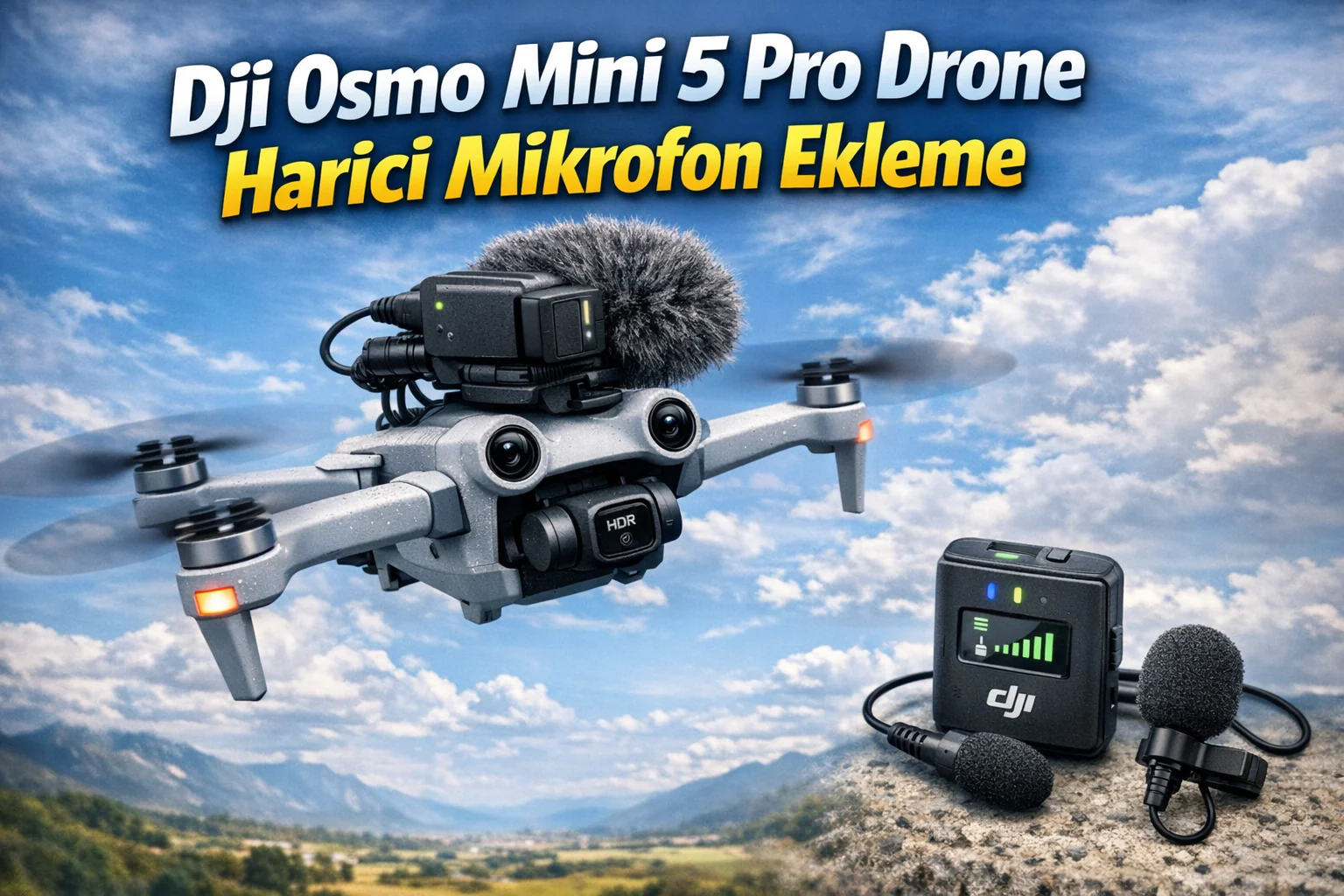
Dji Osmo Mini 5 Pro Drone Harici Mikrofon Ekleme Nasıl Yapılır
Fotoğraf & Video Ekipmanları

Dji Osmo Mini 5 Pro Drone Harici Mikrofon Ekleme

İsmail YILDIZ
Son güncelleme: 15 Mayıs 2026 15:40
İsmail YILDIZ
4 Görüntüleme
3
Paylaş
6 dk. okuma
Paylaş

İçeriğimizde, Dji Osmo Mini 5 Pro drone harici mikrofon ekleme nasıl yapılır, konusunu ele alıp sizler için derleyeceğiz. Günümüzde drone teknolojilerinin gelişmesiyle birlikte yalnızca görüntü kalitesi değil, ses performansı da içerik üreticileri için önemli bir kriter haline gelmiştir. Özellikle profesyonel video çekimleri yapan kullanıcılar, daha net ve etkileyici içerikler oluşturabilmek için harici ses ekipmanlarına yönelmektedir. Bu noktada kompakt yapısı ve gelişmiş kamera özellikleriyle dikkat çeken DJI Osmo Mini 5 Pro kullanıcıları, harici mikrofon ekleme konusunda çeşitli yöntemler ve teknik detaylarla karşılaşmaktadır.

Ancak bu süreç, cihazın donanımsal yapısı ve bağlantı seçenekleri nedeniyle her zaman doğrudan ve basit bir işlem olmayabilir. Genellikle kablosuz mikrofon sistemleri veya harici kayıt cihazları gibi alternatif çözümler tercih edilerek ses kalitesi artırılmaya çalışılır. Bu nedenle DJI Osmo Mini 5 Pro drone harici mikrofon ekleme süreci, doğru ekipman seçimi ve uygun kurulum adımları ile birlikte ele alınması gereken önemli bir konudur. Doğru yöntemler uygulandığında hem ses hem de görüntü açısından çok daha profesyonel sonuçlar elde etmek mümkündür.

İçindekiler
  • DJI Osmo Mini 5 Pro Drone Harici Mikrofon Ekleme Nasıl Yapılır
  • DJI Osmo Mini 5 Pro Nedir
  • Harici Mikrofon Ekleme Neden Gerekir
  • DJI Osmo Mini 5 Pro ile Mikrofon Bağlantısı
  • Uyumlu Mikrofon Seçimi
  • Bağlantı ve Kurulum Adımları
  • Karşılaşılan Sorunlar ve Çözümler
  • Profesyonel Kullanım İçin İpuçları
- 11858 Teknoloji Destek Hattı -
11858 Teknoloji Destek Hattı ile 7/24 telefonla teknik destek ve uzaktan destek alın 11858 Teknoloji Destek Hattı ile 7/24 telefonla teknik destek ve uzaktan destek alma

DJI Osmo Mini 5 Pro Drone Harici Mikrofon Ekleme Nasıl Yapılır

Drone teknolojilerinin gelişmesiyle birlikte sadece görüntü kalitesi değil, ses performansı da içerik üreticileri için önemli bir kriter haline gelmiştir. Özellikle profesyonel çekim yapan kullanıcılar, daha net ve kaliteli ses kaydı elde edebilmek için harici mikrofon kullanımına yönelmektedir. Bu noktada DJI Osmo Mini 5 Pro kullanıcıları için harici mikrofon ekleme konusu sıkça merak edilen bir detaydır. Bu makalede DJI Osmo Mini 5 Pro drone harici mikrofon ekleme süreci ve dikkat edilmesi gereken noktalar detaylı şekilde ele alınmaktadır.
Dji Osmo Mini 5 Pro Drone Harici Mikrofon Ekleme Nasıl Yapılır
Dji Osmo Mini 5 Pro Drone Harici Mikrofon Ekleme

DJI Osmo Mini 5 Pro Nedir

DJI Osmo Mini 5 Pro, kompakt yapısı ve gelişmiş uçuş teknolojisi ile dikkat çeken bir drone modelidir. Yüksek çözünürlüklü kamera sistemi sayesinde profesyonel kalitede görüntüler elde edilmesine imkan tanır. Akıllı uçuş modları ve stabilizasyon sistemi ile özellikle içerik üreticilerinin tercih ettiği modeller arasında yer alır. Ancak ses kaydı konusunda dahili mikrofonlar her zaman profesyonel beklentileri karşılamayabilir.

Harici Mikrofon Ekleme Neden Gerekir

Drone çekimlerinde görüntü kalitesi ne kadar iyi olursa olsun, ses kalitesi de içeriğin genel etkisini doğrudan belirler. Dahili mikrofonlar genellikle çevresel sesleri sınırlı bir şekilde kaydeder ve bu durum özellikle röportaj, vlog veya doğa çekimlerinde yetersiz kalabilir.

Harici mikrofon kullanımı, daha net ve odaklı ses kaydı yapılmasını sağlar. Böylece arka plan gürültüsü azalır ve konuşmalar daha anlaşılır hale gelir. Bu nedenle profesyonel içerik üreticileri harici mikrofon çözümünü tercih eder.

DJI Osmo Mini 5 Pro ile Mikrofon Bağlantısı

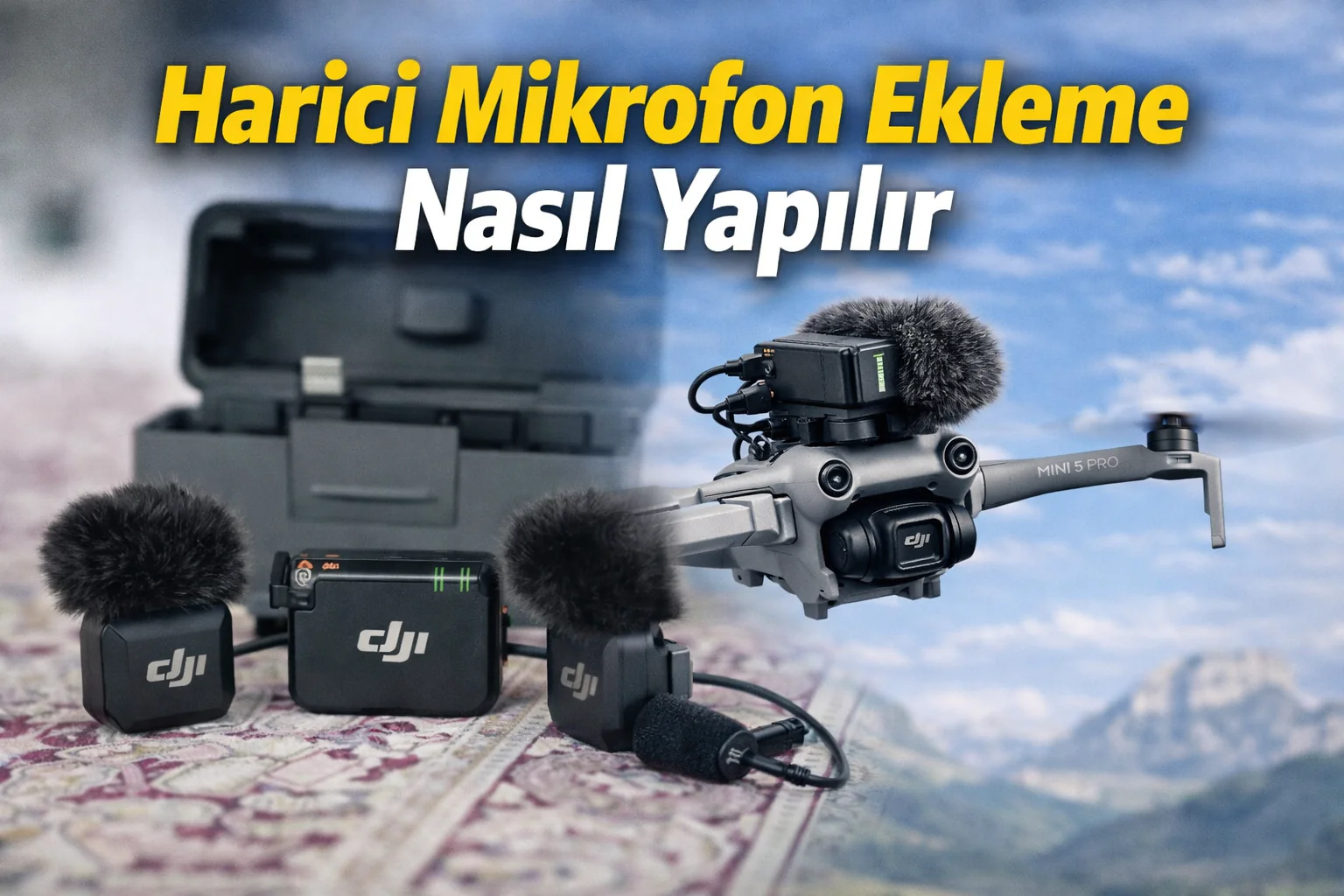
DJI Osmo Mini 5 Pro modelinde doğrudan mikrofon giriş portu bulunmayabilir. Bu nedenle harici mikrofon ekleme işlemi genellikle dolaylı yöntemlerle gerçekleştirilir. En yaygın yöntemler arasında kablosuz mikrofon sistemleri ve harici kayıt cihazları yer alır.

Kablosuz mikrofon sistemleri, drone ile uyumlu bir alıcı üzerinden çalışır. Bu sistem sayesinde ses kaydı ayrı bir cihazda toplanabilir ve video ile sonradan senkronize edilebilir. Bu yöntem, özellikle profesyonel içerik üretiminde sıkça tercih edilir.

Uyumlu Mikrofon Seçimi

Mikrofon seçimi, başarılı bir ses kaydı için en kritik aşamalardan biridir. DJI ekosistemi ile uyumlu kablosuz mikrofon sistemleri tercih edilmelidir. Uyumsuz cihazlar bağlantı sorunlarına, gecikmeye veya ses kaybına neden olabilir.

- 11858 Teknoloji Destek Hattı -
11858 Teknoloji Destek Hattı ile 7/24 telefonla teknik destek ve uzaktan destek alın 11858 Teknoloji Destek Hattı ile 7/24 telefonla teknik destek ve uzaktan destek alma

Kullanıcıların mikrofon satın almadan önce teknik özellikleri dikkatlice incelemesi gerekir. Frekans aralığı, bağlantı tipi ve pil ömrü gibi detaylar kullanım deneyimini doğrudan etkiler.

Bağlantı ve Kurulum Adımları

Harici mikrofon kurulumu genellikle aşağıdaki adımlarla gerçekleştirilir. Öncelikle mikrofon vericisi kullanıcıya yakın bir noktaya yerleştirilir. Alıcı ise kayıt cihazına veya mobil cihaza bağlanır.

Daha sonra ses ve video kayıtlarının senkronize çalışması için test çekimi yapılmalıdır. Bu aşama, olası gecikme veya ses problemi olup olmadığını kontrol etmek için önemlidir.

DJI Fly uygulaması üzerinden bazı ses ayarları kontrol edilerek sistem optimizasyonu yapılabilir.

Karşılaşılan Sorunlar ve Çözümler

Harici mikrofon kullanırken bazı teknik sorunlar yaşanabilir. En yaygın sorunlardan biri ses gecikmesidir. Bu durum genellikle kablosuz bağlantı kaynaklıdır ve kaliteli ekipman kullanımı ile minimize edilebilir.

Bir diğer sorun bağlantı kopmalarıdır. Mikrofon ve alıcı arasındaki mesafe çok fazla olduğunda sinyal zayıflayabilir. Bu nedenle önerilen mesafe sınırları içinde kullanım yapılmalıdır.

- 11858 Teknoloji Destek Hattı -
11858 Teknoloji Destek Hattı ile 7/24 telefonla teknik destek ve uzaktan destek alın 11858 Teknoloji Destek Hattı ile 7/24 telefonla teknik destek ve uzaktan destek alma

Profesyonel Kullanım İçin İpuçları

Daha kaliteli sonuçlar elde etmek için mikrofonun rüzgar koruyucu aparatı kullanılması önerilir. Ayrıca çekim sırasında çevresel seslerin kontrol altında tutulması da önemlidir. Ses ve görüntü senkronizasyonu için kurgu aşamasında profesyonel yazılımlar kullanılabilir. Bu sayede daha temiz ve etkileyici içerikler oluşturmak mümkündür.
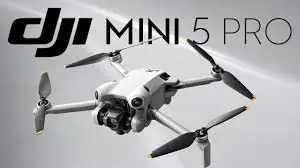
Dji Osmo Mini 5 Pro Drone Harici Mikrofon Ekleme
Dji Osmo Mini 5 Pro Drone Harici Mikrofon Ekleme Nasıl Yapılır

DJI Osmo Mini 5 Pro Drone Harici Mikrofon Ekleme sürecini inceledikten sonra, farklı çekim ekipmanları hakkında da bilgi edinmek isteyen kullanıcılar için DJI Osmo Action 6 İnceleme: Yeni Nesil Aksiyon Kamerası içeriği oldukça faydalı olacaktır. Bu sayede hem drone hem de aksiyon kamera tarafındaki yeni nesil teknolojileri karşılaştırabilir ve içerik üretiminde ihtiyaçlarına en uygun ekipmanı daha bilinçli şekilde seçebilirsin.

DJI Osmo Mini 5 Pro drone harici mikrofon ekleme işlemi, doğru ekipman ve uygun yöntemlerle oldukça verimli bir şekilde gerçekleştirilebilir. Her ne kadar cihaz doğrudan mikrofon girişi sunmasa da kablosuz sistemler ve harici kayıt çözümleri sayesinde profesyonel ses kalitesi elde etmek mümkündür. Doğru kurulum ve uyumlu ekipman seçimi ile içerik üretim kalitesi önemli ölçüde artırılabilir.

ETİKETLER:DjiDji OsmoDji Osmo Mini 5 ProMini 5 Pro Drone
Bu Makaleyi Paylaş
Facebook WhatsApp WhatsApp Threads Bağlantıyı Kopyala Yazdır
Paylaş
Yorum yapılmamış

Bir yanıt yazın Yanıtı iptal et

E-posta adresiniz yayınlanmayacak. Gerekli alanlar * ile işaretlenmişlerdir

Bağlantı Kuralım

21KBeğen
19.6KTakip Et
7.3KAbone Ol
192Takip Et

Popüler Gönderiler

Dji Osmo Mobile 8 Kendiliğinden Dönüyor Sorunu Nasıl Çözülür

Dji Osmo Mobile 8 Kendiliğinden Dönüyor Sorunu

İsmail YILDIZ
İsmail YILDIZ
6 dk. okuma
4 Görüntüleme
Windows 11 Ağ Ayarlarını Sıfırlama komutlarının Windows 11 ağ bağlantı sorunlarını çözme ekranı

Windows 11 Ağ Ayarlarını Sıfırlama

Fatih ATEŞ
Fatih ATEŞ
8 dk. okuma
2 Görüntüleme
Tcl S55h Soundbar Telefon Bağlantısı Nasıl Yapılır Yolları Neler

Tcl S55h Soundbar Telefon Bağlantısı Nasıl Yapılır

İsmail YILDIZ
İsmail YILDIZ
6 dk. okuma
5 Görüntüleme
Tcl S55h Soundbar Televizyon Bağlantısı Nasıl Yapılır Yolları Neler

Tcl S55h Soundbar Televizyon Bağlantısı Nasıl Yapılır

İsmail YILDIZ
İsmail YILDIZ
6 dk. okuma
4 Görüntüleme

Size her gün en son haberleri ve sorun çözümlerini getiriyoruz!

TeknoDestek Müşteri Hizmetleri
Facebook-f Instagram Tiktok Twitter Youtube Linkedin Whatsapp Rss

İş Ortaklarımız

TeknoDestek Müşteri Hizmetleri
© 2013 - 2026 TeknoDestek Müşteri Hizmetleri • Tüm hakları saklıdır • Bu sitedeki tüm içerikler (metin, görsel, video, logo, tasarım vb.) 5846 sayılı Fikir ve Sanat Eserleri Kanunu (FSEK) kapsamında korunmaktadır • İzinsiz kopyalanması, çoğaltılması, yayınlanması veya herhangi bir şekilde kullanılması yasaktır • İhlal tespitinde; FSEK Madde 71-73 uyarınca yasal süreç başlatma, maddi/manevi tazminat talep etme ve cezai işlem için başvurma hakkımız saklıdır • TeknoDestek, TeknoS@R'un bir kuruluşudur • Tema Düzenleyen: Fatih ATEŞ
Sorun Hala Çözülmedi mi?
Aradığın çözümü bulamadıysan, 11858 Teknoloji Destek Hattımız sana yardımcı olabilir. 2011’den beri Türkiye’nin en tecrübeli teknoloji destek ekiplerinden biri olarak, bilgisayar, telefon, tablet, modem, akıllı TV ve sosyal medya sorunlarında 7/24 profesyonel destek veriyoruz. Uzman ekibimizle hemen görüşmek ister misin?
📞 11858’i Şimdi Ara
Görüşme öncesi dakika ücreti sesli olarak bilgilendirilir
Welcome Back!

Sign in to your account

Kullanıcı Adı veya E-posta Adresi
Şifre

Şifrenizi mi unuttunuz?