TeknoDestek Müşteri Hizmetleri
  • Haberler
    HaberlerDaha Fazla Göster
    Zerger App nedir? Nasıl kullanılır?
    Zerger App Nedir? Nasıl Kullanılır?
    7 dk. okuma
    Sessiz İçerik Nedir Nasıl Yapılır
    Sessiz İçerik Nedir
    6 dk. okuma
    Spotify SongDNA Nedir
    4 dk. okuma
    Apple Creator Studio Nasıl Kullanılır
    6 dk. okuma
    Mikro İçerik Nedir Nasıl Yapılır
    Mikro İçerik Nedir
    6 dk. okuma
  • Bilgisayar
    BilgisayarDaha Fazla Göster
    Windows 11 Screen Tint Özelliği
    Windows 11 Screen Tint (Ekran Tonu) Özelliği Geliyor
    6 dk. okuma
    Aygıt Yöneticisi ile internet hızını artırma için ağ bağdaştırıcı ayar ekranı
    Aygıt Yöneticisi ile İnternet Hızını Artırma
    8 dk. okuma
    Aynı Anda İki Kulaklık Bağlamak
    Bilgisayara Aynı Anda İki Kulaklık Bağlamak
    10 dk. okuma
    XAMPP 403 Hatası Nasıl Düzeltilir
    6 dk. okuma
    WordPress bakım modunda takılı kalması için FTP istemcisinde .maintenance dosyasının kök dizindeki görüntüsü
    WordPress Bakım Modunda Takılı Kalması Sorunu ve Çözümü
    7 dk. okuma
  • Mobil
    MobilDaha Fazla Göster
    Navigasyon Yönlendirici Değiştirme
    Google Haritalarda Navigasyon Yönlendirici Değiştirme
    3 dk. okuma
    Apple CarPlay'da uygulamaların yerini değiştirme
    Apple CarPlay’da Uygulamaların Yerini Değiştirme
    4 dk. okuma
    Android Auto Nedir, Nasıl Kullanılır
    4 dk. okuma
    Android 5G Ayarı Nasıl Yapılır
    4 dk. okuma
    iPhone 5G Ayarı Nasıl Yapılır
    4 dk. okuma
  • Sosyal Medya
    Sosyal MedyaDaha Fazla Göster
    YouTube Video Başlığı Nasıl Yazılmalı Yolları Neler
    YouTube Video Başlığı Nasıl Yazılmalı
    6 dk. okuma
    Tiktok Sorun Bildirme Ekranı Nerede
    5 dk. okuma
    X uygulamasında gündeme girme için hashtag ve etkileşim ekranı
    X Uygulamasında Gündeme Nasıl Girilir
    5 dk. okuma
    TikTok İçerik Yorgunluğu Nedir
    TikTok İçerik Yorgunluğu Nedir
    6 dk. okuma
    Sosyal Medyada Marka Dili Nasıl Oluşturulur Yolları Neler
    Sosyal Medyada Marka Dili Nasıl Oluşturulur
    6 dk. okuma
  • İnceleme
    İncelemeDaha Fazla Göster
    Moto G87 Tanıtıldı 200 MP Kamera İle Dengeleri Değiştiriyor
    7 dk. okuma
    Lenovo Pro 9i Aura Edition İnceleme için OLED ekranlı dizüstü bilgisayar
    Lenovo Pro 9i Aura Edition İnceleme
    MacBook Neo Piyasayı Sarsmaya Geliyor
    5 dk. okuma
    Instax Mini Evo Cinema
    4 dk. okuma
    Samsung Galaxy Book 6 Ultra
    Samsung Galaxy Book 6 Ultra İnceleme
    8 dk. okuma
  • İletişim
YouTube
  • Facebook
2 May 2026, Cumartesi
TeknoDestek Müşteri HizmetleriTeknoDestek Müşteri Hizmetleri
Yazı BoyutuAa
  • Haberler
  • Mobil
  • Sosyal Medya
  • Bilgisayar
  • İnceleme
  • İnternet ve Ağ
  • Ev Elektroniği
  • İletişim
Site içi Arama
  • Haberler
    • Cihaz Duyuruları
    • Teknoloji
    • Uygulama Gelişmeleri
  • Bilgisayar
    • Linux
    • macOS
    • Windows
  • İnceleme
    • Bilgisayar
    • Ev Elektroniği
    • Tablet
    • Tavsiyeler & Karşılaştırmalar
    • Telefon
  • Mobil
    • Android
    • Giyilebilir Cihazlar
    • HarmonyOS
    • iPhone / iOS
  • Sosyal Medya
    • Facebook
    • Instagram
    • TikTok
    • Snapchat
    • Teams
    • Telegram
    • WhatsApp
    • X
  • İletişim
Bizi Takip Edin
Windows 11 Screen Tint Özelliği
Windows

Windows 11 Screen Tint (Ekran Tonu) Özelliği Geliyor

Fatih ATEŞ
Fatih ATEŞ - Teknik Destek Uzmanı
1 Görüntüleme
2
Paylaş
6 dk. okuma
Paylaş

Windows 11 Screen Tint, göz yorgunluğunu azaltmak için sistem genelinde renk örtüsü uygulayan yeni bir erişilebilirlik özelliği. Profiller ve etkinleştirme adımları burada.

Ekranın parlaklığını ne kadar düşürürsen düşür, bir noktadan sonra yetmiyor. Renk sıcaklığı, kontrast, beyaz arka planların sert ışığı — bunlar ayrı bir sorun. Göz yorgunluğu yaşayan kullanıcıların büyük çoğunluğu üçüncü taraf uygulamalara ya da monitörün fiziksel ayarlarına başvuruyor. Microsoft bu ihtiyacı sonunda sistem düzeyinde karşılıyor: Windows 11 Screen Tint, işletim sisteminin erişilebilirlik katmanına eklenen yeni bir renk örtüsü özelliği.

İçindekiler
  • Windows 11 Screen Tint Nedir?
    • Ayarlar’da Nerede Bulunuyor?
    • Screen Tint Profilleri Ne İşe Yarıyor?
    • Screen Tint Şu An Nasıl Etkinleştirilir?
    • Göz Yorgunluğu İçin Windows 11’de Başka Ne Yapılabilir?
- 11858 Teknoloji Destek Hattı -

Uzun süre bilgisayar başında biri olarak bunu yakından anlıyorum. Ekran parlaklığımı yüzde altıda tutuyorum, aksi halde uzun vadede ciddi sağlık sorunları yaşayacağımı fark ettim. Bu ayar çoğu kullanıcıya aşırı gelebilir ama göz hassasiyeti olan biri için bu tür ince kontroller hayat kalitesini doğrudan etkiliyor. Windows 11 Screen Tint tam da bu noktada devreye giriyor ve parlaklıktan bağımsız, renk bazlı bir konfor katmanı sunuyor.

Göz sağlığı ve ekran konforu konusunda donanım tarafına meraklıysan, Gözü Rahatlatan 10 Visual Studio Code Teması içeriğinde kod editörü özelinde benzer bir yaklaşımı ele aldık. Uzun saatler geçirilen bir ortamda doğru renk teması, Screen Tint gibi sistem düzeyindeki ayarlarla birleşince fark gerçekten hissedilir hale geliyor.

Windows 11 Screen Tint Nedir?
Windows 11 Screen Tint (Ekran Tonu) Özelliği Geliyor

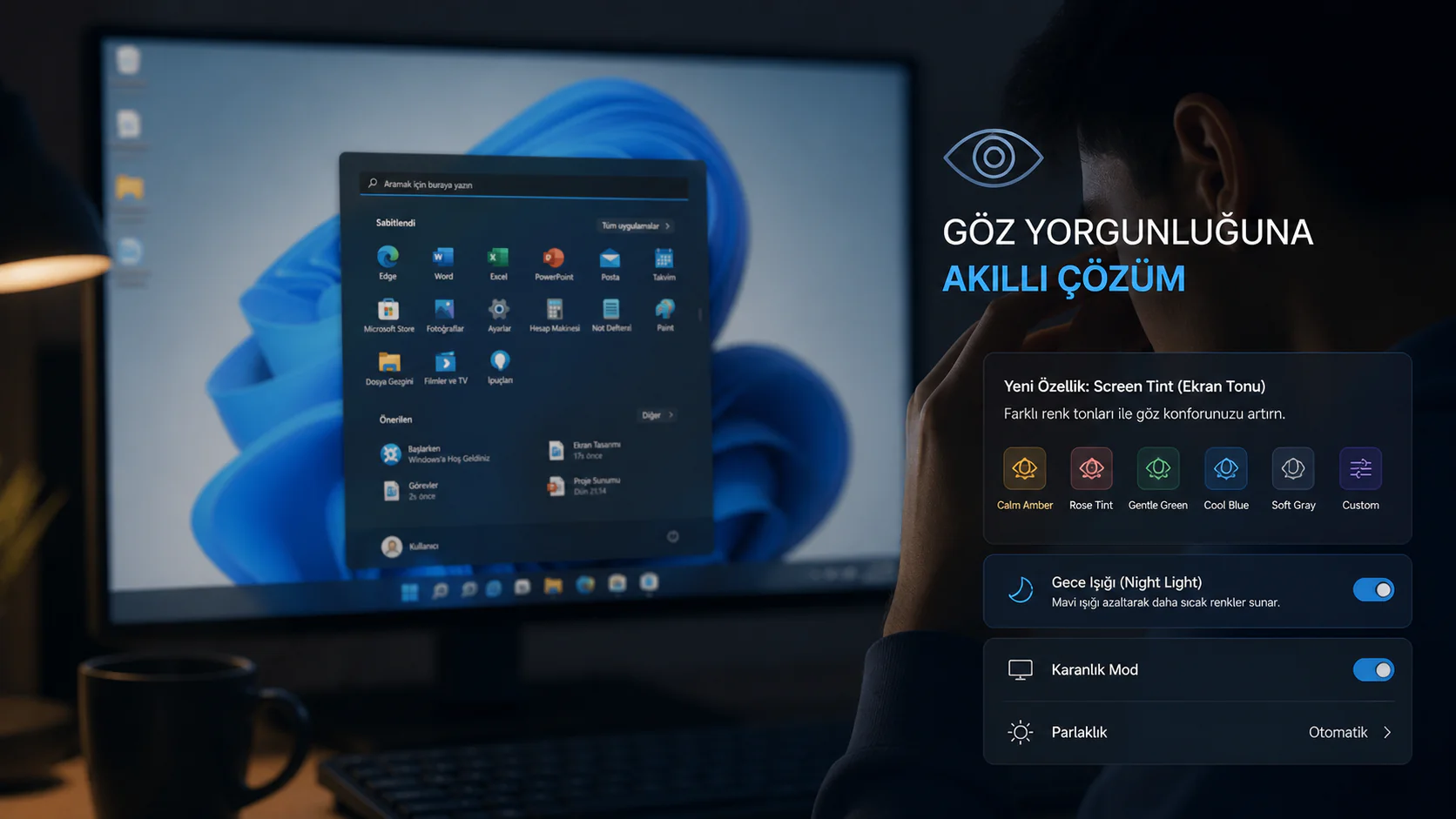
Windows 11 Screen Tint, build 26300.8289 ile birlikte Insider yapısına eklenen, şu an gizli konumda olan bir erişilebilirlik özelliğidir. Masaüstü, uygulamalar ve sistem arayüzü dahil ekranın tamamına sistem genelinde renk örtüsü uygular. Önceden tanımlı altı profil, özel renk seçeneği ve yoğunluk kaydırıcısıyla göz yorgunluğunu ve görsel rahatsızlığı azaltmayı hedefler.

Bu özellik, Night Light gibi mavi ışık filtrelerinden farklı çalışıyor. Night Light renk sıcaklığını sarıya kaydırır; Screen Tint ise kullanıcının seçtiği herhangi bir rengi tüm ekrana örtü olarak uygular. İki yaklaşım birbirini tamamlayabilir.

Ayarlar’da Nerede Bulunuyor?

Windows 11 Screen Tint (Ekran Tonu) Özelliği Geliyor

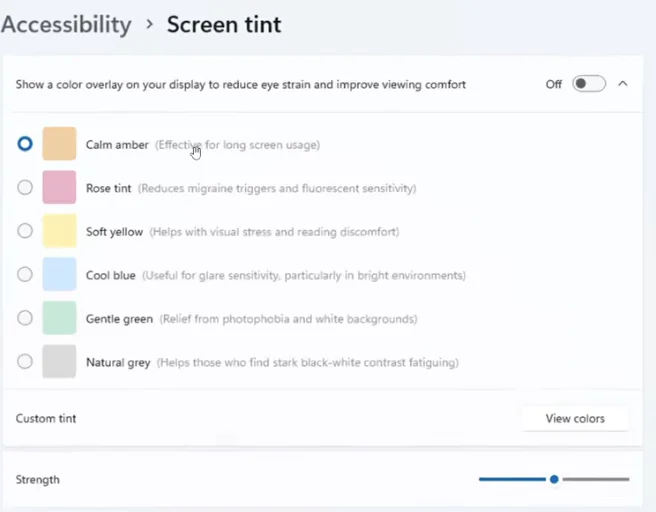
Özellik Ayarlar > Erişilebilirlik > Ekran tonu yolunda yer alıyor. Microsoft’un açıklaması doğrudan: görüntüleme konforunu artırmak ve göz yorgunluğunu azaltmak için ekrana renk örtüsü uygula. Varsayılan olarak kapalı geliyor. Etkinleştirildikten sonra kullanıcı altı hazır profil arasından seçim yapabiliyor ya da tamamen özel bir renk belirleyebiliyor.

- 11858 Teknoloji Destek Hattı -

Screen Tint Profilleri Ne İşe Yarıyor?

Altı hazır profil rastgele seçilmemiş. Her biri belirli bir görsel rahatsızlık senaryosuna yönelik tasarlanmış:

Sakin amber uzun ekran kullanımı için etkili. Sarı-turuncu ton, mavi ışık maruziyetini azaltırken ekranı tamamen renksizleştirmiyor.

Gül tonu migren tetikleyicilerini ve floresan ışık hassasiyetini hedefliyor. Pembe-mor aralığındaki bu ton, yoğun beyaz arka planlardaki sertliği kırıyor.

Yumuşak sarı görsel stres ve okuma rahatsızlığına yönelik. Özellikle uzun metin okuma seanslarında faydalı olabilir.

Serin mavi parlak ortamlardaki yansıma hassasiyeti için. Karşı sezgisel görünebilir ama doğru yoğunlukta mavi ton, yüksek kontrastı dengeleyebiliyor.

Hafif yeşil fotofobi ve beyaz arka plan rahatsızlığı için. Yeşil tonun göz kaslarını daha az yorduğu bilinir.

- 11858 Teknoloji Destek Hattı -

Doğal gri siyah-beyaz kontrastını yorucu bulan kullanıcılara yönelik. Ekrana hafif bir gri filtre uyguluyor.

Bunların yanı sıra Özel ton seçeneği herhangi bir rengin uygulanmasına izin veriyor. Yoğunluk kaydırıcısı ise örtünün ne kadar belirgin olacağını kontrol ediyor. Bu kombinasyon, sabit filtreli sistemlerin çok ötesinde bir esneklik sunuyor.

Screen Tint Şu An Nasıl Etkinleştirilir?

Özellik henüz genel kullanıma açık değil. Windows 11 build 26300.8289 üzerinde, ViveTool aracıyla manuel olarak etkinleştiriliyor. Komut İstemi’ni yönetici olarak aç, ViveTool dizinine geç ve şu komutu çalıştır:

vivetool /enable /id:60662124

Bu işlemin ardından Ayarlar > Erişilebilirlik altında Ekran tonu seçeneği görünür hale geliyor. Özelliğin deneysel aşamada olduğunu ve ilerleyen yapılarda değişebileceğini ya da kaldırılabileceğini göz önünde bulundurmak gerekiyor.

Göz Yorgunluğu İçin Windows 11’de Başka Ne Yapılabilir?

Screen Tint henüz herkese açık olmadığı için mevcut seçenekleri de değerlendirmek mantıklı.

Koyu mod açık arka planın sert beyaz ışığını ortadan kaldırıyor. Ayarlar > Kişiselleştirme > Renkler yolundan Modunuzu seçin altında Koyu seçeneğini aktif edebilirsin.

Gece ışığı mavi ışık emisyonunu azaltarak ekranı daha sıcak bir tona kaydırıyor. Ayarlar > Sistem > Görüntü > Gece ışığı yolundan ulaşılıyor. Yoğunluğu ve zamanlaması manuel ayarlanabiliyor.

İçerik uyarlamalı parlaklık kontrolü bazı sistemlerde parlaklığı ekrandaki içeriğe göre ani artırabilir. Bunu kapatmak için Ayarlar > Sistem > Görüntü > Parlaklık altında İçeriği ve parlaklığı optimize ederek pili iyileştirmeye yardımcı ol seçeneğinin işaretini kaldır.

Bu ayarları birlikte kullanmak, Screen Tint gelmeden de ekranı göz için çok daha konforlu hale getirebiliyor.

Windows ayarlarını yapılandırırken bir adım attın, sisteme dair başka bir soru takıldıysa ya da teknik bir noktada tıkandıysan, 2011’den bu yana 7/24 destek sunan 11858 devreye girebilir. TeamViewer ve AnyDesk üzerinden güvenli uzaktan bağlantıyla çalışan ekip, Windows ayarlarından donanım yapılandırmasına geniş bir yelpazede destek veriyor. Dakika bazlı şeffaf ücretlendirme ve 500.000’i aşkın başarılı işlemle güvenilirliğini kanıtlamış bir hat.

Ekran konforu konusunda donanım tarafına da bakmak istiyorsan, TCL NxtPaper 60 Ultra 5G Dev Ekranlı ve Göz Dostu Bir Yenilik içeriği ilginç bir perspektif sunuyor. Yazılım filtrelerinin ötesinde, ekran teknolojisinin kendisinin göz yorgunluğuna nasıl yaklaştığını görmek için iyi bir karşılaştırma noktası.

Windows 11 Screen Tint, ekran konforunu sistem düzeyine taşıyan ince ama anlamlı bir adım. Benzer ihtiyaçlar için şimdiye kadar üçüncü taraf araçlara başvurmak gerekirdi; bu özellik olgunlaşırsa o bağımlılığı ortadan kaldırabilir. Altı profilin gerçek kullanım senaryolarına göre tasarlanmış olması da işi ciddiye aldıklarını gösteriyor. Göz yorgunluğu yaşıyorsan ve hangi tonun işe yarayacağını merak ediyorsan, deneyimini yorumlarda paylaş.


ETİKETLER:ekran tonuerişilebilirlikgöz yorgunluğuscreen tintwindows 11
Bu Makaleyi Paylaş
Facebook WhatsApp WhatsApp Threads Bağlantıyı Kopyala Yazdır
Paylaş
YazarFatih ATEŞ
Teknik Destek Uzmanı
Takip Et
İster iPhone'undaki, ister Android cihazındaki veya Windows'taki ayarlar arasında geziniyor olsun, Fatih her zaman teknolojiye düşkün olmuştur. Teknolojiye, Windows'a ve güç düğmesi olan her şeye tutkuyla bağlı olarak, zamanının çoğunu yeni beceriler geliştirmek ve teknoloji dünyası hakkında daha fazla şey öğrenmek için harcadı. Öğrendiklerini de sizlerle paylaşıyor.
Yorum yapılmamış

Bir yanıt yazın Yanıtı iptal et

E-posta adresiniz yayınlanmayacak. Gerekli alanlar * ile işaretlenmişlerdir

Bağlantı Kuralım

21KBeğen
19.6KTakip Et
7.3KAbone Ol
192Takip Et

Popüler Gönderiler

Moto G87 Tanıtıldı 200 MP Kamera İle Dengeleri Değiştiriyor

Hatice TATLISU
Hatice TATLISU
7 dk. okuma
SVG Dosyası açma işlemini gösteren tarayıcı ve grafik programı ekranı

SVG Dosyası Nasıl Açılır

Hatice TATLISU
Hatice TATLISU
5 dk. okuma
3 Görüntüleme
Yerel AI kurulumu

Yerel AI Kurulum Nasıl Yapılır?

Mustafa DURUR
Mustafa DURUR
5 dk. okuma
3 Görüntüleme
Deepfake Nasıl Tespit Edilir?

Deepfake Nasıl Tespit Edilir

Mustafa DURUR
Mustafa DURUR
5 dk. okuma
3 Görüntüleme

You Might Also Like

Sağ Tıklama Menüsüne Copilot Eklemek
Windows

Windows 11 Sağ Tık Menüsüne Copilot Eklemek

3 dk. okuma
Windows

Kablosuz profil hatası

5 dk. okuma
Windows 11 Görev Zamanlayıcı Geçmişi Etkinleştirme
Windows

Windows 11 Görev Zamanlayıcı Geçmişi Etkinleştirme

2 dk. okuma
Windows

Takviminizi Windows 10’un Görev Çubuğundan Kullanın!

4 dk. okuma

Size her gün en son haberleri ve sorun çözümlerini getiriyoruz!

TeknoDestek Müşteri Hizmetleri
Facebook-f Instagram Tiktok Twitter Youtube Linkedin Whatsapp Phone-alt Rss

İş Ortaklarımız

TeknoDestek Müşteri Hizmetleri
© 2013 - 2026 TeknoDestek Müşteri Hizmetleri • Tüm hakları saklıdır • Bu sitedeki tüm içerikler (metin, görsel, video, logo, tasarım vb.) 5846 sayılı Fikir ve Sanat Eserleri Kanunu (FSEK) kapsamında korunmaktadır • İzinsiz kopyalanması, çoğaltılması, yayınlanması veya herhangi bir şekilde kullanılması yasaktır • İhlal tespitinde; FSEK Madde 71-73 uyarınca yasal süreç başlatma, maddi/manevi tazminat talep etme ve cezai işlem için başvurma hakkımız saklıdır • TeknoDestek, TeknoS@R'un bir kuruluşudur • Tema Düzenleyen: Fatih ATEŞ
Sorun Hala Çözülmedi mi?
Aradığın çözümü bulamadıysan, 11858 Teknoloji Destek Hattımız sana yardımcı olabilir. 2011’den beri Türkiye’nin en tecrübeli teknoloji destek ekiplerinden biri olarak, bilgisayar, telefon, tablet, modem, akıllı TV ve sosyal medya sorunlarında 7/24 profesyonel destek veriyoruz. Uzman ekibimizle hemen görüşmek ister misin?

    📞 11858’i Şimdi Ara

    Görüşme öncesi dakika ücreti sesli olarak bilgilendirilir
    Welcome Back!

    Sign in to your account

    Kullanıcı Adı veya E-posta Adresi
    Şifre

    Şifrenizi mi unuttunuz?