
TeknoDestek Müşteri Hizmetleri
  • Haberler
    HaberlerDaha Fazla Göster
    Sessiz İçerik Nedir Nasıl Yapılır
    Sessiz İçerik Nedir
    6 dk. okuma
    Spotify SongDNA Nedir
    4 dk. okuma
    Apple Creator Studio Nasıl Kullanılır
    6 dk. okuma
    Mikro İçerik Nedir Nasıl Yapılır
    Mikro İçerik Nedir
    6 dk. okuma
    Türkiye’de Araçlarda Multimedya Ekranı Kullanımı Yasakları
    6 dk. okuma
  • Bilgisayar
    BilgisayarDaha Fazla Göster
    WordPress bakım modunda takılı kalması için FTP istemcisinde .maintenance dosyasının kök dizindeki görüntüsü
    WordPress Bakım Modunda Takılı Kalması Sorunu ve Çözümü
    7 dk. okuma
    WordPress Site Teknik Sorunlar Yaşıyor
    WordPress Site Teknik Sorunlar Yaşıyor Hatası Çözümü
    5 dk. okuma
    SSH Bağlantı Reddedildi Hatası Çözümü
    6 dk. okuma
    WordPress Planlı Bakım
    WordPress Planlı Bakım Nedeniyle Kısa Süreliğine Kullanılamayacak Hatası ve Çözümü
    7 dk. okuma
    Windows 11 Başlat Menüsünden Web Aramaları Kapatma
    5 dk. okuma
  • Mobil
    MobilDaha Fazla Göster
    Navigasyon Yönlendirici Değiştirme
    Google Haritalarda Navigasyon Yönlendirici Değiştirme
    3 dk. okuma
    Apple CarPlay'da uygulamaların yerini değiştirme
    Apple CarPlay’da Uygulamaların Yerini Değiştirme
    4 dk. okuma
    Android Auto Nedir, Nasıl Kullanılır
    4 dk. okuma
    Android 5G Ayarı Nasıl Yapılır
    4 dk. okuma
    iPhone 5G Ayarı Nasıl Yapılır
    4 dk. okuma
  • Sosyal Medya
    Sosyal MedyaDaha Fazla Göster
    YouTube Video Başlığı Nasıl Yazılmalı Yolları Neler
    YouTube Video Başlığı Nasıl Yazılmalı
    6 dk. okuma
    Tiktok Sorun Bildirme Ekranı Nerede
    5 dk. okuma
    X uygulamasında gündeme girme için hashtag ve etkileşim ekranı
    X Uygulamasında Gündeme Nasıl Girilir
    5 dk. okuma
    TikTok İçerik Yorgunluğu Nedir
    6 dk. okuma
    Sosyal Medyada Marka Dili Nasıl Oluşturulur Yolları Neler
    Sosyal Medyada Marka Dili Nasıl Oluşturulur
    6 dk. okuma
  • İnceleme
    İncelemeDaha Fazla Göster
    MacBook Neo Piyasayı Sarsmaya Geliyor
    5 dk. okuma
    Instax Mini Evo Cinema
    4 dk. okuma
    Samsung Galaxy Book 6 Ultra
    Samsung Galaxy Book 6 Ultra İnceleme
    8 dk. okuma
    Bütçe Dostu Mac Seçenekleri
    Bütçe Dostu Mac MacBook Neo vs Mac Mini
    7 dk. okuma
    Xiaomi Mi Taşınabilir Şarjlı Kompresör İnceleme
    10 dk. okuma
  • İletişim
YouTube
  • Facebook
26 Nis 2026, Pazar
TeknoDestek Müşteri HizmetleriTeknoDestek Müşteri Hizmetleri
Yazı BoyutuAa
  • Haberler
  • Mobil
  • Sosyal Medya
  • Bilgisayar
  • İnceleme
  • İnternet ve Ağ
  • Ev Elektroniği
  • İletişim
Search
  • Haberler
    • Cihaz Duyuruları
    • Teknoloji
    • Uygulama Gelişmeleri
  • Bilgisayar
    • Linux
    • macOS
    • Windows
  • İnceleme
    • Bilgisayar
    • Ev Elektroniği
    • Tablet
    • Tavsiyeler & Karşılaştırmalar
    • Telefon
  • Mobil
    • Android
    • Giyilebilir Cihazlar
    • HarmonyOS
    • iPhone / iOS
  • Sosyal Medya
    • Facebook
    • Instagram
    • TikTok
    • Snapchat
    • Teams
    • Telegram
    • WhatsApp
    • X
  • İletişim
Bizi Takip Edin
Google Chrome Kapanma Sorunu
Tarayıcılar

Google Chrome Kapanma Sorunu ve Çözümü

Son güncelleme: 19 Eylül 2025 12:26
Tekno Destek
Paylaş
Paylaş

Google Chrome kapanma sorunu, tarayıcınızı kullanılamaz hale getiren can sıkıcı bir problemdir. Bu sorunu basit bir kaldırma ve klasör temizleme işlemiyle nasıl çözebileceğinizi anlatıyoruz.

İnternet tarayıcınız aniden kapanıyorsa ve tüm sekmeleriniz bir anda buharlaşıyorsa, yalnız değilsiniz. Google Chrome’un kendi kendine kapanma sorunu, özellikle zamanla biriken geçici veriler ve bozulmuş dosyalar nedeniyle oldukça yaygın görülüyor. Bu durum, işlerinizi yarıda keserek verimliliğinizi düşürebilir ve gerçekten sinir bozucu olabilir.

İçindekiler
  • Google Chrome Kapanma Sorunu ve Çözümü
    • Uzman Desteği ile Hızlı Çözüm
- 11858 Teknoloji Destek Hattı -

Peki, bu sorunla nasıl başa çıkabilirsiniz? Bu yazıda, Chrome’u baştan yüklemeden önce denemeniz gereken etkili ve hızlı bir çözümü adım adım ele alacağız. Hatta belki de tarayıcınızı kaldırmanıza bile gerek kalmayacak. Siz de birkaç basit işlemle tarayıcınızı eski istikrarlı haline kavuşturabilirsiniz.

İnternet erişiminde en çok kullanılan yazılım/program/uygulama hiç şüphesiz internet tarayıcılarıdır (Google Chrome, Opera, Safari, Microsoft Edge, Maxthon vs.). Tarayıcılar, internetle bire bir etkileşim halinde olduğundan dolayı, internet üzerinden yüklenen (gereksiz/zararlı) eklentiler nedeniyle veya istem dışı olarak indirilen gereksiz/zararlı veri ve dosyalardan dolayı sorun çıkarabiliyor.

Bu yazımızda Google Chrome’da yaşanan kendi kendine kapanma sorununun çözümünü anlatacağız.

Google Chrome Kapanma Sorunu ve Çözümü

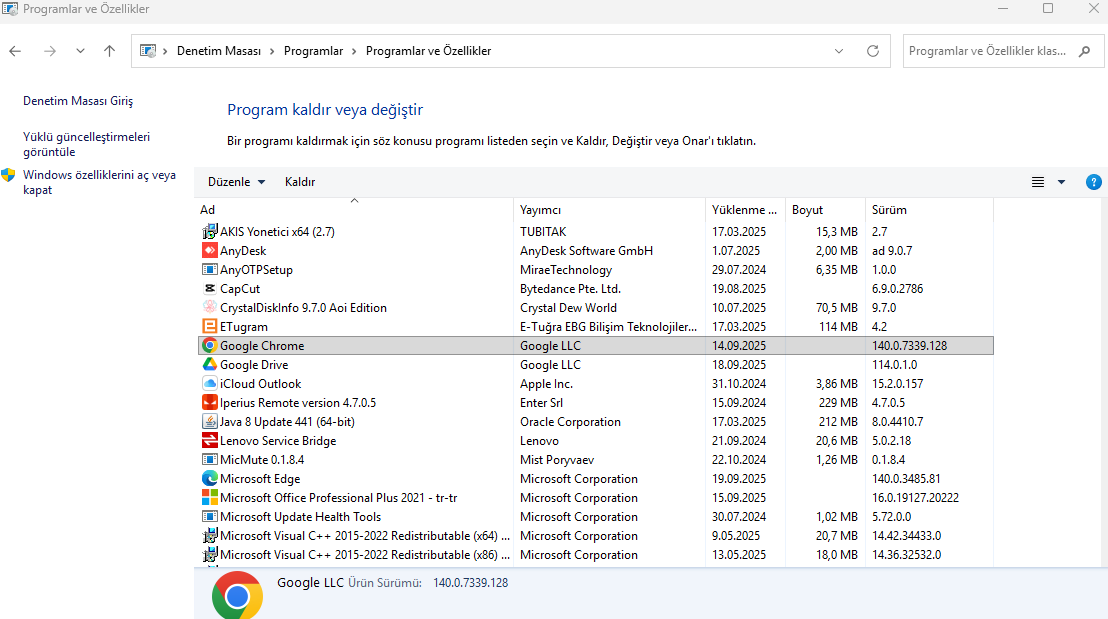
İlk işlemde, Denetim Masası⟶Proğram Ekle/Kaldır⟶Google Chrome⟶Kaldır butonuna tıklayıp  Google Chrome tarayıcımızı sistemden kaldırıyoruz ve


- 11858 Teknoloji Destek Hattı -
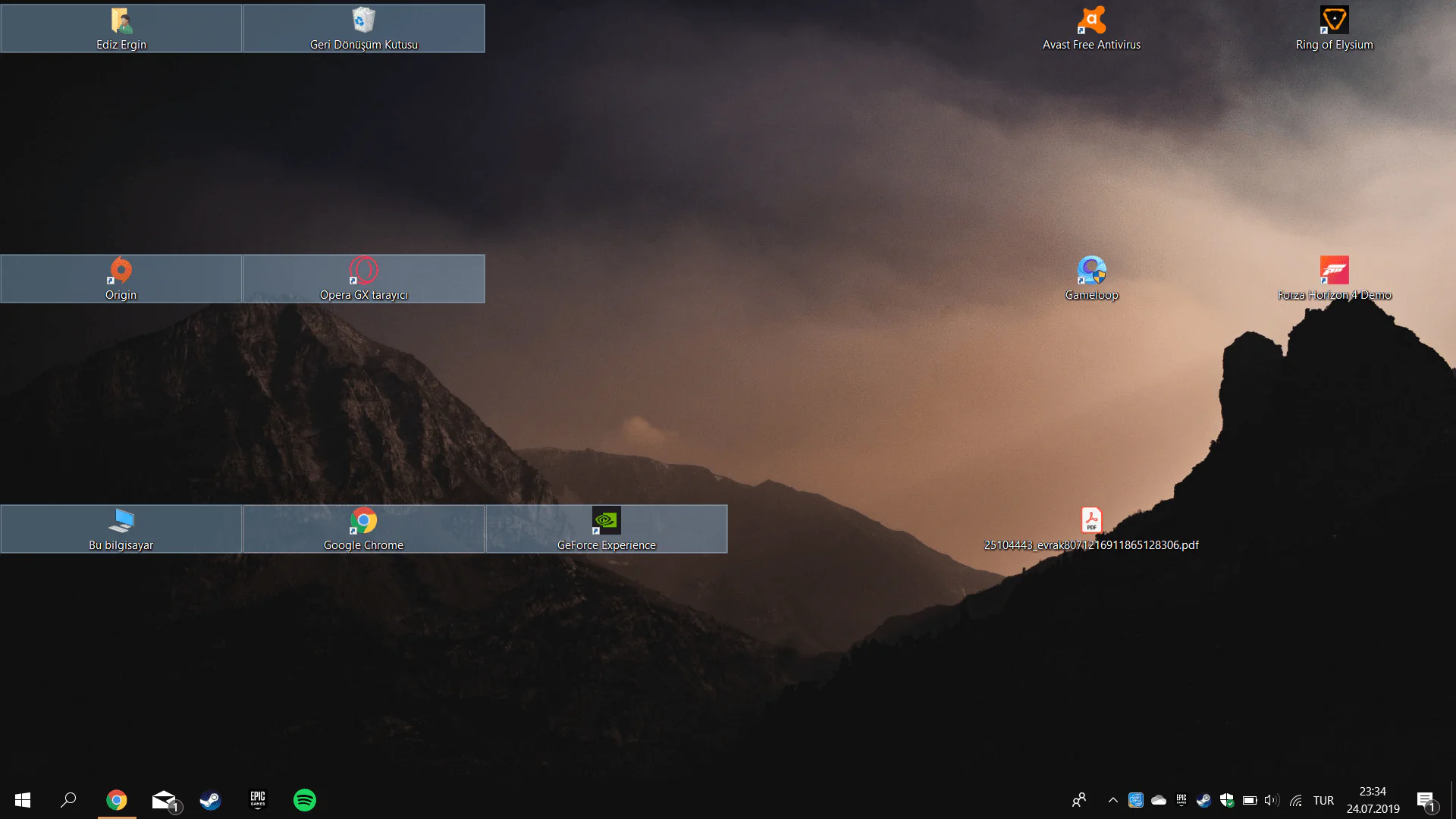
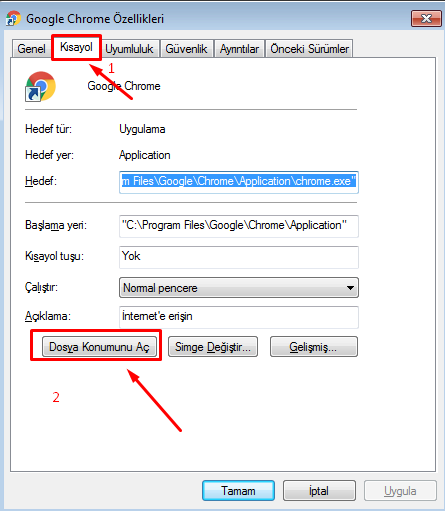
  • Masaüstünde yer alan Google Chrome kısayolunun üzerine gelip sağ tıklıyoruz ve açılan menü listesinde Özellikler menüsüne tıklıyoruz.
  • Açılan pencerede Kısayol sekmesinden bulunan Dosya Konumunu Aç butonuna tıklayıp, Google Chrome’un bulunduğu klasöre ulaşıyoruz.
Google Chrome Kapanma Sorunu

  • Açılan klasörde debug adında bir text dosyası bulunmakta; bu dosyayı sildiğimizde sorun giderilmiş olacak.

Uzman Desteği ile Hızlı Çözüm

Tüm bu adımları denemenize rağmen sorun devam ediyor veya işlemler size karmaşık geliyorsa, profesyonel yardım almanın tam zamanı. 11858 Teknoloji Destek Hattı, Chrome ve diğer tüm yazılımsal sorunlarınız için 7/24 hizmet veren uzman bir ekiptir. Size telefonla anında bağlanır, sorunu anlar ve güvenilir yazılımlarla bilgisayarınıza uzaktan bağlanarak hatayı doğrudan sizin yerinize çözerler. Ücretlendirme, görüşme başlamadan önce size net bir şekilde bildirilir, böylece sürpriz bir fatura ile karşılaşmazsınız. Zaman kaybetmeden çözüme ulaşmak için onları arayabilirsiniz.

Tarayıcınızı kaldırıp yeniden kurmayı planlıyorsanız, öncelikle yer imlerinizi (bookmarks) yedeklemeyi unutmamalısınız. Böylece tüm önemli sitelere erişim bilgileriniz güvende kalır. Chrome’dan yer işaretlerini nasıl dışa aktarabileceğinizi öğrenmek için ilgili rehberimizi inceleyebilirsiniz. Bu, tarayıcınızla yapacağınız herhangi bir yenileme işleminden önce alınması gereken akıllıca bir önlemdir.

Umarım bu adımlar, Google Chrome’unuzdaki sinir bozucu kapanma sorununu kalıcı olarak çözmenize yardımcı olur. Bazen en karmaşık görünen yazılım hatalarının çözümü, aslında gözden kaçırılan basit bir dosyayı silmekten geçebiliyor. Sizin deneyiminiz nasıl oldu? Bahsettiğimiz yöntem işe yaradı mı yoksa farklı bir çözüm mü buldunuz? Aşağıdaki yorum bölümünde düşüncelerinizi paylaşarak bize ve bu sorunu yaşayan diğer kullanıcılara yol gösterebilirsiniz.

ETİKETLER:chrome çökmelerichrome sorunlarıgoogle chrome kapanmanasıl yapılır
Bu Makaleyi Paylaş
Facebook WhatsApp WhatsApp Threads Bağlantıyı Kopyala Yazdır
Paylaş
Yorum yapılmamış

Bir yanıt yazın Yanıtı iptal et

E-posta adresiniz yayınlanmayacak. Gerekli alanlar * ile işaretlenmişlerdir

Bağlantı Kuralım

21KBeğen
19.6KTakip Et
7.3KAbone Ol
192Takip Et

Popüler Gönderiler

AirTies Air 4960 Modem Kurulum

Uğurcan ÜN
Uğurcan ÜN
3 dk. okuma
11 Görüntüleme
Sessiz İçerik Nedir Nasıl Yapılır

Sessiz İçerik Nedir

İsmail YILDIZ
İsmail YILDIZ
6 dk. okuma
13 Görüntüleme
YouTube Video Başlığı Nasıl Yazılmalı Yolları Neler

YouTube Video Başlığı Nasıl Yazılmalı

İsmail YILDIZ
İsmail YILDIZ
6 dk. okuma
10 Görüntüleme

Lyra 3 Pro ile Şarkı Nasıl Oluşturulur

Uğurcan ÜN
Uğurcan ÜN
4 dk. okuma
24 Görüntüleme

You Might Also Like

Oyun

Konsol , PC ve Mobil Oyuncuların Yaşadığı Ping Sorunları Önlemeye Yönelik 5 Öneri

5 dk. okuma
Bilgisayarın uzun süre açılma süresi nedeniyle bilgisayar ekranında ilerleme çubuğuyla birlikte bekleyen bir bilgisayar
Windows

Bilgisayar Geç Açılma Sorunu

7 dk. okuma
D-Link DSL-2640U HW C1' Modem Kurulumu ve Kablosuz Ayarlar (Resimli Anlatım)
Modem Kurulumu

D-Link DSL-2640U HW C1′ Modem Kurulumu ve Kablosuz Ayarlar (Resimli Anlatım)

3 dk. okuma
Tp-Link-Archer-vr2800 Kablosuz Modem Kurulumu ve KAblosuz Ayarları
Modem Kurulumu

Tp-Link-Archer-vr2800 Kablosuz Modem Kurulumu

5 dk. okuma

Size her gün en son haberleri ve sorun çözümlerini getiriyoruz!

TeknoDestek Müşteri Hizmetleri
Facebook-f Instagram Tiktok Twitter Youtube Linkedin Whatsapp Phone-alt Rss

İş Ortaklarımız

TeknoDestek Müşteri Hizmetleri
© 2013 - 2026 TeknoDestek Müşteri Hizmetleri • Tüm hakları saklıdır • Bu sitedeki tüm içerikler (metin, görsel, video, logo, tasarım vb.) 5846 sayılı Fikir ve Sanat Eserleri Kanunu (FSEK) kapsamında korunmaktadır • İzinsiz kopyalanması, çoğaltılması, yayınlanması veya herhangi bir şekilde kullanılması yasaktır • İhlal tespitinde; FSEK Madde 71-73 uyarınca yasal süreç başlatma, maddi/manevi tazminat talep etme ve cezai işlem için başvurma hakkımız saklıdır • TeknoDestek, TeknoS@R'un bir kuruluşudur • Tema Düzenleyen: Fatih ATEŞ
Sorun Hala Çözülmedi mi?
Aradığın çözümü bulamadıysan, 11858 Teknoloji Destek Hattımız sana yardımcı olabilir. 2011’den beri Türkiye’nin en tecrübeli teknoloji destek ekiplerinden biri olarak, bilgisayar, telefon, tablet, modem, akıllı TV ve sosyal medya sorunlarında 7/24 profesyonel destek veriyoruz. Uzman ekibimizle hemen görüşmek ister misin?

    📞 11858’i Şimdi Ara

    Görüşme öncesi dakika ücreti sesli olarak bilgilendirilir
    Welcome Back!

    Sign in to your account

    Kullanıcı Adı veya E-posta Adresi
    Şifre

    Şifrenizi mi unuttunuz?