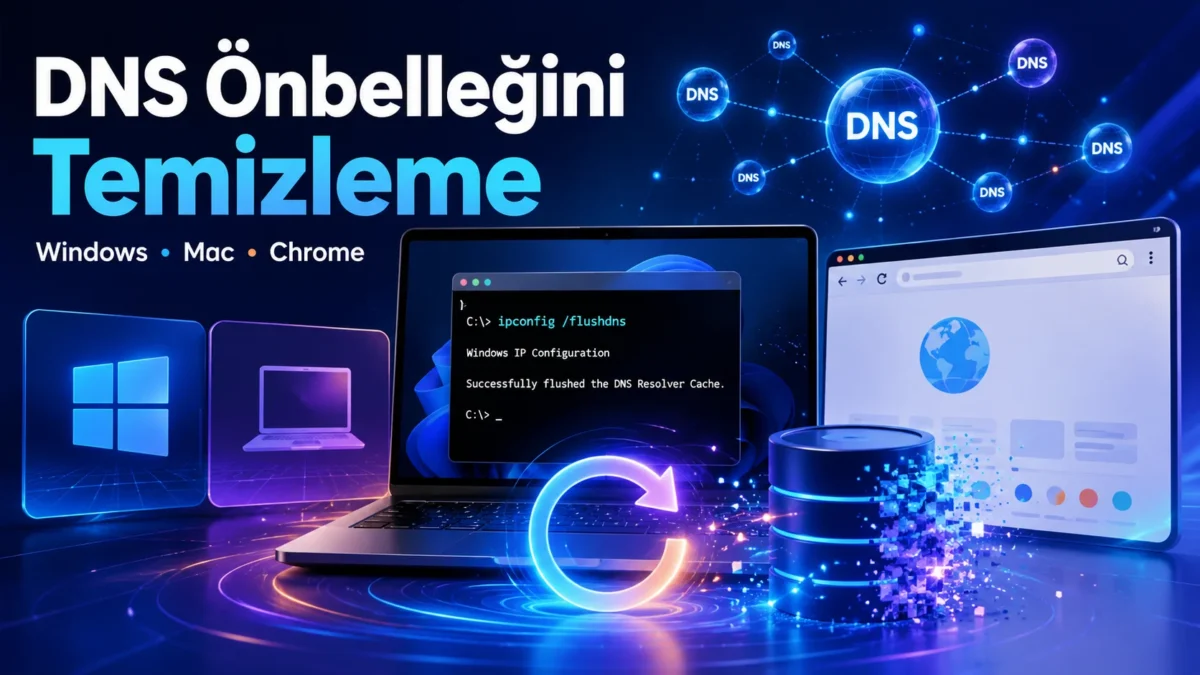

DNS Önbelleğini Temizleme işlemiyle Windows, Mac ve Chrome’da eski DNS kayıtlarını yenileyin, bağlantı hatalarını daha kolay çözün.
Bir web sitesine girmeye çalışıyorsunuz ama sayfa açılmıyor, eski sürüm görünüyor ya da bağlantı hatası alıyorsunuz. İnternet bağlantınız çalışıyor gibi görünse de sorun bazen modemde, tarayıcıda ya da sitede değil, cihazınızda tutulan DNS kayıtlarında olabilir. Bu noktada DNS Önbelleğini Temizleme işlemi, beklenenden daha hızlı sonuç veren basit bir sorun giderme adımıdır.
- DNS Önbelleğini Temizleme Nedir?
- Windows’ta DNS Önbelleği Nasıl Temizlenir?
- Mac’te DNS Önbelleği Nasıl Temizlenir?
- macOS 10.11 ve Sonrası
- macOS Yosemite İçin
- macOS Lion, Mountain Lion ve Mavericks İçin
- macOS Snow Leopard İçin
- macOS Leopard İçin
- Chrome DNS Önbelleği Nasıl Temizlenir?
- DNS Önbelleği Ne Zaman Temizlenmeli?
- DNS Temizliği İnternet Hızını Artırır mı?


DNS önbelleği, daha evvel erişim sağladığınız sitelerin alan adı ve IP adresi bilgilerini geçici olarak saklar. Bu sayede aynı siteye tekrar girdiğinizde bağlantı daha hızlı kurulabilir. Fakat kayıtlar eski, bozuk ya da hatalı hale geldiğinde siteye erişim sorunları, yanlış yönlendirmeler veya bazı görsellerin yüklenmemesi gibi problemler yaşanabilir.
Bağlantı sorunları bazen yalnızca DNS önbelleğinden kaynaklanmaz. Özellikle bilgisayarınız internete bağlı görünmesine rağmen web sayfaları açılmıyorsa, DNS sunucusu tarafında da aksaklık olabilir. Bu durumda Windows ve Mac DNS Sunucusu Yanıt Vermiyor Hatası Çözümü konusuna göz atmak, sorunun cihaz mı yoksa DNS yapılandırması mı kaynaklı olduğunu anlamanızı kolaylaştırır. Önce temel bağlantı durumunu kontrol edip ardından DNS önbelleğini temizlemek, gereksiz ayar değişikliklerinin önüne geçer.
DNS Önbelleğini Temizleme Nedir?
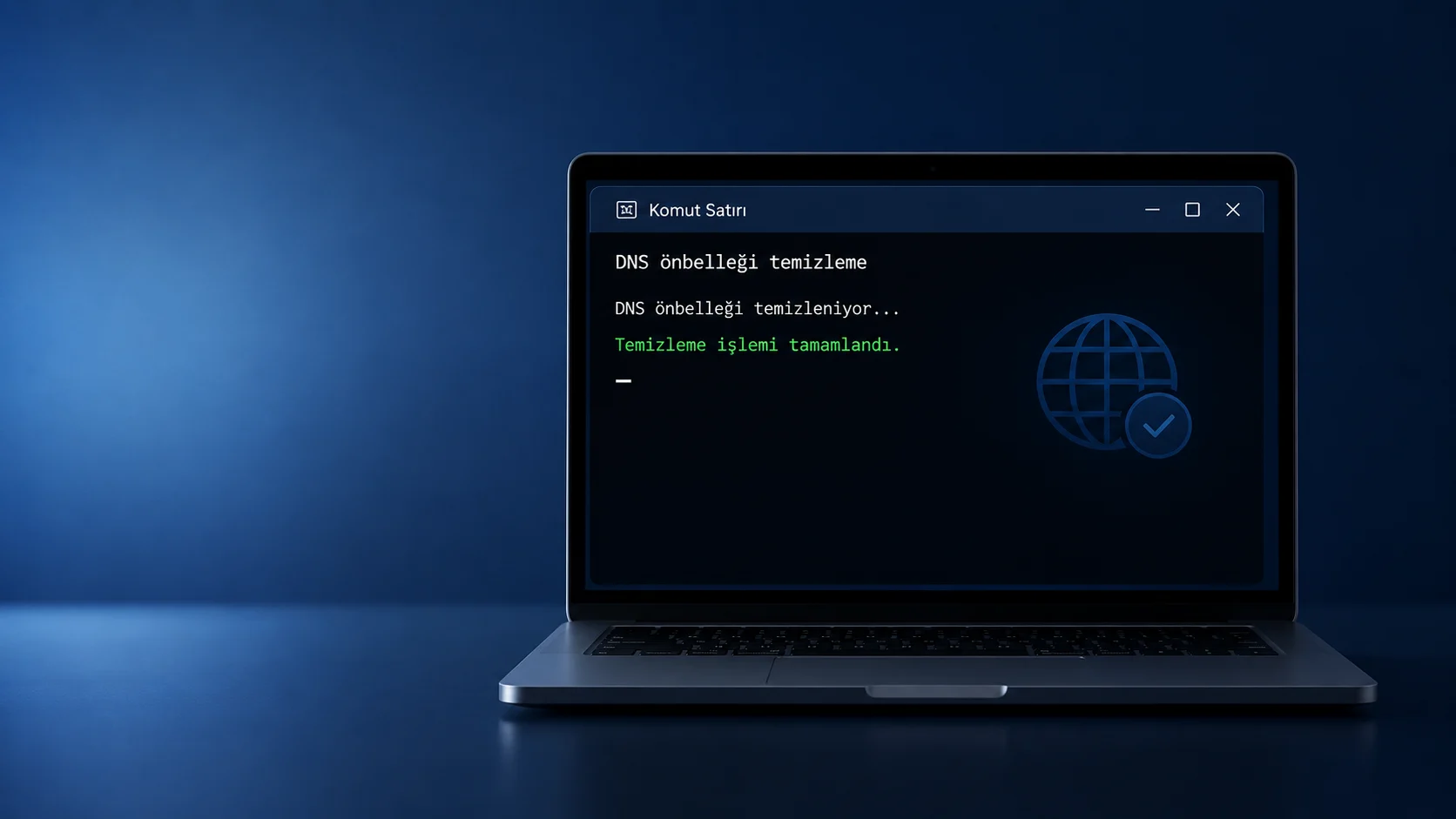
DNS Önbelleğini Temizleme, bilgisayarın veya tarayıcının daha önce sakladığı alan adı ve IP adresi kayıtlarını silme işlemidir. Bu işlemden sonra cihaz, ziyaret edilen siteler için DNS bilgisini yeniden sorgular. Eski, hatalı veya bozulmuş kayıtlar devreden çıktığı için bağlantı sorunları çoğu zaman hızlıca düzelir.
DNS sistemini internetin adres defteri gibi düşünebilirsiniz. Siz bir site adı yazdığınızda cihazınız bu adın hangi IP adresine karşılık geldiğini bulur. DNS önbelleği ise bu bilgiyi geçici olarak saklayarak tekrar tekrar sorgu yapılmasını azaltır. Normal şartlarda oldukça faydalıdır, ancak her kayıt sonsuza kadar doğru kalmaz.
Bir sitenin sunucusu değiştiğinde, CDN ayarı güncellendiğinde ya da DNS sağlayıcısı tarafında küçük bir düzenleme yapıldığında cihazınız eski kaydı kullanmaya devam edebilir. İşte bu yüzden sayfa sizde bozuk görünürken başka bir kullanıcıda sorunsuz açılabilir.
DNS Önbellek Ne İşe Yarar?
DNS önbellek, daha önce ziyaret ettiğiniz sitelere daha hızlı erişmenize yardımcı olur. Tarayıcı veya işletim sistemi, alan adının hangi IP adresine gittiğini hatırladığı için her seferinde sıfırdan DNS sorgusu yapmaz.
Bu yapı hız kazandırır, fakat bazı durumlarda dezavantaja dönüşebilir. Örneğin bir sitenin IP adresi değişmişse cihazınız eski IP adresini kullanmayı sürdürebilir. Bu da sayfanın açılmamasına, eksik yüklenmesine veya farklı hata ekranlarıyla karşılaşmanıza neden olabilir.
Kullanıcıların sıkça yanıldığı noktalardan biri, tarayıcı geçmişini silmenin DNS tarafında tutulan kayıtları da otomatik olarak temizlediğini düşünmeleridir. Oysa tarayıcı geçmişi, çerezler ve DNS önbelleği aynı şey değildir. Chrome içindeki DNS önbelleği ayrı, işletim sisteminin tuttuğu DNS önbelleği ayrı olabilir.
Windows’ta DNS Önbelleği Nasıl Temizlenir?
Windows’ta işlem oldukça kısa sürer ve Komut İstemi üzerinden yapılır.
Windows 10 ve Windows 11 İçin Adımlar
- Başlat menüsünü açın.
- Arama alanına Komut İstemi yazın.
- Sonuca sağ tıklayıp Yönetici olarak çalıştır seçeneğini kullanın.
- Aşağıdaki komutu girin:
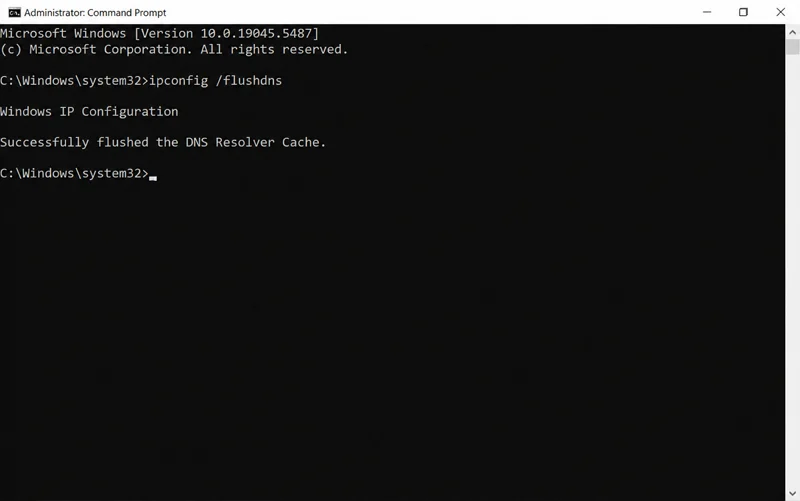
ipconfig /flushdnsKomutu çalıştırdıktan sonra DNS çözümleyici önbelleğinin başarıyla temizlendiğini belirten bir mesaj görürsünüz. Bu mesaj geldikten sonra tarayıcınızı kapatıp yeniden açın.
Windows 8, Windows 7 ve XP İçin Adımlar
Eski Windows sürümlerinde de kullanılan komut aynıdır:
ipconfig /flushdnsFark yalnızca Komut İstemi aracına ulaşma yolundadır. Windows 7 ve XP’de Başlat, Tüm Programlar, Donatılar yolunu izleyerek Komut İstemi’ni açabilirsiniz. Windows 8’de uygulamalar ekranından Windows Sistemi bölümüne girmeniz yeterlidir.
Mac’te DNS Önbelleği Nasıl Temizlenir?
Mac tarafında DNS temizleme komutu, macOS sürümüne göre değişir. Bu yüzden önce kullandığınız sürümü kontrol etmek gerekir.
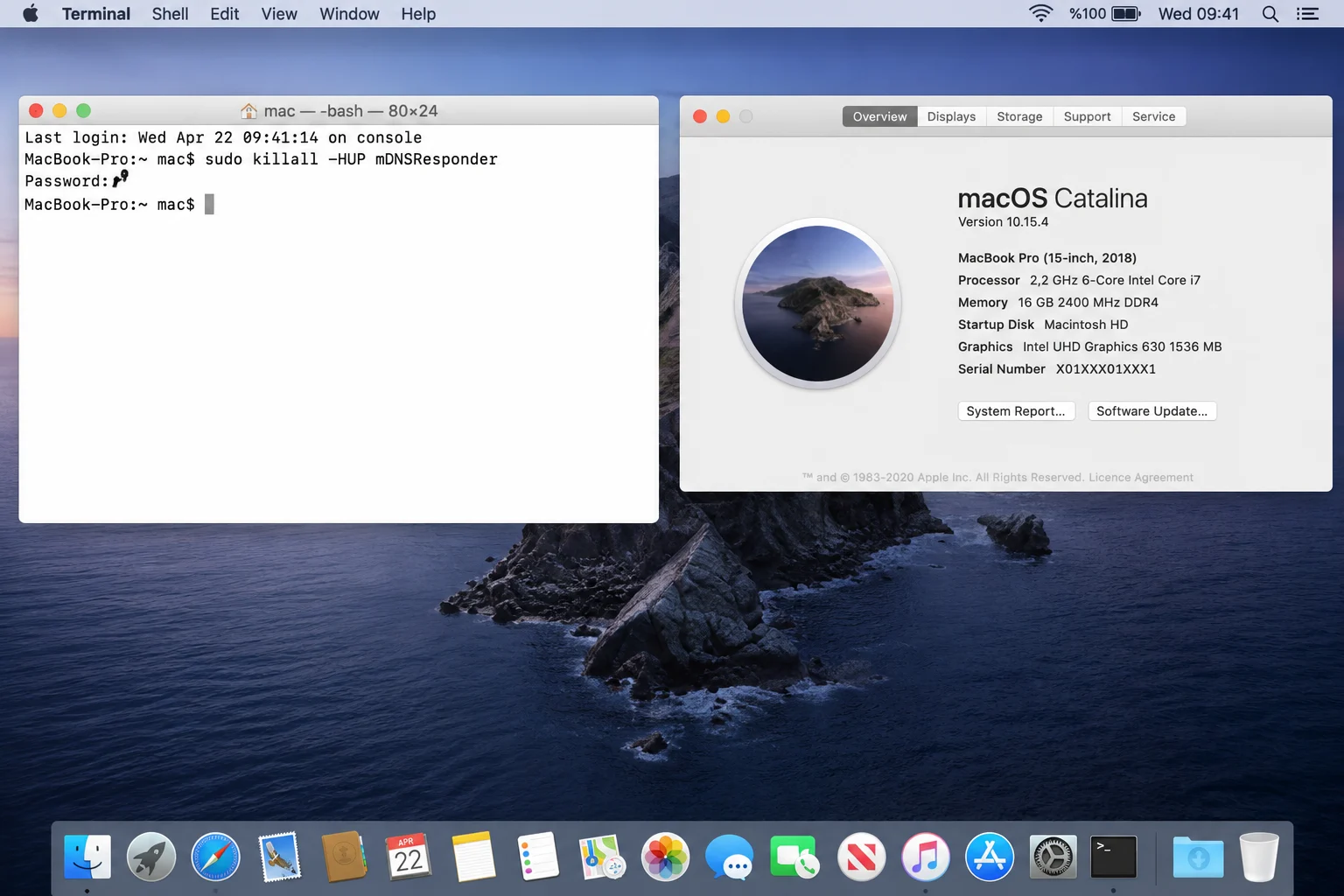
Sol üst köşedeki Apple simgesine tıklayın ve Bu Mac Hakkında seçeneğini açın. Sürüm numarasını gördükten sonra uygun komutu Terminal üzerinden çalıştırabilirsiniz.
macOS 10.11 ve Sonrası
El Capitan, Sierra, High Sierra, Mojave, Catalina ve daha yeni sürümlerde şu komut kullanılır:
sudo killall -HUP mDNSResponderKomutu girdikten sonra yönetici parolanız istenir. Parolayı yazarken ekranda karakter görünmemesi normaldir.
macOS Yosemite İçin
sudo discoveryutil udnsflushcachesmacOS Lion, Mountain Lion ve Mavericks İçin
sudo killall -HUP mDNSRespondermacOS Snow Leopard İçin
sudo dscacheutil -flushcachemacOS Leopard İçin
sudo lookupd -flushcacheMac kullanıcılarında sık gördüğüm bir durum var: Komut doğru girildiği halde hiçbir onay mesajı görünmeyebilir. Bu her zaman hata anlamına gelmez. Terminal yeni satıra geçtiyse ve hata üretmediyse işlem çoğu durumda tamamlanmıştır.
Chrome DNS Önbelleği Nasıl Temizlenir?
Bazen işletim sistemi düzeyinde DNS temizliği yapmak yeterli olmaz. Chrome, kendi içinde de DNS kayıtları tutabilir. Özellikle aynı site başka tarayıcıda açılıyor ama Chrome’da sorun çıkarıyorsa bu adımı denemek mantıklıdır.
Chrome adres çubuğuna şunu yazın:
chrome://net-internals/#dnsAçılan ekranda Clear host cache butonuna tıklayın. Ardından Chrome’u kapatıp yeniden açın. Gerekirse siteyi gizli sekmede de test edebilirsiniz.
DNS Önbelleği Ne Zaman Temizlenmeli?
DNS önbelleğini her gün temizlemek gerekmez. Hatta düzenli olarak temizlemek çoğu kullanıcı için gereksizdir. Bu işlem daha çok belirli sorunlarda işe yarar.
Bir site sizde açılmıyor ama başka cihazlarda açılıyorsa, yeni taşıdığınız web sitesi eski sunucuya gidiyorsa, CDN kaynaklı görseller yüklenmiyorsa veya bağlantı hataları aralıklı şekilde devam ediyorsa DNS temizliği denenebilir.
Ayrıca bazı güvenlik senaryolarında da işe yarar. Bozulmuş veya yanlış yönlendirilmiş DNS kayıtları kullanıcıyı beklenmeyen adreslere götürebilir. DNS önbelleğini sıfırlamak, cihazın adres bilgisini yeniden ve temiz şekilde sorgulamasını sağlar.
DNS Temizliği İnternet Hızını Artırır mı?
DNS temizliği doğrudan internet hızınızı artırmaz. Yani dosya indirme hızınız veya Wi-Fi performansınız bu işlemle yükselmez. Fakat hatalı DNS kayıtları nedeniyle geciken site açılışları düzelebilir. Kullanıcı tarafında bu durum internet hızlanmış gibi hissedilebilir.
Buradaki fark önemlidir. DNS Önbelleğini Temizleme işlemi bağlantı kalitesini değil, alan adı çözümleme sürecini tazeler. Eğer sorun modem sinyali, düşük bant genişliği veya servis sağlayıcı kaynaklıysa yalnızca DNS temizliği yeterli olmayabilir.
Teknik işlemler arka arkaya karmaşık hale geliyorsa profesyonel destek almak daha güvenli olabilir. 2011 yılından bu yana Türkiye genelinde 7/24 teknik destek sunan 11858 Teknoloji Destek Hattı, bilgisayar, akıllı TV, sosyal medya, modem kurulumu ve benzeri konularda uzman destek sağlar. TeamViewer ve AnyDesk gibi lisanslı yazılımlar üzerinden uzaktan bağlantı desteği sunması, özellikle ayar değişikliği yaparken hata riskini azaltır. Dakika bazlı şeffaf ücretlendirme, yüksek memnuniyet oranı ve yüz binlerce işlem deneyimi, teknik konularda destek almak isteyen kullanıcılar için güçlü bir güven zemini oluşturur.
DNS ayarlarınızı değiştirmeyi düşünüyorsanız yalnızca önbelleği temizlemekle kalmayıp kullandığınız DNS adreslerini de değerlendirebilirsiniz. Güvenilir ve hızlı DNS servisleri, özellikle erişim kararlılığı açısından fark yaratabilir. Bu noktada En İyi Ücretsiz ve Güvenli DNS Adresleri 2026 içeriği, farklı DNS seçeneklerini karşılaştırmak isteyen kullanıcılar için iyi bir devam adımı olur.
DNS Önbelleğini Temizleme, küçük görünen ama doğru yerde uygulandığında büyük zaman kazandıran bir işlemdir. Windows, Mac ve Chrome tarafında birkaç komut ya da kısa bir tarayıcı ayarıyla eski kayıtları sıfırlayabilir, web sitelerinin güncel adres bilgisiyle yeniden açılmasını sağlayabilirsiniz. Yine de her bağlantı sorununun DNS kaynaklı olmadığını akılda tutmak gerekir. Sizde en sık hangi durumda DNS önbelleği temizliği işe yarıyor, site açılmama sorunlarında önce tarayıcıyı mı yoksa işletim sistemi DNS kaydını mı kontrol ediyorsunuz?