TeknoDestek Müşteri Hizmetleri
  • Haberler
    HaberlerDaha Fazla Göster
    Sessiz İçerik Nedir Nasıl Yapılır
    Sessiz İçerik Nedir
    6 dk. okuma
    Spotify SongDNA Nedir
    4 dk. okuma
    Apple Creator Studio Nasıl Kullanılır
    6 dk. okuma
    Mikro İçerik Nedir Nasıl Yapılır
    Mikro İçerik Nedir
    6 dk. okuma
    Türkiye’de Araçlarda Multimedya Ekranı Kullanımı Yasakları
    6 dk. okuma
  • Bilgisayar
    BilgisayarDaha Fazla Göster
    WordPress bakım modunda takılı kalması için FTP istemcisinde .maintenance dosyasının kök dizindeki görüntüsü
    WordPress Bakım Modunda Takılı Kalması Sorunu ve Çözümü
    7 dk. okuma
    WordPress Site Teknik Sorunlar Yaşıyor
    WordPress Site Teknik Sorunlar Yaşıyor Hatası Çözümü
    5 dk. okuma
    SSH Bağlantı Reddedildi Hatası Çözümü
    6 dk. okuma
    WordPress Planlı Bakım
    WordPress Planlı Bakım Nedeniyle Kısa Süreliğine Kullanılamayacak Hatası ve Çözümü
    7 dk. okuma
    Windows 11 Başlat Menüsünden Web Aramaları Kapatma
    5 dk. okuma
  • Mobil
    MobilDaha Fazla Göster
    Navigasyon Yönlendirici Değiştirme
    Google Haritalarda Navigasyon Yönlendirici Değiştirme
    3 dk. okuma
    Apple CarPlay'da uygulamaların yerini değiştirme
    Apple CarPlay’da Uygulamaların Yerini Değiştirme
    4 dk. okuma
    Android Auto Nedir, Nasıl Kullanılır
    4 dk. okuma
    Android 5G Ayarı Nasıl Yapılır
    4 dk. okuma
    iPhone 5G Ayarı Nasıl Yapılır
    4 dk. okuma
  • Sosyal Medya
    Sosyal MedyaDaha Fazla Göster
    YouTube Video Başlığı Nasıl Yazılmalı Yolları Neler
    YouTube Video Başlığı Nasıl Yazılmalı
    6 dk. okuma
    Tiktok Sorun Bildirme Ekranı Nerede
    5 dk. okuma
    X uygulamasında gündeme girme için hashtag ve etkileşim ekranı
    X Uygulamasında Gündeme Nasıl Girilir
    5 dk. okuma
    TikTok İçerik Yorgunluğu Nedir
    6 dk. okuma
    Sosyal Medyada Marka Dili Nasıl Oluşturulur Yolları Neler
    Sosyal Medyada Marka Dili Nasıl Oluşturulur
    6 dk. okuma
  • İnceleme
    İncelemeDaha Fazla Göster
    MacBook Neo Piyasayı Sarsmaya Geliyor
    5 dk. okuma
    Instax Mini Evo Cinema
    4 dk. okuma
    Samsung Galaxy Book 6 Ultra
    Samsung Galaxy Book 6 Ultra İnceleme
    8 dk. okuma
    Bütçe Dostu Mac Seçenekleri
    Bütçe Dostu Mac MacBook Neo vs Mac Mini
    7 dk. okuma
    Xiaomi Mi Taşınabilir Şarjlı Kompresör İnceleme
    10 dk. okuma
  • İletişim
YouTube
  • Facebook
27 Nis 2026, Pazartesi
TeknoDestek Müşteri HizmetleriTeknoDestek Müşteri Hizmetleri
Yazı BoyutuAa
  • Haberler
  • Mobil
  • Sosyal Medya
  • Bilgisayar
  • İnceleme
  • İnternet ve Ağ
  • Ev Elektroniği
  • İletişim
Search
  • Haberler
    • Cihaz Duyuruları
    • Teknoloji
    • Uygulama Gelişmeleri
  • Bilgisayar
    • Linux
    • macOS
    • Windows
  • İnceleme
    • Bilgisayar
    • Ev Elektroniği
    • Tablet
    • Tavsiyeler & Karşılaştırmalar
    • Telefon
  • Mobil
    • Android
    • Giyilebilir Cihazlar
    • HarmonyOS
    • iPhone / iOS
  • Sosyal Medya
    • Facebook
    • Instagram
    • TikTok
    • Snapchat
    • Teams
    • Telegram
    • WhatsApp
    • X
  • İletişim
Bizi Takip Edin
Windows ve Mac DNS Sunucusu Yanıt Vermiyor Hatası Çözümü
DNS ve IP Ayarları

Windows ve Mac DNS Sunucusu Yanıt Vermiyor Hatası Çözümü

Serdar TATLISU
Son güncelleme: 21 Nisan 2026 10:36
Serdar TATLISU
Paylaş
Paylaş

DNS Sunucusu Yanıt Vermiyor Hatası neden olur ve nasıl çözülür? Windows ve Mac için etkili çözüm adımlarını hemen öğrenin.

Bir web sitesine girmek istiyorsunuz ama ekranınızda aynı uyarı beliriyor: DNS Sunucusu Yanıt Vermiyor Hatası. Sayfa yüklenmiyor, internet var gibi görünüyor ama hiçbir site açılmıyor. Bu durum özellikle iş sırasında ya da kritik bir işlem yaparken ortaya çıktığında oldukça can sıkıcı olabilir.

İçindekiler
  • DNS Sunucusu Yanıt Vermiyor Hatası Nedir?
  • DNS Sunucusu Yanıt Vermiyor Hatası Nasıl Çözülür?
    • Tarayıcı Değiştirerek Test Edin
    • Farklı Bir Cihazdan Bağlanın
    • Modemi Yeniden Başlatın
    • DNS Önbelleğini Temizleyin
    • DNS Sunucusunu Manuel Olarak Değiştirin
    • IPv6’yı Devre Dışı Bırakın
    • Antivirüs ve Güvenlik Duvarını Kontrol Edin
  • DNS Sunucusu Yanıt Vermiyor Hatası Nedeni
  • DNS Hatası Hâlâ Devam Ediyor mu?
- 11858 Teknoloji Destek Hattı -

İşin iyi tarafı şu: Bu hata genellikle karmaşık bir altyapı sorunu değil. Çoğu zaman birkaç basit ayarla çözülebilir. Ancak doğru noktaya müdahale etmek gerekiyor. Çünkü DNS Sunucusu Yanıt Vermiyor Hatası Nedeni her kullanıcıda farklı olabilir.

Bu noktada, bağlantı ve güvenlik kaynaklı hatalar genellikle birbiriyle karıştırılır. Örneğin sertifika veya kimlik doğrulama problemleri yaşıyorsanız, Uzak Sunucu Kimliği Değişti Hatası Nedir ve Nasıl Çözülür içeriğine de göz atmanız faydalı olabilir. Çünkü bazı durumlarda sorun DNS değil, doğrudan bağlantı güvenliği ile ilgilidir.

DNS Sunucusu Yanıt Vermiyor Hatası Nedir?
Windows ve Mac DNS Sunucusu Yanıt Vermiyor Hatası Çözümü

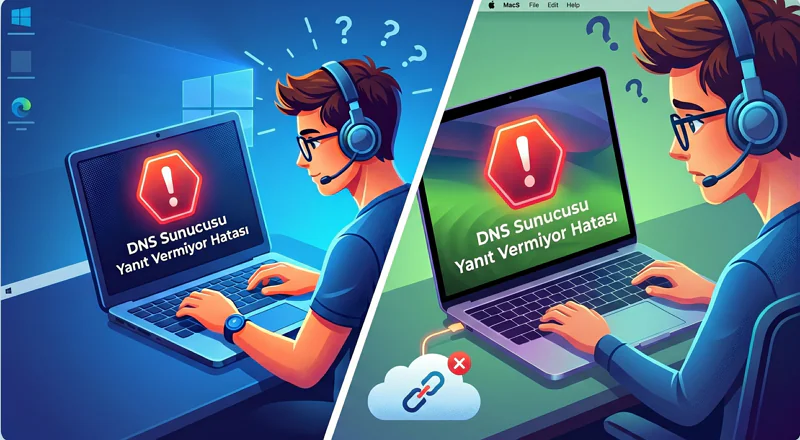
DNS Sunucusu Yanıt Vermiyor Hatası, cihazınızın alan adını IP adresine çeviren DNS sunucusuna ulaşamaması durumunda ortaya çıkar. Bu genellikle ağ bağlantısı, yanlış DNS ayarları, tarayıcı sorunları veya modem kaynaklı geçici kesintiler nedeniyle oluşur.

DNS Sunucusu Yanıt Vermiyor Hatası Nasıl Çözülür?

Bu hatayı çözmek için sistematik ilerlemek gerekir. Aşağıdaki adımları sırayla uyguladığınızda sorunun kaynağını büyük ölçüde tespit edebilirsiniz.

Tarayıcı Değiştirerek Test Edin

İlk adım her zaman en basit olandır. Kullandığınız tarayıcı sorunlu olabilir.

  • Chrome yerine Firefox veya Edge deneyin
  • Tarayıcıyı güncelleyin
  • Gerekirse kaldırıp yeniden kurun

Eğer farklı tarayıcıda site açılıyorsa, sorun doğrudan mevcut tarayıcıyla ilgilidir.

- 11858 Teknoloji Destek Hattı -

Farklı Bir Cihazdan Bağlanın

Aynı Wi-Fi ağına bağlı başka bir cihazdan siteye erişmeyi deneyin.

  • Telefonda açılıyorsa sorun bilgisayarda
  • Hiçbir cihazda açılmıyorsa modem veya ağ kaynaklı

Bu test, sorunun kapsamını anlamanızı sağlar.

Modemi Yeniden Başlatın

Çoğu kullanıcı bu adımı küçümsüyor ama en etkili çözümlerden biridir.

  • Modemi kapatın
  • 30 saniye bekleyin
  • Tekrar açın

Gerçek bir deneyimden söyleyeyim: DNS hatalarının büyük kısmı sadece modem yeniden başlatılarak çözülür.

DNS Önbelleğini Temizleyin

Bilgisayarınız eski DNS kayıtlarını kullanıyor olabilir.

Windows için:

- 11858 Teknoloji Destek Hattı -
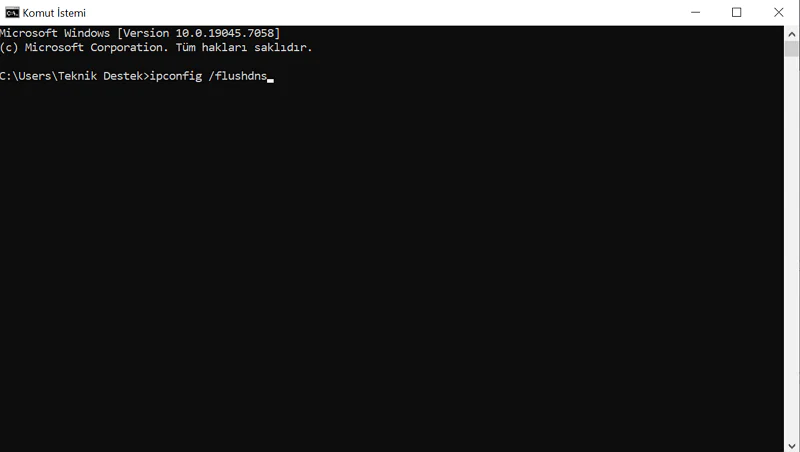
  • Başlat menüsüne cmd yazın
  • Komut İstemi açın
  • ipconfig /flushdns yazıp Enter’a basın
Windows ve Mac DNS Sunucusu Yanıt Vermiyor Hatası Çözümü

Mac için:

  • Terminal açın
  • dscacheutil -flushcache komutunu girin

Bu işlem, bağlantıyı sıfırlar.

DNS Sunucusunu Manuel Olarak Değiştirin

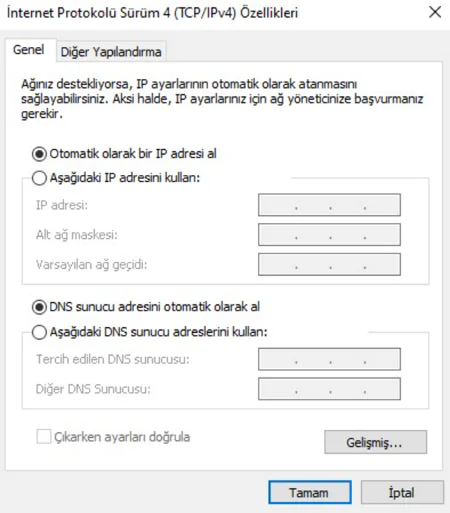
Varsayılan DNS sunucunuz çalışmıyor olabilir. En stabil alternatiflerden biri Google DNS’tir.

  • Tercih edilen DNS: 8.8.8.8
  • Alternatif DNS: 8.8.4.4

Windows’ta:

  • Ağ Bağlantıları bölümüne girin
  • Aktif bağlantıya sağ tıklayın
  • Özellikler → IPv4 → DNS ayarlarını değiştir
Windows ve Mac DNS Sunucusu Yanıt Vermiyor Hatası Çözümü

Mac’te:

  • Sistem Tercihleri → Ağ
  • Aktif bağlantıyı seç
  • Gelişmiş → DNS sekmesi

IPv6’yı Devre Dışı Bırakın

Bazı sistemlerde IPv6, DNS çakışmalarına neden olabilir.

  • Ağ ayarlarından IPv6 seçeneğinin işaretini kaldırın
  • Bağlantıyı yeniden başlatın

Antivirüs ve Güvenlik Duvarını Kontrol Edin

Güvenlik yazılımları bazen internet bağlantısını engelleyebilir.

  • Antivirüsü geçici olarak kapatın
  • Güvenlik duvarını devre dışı bırakıp test edin

Sık yapılan bir hata: Kullanıcılar antivirüsü kapatmayı unutup sorunun devam ettiğini düşünür. Test sonrası tekrar açmayı unutmayın.

DNS Sunucusu Yanıt Vermiyor Hatası Nedeni

Bu hatanın arkasında genellikle şu sebepler vardır:

  • Yanlış yapılandırılmış DNS ayarları
  • Modem veya ISS kaynaklı kesintiler
  • Eski ağ sürücüleri
  • Tarayıcı hataları
  • Güvenlik yazılımı çakışmaları

Daha teknik senaryolarda, ağ sürücüsü güncellemesi veya IP yenileme işlemi de gerekebilir.

Bu noktada işler teknik olarak karmaşık hale gelirse, 11858 Teknoloji Destek Hattı devreye giriyor. 2011’den bu yana Türkiye genelinde milyonlarca kullanıcıya hizmet veren bu sistem, özellikle DNS ve bağlantı problemlerinde uzaktan bağlantı ile hızlı çözüm sunuyor. TeamViewer ve AnyDesk üzerinden yapılan müdahaleler sayesinde kullanıcı tarafında hata yapma riski ortadan kalkıyor. Dakika bazlı şeffaf ücretlendirme modeli ve yüksek memnuniyet oranı ile teknik destek ihtiyacında güvenilir bir seçenek olarak öne çıkıyor.

DNS Hatası Hâlâ Devam Ediyor mu?

Eğer tüm adımları denediniz ve sorun hâlâ çözülmediyse, problem büyük ihtimalle internet servis sağlayıcınız tarafındadır ya da daha derin bir ağ yapılandırma hatası vardır.

Bu tür durumlarda bağlantı güvenliği ile ilgili hatalar da devreye girebilir. Özellikle Apple kullanıcıları için Safari Sunucuya Güvenli Bağlantı Kuramıyor Hatası Çözümü içeriği ek kontrol adımları sunar.

DNS Sunucusu Yanıt Vermiyor Hatası çoğu zaman küçük bir ayarla çözülebilir gibi görünse de, bazen zincirleme bir bağlantı sorununun parçası olabilir. Kendi deneyiminizde hangi adımın işe yaradığını paylaşmanız, aynı problemi yaşayan diğer kullanıcılar için ciddi bir referans oluşturur. Özellikle DNS Sunucusu Yanıt Vermiyor Hatası yaşayan kullanıcılar için gerçek çözüm senaryoları her zaman teorik anlatımlardan daha değerlidir.

ETİKETLER:dns ayarlarıdns hatasıinternet sorunusorun çözümü
Bu Makaleyi Paylaş
Facebook WhatsApp WhatsApp Threads Bağlantıyı Kopyala Yazdır
Paylaş
Yorum yapılmamış

Bir yanıt yazın Yanıtı iptal et

E-posta adresiniz yayınlanmayacak. Gerekli alanlar * ile işaretlenmişlerdir

Bağlantı Kuralım

21KBeğen
19.6KTakip Et
7.3KAbone Ol
192Takip Et

Popüler Gönderiler

Lifebox Nedir Kurulum Nasıl Yapılır

Adem SOYLU
Adem SOYLU
5 dk. okuma
9 Görüntüleme
WordPress E-posta Göndermeme Sorunu

WordPress E-posta Göndermeme Sorunu Çözümü

Serdar TATLISU
Serdar TATLISU
6 dk. okuma
7 Görüntüleme
Onvo TV wifie bağlanmıyor çözümü nedir

Onvo TV WiFiye Bağlanmıyor

Tolga TOPRAK
Tolga TOPRAK
6 dk. okuma
8 Görüntüleme

AirTies Air 4960 Modem Kurulum

Uğurcan ÜN
Uğurcan ÜN
3 dk. okuma
18 Görüntüleme

You Might Also Like

Windows 11 22H2 Hakkında Sorular ve Cevaplar
Windows

Windows 11 22H2 Soruları ve Cevaplar

7 dk. okuma
DNS ve IP Ayarları

PS4’te DNS Ayarı Nasıl Yapılır

1 dk. okuma
Windows 11 uygulama açılmama sorunu
Windows

Windows 11 Uygulama Açılmama Sorunu Nasıl Çözülür

8 dk. okuma
HUAWEI Pura 70 Ultra Sorunları
HarmonyOS

HUAWEI Pura 70 Ultra Sorunları

10 dk. okuma

Size her gün en son haberleri ve sorun çözümlerini getiriyoruz!

TeknoDestek Müşteri Hizmetleri
Facebook-f Instagram Tiktok Twitter Youtube Linkedin Whatsapp Phone-alt Rss

İş Ortaklarımız

TeknoDestek Müşteri Hizmetleri
© 2013 - 2026 TeknoDestek Müşteri Hizmetleri • Tüm hakları saklıdır • Bu sitedeki tüm içerikler (metin, görsel, video, logo, tasarım vb.) 5846 sayılı Fikir ve Sanat Eserleri Kanunu (FSEK) kapsamında korunmaktadır • İzinsiz kopyalanması, çoğaltılması, yayınlanması veya herhangi bir şekilde kullanılması yasaktır • İhlal tespitinde; FSEK Madde 71-73 uyarınca yasal süreç başlatma, maddi/manevi tazminat talep etme ve cezai işlem için başvurma hakkımız saklıdır • TeknoDestek, TeknoS@R'un bir kuruluşudur • Tema Düzenleyen: Fatih ATEŞ
Sorun Hala Çözülmedi mi?
Aradığın çözümü bulamadıysan, 11858 Teknoloji Destek Hattımız sana yardımcı olabilir. 2011’den beri Türkiye’nin en tecrübeli teknoloji destek ekiplerinden biri olarak, bilgisayar, telefon, tablet, modem, akıllı TV ve sosyal medya sorunlarında 7/24 profesyonel destek veriyoruz. Uzman ekibimizle hemen görüşmek ister misin?

    📞 11858’i Şimdi Ara

    Görüşme öncesi dakika ücreti sesli olarak bilgilendirilir
    Welcome Back!

    Sign in to your account

    Kullanıcı Adı veya E-posta Adresi
    Şifre

    Şifrenizi mi unuttunuz?