TeknoDestek Müşteri Hizmetleri
  • Haberler
    HaberlerDaha Fazla Göster
    Sessiz İçerik Nedir Nasıl Yapılır
    Sessiz İçerik Nedir
    6 dk. okuma
    Spotify SongDNA Nedir
    4 dk. okuma
    Apple Creator Studio Nasıl Kullanılır
    6 dk. okuma
    Mikro İçerik Nedir Nasıl Yapılır
    Mikro İçerik Nedir
    6 dk. okuma
    Türkiye’de Araçlarda Multimedya Ekranı Kullanımı Yasakları
    6 dk. okuma
  • Bilgisayar
    BilgisayarDaha Fazla Göster
    WordPress bakım modunda takılı kalması için FTP istemcisinde .maintenance dosyasının kök dizindeki görüntüsü
    WordPress Bakım Modunda Takılı Kalması Sorunu ve Çözümü
    7 dk. okuma
    WordPress Site Teknik Sorunlar Yaşıyor
    WordPress Site Teknik Sorunlar Yaşıyor Hatası Çözümü
    5 dk. okuma
    SSH Bağlantı Reddedildi Hatası Çözümü
    6 dk. okuma
    WordPress Planlı Bakım
    WordPress Planlı Bakım Nedeniyle Kısa Süreliğine Kullanılamayacak Hatası ve Çözümü
    7 dk. okuma
    Windows 11 Başlat Menüsünden Web Aramaları Kapatma
    5 dk. okuma
  • Mobil
    MobilDaha Fazla Göster
    Navigasyon Yönlendirici Değiştirme
    Google Haritalarda Navigasyon Yönlendirici Değiştirme
    3 dk. okuma
    Apple CarPlay'da uygulamaların yerini değiştirme
    Apple CarPlay’da Uygulamaların Yerini Değiştirme
    4 dk. okuma
    Android Auto Nedir, Nasıl Kullanılır
    4 dk. okuma
    Android 5G Ayarı Nasıl Yapılır
    4 dk. okuma
    iPhone 5G Ayarı Nasıl Yapılır
    4 dk. okuma
  • Sosyal Medya
    Sosyal MedyaDaha Fazla Göster
    YouTube Video Başlığı Nasıl Yazılmalı Yolları Neler
    YouTube Video Başlığı Nasıl Yazılmalı
    6 dk. okuma
    Tiktok Sorun Bildirme Ekranı Nerede
    5 dk. okuma
    X uygulamasında gündeme girme için hashtag ve etkileşim ekranı
    X Uygulamasında Gündeme Nasıl Girilir
    5 dk. okuma
    TikTok İçerik Yorgunluğu Nedir
    6 dk. okuma
    Sosyal Medyada Marka Dili Nasıl Oluşturulur Yolları Neler
    Sosyal Medyada Marka Dili Nasıl Oluşturulur
    6 dk. okuma
  • İnceleme
    İncelemeDaha Fazla Göster
    MacBook Neo Piyasayı Sarsmaya Geliyor
    5 dk. okuma
    Instax Mini Evo Cinema
    4 dk. okuma
    Samsung Galaxy Book 6 Ultra
    Samsung Galaxy Book 6 Ultra İnceleme
    8 dk. okuma
    Bütçe Dostu Mac Seçenekleri
    Bütçe Dostu Mac MacBook Neo vs Mac Mini
    7 dk. okuma
    Xiaomi Mi Taşınabilir Şarjlı Kompresör İnceleme
    10 dk. okuma
  • İletişim
YouTube
  • Facebook
26 Nis 2026, Pazar
TeknoDestek Müşteri HizmetleriTeknoDestek Müşteri Hizmetleri
Yazı BoyutuAa
  • Haberler
  • Mobil
  • Sosyal Medya
  • Bilgisayar
  • İnceleme
  • İnternet ve Ağ
  • Ev Elektroniği
  • İletişim
Search
  • Haberler
    • Cihaz Duyuruları
    • Teknoloji
    • Uygulama Gelişmeleri
  • Bilgisayar
    • Linux
    • macOS
    • Windows
  • İnceleme
    • Bilgisayar
    • Ev Elektroniği
    • Tablet
    • Tavsiyeler & Karşılaştırmalar
    • Telefon
  • Mobil
    • Android
    • Giyilebilir Cihazlar
    • HarmonyOS
    • iPhone / iOS
  • Sosyal Medya
    • Facebook
    • Instagram
    • TikTok
    • Snapchat
    • Teams
    • Telegram
    • WhatsApp
    • X
  • İletişim
Bizi Takip Edin
Masaüstüne Saat Eklemek
Windows

Windows 11 Masaüstüne Saat Eklemek

Fatih ATEŞ
Son güncelleme: 1 Kasım 2025 23:38
Fatih ATEŞ - Teknik Destek Uzmanı
Paylaş
Paylaş

Bu makale sizlere Windows 11 ve Windows 10 işletim sistemlerinde masaüstüne saat eklemek için yapmanız gereken adımları öğretecek.

Windows 11 cihazınızın masaüstüne saat eklemek, zamanı takip etmenin kolay bir yoludur. Bu makale, bunu nasıl yapabileceğinizi öğrenmek için okumaya devam edin.

İçindekiler
  • Windows 11 Masaüstüne Saat Eklemek
    • Windows 10 masaüstüme saat ekleyebilir miyim?
    • Windows 11 masaüstümde birden fazla saat nasıl eklenir?
- 11858 Teknoloji Destek Hattı -

Windows 11 Masaüstüne Saat Eklemek

Masaüstüne Saat Eklemek

Windows 11 cihazınızın masaüstüne saat eklemek için, ücretsiz Masaüstü Saat widget’larından birini yüklemeniz gerekecektir. Bu amaçla 8GadgetPack’i kullanacağız:

  1. İlk olarak, 8GadgetPack Widget‘ını indirin ve kurun. Masaüstüne Saat Eklemek
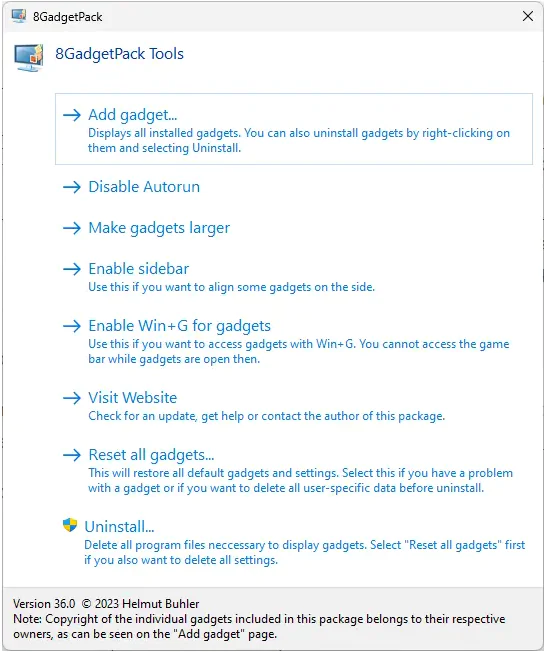
  2. Uygulama kurulduktan sonra, açın ve “Widget ekle” seçeneğine tıklayın. Masaüstüne Saat Eklemek
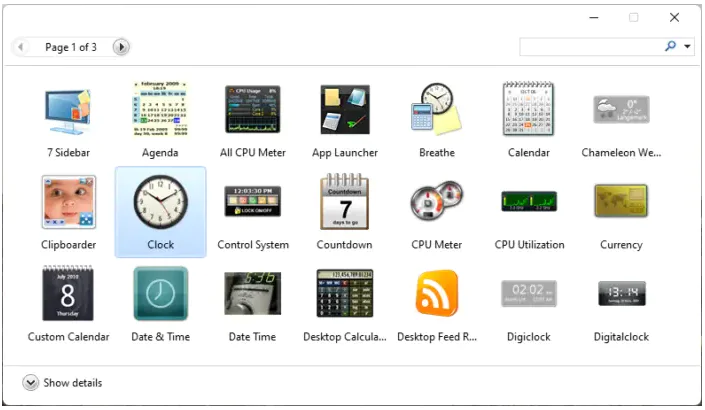
Karşınıza tüm kullanılabilir masaüstü widget’larının bulunduğu bir sayfa açılacaktır. Beğendiğiniz saat widget’ını masaüstünüze sürükleyip bırakın.

Ve işte bu kadar! Artık Windows cihazınızın masaüstüne bir saat eklemiş oldunuz.

Alternatif olarak, Windows PC’niz için saat ekran koruyucusu kullanabilirsiniz.

Windows 10 masaüstüme saat ekleyebilir miyim?

Windows cihazları, masaüstüne saat eklemek için herhangi bir dahili seçenek sunmaz. Ancak çeşitli ücretsiz çevrimiçi uygulamalar kullanarak Windows masaüstünüze saat ekleyebilirsiniz. Bu uygulamalar kolayca bir saat widget’ı eklemenize olanak sağlar.

Windows 11 masaüstümde birden fazla saat nasıl eklenir?

Bunu yapmak için, görev çubuğuna sağ tıklayın, “Saat’i Göster” seçeneğine tıklayın ve zaman dilimini seçin. Farklı zaman dilimlerine sahip saatler için sağlanan seçeneklerden istediğinizi seçin.

- 11858 Teknoloji Destek Hattı -

Artık Windows 11 cihazınızın masaüstüne kolayca saat ekleyebilir ve zamanı takip edebilirsiniz. Unutmayın, Windows 11 ile birlikte saatinizi masaüstünde her zaman görebilir ve düzenleyebilirsiniz. Bu özellik sayesinde zamandan tasarruf edebilir ve işlerinizi daha verimli bir şekilde yönetebilirsiniz.

Windows 11’deki bu basit saat ekleme yöntemi, günlük işlerinizi düzenlemeyi ve planlamayı kolaylaştıracaktır. Zamanı her zaman göz önünde bulundurmak, toplantılara yetişmek veya zamanında projeleri tamamlamak için önemlidir. Saati masaüstüne eklemek, sürekli saate bakma ihtiyacını ortadan kaldırarak zaman yönetimini iyileştirmenize yardımcı olur.

Ayrıca, Windows 11’in kullanıcı dostu arayüzü sayesinde saat eklemek oldukça basittir ve kullanıcılar kolaylıkla bu işlemi gerçekleştirebilir. Masaüstü saatleri, farklı tasarımlarıyla kişiselleştirilebilir ve kişisel tercihlere göre düzenlenebilir. Bu sayede herkes kendi tarzına uygun bir saat ekleyerek masaüstünü kişiselleştirebilir.

Windows 11 masaüstüne saat ekleme işleminde herhangi bir sorun yaşarsanız veya diğer Windows özelleştirme ayarları için destek almak isterseniz, 11858 Teknoloji Destek Hattı‘nı arayabilirsiniz. Uzman ekibimiz, Windows kullanımınızı kolaylaştırmak için size rehberlik edecektir.

Windows 11’de daha fazla kişiselleştirme seçeneği için Windows 11 Ms-Settings URI Komutları makalesini inceleyebilirsiniz.

Windows 11’de masaüstüne saat eklemek oldukça pratik ve kullanışlı bir özelliktir. Bu özellik sayesinde zamanı takip etmek kolaylaşır ve işlerinizi daha düzenli bir şekilde yönetebilirsiniz. Bu küçük ama etkili özelliği kullanarak günlük işlerinizdeki verimliliği artırabilir ve zamanı daha iyi yönetebilirsiniz.

- 11858 Teknoloji Destek Hattı -

Windows 11 masaüstüne saat eklemek, zaman yönetiminizi kolaylaştıran pratik bir çözümdür. Yukarıdaki adımları takip ederek bu işlemi kolayca gerçekleştirebilirsiniz. Deneyimlerinizi ve önerilerinizi yorumlar kısmında paylaşmayı unutmayın.


ETİKETLER:saatwindows 11
Bu Makaleyi Paylaş
Facebook WhatsApp WhatsApp Threads Bağlantıyı Kopyala Yazdır
Paylaş
YazarFatih ATEŞ
Teknik Destek Uzmanı
Takip Et
İster iPhone'undaki, ister Android cihazındaki veya Windows'taki ayarlar arasında geziniyor olsun, Fatih her zaman teknolojiye düşkün olmuştur. Teknolojiye, Windows'a ve güç düğmesi olan her şeye tutkuyla bağlı olarak, zamanının çoğunu yeni beceriler geliştirmek ve teknoloji dünyası hakkında daha fazla şey öğrenmek için harcadı. Öğrendiklerini de sizlerle paylaşıyor.
Yorum yapılmamış

Bir yanıt yazın Yanıtı iptal et

E-posta adresiniz yayınlanmayacak. Gerekli alanlar * ile işaretlenmişlerdir

Bağlantı Kuralım

21KBeğen
19.6KTakip Et
7.3KAbone Ol
192Takip Et

Popüler Gönderiler

AirTies Air 4960 Modem Kurulum

Uğurcan ÜN
Uğurcan ÜN
3 dk. okuma
11 Görüntüleme
Sessiz İçerik Nedir Nasıl Yapılır

Sessiz İçerik Nedir

İsmail YILDIZ
İsmail YILDIZ
6 dk. okuma
13 Görüntüleme
YouTube Video Başlığı Nasıl Yazılmalı Yolları Neler

YouTube Video Başlığı Nasıl Yazılmalı

İsmail YILDIZ
İsmail YILDIZ
6 dk. okuma
10 Görüntüleme

Lyra 3 Pro ile Şarkı Nasıl Oluşturulur

Uğurcan ÜN
Uğurcan ÜN
4 dk. okuma
24 Görüntüleme

You Might Also Like

Windows

Windows 11 Ses Kaydı Nasıl Yapılır

4 dk. okuma
Windows

WSATools Apk S, Microsoft Store’a Geldi

2 dk. okuma
Windows

Windows 10’da Ayarlar Uygulaması ile Sisteme Nasıl Cihaz Eklenir ve Kaldırılır?

4 dk. okuma
Olay Kimliği 7023 hatasını nasıl düzeltebilirim
Windows

Windows 10’da Olay Kimliği 7023 hatası

4 dk. okuma

Size her gün en son haberleri ve sorun çözümlerini getiriyoruz!

TeknoDestek Müşteri Hizmetleri
Facebook-f Instagram Tiktok Twitter Youtube Linkedin Whatsapp Phone-alt Rss

İş Ortaklarımız

TeknoDestek Müşteri Hizmetleri
© 2013 - 2026 TeknoDestek Müşteri Hizmetleri • Tüm hakları saklıdır • Bu sitedeki tüm içerikler (metin, görsel, video, logo, tasarım vb.) 5846 sayılı Fikir ve Sanat Eserleri Kanunu (FSEK) kapsamında korunmaktadır • İzinsiz kopyalanması, çoğaltılması, yayınlanması veya herhangi bir şekilde kullanılması yasaktır • İhlal tespitinde; FSEK Madde 71-73 uyarınca yasal süreç başlatma, maddi/manevi tazminat talep etme ve cezai işlem için başvurma hakkımız saklıdır • TeknoDestek, TeknoS@R'un bir kuruluşudur • Tema Düzenleyen: Fatih ATEŞ
Sorun Hala Çözülmedi mi?
Aradığın çözümü bulamadıysan, 11858 Teknoloji Destek Hattımız sana yardımcı olabilir. 2011’den beri Türkiye’nin en tecrübeli teknoloji destek ekiplerinden biri olarak, bilgisayar, telefon, tablet, modem, akıllı TV ve sosyal medya sorunlarında 7/24 profesyonel destek veriyoruz. Uzman ekibimizle hemen görüşmek ister misin?

    📞 11858’i Şimdi Ara

    Görüşme öncesi dakika ücreti sesli olarak bilgilendirilir
    Welcome Back!

    Sign in to your account

    Kullanıcı Adı veya E-posta Adresi
    Şifre

    Şifrenizi mi unuttunuz?