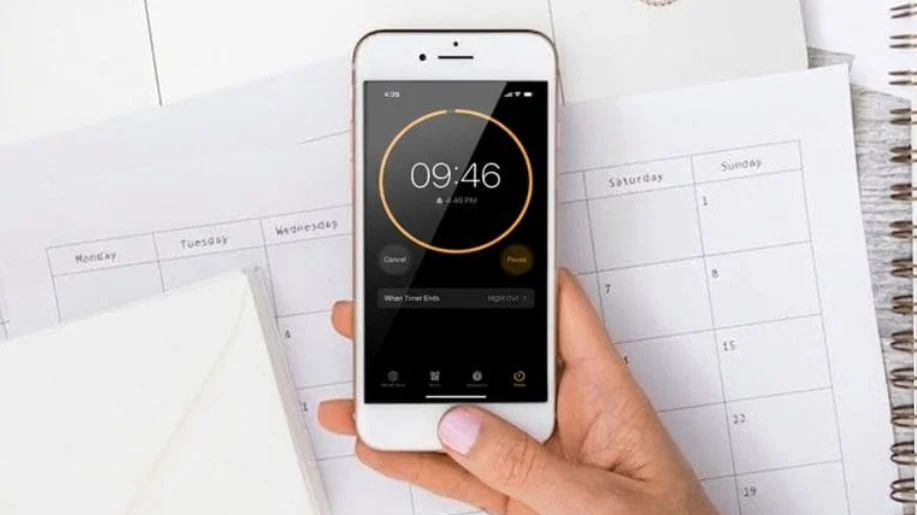

iPhone’da Zamanlayıcı Ayarlama Yöntemleri ile Siri, Saat uygulaması ve arama ekranı üzerinden hızlı zamanlayıcı oluşturmanın yollarını keşfedin.
iPhone kullanıcıları günlük yaşamda yemek yaparken, ders çalışırken, spor yaparken veya mola sürelerini takip ederken zamanlayıcı özelliğini sıkça kullanıyor. Apple’ın Saat uygulaması ise yalnızca klasik zamanlayıcı kurmakla sınırlı kalmayıp farklı kullanım seçenekleri de sunuyor.
Bu içerikte iPhone’da zamanlayıcı ayarlamanın farklı yollarını detaylı şekilde ele alıyoruz. Saat uygulaması, Siri komutları ve hızlı arama ekranı üzerinden nasıl zamanlayıcı oluşturabileceğinizi adım adım öğrenebilirsiniz.
iPhone kullanıcılarının günlük kullanım deneyimini geliştiren özellikler yalnızca zamanlayıcı ile sınırlı değildir. Özellikle düşük ışıklı ortamlarda ekran deneyimini iyileştirmek ve göz yorgunluğunu azaltmak isteyen kullanıcılar için farklı ekran ayarları da oldukça önemlidir. Bu nedenle cihaz ayarlarını daha verimli kullanmak isteyenlerin iPhone Gece Modu Kullanım Rehberi içeriğine de göz atması faydalı olabilir.
iPhone’da Zamanlayıcı Ayarlama Yöntemleri
iPhone’un zamanlayıcı işlevi, istediğiniz süre için zamanlayıcı ayarlamanın kullanışlı bir yoludur. Zamanlayıcının ne kadar uzun olmasını istediğinizi ve süre dolduğunda alarm verip vermeyeceğini siz seçersiniz.
iPhone’da Zamanlayıcı Ayarlamanın Yolları
- iPhone’unuzda Saat uygulamasını bulun. iPhone’unuzda klasörler varsa, saat varsayılan olarak Verimlilik klasöründe olabilir. Aksi takdirde, doğrudan ana ekranınızda olmalıdır.
- Saat uygulamasına dokunun ve ardından ekranın altındaki zamanlayıcılara dokunun.
- Zamanlayıcınızın adını değiştirmek istiyorsanız, Etiket’e dokunun ve zamanlayıcınıza vermek istediğiniz adı yazın. Bu özellik, birden fazla zamanlayıcıyı yeniden kullanmak istediğinizde kullanışlıdır. Seçiminizden memnun kaldığınızda mavi onay işareti simgesine basın.
- Zamanlayıcınız bittiğinde ne olacağını da seçebilirsiniz. Zamanlayıcı Bittiğinde seçeneğine dokunun, bir alarm stili seçin ve ardından Ayarlaya tıklayın. Alarmın yanı sıra, Çalmayı Durdur seçeneğini de seçebilirsiniz. Örneğin, Spotify gibi uygulamalarınızdan birinden müzik çalmayı seçerseniz, zamanlayıcı süre dolduktan sonra müziği durdurabilir.
- Gerekli süreyi seçmek için sayıları yukarı ve aşağı kaydırın, ardından zamanlayıcının çalışmasını istediğinizde Başlat düğmesine basın
Hey Siri veya sadece Siri diye seslenin; Siri’nin dinlediğini belirtmek için iPhone ekranınızın kenarlarının birden fazla renkte parladığını göreceksiniz. Daha eski cihazlarda veya iOS 26 öncesi sürümleri çalıştıranlarda, dönen bir küre görebilirsiniz. Belirttiğiniz süre için bir zamanlayıcı ayarla deyin. iPhone’unuz anında bu sayacı ayarlayacak ve ekranda etkin olarak göreceksiniz.
Not: Eğer Siri etkinleşmiyorsa, Ayarlar – Siri – Siri ile Konuş ve Yaz bölümüne gidin ve bu işlevi yanlışlıkla Kapalı konumuna getirmediğinizden emin olun.
- iPhone’unuzun ana ekranının ortasında aşağı doğru kaydırın. Son açılan uygulamaları ve arama çubuğunu göreceksiniz.
- Arama çubuğuna Zamanlayıcı yazın; karşınıza Zamanlayıcılar seçeneği çıkacaktır. Alternatif olarak, Zamanlayıcı Ayarla seçeneği yakın zamanda kullanıldıysa, burada görebilir ve ona tıklayabilirsiniz.
- Şimdi daha önce kullanılan sayaçların bir listesini göreceksiniz. Kullanmak istediğiniz sayaca dokunun, birini değiştirmek için Düzenleye dokunun veya gerektiği gibi birini silmek için sola kaydırın.
Siri komutlarının çalışmaması, Saat uygulamasının hata vermesi veya sayaç ayarlarının düzgün çalışmaması gibi durumlarda teknik destek almak işlemleri daha hızlı çözmenizi sağlayabilir. 11858 Teknoloji Destek Hattı uzman ekibi; iPhone ayarları, Siri problemleri, uygulama hataları ve Apple cihaz yapılandırmaları dahil birçok konuda 7/24 profesyonel destek sunmaktadır. Gerektiğinde TeamViewer ve benzeri güvenilir bağlantı çözümleri kullanılarak işlemler kontrollü şekilde yürütülmektedir.
Zaman yönetimi uygulamaları yalnızca iPhone kullanıcıları için değil, Android cihaz sahipleri için de oldukça önemlidir. Özellikle gelişmiş geri sayım özellikleri, görev odaklı kullanım seçenekleri ve özelleştirilebilir alarm sistemleri sunan uygulamalar kullanıcı deneyimini geliştirebilir. Farklı alternatifleri incelemek isteyen kullanıcılar Android’de En İyi Zamanlayıcı Uygulamaları içeriğinde yer alan önerilere göz atabilir. iPhone’da zamanlayıcı ayarlamak için Saat uygulaması, Siri komutları ve arama ekranı gibi farklı yöntemleri kullanabilirsiniz. Özellikle sık kullanılan sayaçları kaydetmek ve Siri desteğinden yararlanmak günlük kullanımda büyük kolaylık sağlar. Eğer siz de farklı bir zamanlayıcı kullanım yöntemi biliyorsanız veya yaşadığınız bir problemi çözdüyseniz deneyimlerinizi yorum bölümünde paylaşabilirsiniz. Böylece diğer iPhone kullanıcılarına da yardımcı olabilirsiniz.