TeknoDestek Müşteri Hizmetleri
  • Haberler
    HaberlerDaha Fazla Göster
    WhatsApp Kullanamayacak Android Modelleri listesinde eski Samsung ve LG telefonlar görüntüleniyor
    Eylül Ayı İtibariyle WhatsApp Kullanamayacak Android Modelleri
    4 dk. okuma
    Apple CarPlay ChatGPT Desteği Geldi
    Apple CarPlay ChatGPT Desteği Geldi
    5 dk. okuma
    Yenilenmiş Akıllı Telefonlara İade Hakkı kapsamında mağazada telefon inceleyen kullanıcı görüntüsü
    Yenilenmiş Akıllı Telefonlara İade Hakkı Getirildi
    7 dk. okuma
    Zerger App nedir? Nasıl kullanılır?
    Zerger App Nedir? Nasıl Kullanılır?
    7 dk. okuma
    Sessiz İçerik Nedir Nasıl Yapılır
    Sessiz İçerik Nedir
    6 dk. okuma
  • Bilgisayar
    BilgisayarDaha Fazla Göster
    Bilgisayar ömrünü uzatmak için kötü alışkanlıkları gösteren modern masaüstü bilgisayar görseli
    Bilgisayar Ömrünü Uzatmak İçin Kaçınılması Gereken 7 Kötü Alışkanlık
    8 dk. okuma
    Windows 11 boş alan silme işlemini gösteren Komut İstemi ve sürücü temizleme ekranı
    Windows 11 Boş Alan Silme
    6 dk. okuma
    Windows 11 ZIP Dosyası Açılmıyor Nasıl Çözülür?
    Windows 11 ZIP Dosyası Açılmıyor Nasıl Çözülür
    5 dk. okuma
    BitLocker Kurtarma Anahtarı Sorunu İçin 5 Çözüm
    BitLocker Kurtarma Anahtarı Sorunu İçin 5 Çözüm
    7 dk. okuma
    Outlook OneDrive PST Sorunu Nasıl Çözülür?
    Outlook OneDrive PST Sorunu Nasıl Çözülür
    6 dk. okuma
  • Mobil
    MobilDaha Fazla Göster
    iPhone veya iPad Ekranını Windows'a Yansıtma
    iPhone veya iPad Ekranını Windows’a Yansıtma
    5 dk. okuma
    Güneş modu iPhone'da nasıl etkinleştirilir?
    iPhone Telefonu Güneş Moduna Alma
    4 dk. okuma
    Arka kamera çalışmıyor sorunu yaşayan telefonda izin ve sürücü ayarlarının kontrolü
    Arka Kamera Çalışmıyor Sorunu için 6 Etkili Çözüm
    6 dk. okuma
    iPad'de Windows Çalıştırılabilir mi
    iPad’de Windows Çalıştırılabilir mi
    6 dk. okuma
    Akıllı Gözlük Isınma Sorunu ve Çözümü
    Akıllı Gözlük Isınma Sorunu ve Çözümü
    5 dk. okuma
  • Sosyal Medya
    Sosyal MedyaDaha Fazla Göster
    WhatsApp Otomatik Kayıt
    WhatsApp Otomatik Kayıt Nasıl Kapatılır
    5 dk. okuma
    Instagram İstatistikleri işletme hesaplarının büyümesini ve kullanıcı etkileşimini gösteren görsel
    Instagram İstatistikleri ve Gerçekleri
    9 dk. okuma
    Instagram Günlük Zaman Sınırı Ayarlama
    Instagram Günlük Zaman Sınırı Ayarlama
    5 dk. okuma
    Facebook pazarlama stratejileri odaklı görselde mobil ekran, grafik ve etkileşim ikonları
    Facebook Pazarlama Stratejileri ile Satış ve Etkileşim Artırmanın 6 Etkili Yolu
    4 dk. okuma
    Instagram Hikayesinde Yapay Zeka Etiketi
    Instagram Hikayesinde Yapay Zeka Etiketi
    4 dk. okuma
  • İnceleme
    İncelemeDaha Fazla Göster
    Çift Monitör Kurulumu Nasıl Yapılır
    Çift Monitör Kurulumu Nasıl Yapılır
    5 dk. okuma
    Tcl S55h Soundbar Telefon Bağlantısı Nasıl Yapılır Yolları Neler
    Tcl S55h Soundbar Telefon Bağlantısı Nasıl Yapılır
    6 dk. okuma
    Tcl S55h Soundbar Televizyon Bağlantısı Nasıl Yapılır Yolları Neler
    Tcl S55h Soundbar Televizyon Bağlantısı Nasıl Yapılır
    6 dk. okuma
    Radar ve Kontrol Noktalarını Görme
    Otoyollarda Radar ve Kontrol Noktalarını Görme
    4 dk. okuma
    Poco F7 Ultra 5G nasıl açılır sorusunu yanıtlayan güç tuşu ve ekran görseli
    Poco F7 Ultra 5G Nasıl Açılır ve Kapatılır
    5 dk. okuma
  • İletişim
YouTube
Takip Et
  • Müşteri Hizmetleri
  • Modem Kurulumu
  • Windows 11
  • Yapay Zeka
  • Akıllı Telefon
  • Robot Süpürge
1 Haz 2026, Pazartesi
TeknoDestek Müşteri HizmetleriTeknoDestek Müşteri Hizmetleri
Yazı BoyutuAa
  • Haberler
  • Mobil
  • Sosyal Medya
  • Bilgisayar
  • İnceleme
  • İnternet ve Ağ
  • Ev Elektroniği
  • İletişim
Site içi Arama
  • Haberler
    • Cihaz Duyuruları
    • Teknoloji
    • Uygulama Gelişmeleri
  • Bilgisayar
    • Linux
    • macOS
    • Windows
  • İnceleme
    • Bilgisayar
    • Ev Elektroniği
    • Tablet
    • Tavsiyeler & Karşılaştırmalar
    • Telefon
  • Mobil
    • Android
    • Giyilebilir Cihazlar
    • HarmonyOS
    • iPhone / iOS
  • Sosyal Medya
    • Facebook
    • Instagram
    • TikTok
    • Snapchat
    • Teams
    • Telegram
    • WhatsApp
    • X
  • İletişim
Bizi Takip Edin
Çift Monitör Kurulumu Nasıl Yapılır
Ev Elektroniği

Çift Monitör Kurulumu Nasıl Yapılır

Mustafa DURUR
Son güncelleme: 1 Haziran 2026 00:47
Mustafa DURUR
2 Görüntüleme
1
Paylaş
5 dk. okuma
Paylaş

Çift monitör kurulumu yapmanız gerekiyorsa ve nasıl yapacağınızı bilmiyorsanız doğru yerdesiniz.

Bilgisayarda aynı anda birkaç işle uğraşınca tek ekran bir süre sonra yetmemeye başlıyor. Ben bunu özellikle tarayıcı sekmeleri arasında sürekli geçiş yaparken fark etmiştim. Bir tarafta açık dosyalar, diğer tarafta toplantı ekranı derken masaüstü iyice karışıyordu. Sonra ikinci monitör kullanmaya başladım. Açık söylemek gerekirse alıştıktan sonra tekrar tek ekrana dönmek zor geliyor. Bu yüzden Çift Monitör Kurulumu son zamanlarda en çok merak edilen bilgisayar konularından biri oldu.

İçindekiler
  • Çift Monitör Kurulumu Nedir
  • Monitörü bağladıktan sonra ne yapılmalı?
    • Ekranı genişlet
    • Ekranı çoğalt
  • Ekranların yeri neden önemli?
  • Laptop ile çift monitör kullanılır mı?
  • İkinci monitör çalışmıyorsa ne yapılmalı?
  • TV ikinci monitör olur mu?
- 11858 Teknoloji Destek Hattı -
11858 Teknoloji Destek Hattı ile 7/24 telefonla teknik destek ve uzaktan destek alın 11858 Teknoloji Destek Hattı ile 7/24 telefonla teknik destek ve uzaktan destek alma

Aslında kurulum kısmı göz korkutacak kadar zor değil. İnsan ilk başta teknik bir işlem sanıyor ama birkaç temel şeyi bilmek yeterli oluyor. Çoğu zaman yapılması gereken şey doğru kabloyu takıp birkaç ayarı düzenlemekten ibaret. Monitör bağlantısını yaptıktan sonra görüntü ayarlarını düzgün yapmak da önemli oluyor. Özellikle oyuncu monitörlerinde fabrika ayarları bazen kötü sonuç verebiliyor. Eğer renkler soluk görünüyorsa veya ekran akıcı çalışmıyorsa Oyuncu Monitörlerinde Yapılması Gereken Ayarlar içeriği işinize yarayabilir. Aslına bakarsanız birçok kullanıcı sahip olduğu monitörünü yıllarca yanlış yenileme hızında kullanarak monitöründen gerçek performansı almıyor.

Çift Monitör Kurulumu yapmak için ikinci monitörü HDMI veya DisplayPort kablosuyla bilgisayara bağlayın. Ardından Windows ekran ayarlarından ekranı genişlet seçeneğini açın. Monitörlerin yerini ve çözünürlüğünü ayarladıktan sonra iki ekranı aynı anda kullanabilirsiniz.

Çift Monitör Kurulumu Nedir
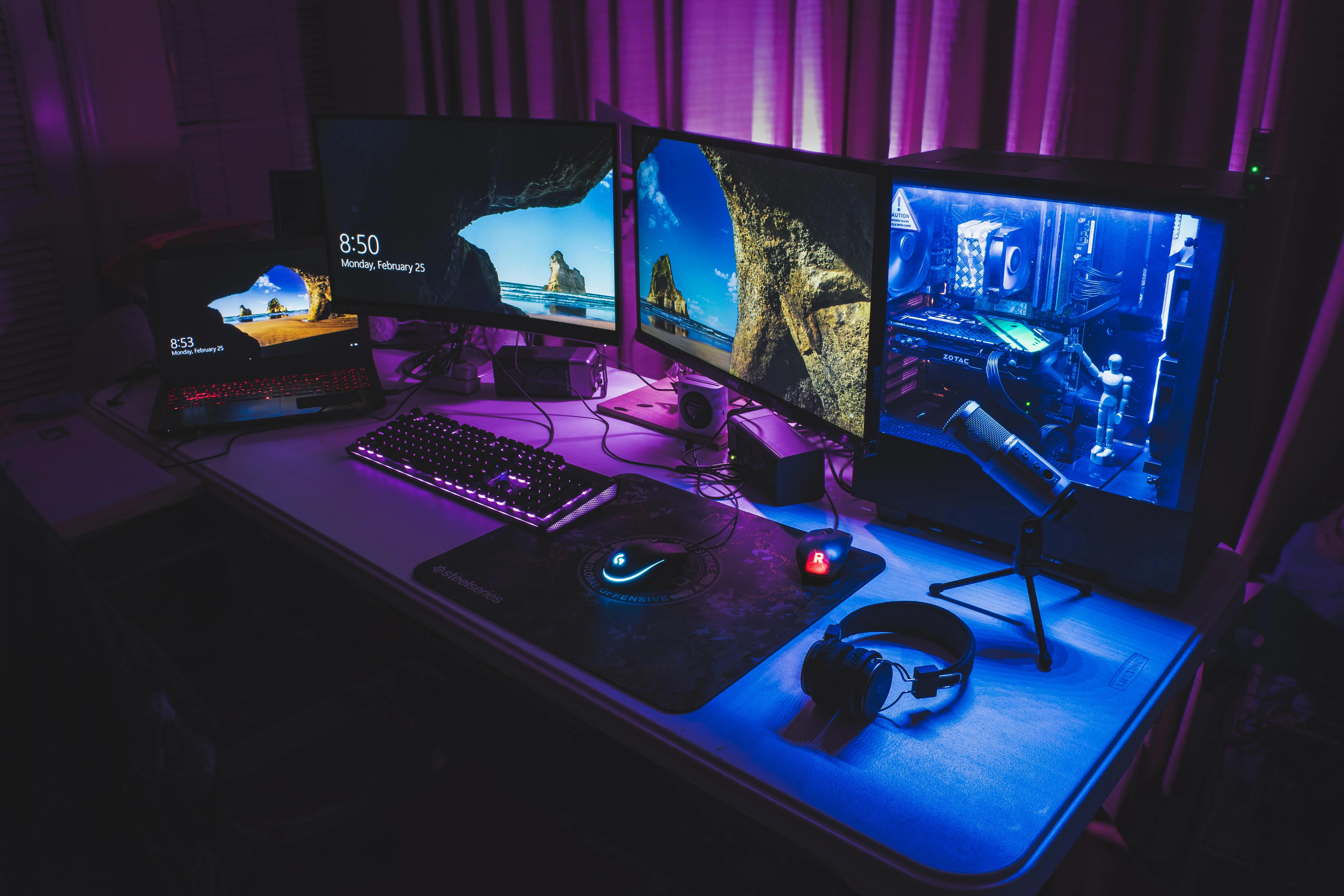
çift monitör kurulumu

İlk önce bilgisayarınızda hangi girişlerin olduğuna bakın.

  • HDMI
  • DisplayPort
  • VGA
  • USB-C

Yeni bilgisayarlarda en yaygın bağlantı HDMI oluyor. Eğer laptop kullanıyorsanız genelde tek HDMI çıkışı bulunuyor.

Ben ilk çift ekran kurulumumda kabloyu takınca her şeyin otomatik çalışacağını düşünmüştüm ama ikinci ekran gelmemişti. Sonradan fark ettim ki monitörde yanlış giriş seçiliymiş. Böyle küçük şeyler insanın gözünden kaçabiliyor.

Monitörü bağladıktan sonra ne yapılmalı?

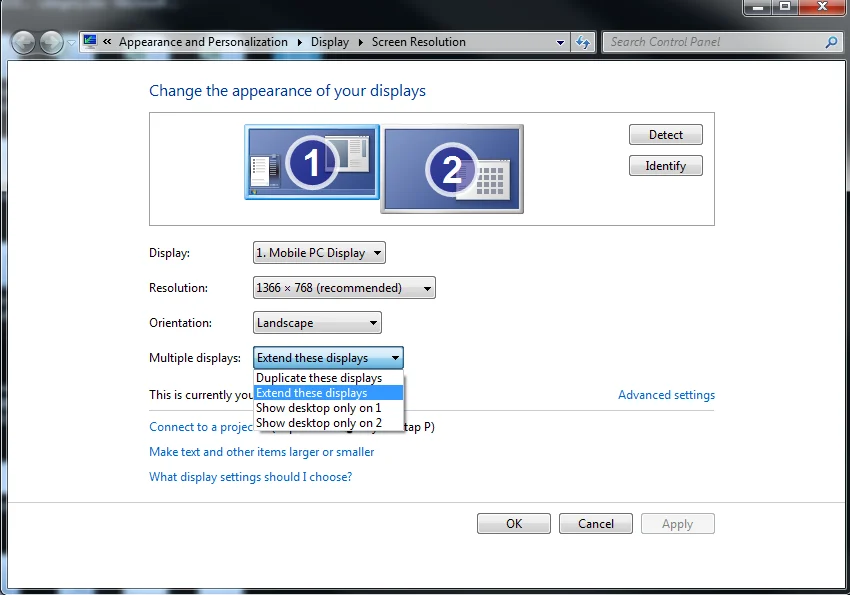
Kabloyu bağladıktan sonra masaüstünde boş bir yere sağ tıklayın.

- 11858 Teknoloji Destek Hattı -
11858 Teknoloji Destek Hattı ile 7/24 telefonla teknik destek ve uzaktan destek alın 11858 Teknoloji Destek Hattı ile 7/24 telefonla teknik destek ve uzaktan destek alma

Ardından:

Görüntü Ayarları

bölümüne girin.

Burada Windows ikinci ekranı genelde otomatik görüyor. Görmüyorsa ekranı algıla seçeneğine basabilirsiniz.

Sonra kullanım şeklini seçmeniz gerekiyor.

Ekranı genişlet

En kullanışlı seçenek bu oluyor. İki ekran birleşmiş gibi çalışıyor. Fareyi sağa götürünce diğer monitöre geçiyor.

- 11858 Teknoloji Destek Hattı -
11858 Teknoloji Destek Hattı ile 7/24 telefonla teknik destek ve uzaktan destek alın 11858 Teknoloji Destek Hattı ile 7/24 telefonla teknik destek ve uzaktan destek alma

Ekranı çoğalt

İki monitörde aynı görüntü oluyor. Sunum yaparken işe yarıyor ama günlük kullanımda çok tercih edilmiyor.

Ekranların yeri neden önemli?

Bu küçük detay ilk başta gereksiz gibi geliyor ama kullanırken fark yaratıyor.

Mesela ikinci monitör fiziksel olarak sağdaysa Windows tarafında da sağda olması gerekiyor. Yoksa fareyi sola götürdüğünüzde diğer ekrana geçiyor ve insanın siniri bozuluyor.

Ben bunu ilk günlerde sürekli yaşıyordum. Sonra ekranları sürükleyip doğru hizalayınca kullanım çok rahatladı.
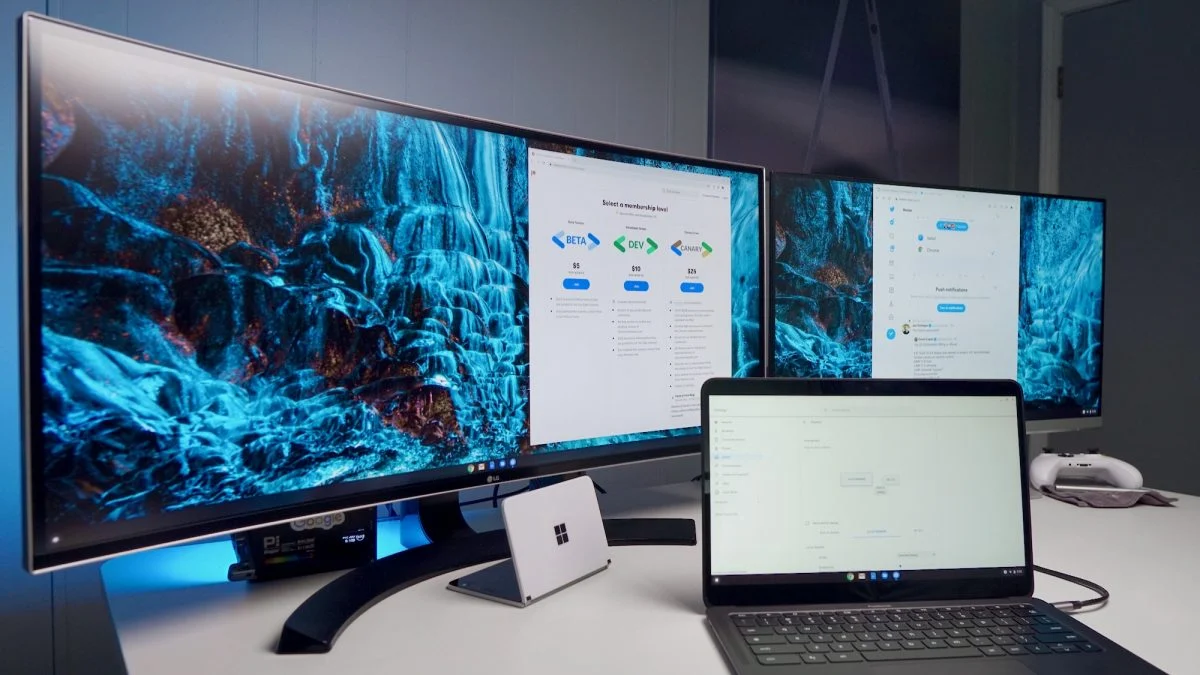
Çift Monitör Kurulumu Nasıl Yapılır

Laptop ile çift monitör kullanılır mı?

Evet, rahatlıkla kullanılabiliyor.

Hatta en çok laptop kullanıcıları çift ekran tercih ediyor diyebilirim. Özellikle evden çalışan kişiler için ciddi rahatlık sağlıyor.

Bazı ince modellerde HDMI girişi olmayabiliyor. Böyle durumlarda USB-C dönüştürücü gerekiyor. Burada ucuz adaptör almamaya dikkat edin. Daha önce görüntü gidip gelen birkaç sistem görmüştüm. Sorun monitörde değil, kullanılan adaptörde çıkmıştı.

İkinci monitör çalışmıyorsa ne yapılmalı?

Bazen bağlantıyı yapmanıza rağmen görüntü gelmeyebiliyor. Böyle durumlarda şunları kontrol etmek gerekiyor:

  • Kablo tam takılmış mı
  • Monitörde doğru giriş seçilmiş mi
  • Windows ekranı görüyor mu
  • Ekran kartı sürücüsü güncel mi

Ayrıca Windows + P kısayolunu deneyebilirsiniz. Bu menüden ekran modunu değiştirebiliyorsunuz.

Bazı kullanıcılar teknik ayarlarda zorlanabiliyor. Özellikle görüntü veya sürücü problemi olduğunda işler biraz karışabiliyor. Böyle durumlarda 11858 Teknoloji Destek Hattı gibi uzaktan destek veren servisler pratik çözüm olabiliyor. TeamViewer ve AnyDesk üzerinden bağlantı kurup yardımcı olmaları özellikle teknik bilgisi olmayan kullanıcılar için avantaj sağlıyor.

TV ikinci monitör olur mu?

Olur ama her televizyon aynı performansı vermez

Belki film izlerken veya oyun oynarken  güzel oluyor ama masaüstü kullanımında bazen yazılar bulanık görünebiliyor. Özellikle eski televizyonlarda fare hareketlerinde hafif gecikme hissediliyor. Ben televizyon bağladığımda ilk iş oyun modunu açıyorum. Gecikme biraz azalıyor.

Bu konuda daha detaylı bilgi isteyenler için TV yi Monitör Olarak Kullanma içeriği faydalı olabilir. Çünkü çözünürlük ayarı televizyon tarafında biraz uğraştırabiliyor. Çift ekran kullanmaya başladıktan sonra insan çalışma düzeninin değiştiğini fark ediyor. Sürekli pencere değiştirmemek bile ciddi rahatlık sağlıyor. Özellikle iş yapan, ders çalışan veya oyun oynarken başka uygulamaları takip eden kullanıcılar için Çift Monitör Kurulumu gerçekten işe yarayan bir şey. Peki siz ikinci ekranı en çok hangi amaçla kullanıyorsunuz?

ETİKETLER:çift monitörnasıl kurulurnasıl yapılır
Bu Makaleyi Paylaş
Facebook WhatsApp WhatsApp Threads Bağlantıyı Kopyala Yazdır
Paylaş
Yorum yapılmamış

Bir yanıt yazın Yanıtı iptal et

Yorum yapabilmek için oturum açmalısınız.

Bağlantı Kuralım

21KBeğen
19.6KTakip Et
7.3KAbone Ol
192Takip Et

Popüler Gönderiler

Bilgisayar ömrünü uzatmak için kötü alışkanlıkları gösteren modern masaüstü bilgisayar görseli

Bilgisayar Ömrünü Uzatmak İçin Kaçınılması Gereken 7 Kötü Alışkanlık

Fatih ATEŞ
Fatih ATEŞ
8 dk. okuma
Windows 11 boş alan silme işlemini gösteren Komut İstemi ve sürücü temizleme ekranı

Windows 11 Boş Alan Silme

Fatih ATEŞ
Fatih ATEŞ
6 dk. okuma
3 Görüntüleme
Windows 11 ZIP Dosyası Açılmıyor Nasıl Çözülür?

Windows 11 ZIP Dosyası Açılmıyor Nasıl Çözülür

Kübra GÜLDÖKMEZ
Kübra GÜLDÖKMEZ
5 dk. okuma
3 Görüntüleme
Intel Arc DX12 Sorunu Nasıl Düzeltilir?

Intel Arc DX12 Sorunu Nasıl Düzeltilir

Kübra GÜLDÖKMEZ
Kübra GÜLDÖKMEZ
4 dk. okuma
4 Görüntüleme

You Might Also Like

Windows 10’da Nasıl Özel Çözünürlükler Oluşturulur [EXPERT GUIDE]
Windows

Windows 10’da Nasıl Özel Çözünürlükler Oluşturulur [EXPERT GUIDE]

2 dk. okuma
PDF Dosyası 3 Adımda Nasıl Oluşturulur
Yardımcı Araçlar

PDF Dosyası 3 Adımda Nasıl Oluşturulur

6 dk. okuma
tv sürekli donuyor
Akıllı TV

Smart TV de Yavaşlama ve Donma Sorunu

5 dk. okuma
Windows 10 Yazı Tipi Ayarlarını Geri Yükleme (Resimli Anlatım)
Windows

Windows 10 Yazı Tipi Ayarlarını Geri Yükleme (Resimli Anlatım)

1 dk. okuma

Size her gün en son haberleri ve sorun çözümlerini getiriyoruz!

TeknoDestek Müşteri Hizmetleri
Facebook-f Instagram Tiktok Twitter Youtube Linkedin Whatsapp Rss

İş Ortaklarımız

TeknoDestek Müşteri Hizmetleri
© 2013 - 2026 TeknoDestek Müşteri Hizmetleri • Tüm hakları saklıdır • Bu sitedeki tüm içerikler (metin, görsel, video, logo, tasarım vb.) 5846 sayılı Fikir ve Sanat Eserleri Kanunu (FSEK) kapsamında korunmaktadır • İzinsiz kopyalanması, çoğaltılması, yayınlanması veya herhangi bir şekilde kullanılması yasaktır • İhlal tespitinde; FSEK Madde 71-73 uyarınca yasal süreç başlatma, maddi/manevi tazminat talep etme ve cezai işlem için başvurma hakkımız saklıdır • TeknoDestek, TeknoS@R'un bir kuruluşudur • Tema Düzenleyen: Fatih ATEŞ
Sorun Hala Çözülmedi mi?
Aradığın çözümü bulamadıysan, 11858 Teknoloji Destek Hattımız sana yardımcı olabilir. 2011’den beri Türkiye’nin en tecrübeli teknoloji destek ekiplerinden biri olarak, bilgisayar, telefon, tablet, modem, akıllı TV ve sosyal medya sorunlarında 7/24 profesyonel destek veriyoruz. Uzman ekibimizle hemen görüşmek ister misin?
📞 11858’i Şimdi Ara
Görüşme öncesi dakika ücreti sesli olarak bilgilendirilir
Welcome Back!

Sign in to your account

Kullanıcı Adı veya E-posta Adresi
Şifre

Şifrenizi mi unuttunuz?