TeknoDestek Müşteri Hizmetleri
  • Haberler
    HaberlerDaha Fazla Göster
    Sessiz İçerik Nedir Nasıl Yapılır
    Sessiz İçerik Nedir
    6 dk. okuma
    Spotify SongDNA Nedir
    4 dk. okuma
    Apple Creator Studio Nasıl Kullanılır
    6 dk. okuma
    Mikro İçerik Nedir Nasıl Yapılır
    Mikro İçerik Nedir
    6 dk. okuma
    Türkiye’de Araçlarda Multimedya Ekranı Kullanımı Yasakları
    6 dk. okuma
  • Bilgisayar
    BilgisayarDaha Fazla Göster
    WordPress bakım modunda takılı kalması için FTP istemcisinde .maintenance dosyasının kök dizindeki görüntüsü
    WordPress Bakım Modunda Takılı Kalması Sorunu ve Çözümü
    7 dk. okuma
    WordPress Site Teknik Sorunlar Yaşıyor
    WordPress Site Teknik Sorunlar Yaşıyor Hatası Çözümü
    5 dk. okuma
    SSH Bağlantı Reddedildi Hatası Çözümü
    6 dk. okuma
    WordPress Planlı Bakım
    WordPress Planlı Bakım Nedeniyle Kısa Süreliğine Kullanılamayacak Hatası ve Çözümü
    7 dk. okuma
    Windows 11 Başlat Menüsünden Web Aramaları Kapatma
    5 dk. okuma
  • Mobil
    MobilDaha Fazla Göster
    Navigasyon Yönlendirici Değiştirme
    Google Haritalarda Navigasyon Yönlendirici Değiştirme
    3 dk. okuma
    Apple CarPlay'da uygulamaların yerini değiştirme
    Apple CarPlay’da Uygulamaların Yerini Değiştirme
    4 dk. okuma
    Android Auto Nedir, Nasıl Kullanılır
    4 dk. okuma
    Android 5G Ayarı Nasıl Yapılır
    4 dk. okuma
    iPhone 5G Ayarı Nasıl Yapılır
    4 dk. okuma
  • Sosyal Medya
    Sosyal MedyaDaha Fazla Göster
    YouTube Video Başlığı Nasıl Yazılmalı Yolları Neler
    YouTube Video Başlığı Nasıl Yazılmalı
    6 dk. okuma
    Tiktok Sorun Bildirme Ekranı Nerede
    5 dk. okuma
    X uygulamasında gündeme girme için hashtag ve etkileşim ekranı
    X Uygulamasında Gündeme Nasıl Girilir
    5 dk. okuma
    TikTok İçerik Yorgunluğu Nedir
    6 dk. okuma
    Sosyal Medyada Marka Dili Nasıl Oluşturulur Yolları Neler
    Sosyal Medyada Marka Dili Nasıl Oluşturulur
    6 dk. okuma
  • İnceleme
    İncelemeDaha Fazla Göster
    MacBook Neo Piyasayı Sarsmaya Geliyor
    5 dk. okuma
    Instax Mini Evo Cinema
    4 dk. okuma
    Samsung Galaxy Book 6 Ultra
    Samsung Galaxy Book 6 Ultra İnceleme
    8 dk. okuma
    Bütçe Dostu Mac Seçenekleri
    Bütçe Dostu Mac MacBook Neo vs Mac Mini
    7 dk. okuma
    Xiaomi Mi Taşınabilir Şarjlı Kompresör İnceleme
    10 dk. okuma
  • İletişim
YouTube
  • Facebook
26 Nis 2026, Pazar
TeknoDestek Müşteri HizmetleriTeknoDestek Müşteri Hizmetleri
Yazı BoyutuAa
  • Haberler
  • Mobil
  • Sosyal Medya
  • Bilgisayar
  • İnceleme
  • İnternet ve Ağ
  • Ev Elektroniği
  • İletişim
Search
  • Haberler
    • Cihaz Duyuruları
    • Teknoloji
    • Uygulama Gelişmeleri
  • Bilgisayar
    • Linux
    • macOS
    • Windows
  • İnceleme
    • Bilgisayar
    • Ev Elektroniği
    • Tablet
    • Tavsiyeler & Karşılaştırmalar
    • Telefon
  • Mobil
    • Android
    • Giyilebilir Cihazlar
    • HarmonyOS
    • iPhone / iOS
  • Sosyal Medya
    • Facebook
    • Instagram
    • TikTok
    • Snapchat
    • Teams
    • Telegram
    • WhatsApp
    • X
  • İletişim
Bizi Takip Edin
Oyuncu Monitörlerinde Yapılması Gereken Ayarlar
Oyun

Oyuncu Monitörlerinde Yapılması Gereken Ayarlar

Adem SOYLU
Son güncelleme: 4 Şubat 2026 07:45
Adem SOYLU
Paylaş
Paylaş

Oyuncu monitörlerinde yapılması gereken ayarlar oyun deneyimini doğrudan etkileyen ama çoğu zaman göz ardı edilen detayların başında gelir. Pek çok oyuncu, yüksek yenileme hızına veya güçlü bir ekran kartına sahip olmasına rağmen monitör ayarları doğru yapılmadığı için beklediği performansı alamaz. Oysa birkaç basit ayar ile hem görüntü kalitesi artar hem de rekabetçi oyunlarda avantaj sağlanır. Bu yazıda, oyuncu monitörlerinde yapılması gereken ayarlar konusunu sizinle paylaşacağız

Oyuncu Monitörlerinde Yapılması Gereken Ayarlar Nelerdir

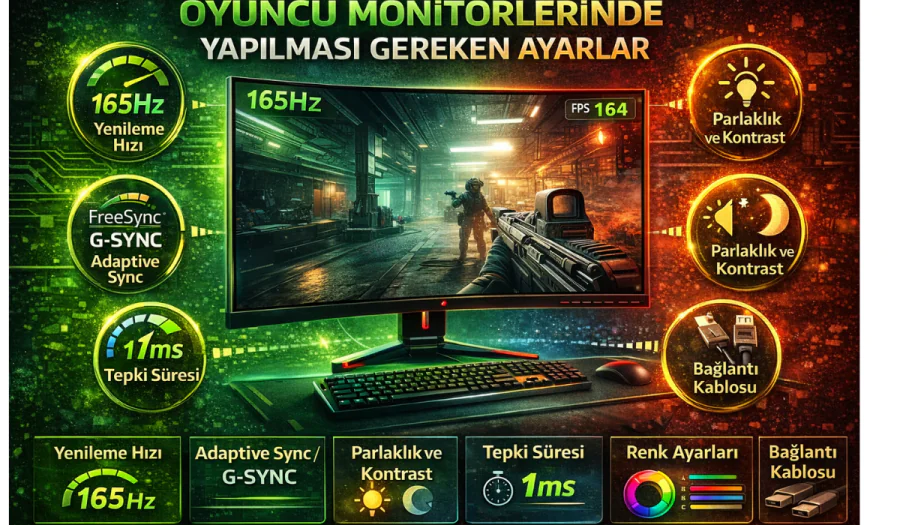
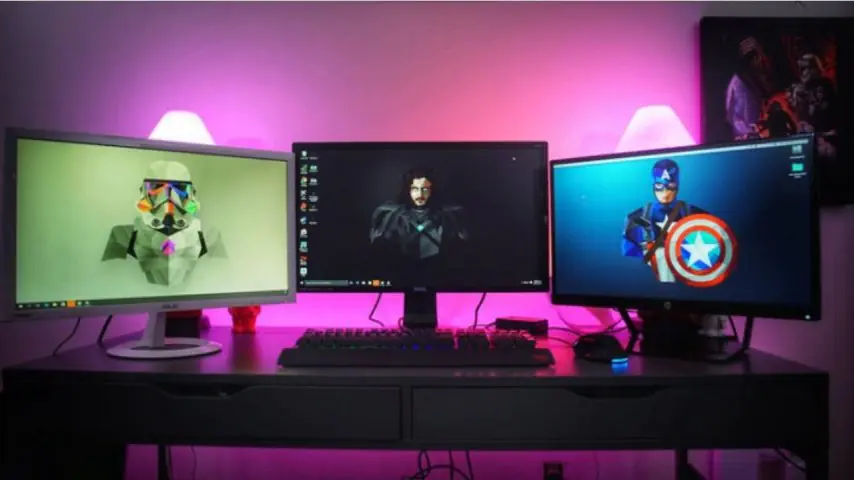
Oyuncu monitörlerinde yapılması gereken ayarlar arasında en kritik olanlardan biri yenileme hızıdır. 144 Hz veya 165 Hz bir monitör alıp hâlâ 60 Hz kullanmak sanıldığından çok daha yaygındır. Bunun nedeni, çoğu monitörün kutudan çıktığında varsayılan olarak 60 Hz’e ayarlı gelmesidir.

İçindekiler
  • Oyuncu Monitörlerinde Yapılması Gereken Ayarlar Nelerdir
    • Parlaklık ve Kontrast Ayarları Göze Göre Düzenlenmeli
      • Oyun İçi Ayarlar ile Monitör Ayarları Uyumlu Olmalı
- 11858 Teknoloji Destek Hattı -

Windows kullananlar için masaüstüne sağ tıklayıp Görüntü ayarları > Gelişmiş görüntü ayarları bölümünden monitörün desteklediği en yüksek Hz değeri seçilmelidir. NVIDIA veya AMD kontrol panellerinde de bu ayarın doğru göründüğünden emin olunmalıdır. Yenileme hızı doğru ayarlanmadığında akıcılık kaybolur ve özellikle FPS oyunlarında rakiplerin bir adım gerisinde kalınır.

Tepki süresi (Response Time) ayarı doğru seçilmeli:

Tepki süresi ayarı, monitörün menüsünde genellikle Overdrive veya Response Time olarak geçer. Oyuncu monitörlerinde yapılması gereken ayarlar arasında bu seçenek çoğu zaman yanlış kullanılır. En yüksek seviyeye almak her zaman en iyi sonuç anlamına gelmez.

Aşırı yüksek overdrive ayarları, ekranda ghosting ya da overshoot denilen görüntü bozulmalarına yol açabilir. Orta seviye genellikle en dengeli seçenektir. En doğru ayarı bulmak için hızlı hareket eden bir sahnede (örneğin FPS oyunu veya test videosu) deneme yapmak faydalı olur.

Adaptive Sync, G-Sync ve FreeSync aktif edilmeli:

Ekran yırtılması (screen tearing), oyun keyfini bozan en can sıkıcı sorunlardan biridir. Oyuncu monitörlerinde yapılması gereken ayarlar listesinde Adaptive Sync teknolojilerinin aktif edilmesi bu sorunu büyük ölçüde çözer.

AMD ekran kartı kullananlar FreeSync’i, NVIDIA kullanıcıları ise G-Sync veya G-Sync Compatible seçeneğini hem monitör menüsünden hem de ekran kartı kontrol panelinden açmalıdır. Bu ayarlar aktif değilse güçlü bir sisteminiz olsa bile görüntü yırtılmalarıyla karşılaşabilirsiniz.
- 11858 Teknoloji Destek Hattı -

Oyuncu Monitörlerinde Yapılması Gereken Ayarlar

Parlaklık ve Kontrast Ayarları Göze Göre Düzenlenmeli

Birçok oyuncu monitörünü fabrika ayarlarıyla kullanır ancak bu ayarlar genellikle vitrinde dikkat çekmesi için aşırı parlak olur. Oyuncu monitörlerinde yapılması gereken ayarlar arasında parlaklık ve kontrast dengesi çok önemlidir.

Uzun süre oyun oynayanlar için aşırı parlak ekran göz yorgunluğuna ve baş ağrısına neden olabilir. Parlaklığı ortam ışığına göre ayarlamak en doğrusudur. Karanlık bir odada oynuyorsanız parlaklığı düşürmek, hem göz sağlığı hem de görüntü detaylarını daha net görmek açısından faydalıdır.

Renk ayarları ve renk modu seçimi:

Monitörlerde genellikle FPS, RTS, Sinema gibi hazır renk modları bulunur. Oyuncu monitörlerinde yapılması gereken ayarlar kapsamında bu modlar denenmeli ancak körü körüne kullanılmamalıdır. Bazı FPS modları düşmanları daha net gösterirken renkleri aşırı yapay hale getirebilir.

RGB ayarlarını manuel olarak düzenlemek isteyenler, kırmızı-yeşil-mavi dengesini gözle test ederek doğal bir görüntü elde edebilir. Ayrıca Low Blue Light veya Mavi Işık Filtresi gibi özellikler, özellikle gece oyunlarında göz konforunu ciddi şekilde artırır.
- 11858 Teknoloji Destek Hattı -

Oyun İçi Ayarlar ile Monitör Ayarları Uyumlu Olmalı

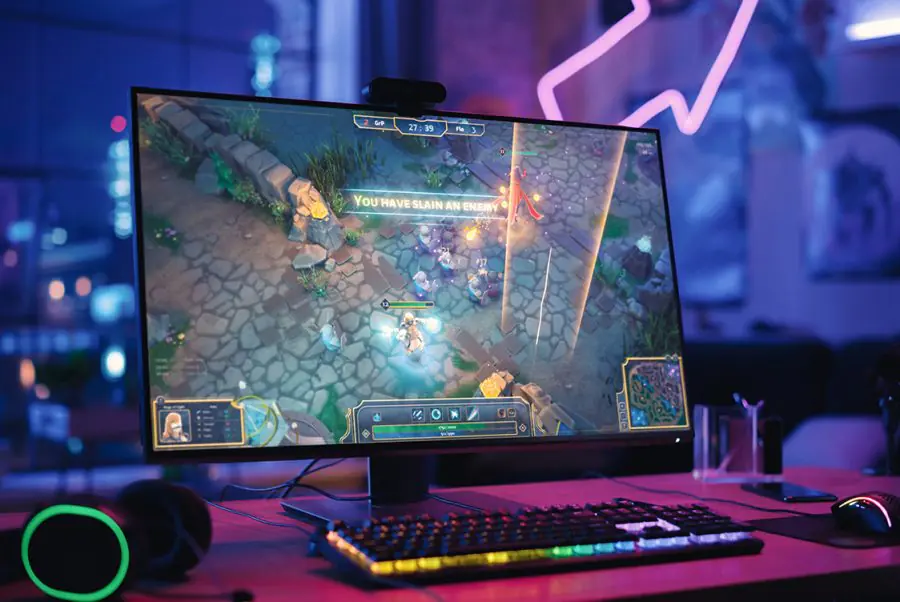
Oyuncu monitörlerinde yapılması gereken ayarlar sadece monitör menüsüyle sınırlı değildir. Oyun içindeki çözünürlük, V-Sync ve FPS sınırı gibi ayarların monitörle uyumlu olması gerekir. Örneğin 144 Hz monitörde V-Sync açıkken FPS 60’a sabitlenmişse, monitörün avantajı boşa gider.

Genellikle rekabetçi oyunlarda V-Sync kapalı, FPS sınırı ise monitör Hz değerine yakın olacak şekilde ayarlanır. Bu sayede hem gecikme azalır hem de görüntü daha akıcı hale gelir.
Oyuncu Monitörlerinde Yapılması Gereken Ayarlar

Doğru Bağlantı Kablosu Kullanımı

Oyuncu monitörlerinde yapılması gereken ayarlar arasında çoğu kişinin unuttuğu bir nokta da kablo seçimidir. HDMI kablonun eski bir sürümü, monitörünüz 144 Hz desteklese bile bu değeri vermeyebilir. DisplayPort genellikle yüksek Hz ve stabil görüntü için daha güvenli bir tercihtir.

Kullandığınız kablonun monitör ve ekran kartı ile uyumlu olduğundan emin olun. Yanlış kablo, tüm ayarları doğru yapsanız bile performansı sınırlar.

Küçük ayarlar, büyük farklar yaratır:

Özetle, oyuncu monitörlerinde yapılması gereken ayarlar doğru yapılandırıldığında oyun deneyimi gözle görülür şekilde iyileşir. Yenileme hızı, tepki süresi, senkronizasyon teknolojileri ve renk ayarları gibi detaylar, sadece profesyonel oyuncular için değil herkes için önemlidir. Birkaç dakikalık ayar sayesinde daha akıcı, daha net ve daha keyifli bir oyun deneyimi elde edebilirsiniz. Benzer içerikler için buradan ulaşabilirsiniz.

ETİKETLER:görüntü kalitesimonitör ayarlarınasıl yapılıroyun
Bu Makaleyi Paylaş
Facebook WhatsApp WhatsApp Threads Bağlantıyı Kopyala Yazdır
Paylaş
Yorum yapılmamış

Bir yanıt yazın Yanıtı iptal et

E-posta adresiniz yayınlanmayacak. Gerekli alanlar * ile işaretlenmişlerdir

Bağlantı Kuralım

21KBeğen
19.6KTakip Et
7.3KAbone Ol
192Takip Et

Popüler Gönderiler

AirTies Air 4960 Modem Kurulum

Uğurcan ÜN
Uğurcan ÜN
3 dk. okuma
13 Görüntüleme
Sessiz İçerik Nedir Nasıl Yapılır

Sessiz İçerik Nedir

İsmail YILDIZ
İsmail YILDIZ
6 dk. okuma
14 Görüntüleme
YouTube Video Başlığı Nasıl Yazılmalı Yolları Neler

YouTube Video Başlığı Nasıl Yazılmalı

İsmail YILDIZ
İsmail YILDIZ
6 dk. okuma
11 Görüntüleme

Lyra 3 Pro ile Şarkı Nasıl Oluşturulur

Uğurcan ÜN
Uğurcan ÜN
4 dk. okuma
25 Görüntüleme

You Might Also Like

Adobe Premiere Pro ile Video Hızlandırma
Yardımcı Araçlar

Adobe Premiere Pro ile Video Hızlandırma

3 dk. okuma
Windows 10’da dosya nasıl sıkıştırılır, sağ tık menüsünde sıkıştırma seçeneği gösterimi
Windows

Windows 10’da Dosya Nasıl Sıkıştırılır?

5 dk. okuma
Windows

Windows 10 da Sistem Derecelendirmesini Görmek

1 dk. okuma
Twitter arama önerileri
X

Twitter Arama Önerileri Silme

5 dk. okuma

Size her gün en son haberleri ve sorun çözümlerini getiriyoruz!

TeknoDestek Müşteri Hizmetleri
Facebook-f Instagram Tiktok Twitter Youtube Linkedin Whatsapp Phone-alt Rss

İş Ortaklarımız

TeknoDestek Müşteri Hizmetleri
© 2013 - 2026 TeknoDestek Müşteri Hizmetleri • Tüm hakları saklıdır • Bu sitedeki tüm içerikler (metin, görsel, video, logo, tasarım vb.) 5846 sayılı Fikir ve Sanat Eserleri Kanunu (FSEK) kapsamında korunmaktadır • İzinsiz kopyalanması, çoğaltılması, yayınlanması veya herhangi bir şekilde kullanılması yasaktır • İhlal tespitinde; FSEK Madde 71-73 uyarınca yasal süreç başlatma, maddi/manevi tazminat talep etme ve cezai işlem için başvurma hakkımız saklıdır • TeknoDestek, TeknoS@R'un bir kuruluşudur • Tema Düzenleyen: Fatih ATEŞ
Sorun Hala Çözülmedi mi?
Aradığın çözümü bulamadıysan, 11858 Teknoloji Destek Hattımız sana yardımcı olabilir. 2011’den beri Türkiye’nin en tecrübeli teknoloji destek ekiplerinden biri olarak, bilgisayar, telefon, tablet, modem, akıllı TV ve sosyal medya sorunlarında 7/24 profesyonel destek veriyoruz. Uzman ekibimizle hemen görüşmek ister misin?

    📞 11858’i Şimdi Ara

    Görüşme öncesi dakika ücreti sesli olarak bilgilendirilir
    Welcome Back!

    Sign in to your account

    Kullanıcı Adı veya E-posta Adresi
    Şifre

    Şifrenizi mi unuttunuz?