TeknoDestek Müşteri Hizmetleri
  • Haberler
    HaberlerDaha Fazla Göster
    Xiaomi Watch S5 AMOLED ekranı ve uzun pil ömrüyle tanıtılıyor
    Xiaomi Watch S5 21 Günlük Pil Kullanım Ömrü Sunuyor
    6 dk. okuma
    Acer Nitro Blaze Link taşınabilir oyun bilgisayarı yüksek çözünürlüklü ekranıyla görüntüleniyor
    Acer’ın Taşınabilir Oyun Bilgisayarı ‘Nitro Blaze Link’ Görücüye Çıktı
    7 dk. okuma
    PlayStation Plus Haziran ayı ücretsiz oyunlarında Grounded ve Darktide karakterleri birlikte görünüyor
    PlayStation Plus Haziran Ayı Ücretsiz Oyunlar
    5 dk. okuma
    WhatsApp Kullanamayacak Android Modelleri listesinde eski Samsung ve LG telefonlar görüntüleniyor
    Eylül Ayı İtibariyle WhatsApp Kullanamayacak Android Modelleri
    4 dk. okuma
    Apple CarPlay ChatGPT Desteği Geldi
    Apple CarPlay ChatGPT Desteği Geldi
    5 dk. okuma
  • Bilgisayar
    BilgisayarDaha Fazla Göster
    Windows 11 bulut yedekleme ayarlarında OneDrive senkronizasyon seçenekleri görüntüleniyor
    Windows 11 Bulut Yedekleme Nasıl Yapılır
    7 dk. okuma
    Macbook neo performans
    MacBook Neo Performans Yükseltme
    5 dk. okuma
    Bilgisayar Kapalıyken Işıkları Neden Yanar ve Nasıl Kapatılır
    Bilgisayar Kapalıyken Işıkları Neden Yanar ve Nasıl Kapatılır
    7 dk. okuma
    OneDrive Çift Görünme Sorunu Nasıl Çözülür?
    OneDrive Çift Görünme Sorunu Nasıl Çözülür
    4 dk. okuma
    Bilgisayar güç düğmesi ayarları ekranında uyku ve kapatma seçenekleri görüntüleniyor
    Bilgisayar Güç Düğmesi Ayarları Nasıl Değiştirilir
    7 dk. okuma
  • Mobil
    MobilDaha Fazla Göster
    AirPods aktif gürültü engelleme ayarları iPhone üzerinden yönetilirken gösteriliyor
    AirPods Aktif Gürültü Engelleme Nasıl Kapatılır
    5 dk. okuma
    Ultra İnce Katlanabilir Telefonlarda Büyük Batarya, açık menteşede enerji katmanlarını gösterir.
    Ultra İnce Katlanabilir Telefonlarda Büyük Batarya Nasıl Mümkün Oluyor
    7 dk. okuma
    Kendini Yenileyen Batarya Teknolojileri çatlak hücrelerin şarjla onarıldığını gösteren kapak görseli.
    Şarj Döngüsünde Kendini Yenileyen Batarya Teknolojileri: Pil Ömründe Yeni Dönem
    7 dk. okuma
    144Hz ekranlı telefonlar, neon hız efektleriyle akıcı mobil deneyimi vurguluyor.
    144Hz Ekranlı Telefonlar Yaygınlaşıyor: Akıcı Görüntüde Yeni Standart
    7 dk. okuma
    Kamera Çıkıntısı olmayan yeni telefon tasarımı düz arka yüzeyiyle futuristik biçimde sergileniyor.
    Kamera Çıkıntısını Yok Eden Yeni Telefon Tasarımları Geliyor
    8 dk. okuma
  • Sosyal Medya
    Sosyal MedyaDaha Fazla Göster
    LinkedIn Bağlantı Arttırma Stratejileri Yolları Neler
    LinkedIn Bağlantı Arttırma Stratejileri
    5 dk. okuma
    Çift WhatsApp Aynı Anda Nasıl Kullanılır
    Çift WhatsApp Aynı Anda Nasıl Kullanılır
    5 dk. okuma
    Meta Forum topluluk odaklı tartışmalar ve yapay zekâ özellikleriyle tanıtılıyor
    Reddit’in Yeni Rakibi ‘Meta Forum’ Kullanımda
    7 dk. okuma
    TikTok Gönderilerini Nasıl Planlayabilirsiniz
    TikTok Gönderilerini Nasıl Planlayabilirsiniz
    7 dk. okuma
    Instagram Plus özelliklerini gösteren premium abonelik ve hikâye araçları
    Instagram Plus Nedir, Neler Getirecek
    5 dk. okuma
  • İnceleme
    İncelemeDaha Fazla Göster
    iPhone Çalınmasına Karşın Önlemler Neler
    iPhone Çalınmasına Karşın Önlemler Neler
    6 dk. okuma
    KOBO Clara Colour E-Kitap Okuyucu Kurulumu
    KOBO Clara Colour E-Kitap Okuyucu Kurulumu
    5 dk. okuma
    Yapay zekalı bilgisayar ekranında NPU ve AI özellikleri görüntüleniyor
    Yapay Zekalı Bilgisayar (AI PC) Nedir
    9 dk. okuma
    Çift Monitör Kurulumu Nasıl Yapılır
    Çift Monitör Kurulumu Nasıl Yapılır
    5 dk. okuma
    Tcl S55h Soundbar Telefon Bağlantısı Nasıl Yapılır Yolları Neler
    Tcl S55h Soundbar Telefon Bağlantısı Nasıl Yapılır
    6 dk. okuma
  • İletişim
YouTube
Takip Et
  • Müşteri Hizmetleri
  • Modem Kurulumu
  • Windows 11
  • Yapay Zeka
  • Akıllı Telefon
  • Robot Süpürge
17 Haz 2026, Çarşamba
TeknoDestek Müşteri HizmetleriTeknoDestek Müşteri Hizmetleri
Yazı BoyutuAa
  • Haberler
  • Mobil
  • Sosyal Medya
  • Bilgisayar
  • İnceleme
  • İnternet ve Ağ
  • Ev Elektroniği
  • İletişim
Site içi Arama
  • Haberler
    • Cihaz Duyuruları
    • Teknoloji
    • Uygulama Gelişmeleri
  • Bilgisayar
    • Linux
    • macOS
    • Windows
  • İnceleme
    • Bilgisayar
    • Ev Elektroniği
    • Tablet
    • Tavsiyeler & Karşılaştırmalar
    • Telefon
  • Mobil
    • Android
    • Giyilebilir Cihazlar
    • HarmonyOS
    • iPhone / iOS
  • Sosyal Medya
    • Facebook
    • Instagram
    • TikTok
    • Snapchat
    • Teams
    • Telegram
    • WhatsApp
    • X
  • İletişim
Bizi Takip Edin
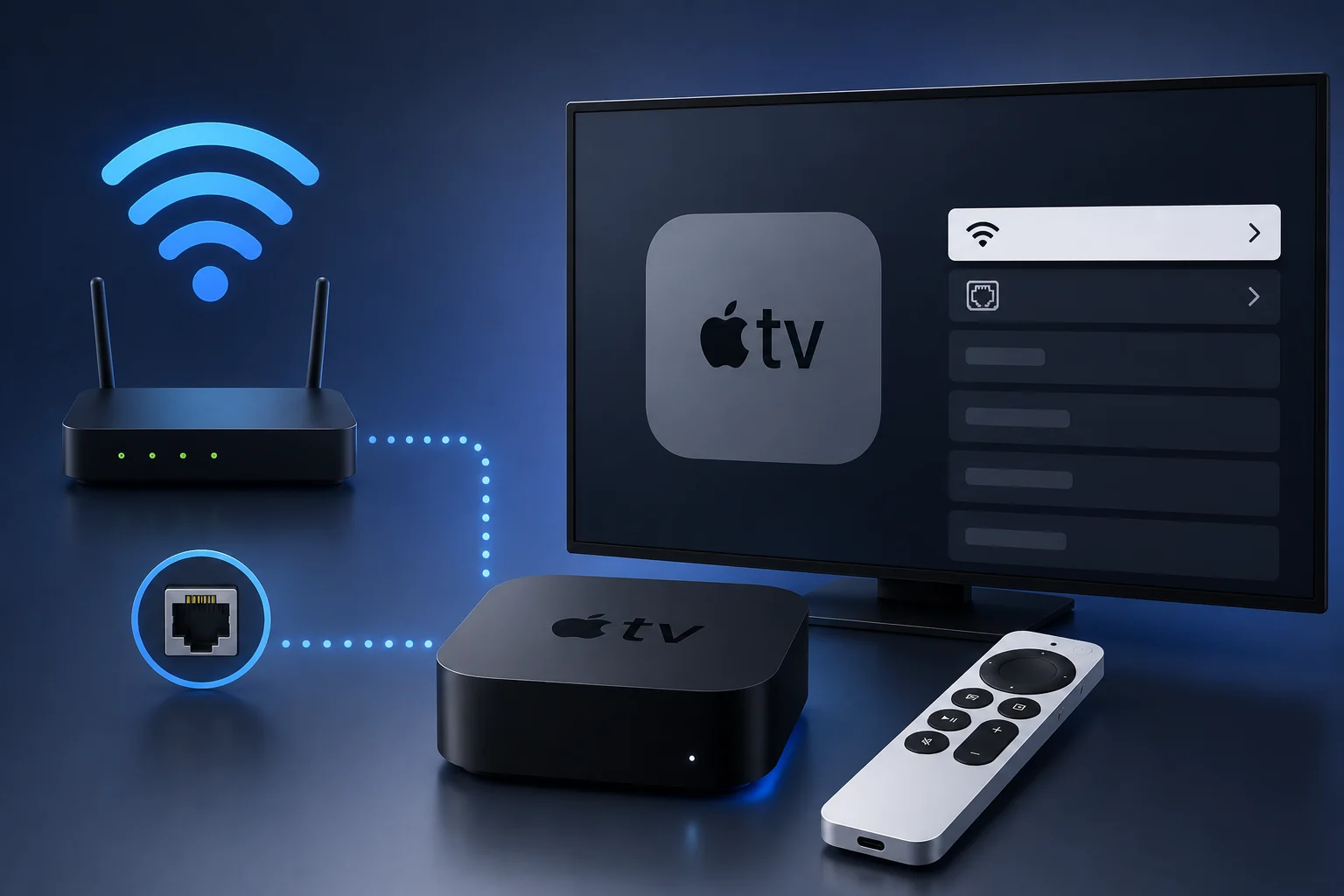
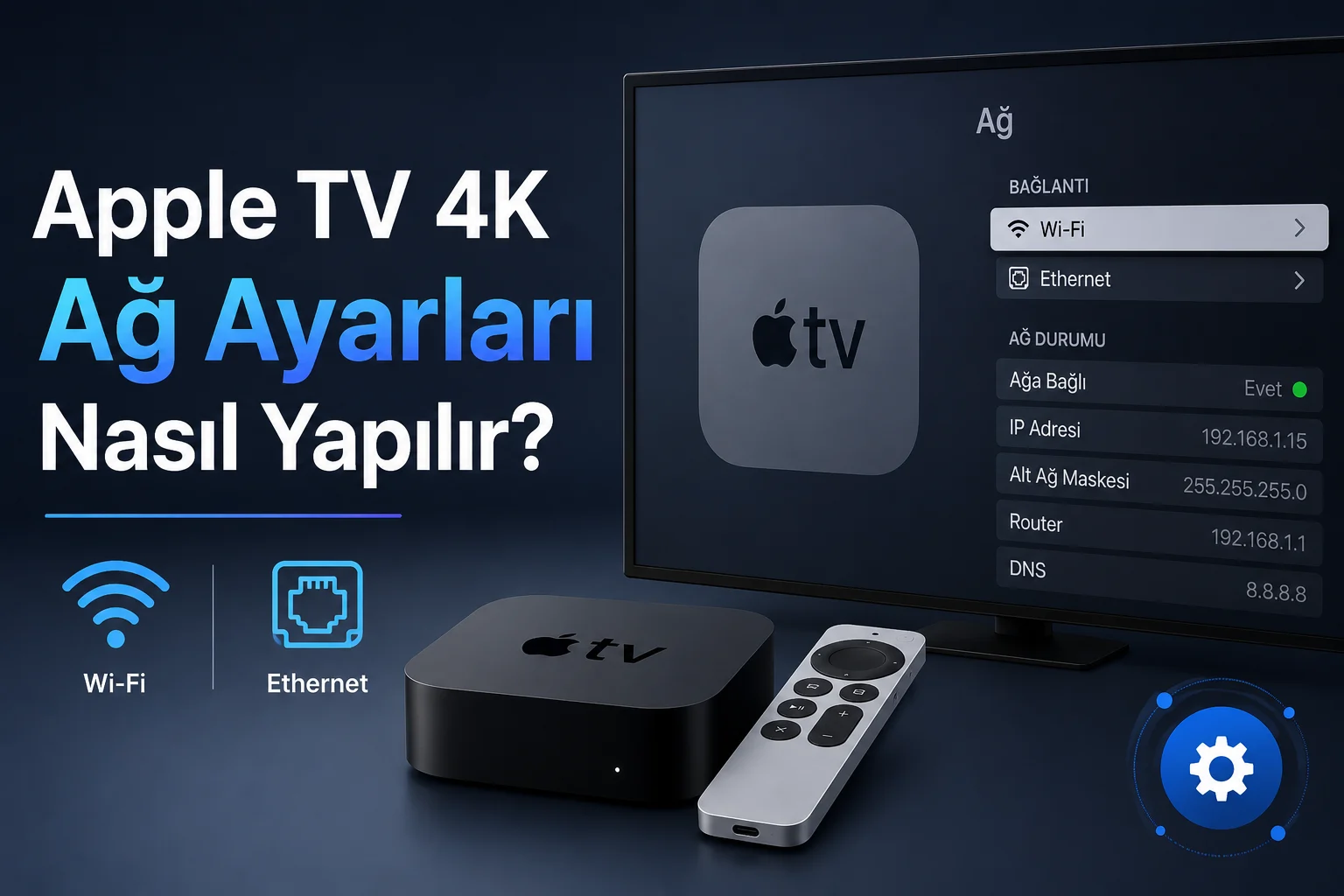
Apple TV 4K ağ ayarları ekranında Wi-Fi ve Ethernet seçenekleri
Akıllı TV

Apple TV 4K Ağ Ayarları Nasıl Yapılır

Uğurcan ÜN
Son güncelleme: 11 Haziran 2026 15:05
Uğurcan ÜN
1 Görüntüleme
Paylaş
5 dk. okuma
Paylaş

Apple TV 4K, film ve dizi izleme deneyimini internet bağlantısı üzerinden sunduğu için doğru ağ ayarlarının yapılması büyük önem taşır. İlk kurulum sırasında veya sonrasında Wi-Fi ağını değiştirmek, Ethernet bağlantısına geçmek ya da bağlantı sorunlarını gidermek oldukça kolaydır. Bu rehberde Apple TV 4K ağ ayarlarının nasıl yapılacağını adım adım anlatıyoruz.

Apple TV 4K Ağ Ayarları Kontrol Etme

Yeni bir Apple TV 4K kurulumunda cihaz, internet bağlantısı için kullanıcıyı yönlendirir. Kurulum sırasında Wi-Fi ağınızı seçerek bağlantıyı tamamlayabilirsiniz. Ayrıca daha hızlı kurulum için iPhone veya iPad kullanmanız da mümkündür.

Bağlantı adımları:

  1. Apple TV ana ekranında Ayarlar menüsüne girin.
  2. Ağ (Network) seçeneğini açın.
  3. Wi-Fi bölümüne girin.
  4. Listeden kablosuz ağınızı seçin.
  5. Wi-Fi şifresini girin.
  6. Bağlantı tamamlandığında ağ durumu ekranda görüntülenir.

Apple TV 4K’da Wi-Fi Ağını Değiştirme

Modem değiştirdiyseniz veya farklı bir kablosuz ağa geçmek istiyorsanız mevcut bağlantıyı kolayca değiştirebilirsiniz.

İzlemeniz gereken adımlar:

  1. Ayarlar > Ağ > Wi-Fi yolunu takip edin.
  2. Kullanılabilir ağlar listesinden yeni ağı seçin.
  3. Gerekli şifreyi girin.
  4. Ekrandaki yönergeleri tamamlayın.

Ethernet ile Kablolu Bağlantı Kurma

Daha stabil ve yüksek hızlı internet bağlantısı isteyen kullanıcılar Apple TV 4K’yı Ethernet kablosu ile kullanabilir.

Kablolu bağlantının avantajları:

  • Daha düşük gecikme süresi
  • Daha kararlı 4K yayın performansı
  • Wi-Fi sinyalinden etkilenmeme
  • Büyük dosyalarda daha yüksek aktarım hızı

Ethernet kablosunu Apple TV’nin ağ portuna taktığınızda cihaz bağlantıyı otomatik olarak algılar ve Wi-Fi yerine kablolu bağlantıyı kullanır.
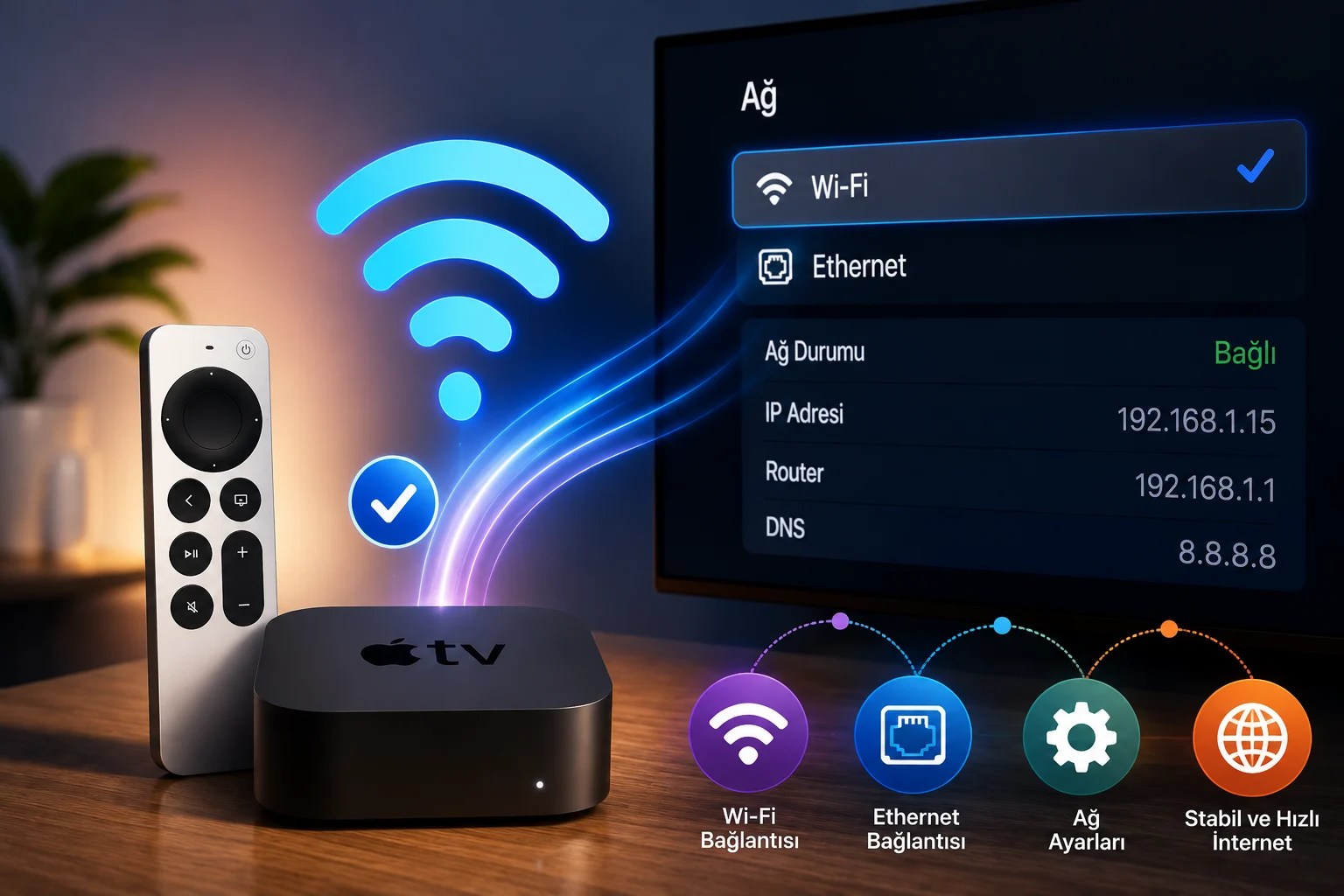
Apple TV 4K Ağ Ayarları Nasıl Yapılır

Ethernet’ten Wi-Fi’ye Geçiş

Apple TV daha önce Ethernet ile kullanıldıysa kablosuz ağa geçmek için cihazı sıfırlamanız gerekmez.

Yapmanız gerekenler:

  1. Ethernet kablosunu çıkarın.
  2. Ayarlar > Ağ bölümüne girin.
  3. Kullanılabilir Wi-Fi ağlarından birini seçin.
  4. Şifreyi girerek bağlantıyı tamamlayın.

Otel ve Misafir Ağlarına Bağlanma

Bazı otel, yurt veya kurumsal ağlar tarayıcı üzerinden giriş yapılmasını ister. Apple TV 4K bu tür ağları destekler.

Bağlantı işlemi şu şekilde gerçekleşir:

  1. Ayarlar > Ağ bölümünü açın.
  2. Apple TV ağı algıladığında ekranda özel giriş seçenekleri görüntülenir.
  3. iPhone veya iPad ile Devam Et seçeneğini seçin.
  4. Mobil cihazınızda açılan ekrandan kullanıcı adı ve şifre bilgilerini girin.
  5. Giriş tamamlandıktan sonra Apple TV internete bağlanır.

DNS ve Ağ Bilgilerini Kontrol Etme

Apple TV bağlantı sorunlarında IP adresi, DNS ve ağ durumu bilgilerini görüntülemenize izin verir.

Bunun için:

  • Ayarlar > Ağ bölümüne girin.
  • Bağlı olduğunuz ağı seçin.
  • IP Adresi, Alt Ağ Maskesi, Router ve DNS bilgilerini kontrol edin.

Bu bilgiler özellikle internet servis sağlayıcısı veya ağ yöneticisiyle görüşürken faydalı olabilir.

Apple TV İnternete Bağlanmıyorsa Ne Yapılmalı?

Bağlantı problemi yaşanıyorsa aşağıdaki adımlar çoğu zaman sorunu çözer:

1. Apple TV’yi Yeniden Başlatın

Geçici ağ hataları cihaz yeniden başlatıldığında ortadan kalkabilir.

2. Modem ve Router’ı Yeniden Başlatın

Modeminizi kapatıp birkaç dakika sonra tekrar açarak bağlantıyı yenileyin.

3. Ağı Unut ve Yeniden Bağlan

  1. Ayarlar > Ağ > Wi-Fi bölümüne girin.
  2. Bağlı olduğunuz ağı seçin.
  3. Ağı Unut seçeneğine basın.
  4. Ağa yeniden bağlanın.

Apple TV 4K Ağ Ayarları Nasıl Yapılır

4. Yazılım Güncellemelerini Kontrol Edin

Güncel tvOS sürümü birçok bağlantı sorununu çözebilir. Özellikle otel veya kurumsal ağlarda güncel yazılım kullanılması önerilir. Eğer Apple TV’nizde birden çok hesap kurmak isterseniz Birden Çok Apple TV Hesabı Nasıl Kurulur yazımızı da inceleyebilirsiniz.

Ağ Performansını Artırmak İçin İpuçları

Apple TV 4K’da en iyi yayın performansını elde etmek için:

  • Mümkünse 5 GHz Wi-Fi kullanın.
  • Modemi Apple TV’ye yakın konumlandırın.
  • Metal yüzeylerden ve sinyal engellerinden kaçının.
  • Yoğun 4K kullanımında Ethernet bağlantısını tercih edin.
  • Modem yazılımını güncel tutun.

Apple TV 4K ağ ayarları, hem ilk kurulum sırasında hem de sonradan oldukça kolay şekilde yapılandırılabilir. Wi-Fi veya Ethernet bağlantısı arasında geçiş yapmak, yeni bir ağa bağlanmak ve bağlantı sorunlarını gidermek için Ayarlar > Ağ menüsü yeterlidir. Doğru yapılandırılmış bir ağ bağlantısı sayesinde Apple TV 4K’nın sunduğu 4K HDR yayınlar, Apple TV+ içerikleri ve uygulamalar kesintisiz şekilde kullanılabilir.
ETİKETLER:Apple TV 4K Ağ AyarıApple TV Ağ Ayarı
Bu Makaleyi Paylaş
Facebook WhatsApp WhatsApp Threads Bağlantıyı Kopyala Yazdır
Paylaş
Yorum yapılmamış

Bir yanıt yazın Yanıtı iptal et

Yorum yapabilmek için oturum açmalısınız.

Bağlantı Kuralım

21KBeğen
19.6KTakip Et
7.3KAbone Ol
192Takip Et

Popüler Gönderiler

LinkedIn Bağlantı Arttırma Stratejileri Yolları Neler

LinkedIn Bağlantı Arttırma Stratejileri

İsmail YILDIZ
İsmail YILDIZ
5 dk. okuma
3 Görüntüleme
Euro Office arayüzünde belge, tablo ve sunum araçlarının birlikte kullanımı

Microsoft Office Rakibi ‘Euro Office’ Nedir

Uğurcan ÜN
Uğurcan ÜN
6 dk. okuma
7 Görüntüleme
Çift WhatsApp Aynı Anda Nasıl Kullanılır

Çift WhatsApp Aynı Anda Nasıl Kullanılır

Mustafa DURUR
Mustafa DURUR
5 dk. okuma
4 Görüntüleme
Xiaomi Watch S5 AMOLED ekranı ve uzun pil ömrüyle tanıtılıyor

Xiaomi Watch S5 21 Günlük Pil Kullanım Ömrü Sunuyor

Uğurcan ÜN
Uğurcan ÜN
6 dk. okuma
2 Görüntüleme
//

We influence 20 million users and is the number one business and technology news network on the planet

You Might Also Like

Samsung Smart TV WiFi ayarları için Ağ Ayarları menüsündeki kablosuz ağ seçim ekranının görüntüsü
Akıllı TV

Samsung Smart TV Kablosuz İnternet Ayarları

1 dk. okuma
Next & NextStar Türksat 4A Uydu Kurulumu
Akıllı TV

Next & NextStar Türksat 4A Uydu Kurulumu (Resimli Anlatım)

5 dk. okuma
HDR ve HDR10 Nedir?
Akıllı TV

HDR ve HDR10 Nedir?

3 dk. okuma
Google Chromecast 4K TV Kumanda Ses Ayarı
Akıllı TV

Google Chromecast 4K TV Kumanda Ses Ayarı

2 dk. okuma

Size her gün en son haberleri ve sorun çözümlerini getiriyoruz!

TeknoDestek Müşteri Hizmetleri
Facebook-f Instagram Tiktok Twitter Youtube Linkedin Whatsapp Rss

İş Ortaklarımız

TeknoDestek Müşteri Hizmetleri
© 2013 - 2026 TeknoDestek Müşteri Hizmetleri • Tüm hakları saklıdır • Bu sitedeki tüm içerikler (metin, görsel, video, logo, tasarım vb.) 5846 sayılı Fikir ve Sanat Eserleri Kanunu (FSEK) kapsamında korunmaktadır • İzinsiz kopyalanması, çoğaltılması, yayınlanması veya herhangi bir şekilde kullanılması yasaktır • İhlal tespitinde; FSEK Madde 71-73 uyarınca yasal süreç başlatma, maddi/manevi tazminat talep etme ve cezai işlem için başvurma hakkımız saklıdır • TeknoDestek, TeknoS@R'un bir kuruluşudur • Tema Düzenleyen: Fatih ATEŞ
Sorun Hala Çözülmedi mi?
Aradığın çözümü bulamadıysan, 11858 Teknoloji Destek Hattımız sana yardımcı olabilir. 2011’den beri Türkiye’nin en tecrübeli teknoloji destek ekiplerinden biri olarak, bilgisayar, telefon, tablet, modem, akıllı TV ve sosyal medya sorunlarında 7/24 profesyonel destek veriyoruz. Uzman ekibimizle hemen görüşmek ister misin?
📞 11858’i Şimdi Ara
Görüşme öncesi dakika ücreti sesli olarak bilgilendirilir
Welcome Back!

Sign in to your account

Kullanıcı Adı veya E-posta Adresi
Şifre

Şifrenizi mi unuttunuz?