TeknoDestek Müşteri Hizmetleri
  • Haberler
    HaberlerDaha Fazla Göster
    Zerger App nedir? Nasıl kullanılır?
    Zerger App Nedir? Nasıl Kullanılır?
    7 dk. okuma
    Sessiz İçerik Nedir Nasıl Yapılır
    Sessiz İçerik Nedir
    6 dk. okuma
    Spotify SongDNA Nedir
    4 dk. okuma
    Apple Creator Studio Nasıl Kullanılır
    6 dk. okuma
    Mikro İçerik Nedir Nasıl Yapılır
    Mikro İçerik Nedir
    6 dk. okuma
  • Bilgisayar
    BilgisayarDaha Fazla Göster
    Windows Görev Zamanlayıcı’da Microsoft Compatibility Appraiser ve tanılama görevlerini devre dışı bırakma ekranı
    Ani RAM Artışını Görev Zamanlayıcıdan Çözün
    7 dk. okuma
    Windows Terminal ekranında winget, sfc ve Get-Process komutları ile sistem performansı kontrolü
    Terminal Komutları ile Windows Hızlandırma
    7 dk. okuma
    Metin: Windows 11 ViveTool Kodları 2026 için komut isteminde özellik etkinleştirme ekranı
    Windows 11 ViveTool Kodları 2026
    10 dk. okuma
    Windows 11 Screen Tint Özelliği
    Windows 11 Screen Tint (Ekran Tonu) Özelliği Geliyor
    6 dk. okuma
    Aygıt Yöneticisi ile internet hızını artırma için ağ bağdaştırıcı ayar ekranı
    Aygıt Yöneticisi ile İnternet Hızını Artırma
    8 dk. okuma
  • Mobil
    MobilDaha Fazla Göster
    Android veri kullanımı kısıtlama ayarları ekranında arka plan veri sınırlama seçenekleri
    Android Veri Kullanımı Kısıtlama Nasıl Yapılır
    6 dk. okuma
    Android Dosya Şifreleme için OpenKeyChain uygulamasında anahtar oluşturma ekranı
    Android Dosya Şifreleme Nasıl Yapılır
    6 dk. okuma
    Navigasyon Yönlendirici Değiştirme
    Google Haritalarda Navigasyon Yönlendirici Değiştirme
    3 dk. okuma
    Apple CarPlay'da uygulamaların yerini değiştirme
    Apple CarPlay’da Uygulamaların Yerini Değiştirme
    4 dk. okuma
    Android Auto Nedir, Nasıl Kullanılır
    4 dk. okuma
  • Sosyal Medya
    Sosyal MedyaDaha Fazla Göster
    Facebook Marka İhlali bildirimi için sahte sayfa şikayet ekranı ve form doldurma adımları
    Facebook Marka İhlali Bildirme Rehberi
    7 dk. okuma
    Spotify çevrimdışısınız hatası ekranında bağlantı sorunu ve uygulama uyarısı görüntüsü
    Spotify Çevrimdışısınız Hatası Çözümü
    6 dk. okuma
    Sosyal Medya Görsel Boyutları için hazırlanmış modern infografik, platformlara göre ölçüleri gösteriyor
    Sosyal Medya Görsel Boyutları İçin Hızlı İpuçları
    6 dk. okuma
    YouTube Video Başlığı Nasıl Yazılmalı Yolları Neler
    YouTube Video Başlığı Nasıl Yazılmalı
    6 dk. okuma
    Tiktok Sorun Bildirme Ekranı Nerede
    5 dk. okuma
  • İnceleme
    İncelemeDaha Fazla Göster
    Moto G87 Tanıtıldı 200 MP Kamera İle Dengeleri Değiştiriyor
    7 dk. okuma
    Lenovo Pro 9i Aura Edition İnceleme için OLED ekranlı dizüstü bilgisayar
    Lenovo Pro 9i Aura Edition İnceleme
    MacBook Neo Piyasayı Sarsmaya Geliyor
    5 dk. okuma
    Instax Mini Evo Cinema
    4 dk. okuma
    Samsung Galaxy Book 6 Ultra
    Samsung Galaxy Book 6 Ultra İnceleme
    8 dk. okuma
  • İletişim
YouTube
  • Facebook
4 May 2026, Pazartesi
TeknoDestek Müşteri HizmetleriTeknoDestek Müşteri Hizmetleri
Yazı BoyutuAa
  • Haberler
  • Mobil
  • Sosyal Medya
  • Bilgisayar
  • İnceleme
  • İnternet ve Ağ
  • Ev Elektroniği
  • İletişim
Site içi Arama
  • Haberler
    • Cihaz Duyuruları
    • Teknoloji
    • Uygulama Gelişmeleri
  • Bilgisayar
    • Linux
    • macOS
    • Windows
  • İnceleme
    • Bilgisayar
    • Ev Elektroniği
    • Tablet
    • Tavsiyeler & Karşılaştırmalar
    • Telefon
  • Mobil
    • Android
    • Giyilebilir Cihazlar
    • HarmonyOS
    • iPhone / iOS
  • Sosyal Medya
    • Facebook
    • Instagram
    • TikTok
    • Snapchat
    • Teams
    • Telegram
    • WhatsApp
    • X
  • İletişim
Bizi Takip Edin
Birden Çok Apple TV Hesabı Nasıl Kurulur
Akıllı TV

Birden Çok Apple TV Hesabı Nasıl Kurulur

Kübra GÜLDÖKMEZ
Kübra GÜLDÖKMEZ
1 Görüntüleme
2
Paylaş
7 dk. okuma
Paylaş

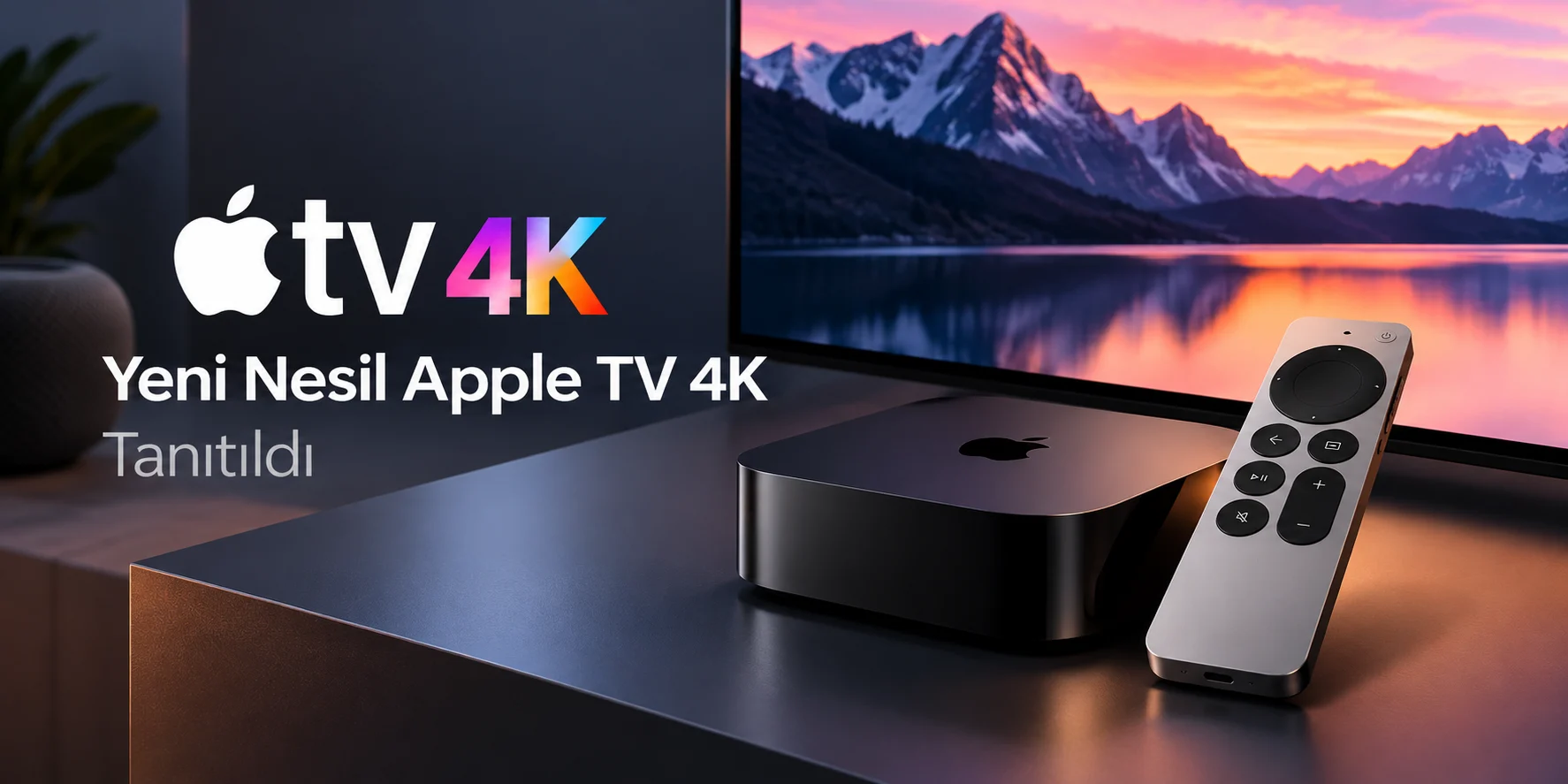
Birden Çok Apple TV Hesabı Nasıl Kurulur sorusuna yanıt arıyorsanız, farklı kullanıcı profilleri ekleme ve hesaplar arasında geçiş adımlarını öğrenin.

Apple TV, evde birden fazla kişi tarafından kullanılan cihazlar arasında yer aldığı için kullanıcı hesaplarını ayrı tutmak büyük avantaj sağlar. Her kullanıcının izleme alışkanlıkları, önerileri ve kişisel içerikleri farklı olduğundan, tek hesap kullanımı zamanla karışıklığa neden olabilir. Bu nedenle birden fazla Apple TV hesabı oluşturmak, daha düzenli ve kişiselleştirilmiş bir deneyim sunar.

İçindekiler
  • Birden Çok Apple TV Hesabı Kurma
    • Apple TV Hesabı Nasıl Kurulur?
    • Apple TV Hesapları Arasında Geçiş Yapın
- 11858 Teknoloji Destek Hattı -

Bu içerikte Apple TV’ye yeni hesap ekleme adımlarını, kullanıcılar arasında geçiş yapmanın yollarını ve çoklu hesap kullanımının avantajlarını öğreneceksiniz. Ayrıca hesap yönetimi sırasında dikkat edilmesi gereken ayarlar ve kullanıcı deneyimini geliştiren detaylar da açıklanacaktır.

Apple TV kullanım deneyimini daha verimli hale getirmek için yalnızca hesap eklemek değil, cihazın işletim sistemini ve temel kullanım mantığını da anlamak önemlidir. Özellikle kullanıcı profilleri, öneri sistemi ve medya yönetimi gibi özelliklerin nasıl çalıştığını öğrenmek isteyenler için https://teknodestek.tr/apple-tvos-nedir/ içeriği faydalı olabilir. Bu sayede tvOS arayüzünü daha rahat kullanabilir, hesap geçişlerini daha hızlı yönetebilir ve Apple TV’nin sunduğu tüm kişiselleştirme seçeneklerinden daha verimli şekilde yararlanabilirsiniz.

Birden Çok Apple TV Hesabı Kurma

Apple TV’nizde birden fazla Apple ID hesabına giriş yapabileceğinizi biliyor muydunuz? Bu, evdeki diğer kişilerin önerilerini birbirinden ayrı tutmanın harika bir yoludur, çünkü hesaplar arasında geçiş yapabilir ve istediğiniz içeriğin keyfini çıkarabilirsiniz. Eskiden durum böyle değildi, çünkü birden fazla Apple TV hesabı kuramazdınız ve herkes için tek bir hesap kullanmak zorunda kalırdınız. Neyse ki, Apple artık birden fazla Apple TV hesabı kurmayı ve kullanmayı oldukça kolaylaştırdığı için bu bir sorun değil.

Apple TV Hesabı Nasıl Kurulur?
Birden Çok Apple TV Hesabı Nasıl Kurulur

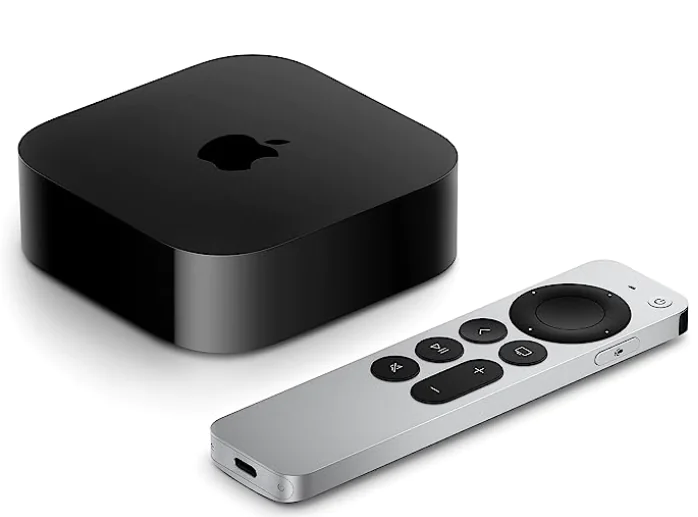
Birden fazla Apple TV hesabı kuruyorsanız, özellikle birden fazla yetişkin eklemeye çalışıyorsanız, bu kişilerin yanında bulunmaları daha uygun olacaktır. Çünkü hesaplara düzgün bir şekilde giriş yapabilmek için onların Apple Kimliklerini ve şifrelerini girmeniz gerekecektir.

  • Apple TV’nizi uyandırın.
  • Ayarlar uygulamasını bulun ve açın.
  • Hesaplar’a tıklayın.
  • iTunes ve App Store’u bulun ve seçin.
  • Yeni Apple Kimliği Ekle’ye tıklayın.
  • İstenildiğinde,   ekranın altındaki Yeni Giriş Yap… düğmesine tıklayın.
  • Eklemek istediğiniz hesabın Apple ID kullanıcı adını girin.
  • Devam düğmesine tıklayın.
  • Eklemek istediğiniz Apple ID hesabının şifresini girin.
  • Sayfanın altındaki Giriş Yap düğmesine tıklayın.

Ek hesaplara giriş yapıldıktan sonra, her kullanıcı kişiselleştirilmiş bir arayüzle özel bir deneyim yaşayacak; bu arayüzde “Sıradaki listeleri, müzik, Game Center verileri ve şu anda aktif olan kullanıcı için kişiselleştirilmiş içerik önerileri” yer alacak. Buradaki tek sorun, iCloud Fotoğrafları söz konusu olduğunda (örneğin ekran koruyucu olarak kullanıldığında), gösterilen fotoğrafların yalnızca Apple TV’deki varsayılan kullanıcıyla ilişkili Apple Kimliği için kullanılabilir olmasıdır.

Apple TV Hesapları Arasında Geçiş Yapın

Artık başka bir Apple TV hesabı eklediğinize göre, bunlar arasında nasıl geçiş yapacağınızı bilmek isteyeceksiniz. Bu, yalnızca hesabınıza nasıl geri döneceğinizi bilmenize yardımcı olmakla kalmaz, aynı zamanda diğer kullanıcılara Apple TV hesapları arasında nasıl geçiş yapılacağını öğretmek için de faydalı olacaktır. Aslında Apple TV hesapları arasında geçiş yapmanın birkaç farklı yolu vardır ve tahmin edebileceğiniz yöntemle başlayacağız.

  • Apple TV’nizde Ayarlar uygulamasını açın.
  • Hesaplar seçeneğini vurgulayın ve seçin.
  • iTunes ve App Store’a tıklayın.
  • Geçiş yapmak istediğiniz hesabı seçin.
Birden Çok Apple TV Hesabı Nasıl Kurulur

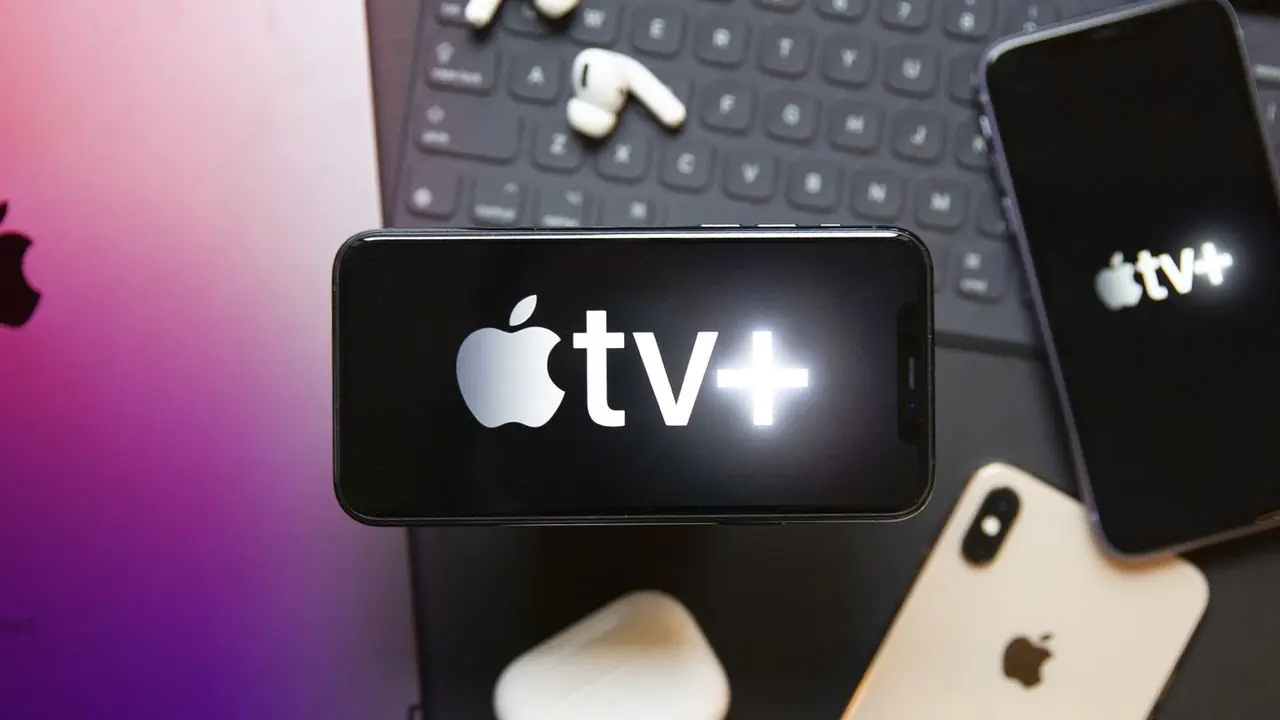
Apple TV hesapları arasında geçiş yapmanın bir diğer yolu da Apple TV uzaktan kumandanızı kullanarak Kontrol Merkezi’ni açıp erişmektir. Kontrol Merkezi, 2019 yılında tvOS 13’ün bir parçası olarak Apple TV sahipleri için tanıtıldı. O zamandan beri temel bir özellik haline geldi ve Apple TV’nizdeki Ayarlar uygulamasına girmenize gerek kalmadan birkaç farklı işlemi gerçekleştirme olanağı sağlıyor. İşte Kontrol Merkezi’ni kullanarak Apple TV hesapları arasında nasıl geçiş yapabileceğiniz:

- 11858 Teknoloji Destek Hattı -
  • Apple TV kumandanızı kullanarak  TV düğmesine basılı tutun ve  Kontrol Merkezi’ni açın.
  • Geçiş yapmak istediğiniz kullanıcıyı vurgulayın.
  • Vurgulanan kullanıcıyı seçin.

Son bir seçenek daha var ve bu seçenek, tvOS 16’nın yayınlanması sayesinde yakın zamanda mümkün oldu. tvOS’un en son sürümünü yüklediğinizde, artık Siri yardımıyla hesaplar arasında geçiş yapabilirsiniz. Bu özellik, Siri’ye erişimi olan tüm Apple cihazlarında çalışır; yani iPhone, iPad, Mac, HomePod veya Apple TV uzaktan kumandanızı kullanarak, sadece sesinizi kullanarak hesaplar arasında geçiş yapabilirsiniz. Ancak bunu çalıştırmak için öncelikle Apple TV’nizin en az tvOS 16.2’ye, iPhone’unuzun iOS 16.2’ye güncellendiğinden ve “Sesimi Tanı” özelliğinin etkinleştirildiğinden emin olmanız gerekir. İşte bunu nasıl yapacağınız:

  • Apple TV’nizde Ayarlar uygulamasını açın.
  • Kullanıcılar ve Hesaplar’ı vurgulayın ve seçin.
  • Sesimi Tanıma özelliğini etkinleştirmek istediğiniz kullanıcıyı seçin.
  • Siri bölümüne kadar aşağı kaydırın.
  • Sesimi Tanı seçeneğine tıklayarak  Açık konumuna  getirin.
  • iPhone veya iPad’inizden,  ekranda beliren Sesimi Tanı bildirimine dokunun.
  • Bu özelliği kullanmak için Onayla’ya dokunun.
  • Onayladıktan sonra, Tamam’a  dokunun.

Apple TV hesabı eklerken giriş hataları, Apple Kimliği doğrulama sorunları veya kullanıcı geçişlerinde yaşanan teknik problemlerle karşılaşıyorsanız, uzman desteği almak süreci kolaylaştırabilir. 11858 Teknoloji Destek Hattı, Apple TV kurulumu, hesap yönetimi, tvOS ayarları ve bağlantı problemleri konusunda 7/24 profesyonel destek sağlayarak işlemleri güvenli ve hızlı şekilde tamamlamanıza yardımcı olur.

Birden fazla Apple TV hesabı kullanıyorsanız, aile üyeleriyle içerik paylaşımını doğru şekilde yönetmek de önemlidir. Özellikle ortak abonelik kullanan kullanıcılar için Apple TV+ Aboneliğini Ailenizle Nasıl Paylaşabilirsiniz? konusu oldukça faydalıdır. Bu yöntem sayesinde aynı abonelik üzerinden farklı kişilerin kendi profillerini kullanması sağlanabilir ve izleme alışkanlıkları birbirine karışmadan kişisel deneyim korunabilir.

Birden çok Apple TV hesabı oluşturmak, özellikle ortak kullanılan cihazlarda daha düzenli ve kişiselleştirilmiş bir deneyim sağlar. Kullanıcılar kendi içerik önerilerine, izleme listelerine ve hesap ayarlarına ayrı ayrı erişebilir. Eğer siz de Apple TV üzerinde çoklu hesap kullanımıyla ilgili farklı bir yöntem denediyseniz veya süreç sırasında yaşadığınız bir sorun olduysa, deneyimlerinizi yorum bölümünde paylaşarak diğer kullanıcılara katkıda bulunabilirsiniz.
ETİKETLER:apple tvapple tv hesabıçoklu kullanıcıtvos
Bu Makaleyi Paylaş
Facebook WhatsApp WhatsApp Threads Bağlantıyı Kopyala Yazdır
Paylaş
Yorum yapılmamış

Bir yanıt yazın Yanıtı iptal et

E-posta adresiniz yayınlanmayacak. Gerekli alanlar * ile işaretlenmişlerdir

Bağlantı Kuralım

21KBeğen
19.6KTakip Et
7.3KAbone Ol
192Takip Et

Popüler Gönderiler

Android veri kullanımı kısıtlama ayarları ekranında arka plan veri sınırlama seçenekleri

Android Veri Kullanımı Kısıtlama Nasıl Yapılır

Fatih ATEŞ
Fatih ATEŞ
6 dk. okuma
Facebook Marka İhlali bildirimi için sahte sayfa şikayet ekranı ve form doldurma adımları

Facebook Marka İhlali Bildirme Rehberi

Hatice TATLISU
Hatice TATLISU
7 dk. okuma
2 Görüntüleme
Playstation Plus Mayıs Ayı Ücretsiz oyunları içeren liste ekranı ve oyun kapak görselleri

PlayStation Plus Mayıs Ayı Ücretsiz Oyunlar

Uğurcan ÜN
Uğurcan ÜN
4 dk. okuma
3 Görüntüleme
Spotify çevrimdışısınız hatası ekranında bağlantı sorunu ve uygulama uyarısı görüntüsü

Spotify Çevrimdışısınız Hatası Çözümü

Fatih ATEŞ
Fatih ATEŞ
6 dk. okuma
4 Görüntüleme

You Might Also Like

Akıllı TV

Youtube Pair ile Telefonu Televizyona Eşleştirme

1 dk. okuma
Airties 5650 MAC filtreleme ayar ekranı ve bağlı cihaz listesi
Akıllı TV

Mirascreen Kablosuz Wi-Fi Ekran Alıcısı Dongle

1 dk. okuma
TV HDMI Ve USB Aygıtlarını Tanımıyor hatası alıyorum
Akıllı TV

TV HDMI Ve USB Aygıtlarını Tanımıyor Sorunu

6 dk. okuma
Toshiba TV Kanal Tarama Nasıl Yapılır sorun yaşıyorum
Akıllı TV

Toshiba TV Kanal Tarama Nasıl Yapılır

6 dk. okuma

Size her gün en son haberleri ve sorun çözümlerini getiriyoruz!

TeknoDestek Müşteri Hizmetleri
Facebook-f Instagram Tiktok Twitter Youtube Linkedin Whatsapp Phone-alt Rss

İş Ortaklarımız

TeknoDestek Müşteri Hizmetleri
© 2013 - 2026 TeknoDestek Müşteri Hizmetleri • Tüm hakları saklıdır • Bu sitedeki tüm içerikler (metin, görsel, video, logo, tasarım vb.) 5846 sayılı Fikir ve Sanat Eserleri Kanunu (FSEK) kapsamında korunmaktadır • İzinsiz kopyalanması, çoğaltılması, yayınlanması veya herhangi bir şekilde kullanılması yasaktır • İhlal tespitinde; FSEK Madde 71-73 uyarınca yasal süreç başlatma, maddi/manevi tazminat talep etme ve cezai işlem için başvurma hakkımız saklıdır • TeknoDestek, TeknoS@R'un bir kuruluşudur • Tema Düzenleyen: Fatih ATEŞ
Sorun Hala Çözülmedi mi?
Aradığın çözümü bulamadıysan, 11858 Teknoloji Destek Hattımız sana yardımcı olabilir. 2011’den beri Türkiye’nin en tecrübeli teknoloji destek ekiplerinden biri olarak, bilgisayar, telefon, tablet, modem, akıllı TV ve sosyal medya sorunlarında 7/24 profesyonel destek veriyoruz. Uzman ekibimizle hemen görüşmek ister misin?

    📞 11858’i Şimdi Ara

    Görüşme öncesi dakika ücreti sesli olarak bilgilendirilir
    Welcome Back!

    Sign in to your account

    Kullanıcı Adı veya E-posta Adresi
    Şifre

    Şifrenizi mi unuttunuz?