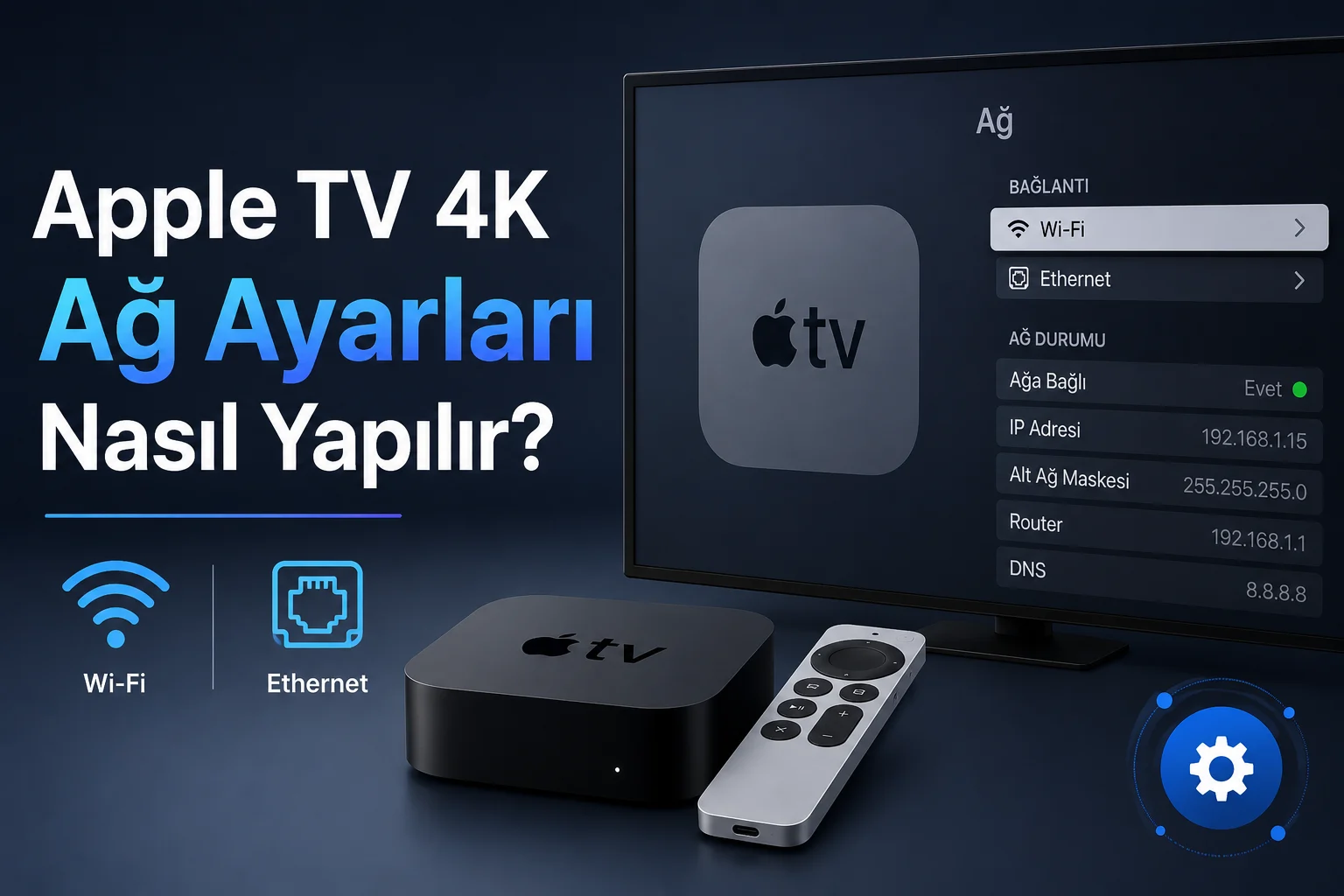

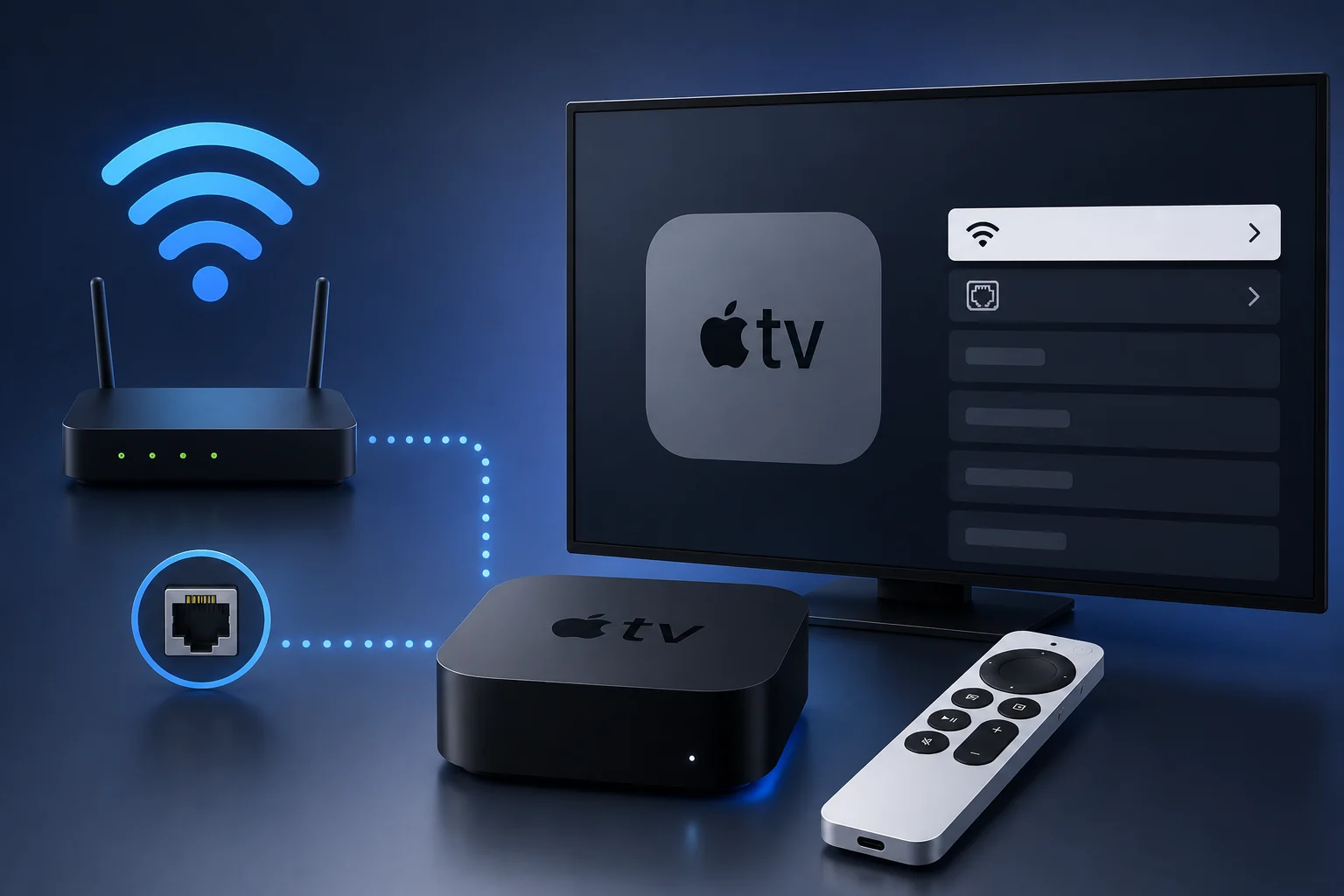
Apple TV 4K, film ve dizi izleme deneyimini internet bağlantısı üzerinden sunduğu için doğru ağ ayarlarının yapılması büyük önem taşır. İlk kurulum sırasında veya sonrasında Wi-Fi ağını değiştirmek, Ethernet bağlantısına geçmek ya da bağlantı sorunlarını gidermek oldukça kolaydır. Bu rehberde Apple TV 4K ağ ayarlarının nasıl yapılacağını adım adım anlatıyoruz.
Apple TV 4K Ağ Ayarları Kontrol Etme
Yeni bir Apple TV 4K kurulumunda cihaz, internet bağlantısı için kullanıcıyı yönlendirir. Kurulum sırasında Wi-Fi ağınızı seçerek bağlantıyı tamamlayabilirsiniz. Ayrıca daha hızlı kurulum için iPhone veya iPad kullanmanız da mümkündür.
Bağlantı adımları:
- Apple TV ana ekranında Ayarlar menüsüne girin.
- Ağ (Network) seçeneğini açın.
- Wi-Fi bölümüne girin.
- Listeden kablosuz ağınızı seçin.
- Wi-Fi şifresini girin.
- Bağlantı tamamlandığında ağ durumu ekranda görüntülenir.
Apple TV 4K’da Wi-Fi Ağını Değiştirme
Modem değiştirdiyseniz veya farklı bir kablosuz ağa geçmek istiyorsanız mevcut bağlantıyı kolayca değiştirebilirsiniz.
İzlemeniz gereken adımlar:
- Ayarlar > Ağ > Wi-Fi yolunu takip edin.
- Kullanılabilir ağlar listesinden yeni ağı seçin.
- Gerekli şifreyi girin.
- Ekrandaki yönergeleri tamamlayın.
Ethernet ile Kablolu Bağlantı Kurma
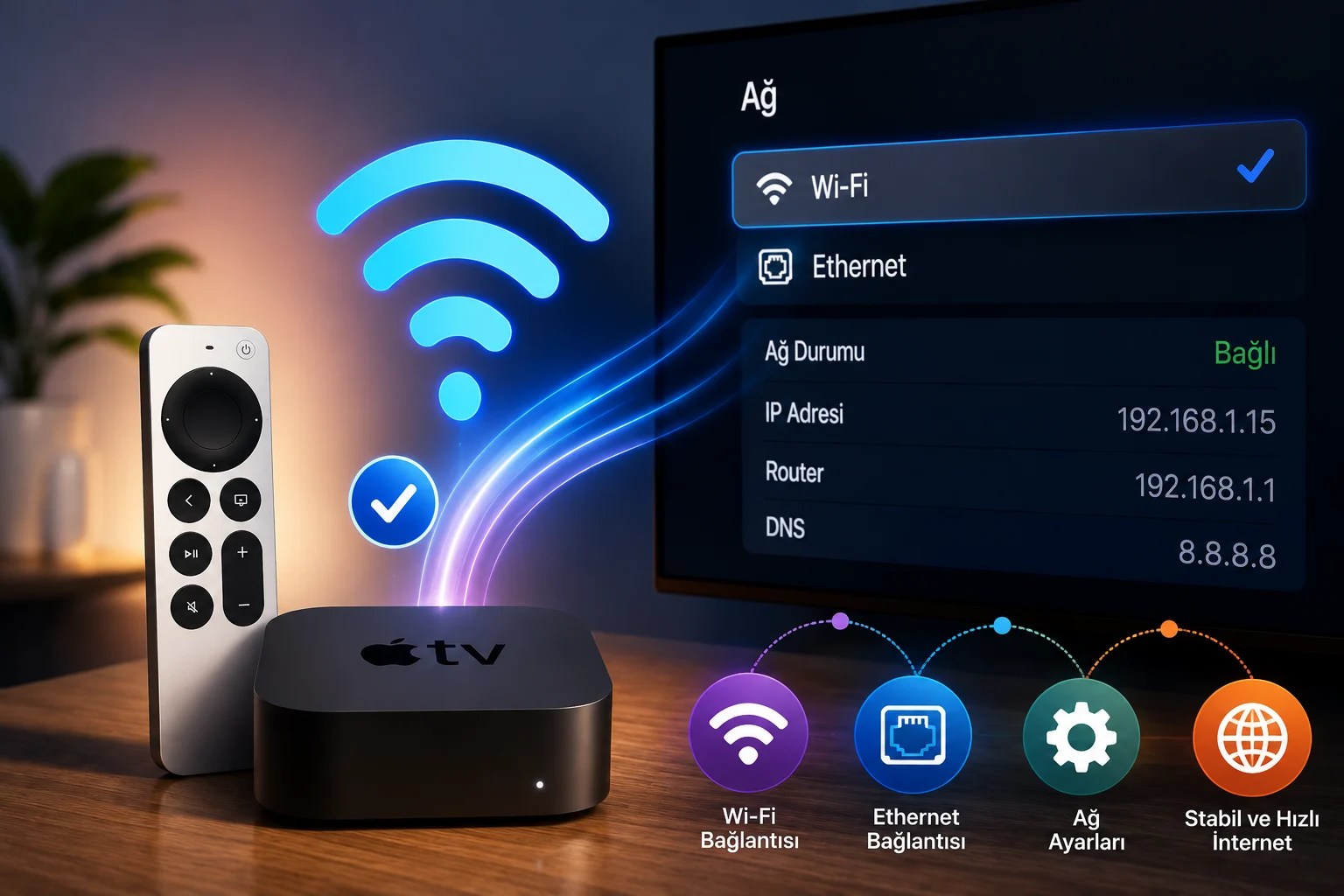
Daha stabil ve yüksek hızlı internet bağlantısı isteyen kullanıcılar Apple TV 4K’yı Ethernet kablosu ile kullanabilir.
Kablolu bağlantının avantajları:
- Daha düşük gecikme süresi
- Daha kararlı 4K yayın performansı
- Wi-Fi sinyalinden etkilenmeme
- Büyük dosyalarda daha yüksek aktarım hızı
Ethernet kablosunu Apple TV’nin ağ portuna taktığınızda cihaz bağlantıyı otomatik olarak algılar ve Wi-Fi yerine kablolu bağlantıyı kullanır.
Ethernet’ten Wi-Fi’ye Geçiş
Apple TV daha önce Ethernet ile kullanıldıysa kablosuz ağa geçmek için cihazı sıfırlamanız gerekmez.
Yapmanız gerekenler:
- Ethernet kablosunu çıkarın.
- Ayarlar > Ağ bölümüne girin.
- Kullanılabilir Wi-Fi ağlarından birini seçin.
- Şifreyi girerek bağlantıyı tamamlayın.
Otel ve Misafir Ağlarına Bağlanma
Bazı otel, yurt veya kurumsal ağlar tarayıcı üzerinden giriş yapılmasını ister. Apple TV 4K bu tür ağları destekler.
Bağlantı işlemi şu şekilde gerçekleşir:
- Ayarlar > Ağ bölümünü açın.
- Apple TV ağı algıladığında ekranda özel giriş seçenekleri görüntülenir.
- iPhone veya iPad ile Devam Et seçeneğini seçin.
- Mobil cihazınızda açılan ekrandan kullanıcı adı ve şifre bilgilerini girin.
- Giriş tamamlandıktan sonra Apple TV internete bağlanır.
DNS ve Ağ Bilgilerini Kontrol Etme
Apple TV bağlantı sorunlarında IP adresi, DNS ve ağ durumu bilgilerini görüntülemenize izin verir.
Bunun için:
- Ayarlar > Ağ bölümüne girin.
- Bağlı olduğunuz ağı seçin.
- IP Adresi, Alt Ağ Maskesi, Router ve DNS bilgilerini kontrol edin.
Bu bilgiler özellikle internet servis sağlayıcısı veya ağ yöneticisiyle görüşürken faydalı olabilir.
Apple TV İnternete Bağlanmıyorsa Ne Yapılmalı?
Bağlantı problemi yaşanıyorsa aşağıdaki adımlar çoğu zaman sorunu çözer:
1. Apple TV’yi Yeniden Başlatın
Geçici ağ hataları cihaz yeniden başlatıldığında ortadan kalkabilir.
2. Modem ve Router’ı Yeniden Başlatın
Modeminizi kapatıp birkaç dakika sonra tekrar açarak bağlantıyı yenileyin.
3. Ağı Unut ve Yeniden Bağlan
- Ayarlar > Ağ > Wi-Fi bölümüne girin.
- Bağlı olduğunuz ağı seçin.
- Ağı Unut seçeneğine basın.
- Ağa yeniden bağlanın.
4. Yazılım Güncellemelerini Kontrol Edin
Güncel tvOS sürümü birçok bağlantı sorununu çözebilir. Özellikle otel veya kurumsal ağlarda güncel yazılım kullanılması önerilir. Eğer Apple TV’nizde birden çok hesap kurmak isterseniz Birden Çok Apple TV Hesabı Nasıl Kurulur yazımızı da inceleyebilirsiniz.
Ağ Performansını Artırmak İçin İpuçları
Apple TV 4K’da en iyi yayın performansını elde etmek için:
- Mümkünse 5 GHz Wi-Fi kullanın.
- Modemi Apple TV’ye yakın konumlandırın.
- Metal yüzeylerden ve sinyal engellerinden kaçının.
- Yoğun 4K kullanımında Ethernet bağlantısını tercih edin.
- Modem yazılımını güncel tutun.
Apple TV 4K ağ ayarları, hem ilk kurulum sırasında hem de sonradan oldukça kolay şekilde yapılandırılabilir. Wi-Fi veya Ethernet bağlantısı arasında geçiş yapmak, yeni bir ağa bağlanmak ve bağlantı sorunlarını gidermek için Ayarlar > Ağ menüsü yeterlidir. Doğru yapılandırılmış bir ağ bağlantısı sayesinde Apple TV 4K’nın sunduğu 4K HDR yayınlar, Apple TV+ içerikleri ve uygulamalar kesintisiz şekilde kullanılabilir.