TeknoDestek Müşteri Hizmetleri
  • Haberler
    HaberlerDaha Fazla Göster
    Sessiz İçerik Nedir Nasıl Yapılır
    Sessiz İçerik Nedir
    6 dk. okuma
    Spotify SongDNA Nedir
    4 dk. okuma
    Apple Creator Studio Nasıl Kullanılır
    6 dk. okuma
    Mikro İçerik Nedir Nasıl Yapılır
    Mikro İçerik Nedir
    6 dk. okuma
    Türkiye’de Araçlarda Multimedya Ekranı Kullanımı Yasakları
    6 dk. okuma
  • Bilgisayar
    BilgisayarDaha Fazla Göster
    WordPress bakım modunda takılı kalması için FTP istemcisinde .maintenance dosyasının kök dizindeki görüntüsü
    WordPress Bakım Modunda Takılı Kalması Sorunu ve Çözümü
    7 dk. okuma
    WordPress Site Teknik Sorunlar Yaşıyor
    WordPress Site Teknik Sorunlar Yaşıyor Hatası Çözümü
    5 dk. okuma
    SSH Bağlantı Reddedildi Hatası Çözümü
    6 dk. okuma
    WordPress Planlı Bakım
    WordPress Planlı Bakım Nedeniyle Kısa Süreliğine Kullanılamayacak Hatası ve Çözümü
    7 dk. okuma
    Windows 11 Başlat Menüsünden Web Aramaları Kapatma
    5 dk. okuma
  • Mobil
    MobilDaha Fazla Göster
    Navigasyon Yönlendirici Değiştirme
    Google Haritalarda Navigasyon Yönlendirici Değiştirme
    3 dk. okuma
    Apple CarPlay'da uygulamaların yerini değiştirme
    Apple CarPlay’da Uygulamaların Yerini Değiştirme
    4 dk. okuma
    Android Auto Nedir, Nasıl Kullanılır
    4 dk. okuma
    Android 5G Ayarı Nasıl Yapılır
    4 dk. okuma
    iPhone 5G Ayarı Nasıl Yapılır
    4 dk. okuma
  • Sosyal Medya
    Sosyal MedyaDaha Fazla Göster
    YouTube Video Başlığı Nasıl Yazılmalı Yolları Neler
    YouTube Video Başlığı Nasıl Yazılmalı
    6 dk. okuma
    Tiktok Sorun Bildirme Ekranı Nerede
    5 dk. okuma
    X uygulamasında gündeme girme için hashtag ve etkileşim ekranı
    X Uygulamasında Gündeme Nasıl Girilir
    5 dk. okuma
    TikTok İçerik Yorgunluğu Nedir
    6 dk. okuma
    Sosyal Medyada Marka Dili Nasıl Oluşturulur Yolları Neler
    Sosyal Medyada Marka Dili Nasıl Oluşturulur
    6 dk. okuma
  • İnceleme
    İncelemeDaha Fazla Göster
    MacBook Neo Piyasayı Sarsmaya Geliyor
    5 dk. okuma
    Instax Mini Evo Cinema
    4 dk. okuma
    Samsung Galaxy Book 6 Ultra
    Samsung Galaxy Book 6 Ultra İnceleme
    8 dk. okuma
    Bütçe Dostu Mac Seçenekleri
    Bütçe Dostu Mac MacBook Neo vs Mac Mini
    7 dk. okuma
    Xiaomi Mi Taşınabilir Şarjlı Kompresör İnceleme
    10 dk. okuma
  • İletişim
YouTube
  • Facebook
27 Nis 2026, Pazartesi
TeknoDestek Müşteri HizmetleriTeknoDestek Müşteri Hizmetleri
Yazı BoyutuAa
  • Haberler
  • Mobil
  • Sosyal Medya
  • Bilgisayar
  • İnceleme
  • İnternet ve Ağ
  • Ev Elektroniği
  • İletişim
Search
  • Haberler
    • Cihaz Duyuruları
    • Teknoloji
    • Uygulama Gelişmeleri
  • Bilgisayar
    • Linux
    • macOS
    • Windows
  • İnceleme
    • Bilgisayar
    • Ev Elektroniği
    • Tablet
    • Tavsiyeler & Karşılaştırmalar
    • Telefon
  • Mobil
    • Android
    • Giyilebilir Cihazlar
    • HarmonyOS
    • iPhone / iOS
  • Sosyal Medya
    • Facebook
    • Instagram
    • TikTok
    • Snapchat
    • Teams
    • Telegram
    • WhatsApp
    • X
  • İletişim
Bizi Takip Edin
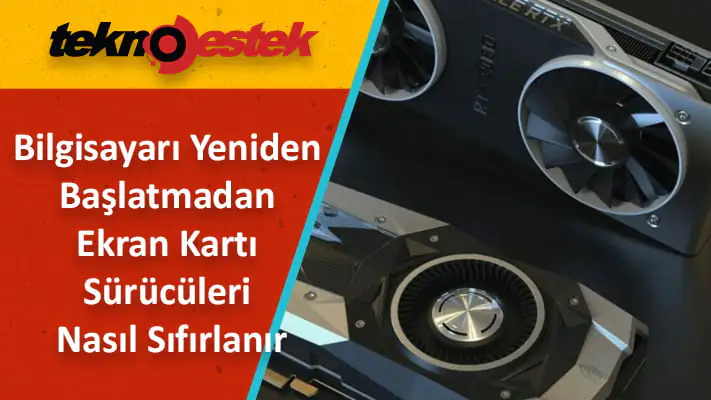
Bilgisayarı Yeniden Başlatmadan Ekran Kartı Sürücüleri Nasıl Sıfırlanır
Windows

Yeniden Başlatmadan Ekran Kartı Sürücüleri Nasıl Sıfırlanır

Fatih ATEŞ
Son güncelleme: 22 Nisan 2026 10:21
Fatih ATEŞ - Teknik Destek Uzmanı
Paylaş
Paylaş

Yeniden başlatmadan ekran kartı sürücüleri nasıl sıfırlanır bilmeniz gerekir. Çünkü birçok kullanıcı, Ekran kartı sürücülerini sıfırlamak ve görüntü sorunlarını çözmek için bilgisayarlarını yeniden başlatır.

Kullanışlı bir klavye kısayolu ile Windows 10’da grafik sürücülerini kolayca sıfırlayabilirsiniz.


İçindekiler
  • Bilgisayarımı yeniden başlatmadan ekran kartı sürücüleri nasıl sıfırlanır
    • 1. Ekran kartı sürücüsünü sıfırla kısayol tuşuna basın
    • 2. Bilgisayarınızın görüntü bağdaştırıcısını devre dışı bırakın ve etkinleştirin
    • 3. Üçüncü taraf bir uygulamayla ekran kartı sürücüleri nasıl sıfırlanır
- 11858 Teknoloji Destek Hattı -

Aşağıdaki adımlarda açıklandığı gibi Aygıt Yöneticisi’ni kullanarak hedefinize ulaşmaktan çekinmeyin.

Bazı üçüncü taraf uygulamaların, kullanıcıların ekran kartı sürücülerini yeniden başlatmadan sıfırlamasına da olanak tanıdığını unutmayın.

Windows 10 PC’lerde görüntü sorunları tamamen nadir değildir. Örneğin, bilgisayar donmaları, çoğu kullanıcının masaüstü ve dizüstü bilgisayarlarını yeniden başlatarak çözeceği bir görüntü sorunudur.

Bilgisayarımı yeniden başlatmadan ekran kartı sürücüleri nasıl sıfırlanır

Bilgisayarınızı yeniden başlatmadan ekran kartı sürücülerini sıfırlamak, görüntü sorunlarını hızlıca çözmenin etkili bir yoludur. Özellikle oyun oynarken veya grafik yoğun uygulamalar kullanırken, ekran donmaları veya görüntü bozulmaları yaşayabilirsiniz. Bu tür durumlarda, sürücüleri sıfırlamak sorunu anında giderebilir. Peki, ekran kartı sürücülerini yeniden başlatmadan nasıl sıfırlayabilirsiniz?

Bu içerikte, Windows işletim sisteminde ekran kartı sürücülerini sıfırlamanın üç farklı yolunu adım adım anlatacağız. Klavye kısayolu kullanmaktan, Aygıt Yöneticisi üzerinden manuel sıfırlamaya, üçüncü taraf araçlarla pratik çözümlere kadar her yöntemi detaylıca ele alacağız. Siz de ekran kartı sürücülerinizi sıfırlamak mı istiyorsunuz? Hemen adımları uygulayın ve görüntü sorunlarını ortadan kaldırın!

1. Ekran kartı sürücüsünü sıfırla kısayol tuşuna basın

Bir görüntüleme sorunu ortaya çıktığında, Windows + Ctrl + Shift + B klavye kısayoluna basmanız yeterlidir . Bu tuşlara aynı anda bastığınızda, ekran çok kısa bir süreliğine kararacaktır.

Ayrıca her şey yeniden görünmeden önce bir bip sesi duyacaksınız. Bu yüzden, bu olduğunda alarma geçmeyin. Bu ekran kartı sürücüsü sıfırlama kısayol tuşu, Windows 10 ve önceki sürümlerde bilindiği gibi çalışır.

- 11858 Teknoloji Destek Hattı -

Diğerlerinin yanı sıra Intel, Nvidia ve AMD akran kartı sürücülerini sıfırlayacaktır. Daha eski Windows platformlarına sahip kullanıcılar. Aşağıdaki alternatif yöntemlerle ekran kartı sürücülerini manuel olarak da sıfırlaya bilir.

2. Bilgisayarınızın görüntü bağdaştırıcısını devre dışı bırakın ve etkinleştirin

  1. İlk önce Çalıştır’ı başlatın ( Windows ve R tuşlarına aynı anda basın).
  2. Çalıştır komutunu yazın :devmgmt.msc
  3. Ardından Tamam a tıklayarak Aygıt Yöneticisini açın.
  4. Aygıt Yöneticisi’nde Görüntü Bağdaştırıcıları kategorisine çift ​​tıklayın.
  5. Bir Aygıtı kaldır seçeneğini belirlemek için ekran bağdaştırıcınıza sağ tıklayın .
  6. Bir dakika bekleyin ve ardından Aygıtı etkinleştir öğesini seçmek için ekran bağdaştırıcınıza tekrar sağ tıklayın.

3. Üçüncü taraf bir uygulamayla ekran kartı sürücüleri nasıl sıfırlanır

Ayrıca, Özel Çözünürlük Yardımcı Programı paketiyle birlikte gelen Sıfırlama uygulamasıyla ekran kartı sürücülerini sıfırlayabilirsiniz. Restart.exe’ye tıkladığınızda, Sıfırlama uygulaması bilgisayarınızın ekran kartı sürücüsünü sıfırlayacaktır.

Bundan sonra, küçük bir yeniden başlatma penceresi seçebileceğiniz açılacak. Yeniden Başlat yeniden ve Kurtarma modu seçenekleri.

Restart.exe uygulamasını kullanmadan önce Custom Resolution Utility Programının ZIP arşivini çıkarmanız gerekir.

Bunu yapmak için, Dosya Explorer’da cru-1.5.1.zip açıp tıklayın. ZIP’in çıkarılacağı yolu seçmek için Gözat’a tıklayın ve Çıkart düğmesine basın . Ardından aşağıda gösterilen restart.exe’yi tıklayın.
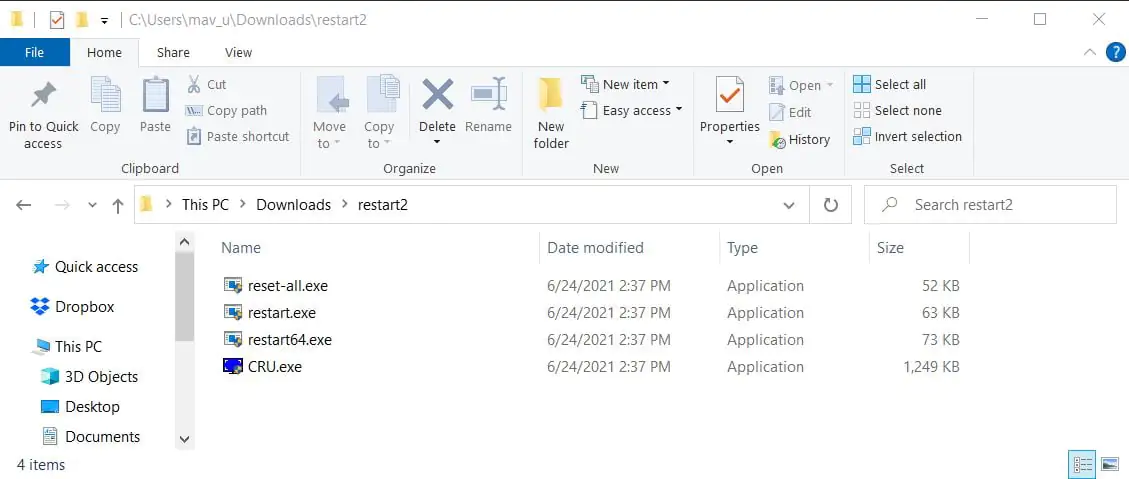
Yeniden Başlatmadan Ekran Kartı Nasıl Sıfırlanır

- 11858 Teknoloji Destek Hattı -

Daha sonra, yeniden başlatma.exe kısayolunu masaüstüne ekleyebilirsiniz. Restart.exe’ye sağ tıklayın ve Gönder > Masaüstü’nü seçin .

Ardından, masaüstündeki restart.exe kısayolunu tıklatarak ihtiyacınız olduğunda ekran kartı sürücünüzü sıfırlayabilirsiniz.

Custom Resolution Utility – CRU

Ekran kartı sürücülerini sıfırlama sürecinde karşılaştığınız teknik zorluklar veya görüntü sorunları devam ediyorsa, profesyonel destek almak en doğru çözüm olacaktır. 11858 Teknoloji Destek Hattı, 7/24 hizmet veren uzman ekibiyle ekran kartı sürücüleri, görüntü sorunları ve diğer teknik konularda size yardımcı olabilir. Uzaktan bağlantıyla sorununuz anında çözülür ve adımlar size detaylıca anlatılır. Teknolojik sorunlarınızı uzmanlara bırakmak ve zaman kazanmak için hemen 11858’i arayın!

Ekran kartı sürücülerinizi sıfırladıktan sonra, özellikle oyun performansınızı artırmak için sürücülerinizi güncellemek isteyebilirsiniz. Güncel sürücüler, oyunlarda daha iyi grafik performansı ve stabilite sağlar. Rainbow Six Siege için Ekran Kartı Sürücüsü Nasıl Güncellenir adlı makalemizde, ekran kartı sürücülerinizi nasıl kolayca güncelleyebileceğinizi adım adım anlattık. Bu sayede, oyun deneyiminizi en üst düzeye taşıyabilir ve görüntü sorunlarını tamamen ortadan kaldırabilirsiniz.

Ekran kartı sürücülerini sıfırlamak, görüntü sorunlarını çözmenin hızlı ve etkili bir yoludur. Bu içerikte paylaştığımız yöntemleri uygulayarak, bilgisayarınızı yeniden başlatmadan ekran kartı sürücülerinizi kolayca sıfırlayabilirsiniz. Eğer sizin de bu konuda deneyimleriniz veya farklı çözüm önerileriniz varsa, aşağıya yorum yazarak diğer kullanıcılarla paylaşabilirsiniz. Teknolojiyle ilgili daha fazla ipucu ve rehber için sitemizi takip etmeye devam edin!

ETİKETLER:ekran kartıwindows 11
Bu Makaleyi Paylaş
Facebook WhatsApp WhatsApp Threads Bağlantıyı Kopyala Yazdır
Paylaş
YazarFatih ATEŞ
Teknik Destek Uzmanı
Takip Et
İster iPhone'undaki, ister Android cihazındaki veya Windows'taki ayarlar arasında geziniyor olsun, Fatih her zaman teknolojiye düşkün olmuştur. Teknolojiye, Windows'a ve güç düğmesi olan her şeye tutkuyla bağlı olarak, zamanının çoğunu yeni beceriler geliştirmek ve teknoloji dünyası hakkında daha fazla şey öğrenmek için harcadı. Öğrendiklerini de sizlerle paylaşıyor.
Yorum yapılmamış

Bir yanıt yazın Yanıtı iptal et

E-posta adresiniz yayınlanmayacak. Gerekli alanlar * ile işaretlenmişlerdir

Bağlantı Kuralım

21KBeğen
19.6KTakip Et
7.3KAbone Ol
192Takip Et

Popüler Gönderiler

AirTies Air 4960 Modem Kurulum

Uğurcan ÜN
Uğurcan ÜN
3 dk. okuma
15 Görüntüleme
Sessiz İçerik Nedir Nasıl Yapılır

Sessiz İçerik Nedir

İsmail YILDIZ
İsmail YILDIZ
6 dk. okuma
16 Görüntüleme
YouTube Video Başlığı Nasıl Yazılmalı Yolları Neler

YouTube Video Başlığı Nasıl Yazılmalı

İsmail YILDIZ
İsmail YILDIZ
6 dk. okuma
14 Görüntüleme

Lyra 3 Pro ile Şarkı Nasıl Oluşturulur

Uğurcan ÜN
Uğurcan ÜN
4 dk. okuma
27 Görüntüleme

You Might Also Like

Bilgisayarı Windows 11'e Yükseltme Nedenleri
Windows

Bilgisayarı Windows 11’e Yükseltme Nedenleri

8 dk. okuma
Windows

Windows Ses Sürücüleri Nasıl Güncellenir

3 dk. okuma
Javaws.exe Uygulama Hatası Nasıl Çözülür
Windows

Javaws.exe Uygulama Hatası Nasıl Çözülür

5 dk. okuma
SLI teknolojisi ile birbirine bağlanmış iki NVIDIA ekran kartının anakart üzerindeki yerleşimi
Windows

SLI GPU Kullanımı Sorunu

10 dk. okuma

Size her gün en son haberleri ve sorun çözümlerini getiriyoruz!

TeknoDestek Müşteri Hizmetleri
Facebook-f Instagram Tiktok Twitter Youtube Linkedin Whatsapp Phone-alt Rss

İş Ortaklarımız

TeknoDestek Müşteri Hizmetleri
© 2013 - 2026 TeknoDestek Müşteri Hizmetleri • Tüm hakları saklıdır • Bu sitedeki tüm içerikler (metin, görsel, video, logo, tasarım vb.) 5846 sayılı Fikir ve Sanat Eserleri Kanunu (FSEK) kapsamında korunmaktadır • İzinsiz kopyalanması, çoğaltılması, yayınlanması veya herhangi bir şekilde kullanılması yasaktır • İhlal tespitinde; FSEK Madde 71-73 uyarınca yasal süreç başlatma, maddi/manevi tazminat talep etme ve cezai işlem için başvurma hakkımız saklıdır • TeknoDestek, TeknoS@R'un bir kuruluşudur • Tema Düzenleyen: Fatih ATEŞ
Sorun Hala Çözülmedi mi?
Aradığın çözümü bulamadıysan, 11858 Teknoloji Destek Hattımız sana yardımcı olabilir. 2011’den beri Türkiye’nin en tecrübeli teknoloji destek ekiplerinden biri olarak, bilgisayar, telefon, tablet, modem, akıllı TV ve sosyal medya sorunlarında 7/24 profesyonel destek veriyoruz. Uzman ekibimizle hemen görüşmek ister misin?

    📞 11858’i Şimdi Ara

    Görüşme öncesi dakika ücreti sesli olarak bilgilendirilir
    Welcome Back!

    Sign in to your account

    Kullanıcı Adı veya E-posta Adresi
    Şifre

    Şifrenizi mi unuttunuz?