TeknoDestek Müşteri Hizmetleri
  • Haberler
    HaberlerDaha Fazla Göster
    Sessiz İçerik Nedir Nasıl Yapılır
    Sessiz İçerik Nedir
    6 dk. okuma
    Spotify SongDNA Nedir
    4 dk. okuma
    Apple Creator Studio Nasıl Kullanılır
    6 dk. okuma
    Mikro İçerik Nedir Nasıl Yapılır
    Mikro İçerik Nedir
    6 dk. okuma
    Türkiye’de Araçlarda Multimedya Ekranı Kullanımı Yasakları
    6 dk. okuma
  • Bilgisayar
    BilgisayarDaha Fazla Göster
    WordPress bakım modunda takılı kalması için FTP istemcisinde .maintenance dosyasının kök dizindeki görüntüsü
    WordPress Bakım Modunda Takılı Kalması Sorunu ve Çözümü
    7 dk. okuma
    WordPress Site Teknik Sorunlar Yaşıyor
    WordPress Site Teknik Sorunlar Yaşıyor Hatası Çözümü
    5 dk. okuma
    SSH Bağlantı Reddedildi Hatası Çözümü
    6 dk. okuma
    WordPress Planlı Bakım
    WordPress Planlı Bakım Nedeniyle Kısa Süreliğine Kullanılamayacak Hatası ve Çözümü
    7 dk. okuma
    Windows 11 Başlat Menüsünden Web Aramaları Kapatma
    5 dk. okuma
  • Mobil
    MobilDaha Fazla Göster
    Navigasyon Yönlendirici Değiştirme
    Google Haritalarda Navigasyon Yönlendirici Değiştirme
    3 dk. okuma
    Apple CarPlay'da uygulamaların yerini değiştirme
    Apple CarPlay’da Uygulamaların Yerini Değiştirme
    4 dk. okuma
    Android Auto Nedir, Nasıl Kullanılır
    4 dk. okuma
    Android 5G Ayarı Nasıl Yapılır
    4 dk. okuma
    iPhone 5G Ayarı Nasıl Yapılır
    4 dk. okuma
  • Sosyal Medya
    Sosyal MedyaDaha Fazla Göster
    YouTube Video Başlığı Nasıl Yazılmalı Yolları Neler
    YouTube Video Başlığı Nasıl Yazılmalı
    6 dk. okuma
    Tiktok Sorun Bildirme Ekranı Nerede
    5 dk. okuma
    X uygulamasında gündeme girme için hashtag ve etkileşim ekranı
    X Uygulamasında Gündeme Nasıl Girilir
    5 dk. okuma
    TikTok İçerik Yorgunluğu Nedir
    6 dk. okuma
    Sosyal Medyada Marka Dili Nasıl Oluşturulur Yolları Neler
    Sosyal Medyada Marka Dili Nasıl Oluşturulur
    6 dk. okuma
  • İnceleme
    İncelemeDaha Fazla Göster
    MacBook Neo Piyasayı Sarsmaya Geliyor
    5 dk. okuma
    Instax Mini Evo Cinema
    4 dk. okuma
    Samsung Galaxy Book 6 Ultra
    Samsung Galaxy Book 6 Ultra İnceleme
    8 dk. okuma
    Bütçe Dostu Mac Seçenekleri
    Bütçe Dostu Mac MacBook Neo vs Mac Mini
    7 dk. okuma
    Xiaomi Mi Taşınabilir Şarjlı Kompresör İnceleme
    10 dk. okuma
  • İletişim
YouTube
  • Facebook
26 Nis 2026, Pazar
TeknoDestek Müşteri HizmetleriTeknoDestek Müşteri Hizmetleri
Yazı BoyutuAa
  • Haberler
  • Mobil
  • Sosyal Medya
  • Bilgisayar
  • İnceleme
  • İnternet ve Ağ
  • Ev Elektroniği
  • İletişim
Search
  • Haberler
    • Cihaz Duyuruları
    • Teknoloji
    • Uygulama Gelişmeleri
  • Bilgisayar
    • Linux
    • macOS
    • Windows
  • İnceleme
    • Bilgisayar
    • Ev Elektroniği
    • Tablet
    • Tavsiyeler & Karşılaştırmalar
    • Telefon
  • Mobil
    • Android
    • Giyilebilir Cihazlar
    • HarmonyOS
    • iPhone / iOS
  • Sosyal Medya
    • Facebook
    • Instagram
    • TikTok
    • Snapchat
    • Teams
    • Telegram
    • WhatsApp
    • X
  • İletişim
Bizi Takip Edin
Windows 10 da bozuk BCD düzeltme
Windows

Windows 10 da BCD Hatası Düzeltme

Ahmet YAŞAR
Son güncelleme: 30 Ağustos 2025 16:23
Ahmet YAŞAR
Paylaş
Paylaş

Windows 10 da BCD hatası , sistemin önyüklemesini engelleyerek bir döngüye takılmasına neden olur. Sorunlu dosyaları yeniden oluşturmak için Komut İstemi’ni kullanmak sorunu kolayca çözecektir. Son çare olarak, Sistem Geri Yükleme’yi deneyin veya işletim sistemini fabrika ayarlarına sıfırlayın. Bilgisayarlar ve dizüstü bilgisayarlar, günümüzün dijitalleşmiş dünyasında bir temel unsurdur. İş, okul ve hatta kendi boş zamanlarımızda gereklidirler.

Windows 10 da BCD hatası nasıl giderilir?

Hassas verileri bilgisayarlarımızda saklarız ve bunların kaybolmasını veya sistemlerinin güvenliğinin ihlal edilmesini göze alamayız.

İçindekiler
  • Windows 10 da BCD hatası nasıl giderilir?
    • Bozuk BCD hatası neden oluşuyor?
    • Windows 10 da BCD hatası nasıl düzeltilir?
    • USB ile önyükleme
    • BCD’yi yeniden oluştur
  • Windows 10 da BCD hatası bir tür BSOD hatası mı?
    • Bu tür hataların oluşmasını nasıl önleyebilirim?
- 11858 Teknoloji Destek Hattı -

Ne yazık ki, Windows hataları oldukça sık görülür ve birçoğu işletim sistemi veya PC bileşenleri ile ilgili ciddi sorunlara yol açabilir.

Bunlardan biri BCD (Önyükleme Yapılandırma Verileri olarak da bilinir) olarak adlandırılır. Adından da anlaşılacağı gibi, sorun sistemin açılmasını önleyecektir.

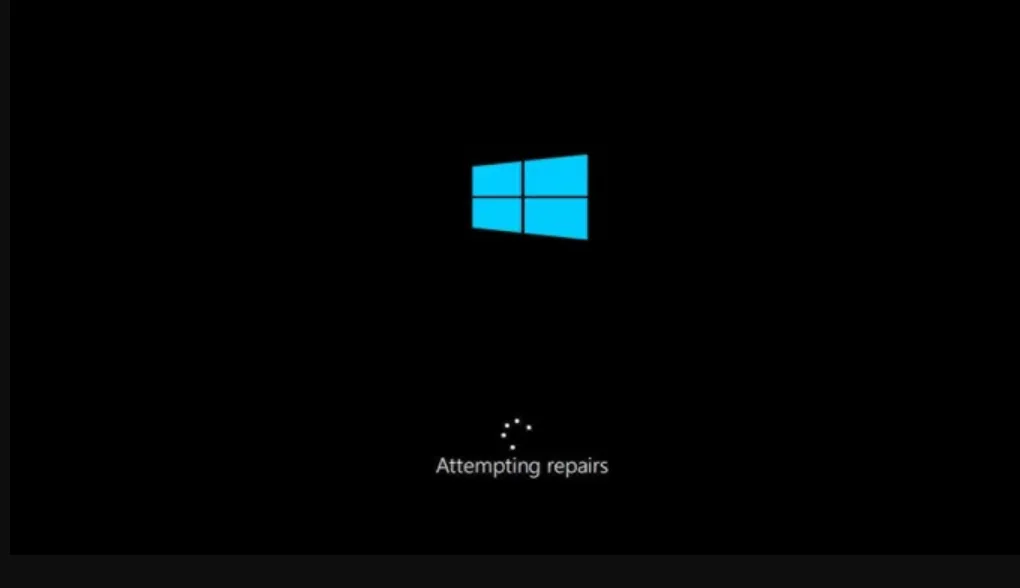
Önyükleme işlemi sırasında BOOTMGR eksik veya benzer mesajların görülmesi, BCD’de hemen çözülmesi gereken bir sorun olduğunu gösterir.

Nereye bakacağınızı biliyorsanız, bozuk Önyükleme Yapılandırma Verilerini yeniden oluşturmak en zor görev değildir. Eğer BCD eksik veya bozuk var, PC sistemine açılmayacaktır.

Bozuk BCD hatası neden oluşuyor?

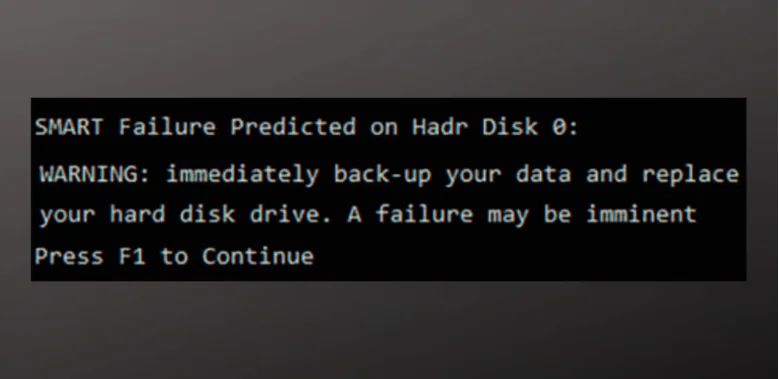
Bu hata çeşitli nedenlerle ortaya çıkabilir, ancak çoğunlukla bir kurulum sorununa (muhtemelen BCD’yi sildiğiniz yer) veya bir HDD sürücüsünün olası arızasına işaret eder.
Windows 10 da BCD Hatası Düzeltme

Sorun ikincisiyse, BCD’yi yeniden oluşturmak size fazla bir şey kazandırmaz. Ancak, bir yazılım hatası nedeniyle veya veriler PC tarafından okunurken hata verdiği için meydana geldiyse, BCD’yi yeniden oluşturmak kesin çözümdür.

- 11858 Teknoloji Destek Hattı -

Başka bir neden donanım olabilir. Bilgisayarınızın bileşenlerinden birini değiştirdiğinizde veriler bozulabilir. Bunların hepsi değil. Orada başka birçok BSOD nedeni var.

Windows 10 da BCD hatası nasıl düzeltilir?

 BCD’yi yeniden oluşturun

Önyüklenebilir bir sürücü oluşturun

  • İndir Medya Oluşturma Aracı.
  • En az 16 GB boş depolama alanı olan uyumlu USB flash sürücüyü takın.
  • Medya Oluşturma Aracını çalıştırın ve Lisans Koşullarını kabul edin.
  • Başka bir bilgisayar için kurulum ortamı (USB flash sürücü, DVD veya ISO dosyası) oluştur’u seçin
  • Tercih Seç dil, mimari ve baskı ve tıklayın İleri.
  • Seç bir USB flash sürücü ve tıklayın İleri.
  • Her şey bitene kadar bekleyin.

Şimdi, yeniden oluşturma prosedürüne geçmeden önce, Windows 10 da BCD hatasını düzeltmek için ihtiyacınız olan her şeyi hazırlayalım. İlki, Media Creation Tool’u kullanarak kolaylıkla oluşturabileceğiniz önyüklenebilir bir kurulum sürücüsüdür.

İşlemle ilgili sorun yaşıyorsanız, önyüklenebilir USB flash sürücüyle ilgili tüm sorunları çözebilirsiniz.

USB ile önyükleme

USB önyükleme ortamını mevcut bağlantı noktalarından birine takın.

- 11858 Teknoloji Destek Hattı -

Tuşa basın, Güç düğmesine Windows sağ tıklayın ve Yeniden Başlat’a tıklayın.

Anakartınızın üreticisine bağlı olarak, sistemin ilk açılışı sırasında belirli bir tuşa basılmasıyla ilgili bir mesaj göreceksiniz. BIOS’a girene kadar basın.

Önyükleme sekmesini seçin.

Ardından, Sabit Disk Sürücüleri öğesini seçin.

Ardından, 1. Sürücü’yü seçin ve düğmesine basın Enter.

Senin seçin USB ekranda görünen listeden.

Yapılandırma değişiklikleri ve basın kaydet OK.

BCD’yi yeniden oluştur

Senin ile USB flash sürücüye bilgisayara bağlandığında basın Windows anahtarı seçin Güç düğmesine.

Basılı tutarken Yeniden Başlat’a Shift tıklayın.

Varsa, fiziksel düğmeye basarak da yeniden başlatabilirsiniz.

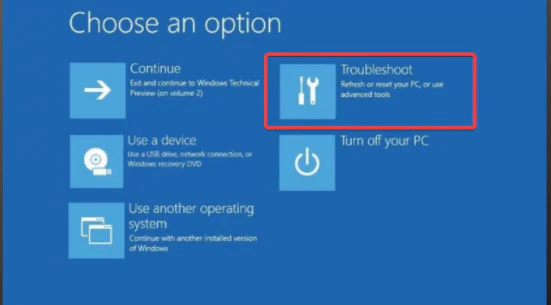
Bilgisayar yeniden başlatıldıktan sonra Bir seçenek belirleyin.

Sorun Gider’i seçin.
Windows 10 da BCD Hatası

Ardından, Gelişmiş seçenekler’i seçin.

Ardından, Komut İstemi’ni seçin.

Şimdi, CMD penceresine aşağıdaki komutu yazın ve tuşuna basın Enter:

bootrec /rebuildbcd

Şimdi, olabilecek iki şey var:

Bu mesajı görürseniz:

Enterher birinin ardından basarak aşağıdaki komutları yürütün :

attrib c:bootbcd -h -r -s

ren c:bootbcd bcd.old

bootrec /rebuildbcd

Bunun yerine bu mesajı görürseniz bilgisayarınızı yeniden başlatın:

Windows’u Sıfırla

Windows+S tuşuna basın ve Recovery options yazın.

Başlayın öğesini seçin.

Dosyalarımı sakla’yı seçin.

Ardından, işlemin tamamlanmasını bekleyin.

 Sistem Geri Yükleme gerçekleştirin

Windows+S Tuşuna basın ve Sistem Geri Yükleme yazın, ardından Aç’a tıklayın.

Windows 10 da BCD hatası bir tür BSOD hatası mı?

Evet öyle. Teknik olarak cihazın başlamadan çökmesine neden olduğu için bir tür mavi ekran hatasıdır. Bu nedenle sorunlu kabul edilmeli ve mümkün olan en kısa sürede düzeltilmelidir.

Ek olarak, sistem başlangıcına bağlı bir BSOD, sisteminizin çöktüğü, yeniden başlatmayı denediği ve yeniden çöktüğü yerde hiç bitmeyen bir kilitlenme döngüsü yaratacaktır.

Windows 10 da BCD hatası, önyükleme işleminin çok uzun sürmesine de neden olabilir. Sadece Windows Başlangıç’a girmek için saniyeler yerine dakikalar beklemeniz gerekecek.

Bu tür hataların oluşmasını nasıl önleyebilirim?

BSOD hatalarının oluşmasını önlemek için, sistemi temiz tutmalı ve verileri bozabilecek kötü amaçlı yazılımlardan korunmalıdır.

Virüs bulaşmadığından emin olmak için işletim sisteminizin düzenli tam taramalarını çalıştırın.

Eğer adımları uygularken sorun yaşarsanız veya bilgisayarınız hala açılmıyorsa, 11858 Teknoloji Destek Hattı üzerinden uzman ekibimizden birebir yardım alabilirsiniz. Deneyimli teknik personelimiz, sisteminizin tekrar sorunsuz çalışması için size adım adım rehberlik edecektir.

Benzer bir sorunla Windows 11 kullanıcıları da karşılaşabiliyor. Bu konuda daha fazla bilgi ve çözüm adımlarını öğrenmek için Windows 11 0x800f0801 Hata Kodu Çözümü başlıklı makalemize göz atabilirsiniz.

Bilgisayarınızın sorunsuz çalışması için bu adımları düzenli olarak uygulamak, olası sistem hatalarının önüne geçecektir. Siz de yaşadığınız Windows 10 da BCD Hatası deneyimlerinizi ve çözümlerini yorumlarda paylaşarak diğer kullanıcılara yardımcı olabilirsiniz.

ETİKETLER:bcd hatasıönyükleme sorunlarıwindows 10
Bu Makaleyi Paylaş
Facebook WhatsApp WhatsApp Threads Bağlantıyı Kopyala Yazdır
Paylaş
Yorum yapılmamış

Bir yanıt yazın Yanıtı iptal et

E-posta adresiniz yayınlanmayacak. Gerekli alanlar * ile işaretlenmişlerdir

Bağlantı Kuralım

21KBeğen
19.6KTakip Et
7.3KAbone Ol
192Takip Et

Popüler Gönderiler

AirTies Air 4960 Modem Kurulum

Uğurcan ÜN
Uğurcan ÜN
3 dk. okuma
11 Görüntüleme
Sessiz İçerik Nedir Nasıl Yapılır

Sessiz İçerik Nedir

İsmail YILDIZ
İsmail YILDIZ
6 dk. okuma
13 Görüntüleme
YouTube Video Başlığı Nasıl Yazılmalı Yolları Neler

YouTube Video Başlığı Nasıl Yazılmalı

İsmail YILDIZ
İsmail YILDIZ
6 dk. okuma
10 Görüntüleme

Lyra 3 Pro ile Şarkı Nasıl Oluşturulur

Uğurcan ÜN
Uğurcan ÜN
4 dk. okuma
24 Görüntüleme

You Might Also Like

ASUS Armoury Crate ile BIOS Güncelleme
Windows

ASUS Armoury Crate ile BIOS Güncelleme

6 dk. okuma
Windows

Windows 11 Görev Çubuğu Rengi

4 dk. okuma
Windows

Simgelerinizi ÖzelleştirmeWindows’ta Simgelerinizi Özelleştirme

5 dk. okuma
Asus Armoury Crate JavaScript Hatası için 7 Çözüm
Windows

Asus Armoury Crate JavaScript Hatası

4 dk. okuma

Size her gün en son haberleri ve sorun çözümlerini getiriyoruz!

TeknoDestek Müşteri Hizmetleri
Facebook-f Instagram Tiktok Twitter Youtube Linkedin Whatsapp Phone-alt Rss

İş Ortaklarımız

TeknoDestek Müşteri Hizmetleri
© 2013 - 2026 TeknoDestek Müşteri Hizmetleri • Tüm hakları saklıdır • Bu sitedeki tüm içerikler (metin, görsel, video, logo, tasarım vb.) 5846 sayılı Fikir ve Sanat Eserleri Kanunu (FSEK) kapsamında korunmaktadır • İzinsiz kopyalanması, çoğaltılması, yayınlanması veya herhangi bir şekilde kullanılması yasaktır • İhlal tespitinde; FSEK Madde 71-73 uyarınca yasal süreç başlatma, maddi/manevi tazminat talep etme ve cezai işlem için başvurma hakkımız saklıdır • TeknoDestek, TeknoS@R'un bir kuruluşudur • Tema Düzenleyen: Fatih ATEŞ
Sorun Hala Çözülmedi mi?
Aradığın çözümü bulamadıysan, 11858 Teknoloji Destek Hattımız sana yardımcı olabilir. 2011’den beri Türkiye’nin en tecrübeli teknoloji destek ekiplerinden biri olarak, bilgisayar, telefon, tablet, modem, akıllı TV ve sosyal medya sorunlarında 7/24 profesyonel destek veriyoruz. Uzman ekibimizle hemen görüşmek ister misin?

    📞 11858’i Şimdi Ara

    Görüşme öncesi dakika ücreti sesli olarak bilgilendirilir
    Welcome Back!

    Sign in to your account

    Kullanıcı Adı veya E-posta Adresi
    Şifre

    Şifrenizi mi unuttunuz?