
HyperOS 3 Wi-Fi sorunu için MAC adresi değiştirme, DNS yapılandırma ve modem uyumsuzluğunu çözme adımlarını öğrenin.
Wi-Fi çubuğu tam dolu görünüyor ama hiçbir sayfa açılmıyor. HyperOS 3 Wi-Fi sorunu yaşayan Xiaomi, Redmi ve POCO kullanıcılarının büyük bölümü tam da bu tabloyla karşılaşıyor. Sorun donanımsal değil. HyperOS’un gizlilik amacıyla devreye aldığı rastgele MAC adresi özelliği bazı modemlerle çakışıyor ve internet akışını kesiyor.


Bu durum özellikle güncelleme sonrasında aniden ortaya çıktığı için kullanıcılar önce modemi ya da operatörü suçluyor. Oysa aynı ağa bağlanan diğer cihazlar sorunsuz çalışıyorsa sorun telefondaki yazılım yapılandırmasından kaynaklanıyor. Aşağıdaki adımlar bu çakışmayı gidermeye yönelik ve çoğu durumda ilk iki yöntem yeterli oluyor.
HyperOS 3 güncellemesiyle birlikte gelen diğer sorunlar da gündemdeydi. Wi-Fi dışında rastgele kapanma, yavaş şarj ve kamera donması gibi hatalar için Xiaomi’nin resmi açıklamalarını ve geçici çözümleri derleyen HyperOS 3 Güncelleme Sonrası Sorunlar içeriği bu konuyu kapsamlı biçimde ele alıyor.
HyperOS 3 Wi-Fi Sorunu Neden Yaşanır?
HyperOS 3 Wi-Fi sorununun temel nedeni, işletim sisteminin gizliliği artırmak amacıyla her ağa bağlanırken rastgele bir MAC adresi kullanmasıdır. Bazı ev ve iş yeri modemleri bu rastgele adresi tanıyamaz ve bağlantıyı keser ya da internet akışını engeller. Çözüm, telefonu modemle gerçek kimliğiyle tanıştırmak, gerekirse IP ve DNS ayarlarını elle yapılandırmaktır.
HyperOS 3 Wi-Fi Sorunu Nasıl Çözülür?
Rastgele MAC Adresini Devre Dışı Bırakın
Bu yöntem en sık işe yarayan çözüm. HyperOS varsayılan olarak her Wi-Fi ağına farklı bir MAC adresiyle bağlanıyor. Bazı modemler bu durumu yabancı bir cihaz olarak değerlendirip bağlantıyı reddediyor.
- Ayarlar uygulamasını açın ve Wi-Fi menüsüne girin.
- Bağlı olduğunuz ağın yanındaki ok simgesine dokunun.
- Sayfayı aşağı kaydırın ve Gizlilik seçeneğini bulun.
- Rastgele MAC Kullan seçeneğini Cihaz MAC Adresini Kullan olarak değiştirin.
- Wi-Fi’ı kapatıp yeniden açın.
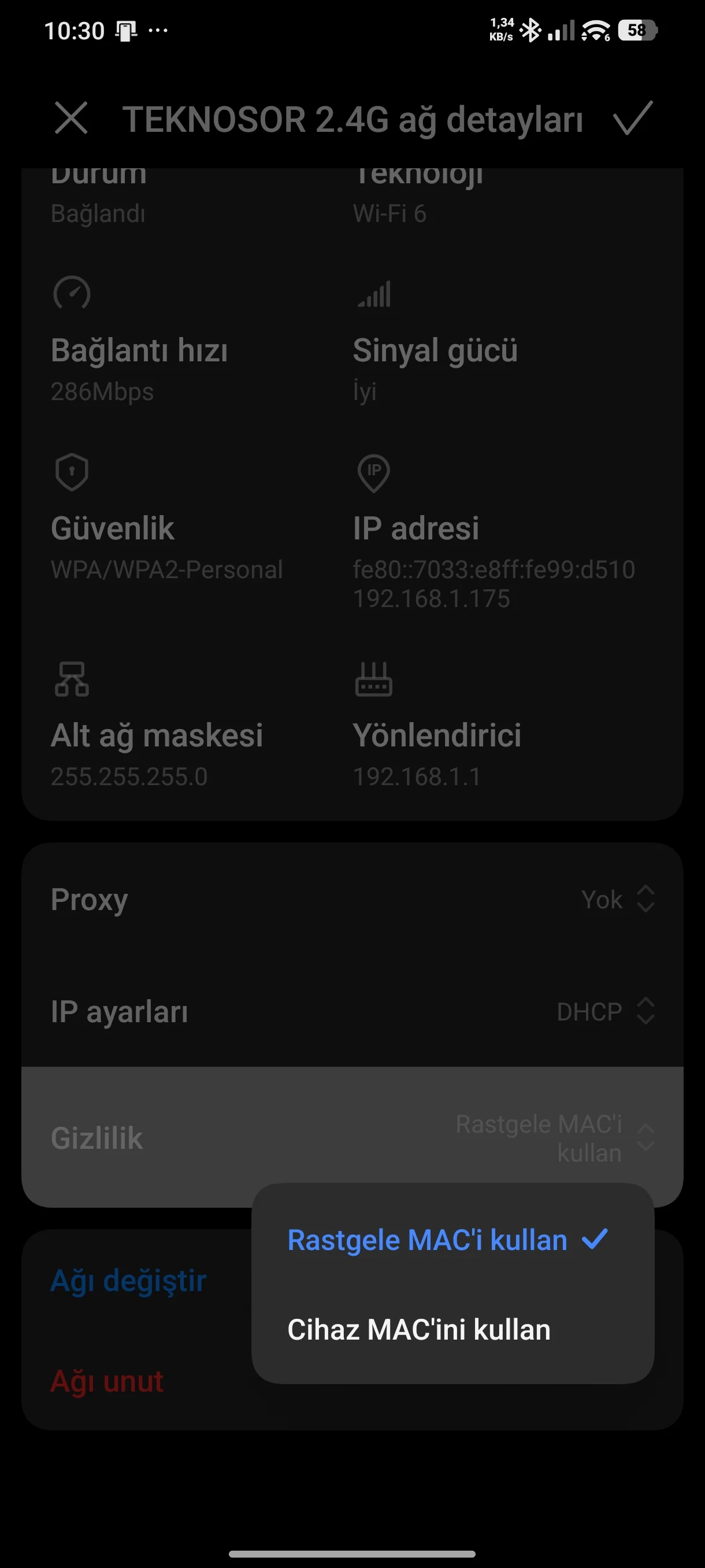
Bu değişikliğin ardından ağı unutup yeniden bağlanmak bazen daha temiz bir sonuç veriyor. Ayarı değiştirdikten sonra sorun hâlâ devam ediyorsa ikinci yönteme geçin.
Statik IP ve DNS Yapılandırın
Modem otomatik IP dağıtımında sorun yaşıyorsa, IP adresini ve DNS sunucularını elle girmek bağlantıyı stabilize eder. En İyi Ücretsiz ve Güvenli DNS Adresleri içeriğimizde kullana bileceğiniz en iyi DNS sunucularını listeledik.
- Ayarlar menüsünden Wi-Fi‘ya girin ve ilgili ağın yanındaki ok simgesine dokunun.
- IP Ayarları bölümünü DHCP‘den Statik‘e çevirin.
- IP Adresi alanına modemin IP aralığıyla uyumlu bir adres girin. Çoğu ev modeminde 192.168.1.128 güvenli bir seçim.
- Yönlendirici (Modem) alanına 192.168.1.1 yazın.
- DNS 1 alanına 1.1.1.1 girin.
- DNS 2 alanına 1.0.0.1 girin.
- Sağ üstteki onay simgesine dokunarak kaydedin.
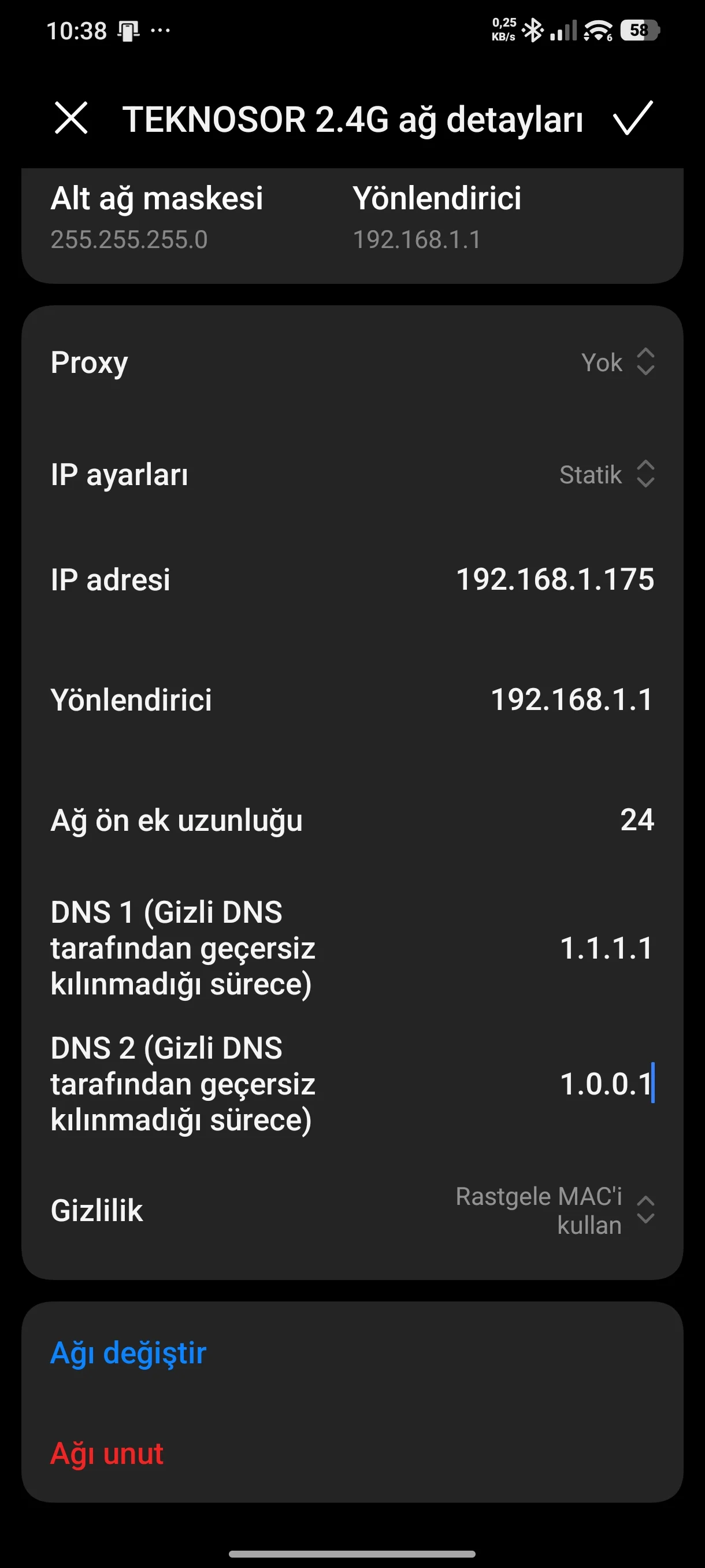
Not: DNS değerlerini değiştirmek bağlantıyı yavaşlatmıyor. Cloudflare DNS sunucuları birçok durumda varsayılan operatör DNS’inden daha hızlı yanıt veriyor ve sayfa açılış sürelerini olumlu etkiliyor.
Ağ Ayarlarını Sıfırlayın
Yukarıdaki iki yöntem sorunu çözmediyse ağ ayarlarını sıfırdan yapılandırmak en temiz başlangıç noktası. Bu işlem kayıtlı Wi-Fi şifrelerini siliyor. İşlemden önce şifreleri not etmek faydalı olacak.
- Ayarlar menüsüne girin.
- Bağlantı ve Paylaşım seçeneğine dokunun.
- Wi-Fi, Mobil Ağ ve Bluetooth’u Sıfırla seçeneğini açın.
- Ayarları Sıfırla butonuna dokunun ve onaylayın.
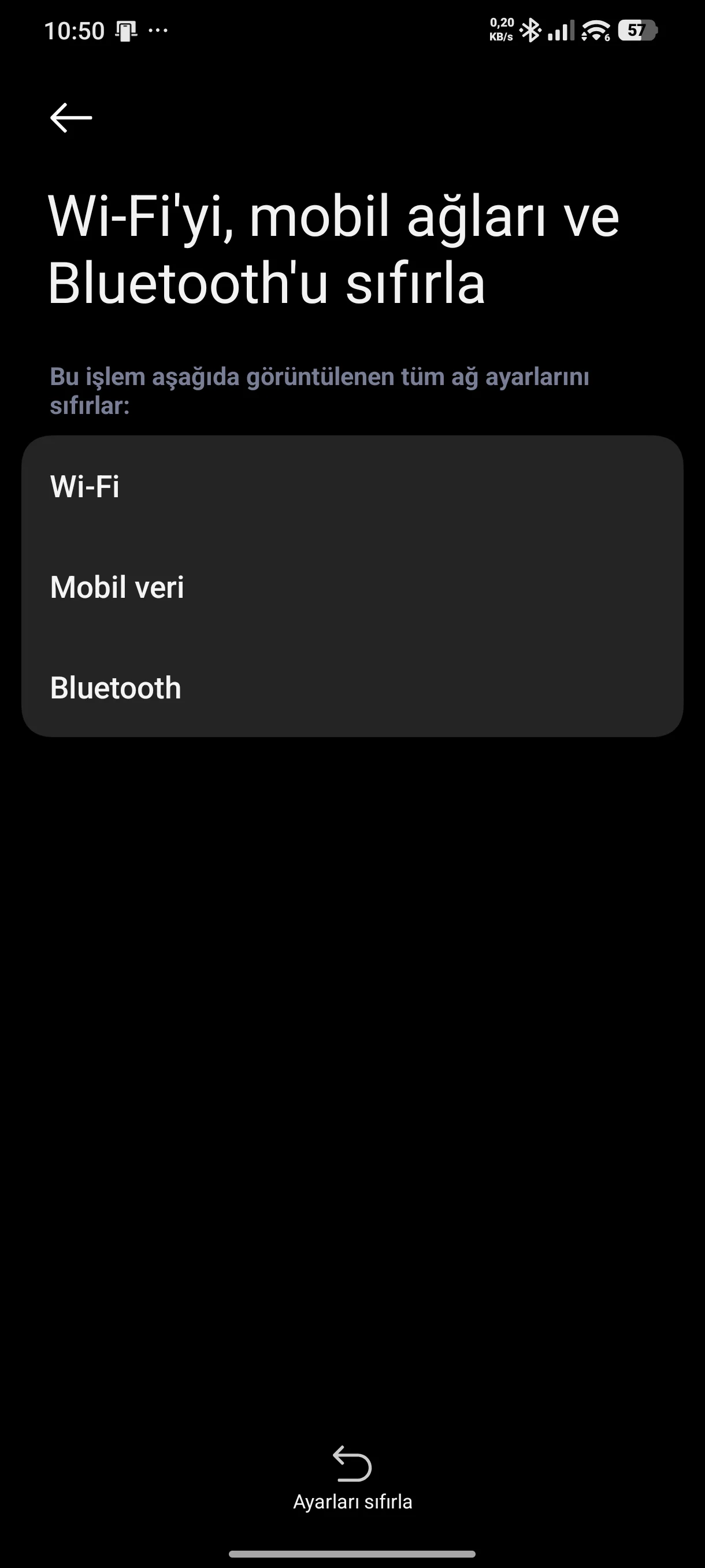
Sıfırlama tamamlandıktan sonra ağa yeniden bağlanın. Bağlanırken MAC adresi ayarını da kontrol etmek, sorunun tekrarlamasını önleyen ek bir adım.
WPA3 ve Eski Modemler Kaynaklı Uyumsuzluklar
HyperOS 3, yeni güvenlik protokollerini varsayılan olarak etkinleştiriyor. Türkiye’deki bazı servis sağlayıcıların sunduğu eski nesil modemler, özellikle ZTE ve Huawei tabanlı olanlar, WPA3 protokolüyle uyumsuzluk yaşayabiliyor. Bu durum bağlanma sırasında sürekli oturum açma uyarısı ya da ağa takılı kalma şeklinde kendini gösteriyor.
Bu sorunu çözmek için modem yönetim paneline girerek güvenlik şifrelemesini WPA2/WPA3 karışık modundan yalnızca WPA2-PSK moduna almak çoğu durumda işe yarıyor. Modem arayüzüne genellikle tarayıcıdan 192.168.1.1 adresi yazılarak ulaşılıyor giriş bilgileri modemin altındaki etikette yer alıyor.
5GHz Ağından Sürekli Düşüyorsa
Betonarme yapılarda 5GHz sinyali duvarları aşmakta zorlanıyor ve HyperOS, zayıf sinyal algıladığında Wi-Fi’ı keserek mobil veriye geçmeye çalışıyor. Bu davranış özellikle Wi-Fi Yardımcısı özelliği etkinken belirgin hale geliyor.
Çözüm için iki yol var. Birincisi, modeminizde 2.4GHz ve 5GHz ağlarına farklı isimler vererek yalnızca 2.4GHz ağına bağlı kalmak. İkincisi, Ayarlar > Wi-Fi > Wi-Fi Yardımcısı yolundan bu özelliği devre dışı bırakmak. 2026 itibarıyla HyperOS 3’te bu ayarın konumu sürüme göre değişebilir. Menüde bulunmazsa Wi-Fi gelişmiş ayarları altında aramak gerekiyor.
Wi-Fi Simgesi Kendi Kendine Kapanıp Açılıyorsa
Wi-Fi simgesinin kendiliğinden kapanıp açıldığı durumlar yazılım kaynaklı bir kararsızlığa işaret ediyor. HyperOS’un arka plan uygulama yönetimi veya batarya tasarrufu modları, Wi-Fi modülüne çakışan komutlar gönderebiliyor. Bu durumda ağ ayarlarını sıfırlamak en temiz çözüm. Sıfırlama sonrasında sorun tekrar ederse akıllı ağ hızlandırma ve odak modu ayarlarını kontrol etmek bir sonraki adım.
Wi-Fi sorunları çözüldükten sonra bağlantının genel kararlılığını etkileyen başka değişkenler de olabilir. Kopan bağlantıların yalnızca HyperOS 3 ile mi yoksa daha önce de mi yaşandığını gözlemlemek, sorunun yazılım kaynaklı mı yoksa altyapı kaynaklı mı olduğunu netleştiriyor. Wi-Fi Kesiliyor Sorunu Çözümü içeriği, modem ve router kaynaklı kopmaları da kapsayan daha geniş bir bakış sunuyor.
Yukarıdaki adımların tamamını denemenize rağmen Wi-Fi hâlâ çalışmıyorsa ya da hangi adımda takıldığınızı ayırt edemiyorsanız, uzaktan destek almak süreci hızlandırabilir. 2011’den bu yana 7/24 hizmet veren Teknoloji Destek Hattı olan 11858, TeamViewer ve AnyDesk gibi lisanslı yazılımlar üzerinden telefon ve modem ayarlarına birlikte bakabiliyor. Dakika bazlı şeffaf ücretlendirmesiyle çalışan hat, yüzde 95 memnuniyet oranı ve 500.000’den fazla başarılı işlem deneyimiyle hizmetinizdedir.
HyperOS 3 Wi-Fi sorunu çoğunlukla MAC adresi ayarını değiştirmekle çözülüyor. Bu adım atlanmadan diğer yöntemlere geçmek gereksiz vakit kaybı yaratıyor. Ancak özellikle eski modemli ortamlarda WPA2-PSK geçişi ve statik IP yapılandırması da gerekebiliyor. Hangi yöntemin işe yaradığını ve kullandığınız model ile modem markasını yorumlarda paylaşırsanız, benzer sorun yaşayan kullanıcılara doğrudan fayda sağlanır.