TeknoDestek Müşteri Hizmetleri
  • Haberler
    HaberlerDaha Fazla Göster
    Google Asistan kapanıyor sürecini ve akıllı telefon ekranında klasik logodan yeni nesil yapay zeka Gemini'ye geçişi temsil eden görsel.
    Google Asistan Kapanıyor: 4 Eylül’de Gemini Dönemi Başlıyor
    7 dk. okuma
    Motorola akıllı telefonlar tarihine damga vuran efsanevi modellerin bir arada sergilendiği bir koleksiyon görseli.
    Geçmişten Günümüze Efsanevi Motorola Akıllı Telefonlar
    8 dk. okuma
    Alternatif arama motorları logolarının yer aldığı, gizlilik odaklı arama sonuçlarını gösteren bilgisayar ekranı.
    Google’a Alternatif Arama Motorları: Brave, Startpage ve Mojeek
    7 dk. okuma
    KolibriOS: 1.4 MB’lık Dünyanın En Küçük İşletim Sistemi
    KolibriOS: 1.4 MB’lık Dünyanın En Küçük İşletim Sistemi
    8 dk. okuma
    Windows 11 Copilot PC insights özelliği ile bilgisayar donanım bilgilerinin sorgulandığı bir ekran görünümü.
    Windows 11 Copilot PC Insights Özelliği: Bilgisayar Arıza Tespiti
    7 dk. okuma
  • Bilgisayar
    BilgisayarDaha Fazla Göster
    Yeni Alınan Bilgisayar İnternetsiz Nasıl Kurulur
    Yeni Alınan Bilgisayar İnternetsiz Nasıl Kurulur
    5 dk. okuma
    Geçiş anahtarı hack saldırısına karşı Windows bilgisayarında donanım anahtarı kullanan bir kişi.
    Geçiş Anahtarı Hack Riski: Pass-ta-key Saldırısı
    8 dk. okuma
    Windows 11 ekran parlaklığı değişmiyor sorununa çözümü simgeleyen, aydınlık bir ortamda ekranı parlak ve net görünen modern bir dizüstü bilgisayar.
    Windows 11 Ekran Parlaklığı Değişmiyor: 5 Adımda Çözüm
    5 dk. okuma
    Chrome ve Edge’de HDR Video Sorunu
    Chrome ve Edge’de HDR Video Sorunu
    4 dk. okuma
    Yoğun CPU Kullanımında Fare Yoklama Hızı Düşüyor
    Yoğun CPU Kullanımında Fare Yoklama Hızı Düşüyor
    5 dk. okuma
  • Mobil
    MobilDaha Fazla Göster
    iPhone Pil Sağlığını Koruyan Yeni Ayarlar Neler
    iPhone Pil Sağlığını Koruyan Yeni Ayarlar
    6 dk. okuma
    Xiaomi Bağlantı Hız Durumunu Öğrenme
    Xiaomi Bağlantı Hız Durumunu Öğrenme
    3 dk. okuma
    iPhone 17 İngilizce Klavye Ekleme
    iPhone 17 İngilizce Klavye Ekleme
    4 dk. okuma
    Xiaomi Telefonda 5G Fatura Ayarı
    Xiaomi Telefonda 5G Fatura Ayarı Nasıl Yapılır
    3 dk. okuma
    Android Auto araba dışında kullanımını gösteren, atölye tezgahına sabitlenmiş eski bir telefon ekranı.
    Android Auto Araba Dışında Kullanmanın 4 Yolu
    7 dk. okuma
  • Sosyal Medya
    Sosyal MedyaDaha Fazla Göster
    WhatsApp Meta AI Gizli Sohbet Nasıl Kullanılır Yolları Neler
    WhatsApp Meta AI Gizli Sohbet Nasıl Kullanılır
    6 dk. okuma
    Snapchat Anlık İçerik Tüketimi Nedir Nasıl Kontrol Edilir
    Snapchat Anlık İçerik Tüketimi Nedir
    6 dk. okuma
    Tiktok Ve Instagram Aynı Video Yükleyememe Sorunu Nasıl Çözülür
    Tiktok Ve Instagram Aynı Video Yükleyememe Sorunu
    6 dk. okuma
    Vefat Eden Kişinin LinkedIn Hesabı Nasıl Kapatılır Yolları Neler
    Vefat Eden Kişinin LinkedIn Hesabı Nasıl Kapatılır
    5 dk. okuma
    Instagram Gece Kullanımı Nasıl Sınırlandırılır Yolları Neler
    Instagram Gece Kullanımı Nasıl Sınırlandırılır
    6 dk. okuma
  • İnceleme
    İncelemeDaha Fazla Göster
    Elektrik Kesintisinde İnternete Bağlı Kalmak
    Elektrik Kesintisinde İnternete Bağlı Kalmak
    11 dk. okuma
    Uçak kabinindeki yolcu masasında duran modern bir powerbank ve arka planda görünen bulanık gökyüzü manzaralı uçak penceresi.
    Uçakta Powerbank: 2026 Uçuş Kuralları ve mAh Sınırları
    7 dk. okuma
    Huawei FreeClip 2 S açık kulak kablosuz kulaklık ve şarj kutusu
    Huawei FreeClip 2 S: Açık Kulaklık Deneyiminde Yeni Nesil Tasarım
    15 dk. okuma
    Lenovo Lecoo Bellatoor GM103 oyuncu mouse modeli, ultra hafif tasarımı ve yüksek performanslı oyun özellikleriyle siyah arka plan üzerinde tanıtılıyor.
    Lenovo Oyuncu Mouse’u Lecoo Bellatoor GM103 Tanıtıldı
    7 dk. okuma
    2026 yılının en iyi akıllı saat modelleri arasında öne çıkan premium ve bütçe seçenekleri
    2026 Yılının En İyi Akıllı Saat Modelleri ve Karşılaştırması
    11 dk. okuma
  • İletişim
YouTube
Takip Et
  • Müşteri Hizmetleri
  • Modem Kurulumu
  • Windows 11
  • Yapay Zeka
  • Akıllı Telefon
  • Robot Süpürge
  • Uzak Bağlantı
10 Eyl 2026, Perşembe
TeknoDestek Müşteri HizmetleriTeknoDestek Müşteri Hizmetleri
Yazı BoyutuAa
  • Haberler
  • Mobil
  • Sosyal Medya
  • Bilgisayar
  • İnceleme
  • İnternet ve Ağ
  • Ev Elektroniği
  • Uzak Bağlantı Programları
  • İletişim
Site içi Arama
  • Haberler
    • Cihaz Duyuruları
    • Teknoloji
    • Uygulama Gelişmeleri
  • Bilgisayar
    • Linux
    • macOS
    • Windows
  • İnceleme
    • Bilgisayar
    • Ev Elektroniği
    • Tablet
    • Tavsiyeler & Karşılaştırmalar
    • Telefon
  • Mobil
    • Android
    • Giyilebilir Cihazlar
    • HarmonyOS
    • iPhone / iOS
  • Sosyal Medya
    • Facebook
    • Instagram
    • TikTok
    • Snapchat
    • Teams
    • Telegram
    • WhatsApp
    • X
  • Uzak Bağlantı Programları
  • İletişim
Bizi Takip Edin
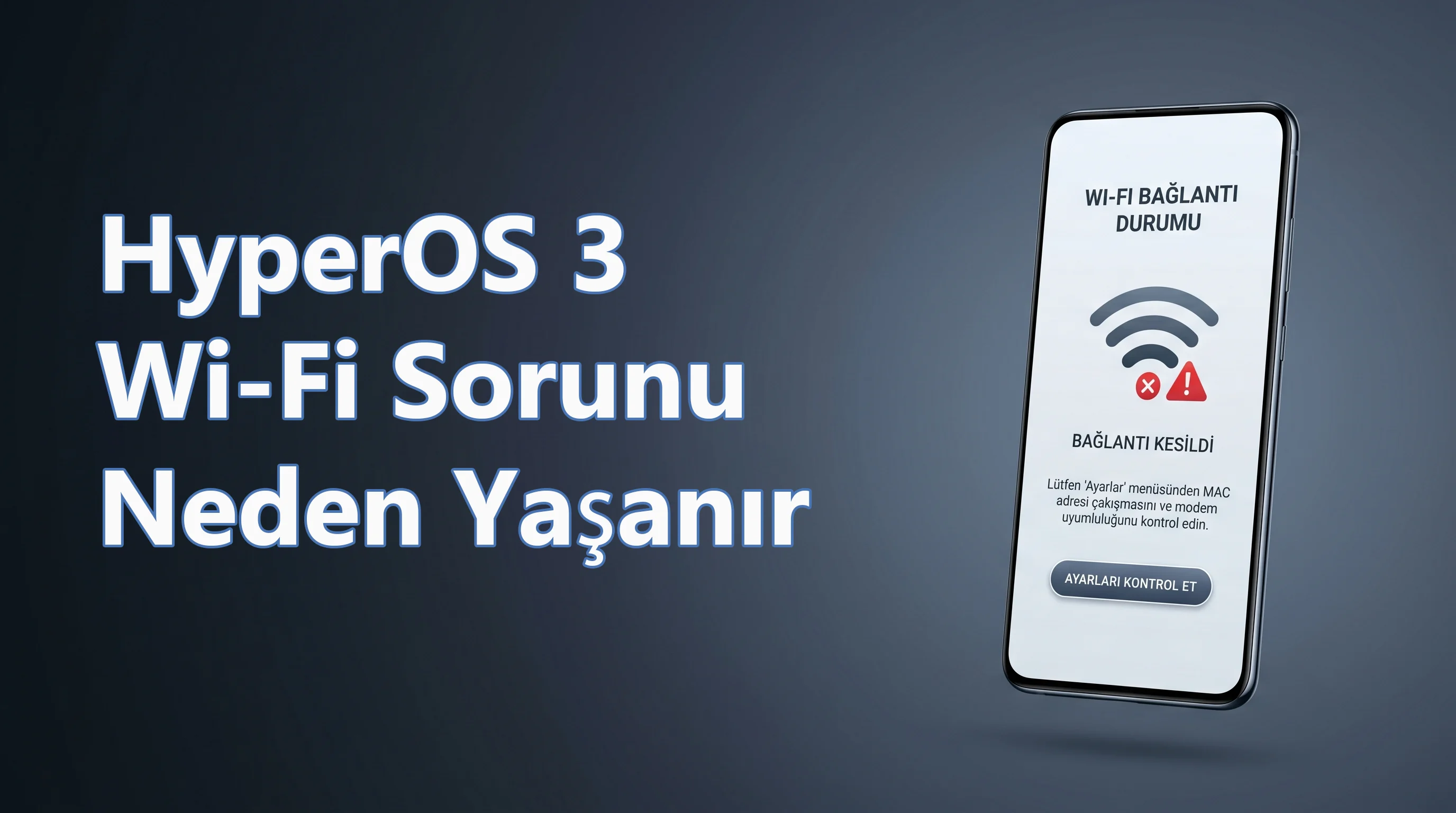
HyperOS 3 Wi-Fi sorunu yaşayan bir telefonda ağ ayarları ve uyarı ekranı.
Android

HyperOS 3 Wi-Fi Sorunu Neden Yaşanır

Fatih ATEŞ
Son güncelleme: 5 Haziran 2026 10:53
Fatih ATEŞ - Teknik Destek Uzmanı
7 Görüntüleme
3
Paylaş
7 dk. okuma
Paylaş

HyperOS 3 Wi-Fi sorunu için MAC adresi değiştirme, DNS yapılandırma ve modem uyumsuzluğunu çözme adımlarını öğrenin.

Wi-Fi çubuğu tam dolu görünüyor ama hiçbir sayfa açılmıyor. HyperOS 3 Wi-Fi sorunu yaşayan Xiaomi, Redmi ve POCO kullanıcılarının büyük bölümü tam da bu tabloyla karşılaşıyor. Sorun donanımsal değil. HyperOS’un gizlilik amacıyla devreye aldığı rastgele MAC adresi özelliği bazı modemlerle çakışıyor ve internet akışını kesiyor.

İçindekiler
  • HyperOS 3 Wi-Fi Sorunu Neden Yaşanır?
  • HyperOS 3 Wi-Fi Sorunu Nasıl Çözülür?
    • Rastgele MAC Adresini Devre Dışı Bırakın
    • Statik IP ve DNS Yapılandırın
    • Ağ Ayarlarını Sıfırlayın
  • WPA3 ve Eski Modemler Kaynaklı Uyumsuzluklar
  • 5GHz Ağından Sürekli Düşüyorsa
  • Wi-Fi Simgesi Kendi Kendine Kapanıp Açılıyorsa
- 11858 Teknoloji Destek Hattı -
11858 Teknoloji Destek Hattı ile 7/24 telefonla teknik destek ve uzaktan destek alın 11858 Teknoloji Destek Hattı ile 7/24 telefonla teknik destek ve uzaktan destek alma

Bu durum özellikle güncelleme sonrasında aniden ortaya çıktığı için kullanıcılar önce modemi ya da operatörü suçluyor. Oysa aynı ağa bağlanan diğer cihazlar sorunsuz çalışıyorsa sorun telefondaki yazılım yapılandırmasından kaynaklanıyor. Aşağıdaki adımlar bu çakışmayı gidermeye yönelik ve çoğu durumda ilk iki yöntem yeterli oluyor.

HyperOS 3 güncellemesiyle birlikte gelen diğer sorunlar da gündemdeydi. Wi-Fi dışında rastgele kapanma, yavaş şarj ve kamera donması gibi hatalar için Xiaomi’nin resmi açıklamalarını ve geçici çözümleri derleyen HyperOS 3 Güncelleme Sonrası Sorunlar içeriği bu konuyu kapsamlı biçimde ele alıyor.

HyperOS 3 Wi-Fi Sorunu Neden Yaşanır?

HyperOS 3 Wi-Fi sorununun temel nedeni, işletim sisteminin gizliliği artırmak amacıyla her ağa bağlanırken rastgele bir MAC adresi kullanmasıdır. Bazı ev ve iş yeri modemleri bu rastgele adresi tanıyamaz ve bağlantıyı keser ya da internet akışını engeller. Çözüm, telefonu modemle gerçek kimliğiyle tanıştırmak, gerekirse IP ve DNS ayarlarını elle yapılandırmaktır.

HyperOS 3 Wi-Fi Sorunu Nasıl Çözülür?

Rastgele MAC Adresini Devre Dışı Bırakın

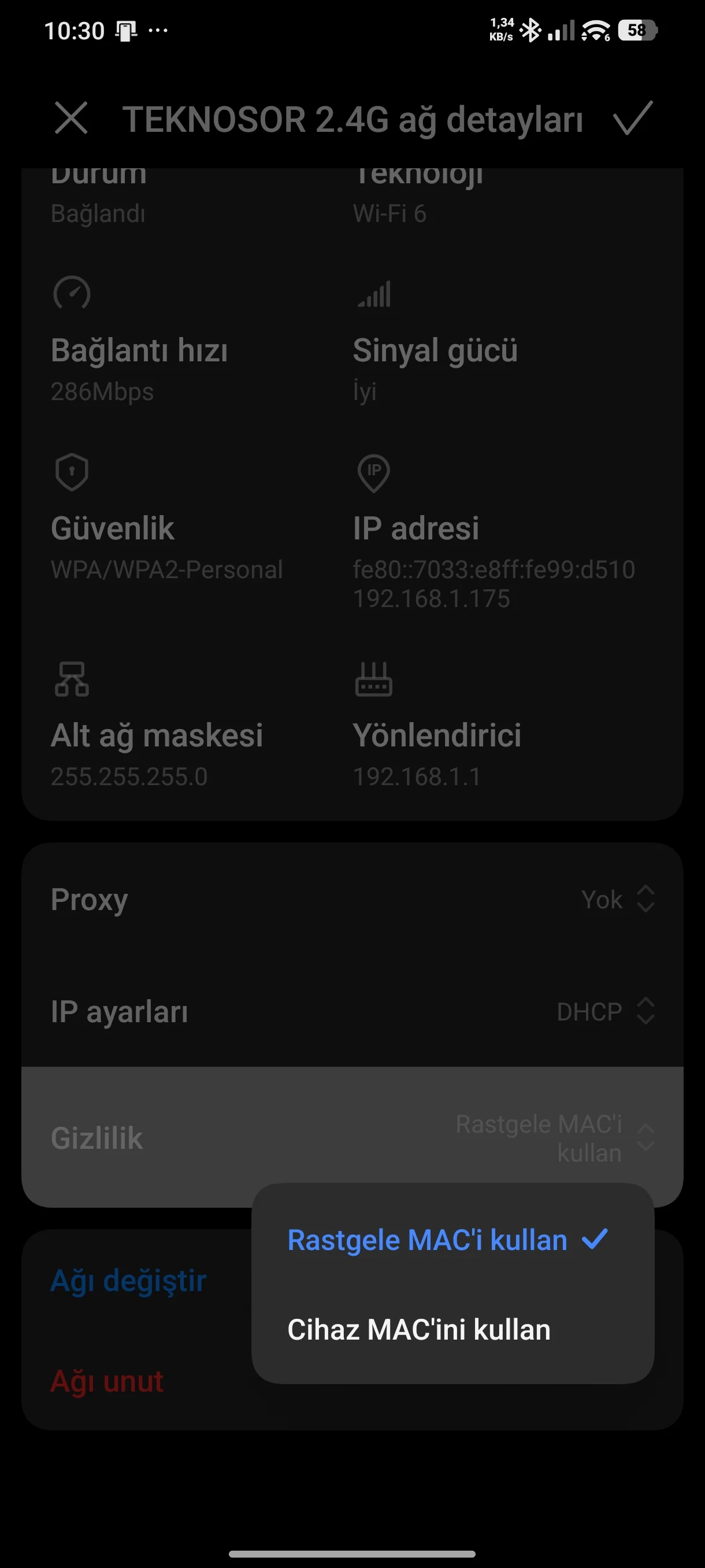
Bu yöntem en sık işe yarayan çözüm. HyperOS varsayılan olarak her Wi-Fi ağına farklı bir MAC adresiyle bağlanıyor. Bazı modemler bu durumu yabancı bir cihaz olarak değerlendirip bağlantıyı reddediyor.

  1. Ayarlar uygulamasını açın ve Wi-Fi menüsüne girin.
  2. Bağlı olduğunuz ağın yanındaki ok simgesine dokunun.
  3. Sayfayı aşağı kaydırın ve Gizlilik seçeneğini bulun.
  4. Rastgele MAC Kullan seçeneğini Cihaz MAC Adresini Kullan olarak değiştirin.
  5. Wi-Fi’ı kapatıp yeniden açın.

HyperOS 3 Wi-Fi Sorunu Nasıl Çözülür

Bu değişikliğin ardından ağı unutup yeniden bağlanmak bazen daha temiz bir sonuç veriyor. Ayarı değiştirdikten sonra sorun hâlâ devam ediyorsa ikinci yönteme geçin.

Statik IP ve DNS Yapılandırın

Modem otomatik IP dağıtımında sorun yaşıyorsa, IP adresini ve DNS sunucularını elle girmek bağlantıyı stabilize eder. En İyi Ücretsiz ve Güvenli DNS Adresleri içeriğimizde kullana bileceğiniz en iyi DNS sunucularını listeledik.

- 11858 Teknoloji Destek Hattı -
11858 Teknoloji Destek Hattı ile 7/24 telefonla teknik destek ve uzaktan destek alın 11858 Teknoloji Destek Hattı ile 7/24 telefonla teknik destek ve uzaktan destek alma
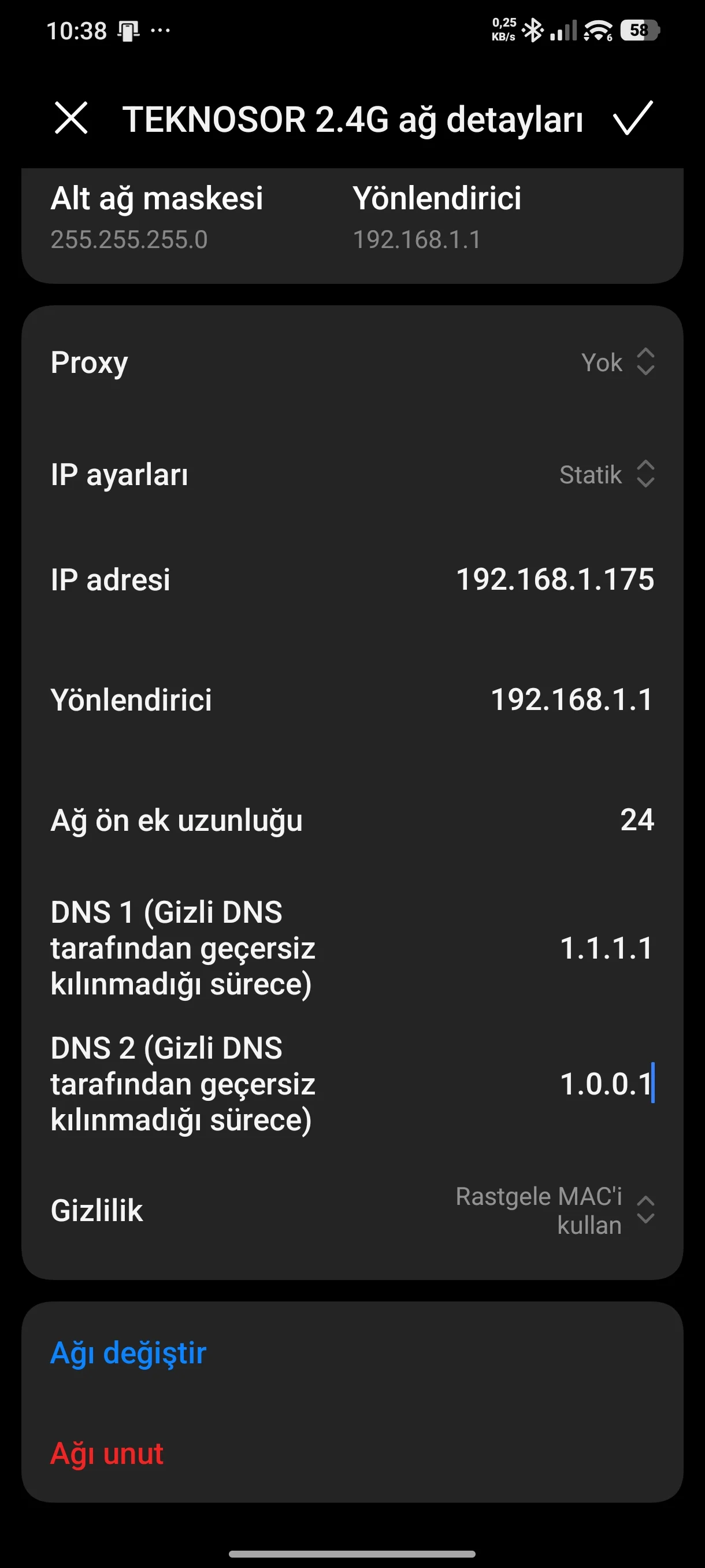
  1. Ayarlar menüsünden Wi-Fi‘ya girin ve ilgili ağın yanındaki ok simgesine dokunun.
  2. IP Ayarları bölümünü DHCP‘den Statik‘e çevirin.
  3. IP Adresi alanına modemin IP aralığıyla uyumlu bir adres girin. Çoğu ev modeminde 192.168.1.128 güvenli bir seçim.
  4. Yönlendirici (Modem) alanına 192.168.1.1 yazın.
  5. DNS 1 alanına 1.1.1.1 girin.
  6. DNS 2 alanına 1.0.0.1 girin.
  7. Sağ üstteki onay simgesine dokunarak kaydedin.
HyperOS 3 Wi-Fi Sorunu Nasıl Çözülür

Not: DNS değerlerini değiştirmek bağlantıyı yavaşlatmıyor. Cloudflare DNS sunucuları birçok durumda varsayılan operatör DNS’inden daha hızlı yanıt veriyor ve sayfa açılış sürelerini olumlu etkiliyor.

Ağ Ayarlarını Sıfırlayın

Yukarıdaki iki yöntem sorunu çözmediyse ağ ayarlarını sıfırdan yapılandırmak en temiz başlangıç noktası. Bu işlem kayıtlı Wi-Fi şifrelerini siliyor. İşlemden önce şifreleri not etmek faydalı olacak.

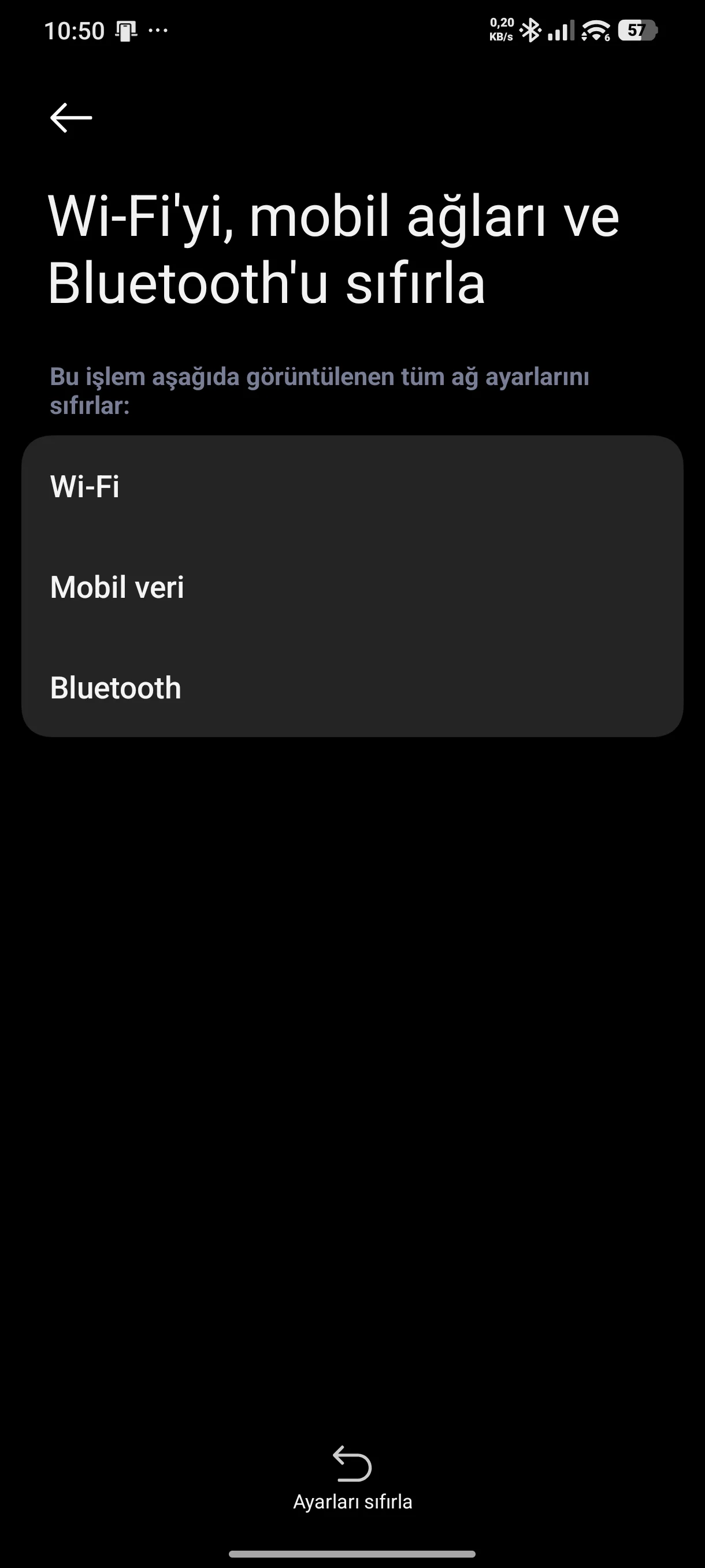
  1. Ayarlar menüsüne girin.
  2. Bağlantı ve Paylaşım seçeneğine dokunun.
  3. Wi-Fi, Mobil Ağ ve Bluetooth’u Sıfırla seçeneğini açın.
  4. Ayarları Sıfırla butonuna dokunun ve onaylayın.
HyperOS 3 Wi-Fi Sorunu için Ağ Ayarlarını Sıfırlayın

Sıfırlama tamamlandıktan sonra ağa yeniden bağlanın. Bağlanırken MAC adresi ayarını da kontrol etmek, sorunun tekrarlamasını önleyen ek bir adım.

WPA3 ve Eski Modemler Kaynaklı Uyumsuzluklar

HyperOS 3, yeni güvenlik protokollerini varsayılan olarak etkinleştiriyor. Türkiye’deki bazı servis sağlayıcıların sunduğu eski nesil modemler, özellikle ZTE ve Huawei tabanlı olanlar, WPA3 protokolüyle uyumsuzluk yaşayabiliyor. Bu durum bağlanma sırasında sürekli oturum açma uyarısı ya da ağa takılı kalma şeklinde kendini gösteriyor.

- 11858 Teknoloji Destek Hattı -
11858 Teknoloji Destek Hattı ile 7/24 telefonla teknik destek ve uzaktan destek alın 11858 Teknoloji Destek Hattı ile 7/24 telefonla teknik destek ve uzaktan destek alma

Bu sorunu çözmek için modem yönetim paneline girerek güvenlik şifrelemesini WPA2/WPA3 karışık modundan yalnızca WPA2-PSK moduna almak çoğu durumda işe yarıyor. Modem arayüzüne genellikle tarayıcıdan 192.168.1.1 adresi yazılarak ulaşılıyor giriş bilgileri modemin altındaki etikette yer alıyor.

5GHz Ağından Sürekli Düşüyorsa

Betonarme yapılarda 5GHz sinyali duvarları aşmakta zorlanıyor ve HyperOS, zayıf sinyal algıladığında Wi-Fi’ı keserek mobil veriye geçmeye çalışıyor. Bu davranış özellikle Wi-Fi Yardımcısı özelliği etkinken belirgin hale geliyor.

Çözüm için iki yol var. Birincisi, modeminizde 2.4GHz ve 5GHz ağlarına farklı isimler vererek yalnızca 2.4GHz ağına bağlı kalmak. İkincisi, Ayarlar > Wi-Fi > Wi-Fi Yardımcısı yolundan bu özelliği devre dışı bırakmak. 2026 itibarıyla HyperOS 3’te bu ayarın konumu sürüme göre değişebilir. Menüde bulunmazsa Wi-Fi gelişmiş ayarları altında aramak gerekiyor.

Wi-Fi Simgesi Kendi Kendine Kapanıp Açılıyorsa

Wi-Fi simgesinin kendiliğinden kapanıp açıldığı durumlar yazılım kaynaklı bir kararsızlığa işaret ediyor. HyperOS’un arka plan uygulama yönetimi veya batarya tasarrufu modları, Wi-Fi modülüne çakışan komutlar gönderebiliyor. Bu durumda ağ ayarlarını sıfırlamak en temiz çözüm. Sıfırlama sonrasında sorun tekrar ederse akıllı ağ hızlandırma ve odak modu ayarlarını kontrol etmek bir sonraki adım.

Wi-Fi sorunları çözüldükten sonra bağlantının genel kararlılığını etkileyen başka değişkenler de olabilir. Kopan bağlantıların yalnızca HyperOS 3 ile mi yoksa daha önce de mi yaşandığını gözlemlemek, sorunun yazılım kaynaklı mı yoksa altyapı kaynaklı mı olduğunu netleştiriyor. Wi-Fi Kesiliyor Sorunu Çözümü içeriği, modem ve router kaynaklı kopmaları da kapsayan daha geniş bir bakış sunuyor.

Yukarıdaki adımların tamamını denemenize rağmen Wi-Fi hâlâ çalışmıyorsa ya da hangi adımda takıldığınızı ayırt edemiyorsanız, uzaktan destek almak süreci hızlandırabilir. 2011’den bu yana 7/24 hizmet veren Teknoloji Destek Hattı olan 11858, TeamViewer ve AnyDesk gibi lisanslı yazılımlar üzerinden telefon ve modem ayarlarına birlikte bakabiliyor. Dakika bazlı şeffaf ücretlendirmesiyle çalışan hat, yüzde 95 memnuniyet oranı ve 500.000’den fazla başarılı işlem deneyimiyle hizmetinizdedir.

HyperOS 3 Wi-Fi sorunu çoğunlukla MAC adresi ayarını değiştirmekle çözülüyor. Bu adım atlanmadan diğer yöntemlere geçmek gereksiz vakit kaybı yaratıyor. Ancak özellikle eski modemli ortamlarda WPA2-PSK geçişi ve statik IP yapılandırması da gerekebiliyor. Hangi yöntemin işe yaradığını ve kullandığınız model ile modem markasını yorumlarda paylaşırsanız, benzer sorun yaşayan kullanıcılara doğrudan fayda sağlanır.


ETİKETLER:ağ sorunuhyperos 3wi-fi sorunuxiaomi
Bu Makaleyi Paylaş
Facebook WhatsApp WhatsApp Threads Bağlantıyı Kopyala Yazdır
Paylaş
YazarFatih ATEŞ
Teknik Destek Uzmanı
Takip Et
İster iPhone'undaki, ister Android cihazındaki veya Windows'taki ayarlar arasında geziniyor olsun, Fatih ATEŞ her zaman teknolojiye düşkün olmuştur. Teknolojiye, Windows'a ve güç düğmesi olan her şeye tutkuyla bağlı olarak, zamanının çoğunu yeni beceriler geliştirmek ve teknoloji dünyası hakkında daha fazla şey öğrenmek için harcadı. Öğrendiklerini de sizlerle paylaşıyor.
Yorum yapılmamış

Bir yanıt yazın Yanıtı iptal et

E-posta adresiniz yayınlanmayacak. Gerekli alanlar * ile işaretlenmişlerdir


Bağlantı Kuralım

21KBeğen
19.6KTakip Et
7.3KAbone Ol
192Takip Et

Popüler Gönderiler

HTTP/2 web sitelerinde eşzamanlı veri aktarımıyla daha hızlı bağlantı ve yükleme sağlar.

HTTP/2 Nedir Nasıl Kullanılır

Hatice TATLISU
Hatice TATLISU
6 dk. okuma
1 Görüntüleme
Outlook şifre unuttum sorunu yaşayanlar için e-posta güvenliğini ve hesap kurtarmayı simgeleyen, üzerinde parlak bir kilit bulunan mavi dijital zarf.

Outlook Şifre Unuttum: 5 Adımda Hesap Kurtarma

Fatih ATEŞ
Fatih ATEŞ
4 dk. okuma
1 Görüntüleme
XAMPP HTTP 404 Hatası yanlış dosya yolu veya localhost ayarlarından kaynaklanabilir.

XAMPP HTTP 404 Hatası Çözümü

Hatice TATLISU
Hatice TATLISU
7 dk. okuma
1 Görüntüleme
WhatsApp Meta AI Gizli Sohbet Nasıl Kullanılır Yolları Neler

WhatsApp Meta AI Gizli Sohbet Nasıl Kullanılır

İsmail YILDIZ
İsmail YILDIZ
6 dk. okuma
1 Görüntüleme
//

We influence 20 million users and is the number one business and technology news network on the planet

You Might Also Like

Samsung Telefonlarda Kablolu Veri Aktarımı Nasıl Yapılır?
Android

Samsung Telefonlarda Kablolu Veri Aktarımı Nasıl Yapılır?

2 dk. okuma
Google Aile Grubu (Google Family Group) Nasıl Oluşturulur?
Android

Google Aile Grubu (Google Family Group) Nasıl Oluşturulur?

2 dk. okuma
Mobil çağrı kaydedici uygulama önerilerimiz
Android

Mobil çağrı kaydedici uygulama önerilerimiz

2 dk. okuma
Xiaomi Mi TV Stick Yeşil Ekran Hatası
Akıllı TV

Xiaomi Mi TV Stick Yeşil Ekran Hatası Nasıl Düzeltilir

4 dk. okuma

Size her gün en son haberleri ve sorun çözümlerini getiriyoruz!

TeknoDestek Müşteri Hizmetleri
Facebook-f Instagram Tiktok Twitter Youtube Linkedin Whatsapp Rss

İş Ortaklarımız

TeknoDestek Müşteri Hizmetleri
© 2013 - 2026 TeknoDestek Müşteri Hizmetleri • Tüm hakları saklıdır • Bu sitedeki tüm içerikler (metin, görsel, video, logo, tasarım vb.) 5846 sayılı Fikir ve Sanat Eserleri Kanunu (FSEK) kapsamında korunmaktadır • İzinsiz kopyalanması, çoğaltılması, yayınlanması veya herhangi bir şekilde kullanılması yasaktır • İhlal tespitinde; FSEK Madde 71-73 uyarınca yasal süreç başlatma, maddi/manevi tazminat talep etme ve cezai işlem için başvurma hakkımız saklıdır • TeknoDestek, TeknoS@R'un bir kuruluşudur • Tema Düzenleyen: Fatih ATEŞ
Sorun Hala Çözülmedi mi?
Aradığın çözümü bulamadıysan, 11858 Teknoloji Destek Hattımız sana yardımcı olabilir. 2011’den beri Türkiye’nin en tecrübeli teknoloji destek ekiplerinden biri olarak, bilgisayar, telefon, tablet, modem, akıllı TV ve sosyal medya sorunlarında 7/24 profesyonel destek veriyoruz. Uzman ekibimizle hemen görüşmek ister misin?
📞 11858’i Şimdi Ara
Görüşme öncesi dakika ücreti sesli olarak bilgilendirilir
Welcome Back!

Sign in to your account

Kullanıcı Adı veya E-posta Adresi
Şifre

Şifrenizi mi unuttunuz?