TeknoDestek Müşteri Hizmetleri
  • Haberler
    HaberlerDaha Fazla Göster
    Google Asistan kapanıyor sürecini ve akıllı telefon ekranında klasik logodan yeni nesil yapay zeka Gemini'ye geçişi temsil eden görsel.
    Google Asistan Kapanıyor: 4 Eylül’de Gemini Dönemi Başlıyor
    7 dk. okuma
    Motorola akıllı telefonlar tarihine damga vuran efsanevi modellerin bir arada sergilendiği bir koleksiyon görseli.
    Geçmişten Günümüze Efsanevi Motorola Akıllı Telefonlar
    8 dk. okuma
    Alternatif arama motorları logolarının yer aldığı, gizlilik odaklı arama sonuçlarını gösteren bilgisayar ekranı.
    Google’a Alternatif Arama Motorları: Brave, Startpage ve Mojeek
    7 dk. okuma
    KolibriOS: 1.4 MB’lık Dünyanın En Küçük İşletim Sistemi
    KolibriOS: 1.4 MB’lık Dünyanın En Küçük İşletim Sistemi
    8 dk. okuma
    Windows 11 Copilot PC insights özelliği ile bilgisayar donanım bilgilerinin sorgulandığı bir ekran görünümü.
    Windows 11 Copilot PC Insights Özelliği: Bilgisayar Arıza Tespiti
    7 dk. okuma
  • Bilgisayar
    BilgisayarDaha Fazla Göster
    Yeni Alınan Bilgisayar İnternetsiz Nasıl Kurulur
    Yeni Alınan Bilgisayar İnternetsiz Nasıl Kurulur
    5 dk. okuma
    Geçiş anahtarı hack saldırısına karşı Windows bilgisayarında donanım anahtarı kullanan bir kişi.
    Geçiş Anahtarı Hack Riski: Pass-ta-key Saldırısı
    8 dk. okuma
    Windows 11 ekran parlaklığı değişmiyor sorununa çözümü simgeleyen, aydınlık bir ortamda ekranı parlak ve net görünen modern bir dizüstü bilgisayar.
    Windows 11 Ekran Parlaklığı Değişmiyor: 5 Adımda Çözüm
    5 dk. okuma
    Chrome ve Edge’de HDR Video Sorunu
    Chrome ve Edge’de HDR Video Sorunu
    4 dk. okuma
    Yoğun CPU Kullanımında Fare Yoklama Hızı Düşüyor
    Yoğun CPU Kullanımında Fare Yoklama Hızı Düşüyor
    5 dk. okuma
  • Mobil
    MobilDaha Fazla Göster
    iPhone Pil Sağlığını Koruyan Yeni Ayarlar Neler
    iPhone Pil Sağlığını Koruyan Yeni Ayarlar
    6 dk. okuma
    Xiaomi Bağlantı Hız Durumunu Öğrenme
    Xiaomi Bağlantı Hız Durumunu Öğrenme
    3 dk. okuma
    iPhone 17 İngilizce Klavye Ekleme
    iPhone 17 İngilizce Klavye Ekleme
    4 dk. okuma
    Xiaomi Telefonda 5G Fatura Ayarı
    Xiaomi Telefonda 5G Fatura Ayarı Nasıl Yapılır
    3 dk. okuma
    Android Auto araba dışında kullanımını gösteren, atölye tezgahına sabitlenmiş eski bir telefon ekranı.
    Android Auto Araba Dışında Kullanmanın 4 Yolu
    7 dk. okuma
  • Sosyal Medya
    Sosyal MedyaDaha Fazla Göster
    WhatsApp Meta AI Gizli Sohbet Nasıl Kullanılır Yolları Neler
    WhatsApp Meta AI Gizli Sohbet Nasıl Kullanılır
    6 dk. okuma
    Snapchat Anlık İçerik Tüketimi Nedir Nasıl Kontrol Edilir
    Snapchat Anlık İçerik Tüketimi Nedir
    6 dk. okuma
    Tiktok Ve Instagram Aynı Video Yükleyememe Sorunu Nasıl Çözülür
    Tiktok Ve Instagram Aynı Video Yükleyememe Sorunu
    6 dk. okuma
    Vefat Eden Kişinin LinkedIn Hesabı Nasıl Kapatılır Yolları Neler
    Vefat Eden Kişinin LinkedIn Hesabı Nasıl Kapatılır
    5 dk. okuma
    Instagram Gece Kullanımı Nasıl Sınırlandırılır Yolları Neler
    Instagram Gece Kullanımı Nasıl Sınırlandırılır
    6 dk. okuma
  • İnceleme
    İncelemeDaha Fazla Göster
    Elektrik Kesintisinde İnternete Bağlı Kalmak
    Elektrik Kesintisinde İnternete Bağlı Kalmak
    11 dk. okuma
    Uçak kabinindeki yolcu masasında duran modern bir powerbank ve arka planda görünen bulanık gökyüzü manzaralı uçak penceresi.
    Uçakta Powerbank: 2026 Uçuş Kuralları ve mAh Sınırları
    7 dk. okuma
    Huawei FreeClip 2 S açık kulak kablosuz kulaklık ve şarj kutusu
    Huawei FreeClip 2 S: Açık Kulaklık Deneyiminde Yeni Nesil Tasarım
    15 dk. okuma
    Lenovo Lecoo Bellatoor GM103 oyuncu mouse modeli, ultra hafif tasarımı ve yüksek performanslı oyun özellikleriyle siyah arka plan üzerinde tanıtılıyor.
    Lenovo Oyuncu Mouse’u Lecoo Bellatoor GM103 Tanıtıldı
    7 dk. okuma
    2026 yılının en iyi akıllı saat modelleri arasında öne çıkan premium ve bütçe seçenekleri
    2026 Yılının En İyi Akıllı Saat Modelleri ve Karşılaştırması
    11 dk. okuma
  • İletişim
YouTube
Takip Et
  • Müşteri Hizmetleri
  • Modem Kurulumu
  • Windows 11
  • Yapay Zeka
  • Akıllı Telefon
  • Robot Süpürge
  • Uzak Bağlantı
10 Eyl 2026, Perşembe
TeknoDestek Müşteri HizmetleriTeknoDestek Müşteri Hizmetleri
Yazı BoyutuAa
  • Haberler
  • Mobil
  • Sosyal Medya
  • Bilgisayar
  • İnceleme
  • İnternet ve Ağ
  • Ev Elektroniği
  • Uzak Bağlantı Programları
  • İletişim
Site içi Arama
  • Haberler
    • Cihaz Duyuruları
    • Teknoloji
    • Uygulama Gelişmeleri
  • Bilgisayar
    • Linux
    • macOS
    • Windows
  • İnceleme
    • Bilgisayar
    • Ev Elektroniği
    • Tablet
    • Tavsiyeler & Karşılaştırmalar
    • Telefon
  • Mobil
    • Android
    • Giyilebilir Cihazlar
    • HarmonyOS
    • iPhone / iOS
  • Sosyal Medya
    • Facebook
    • Instagram
    • TikTok
    • Snapchat
    • Teams
    • Telegram
    • WhatsApp
    • X
  • Uzak Bağlantı Programları
  • İletişim
Bizi Takip Edin
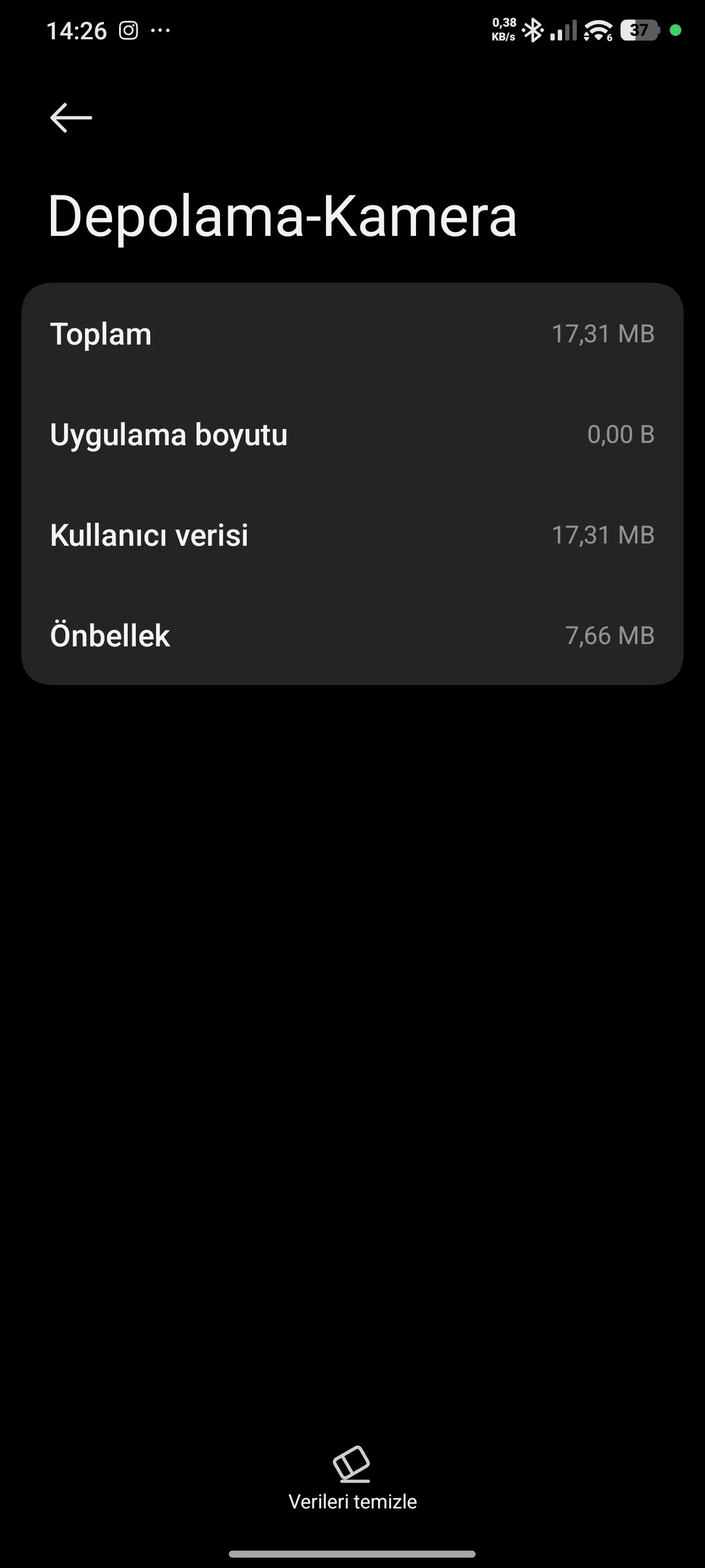
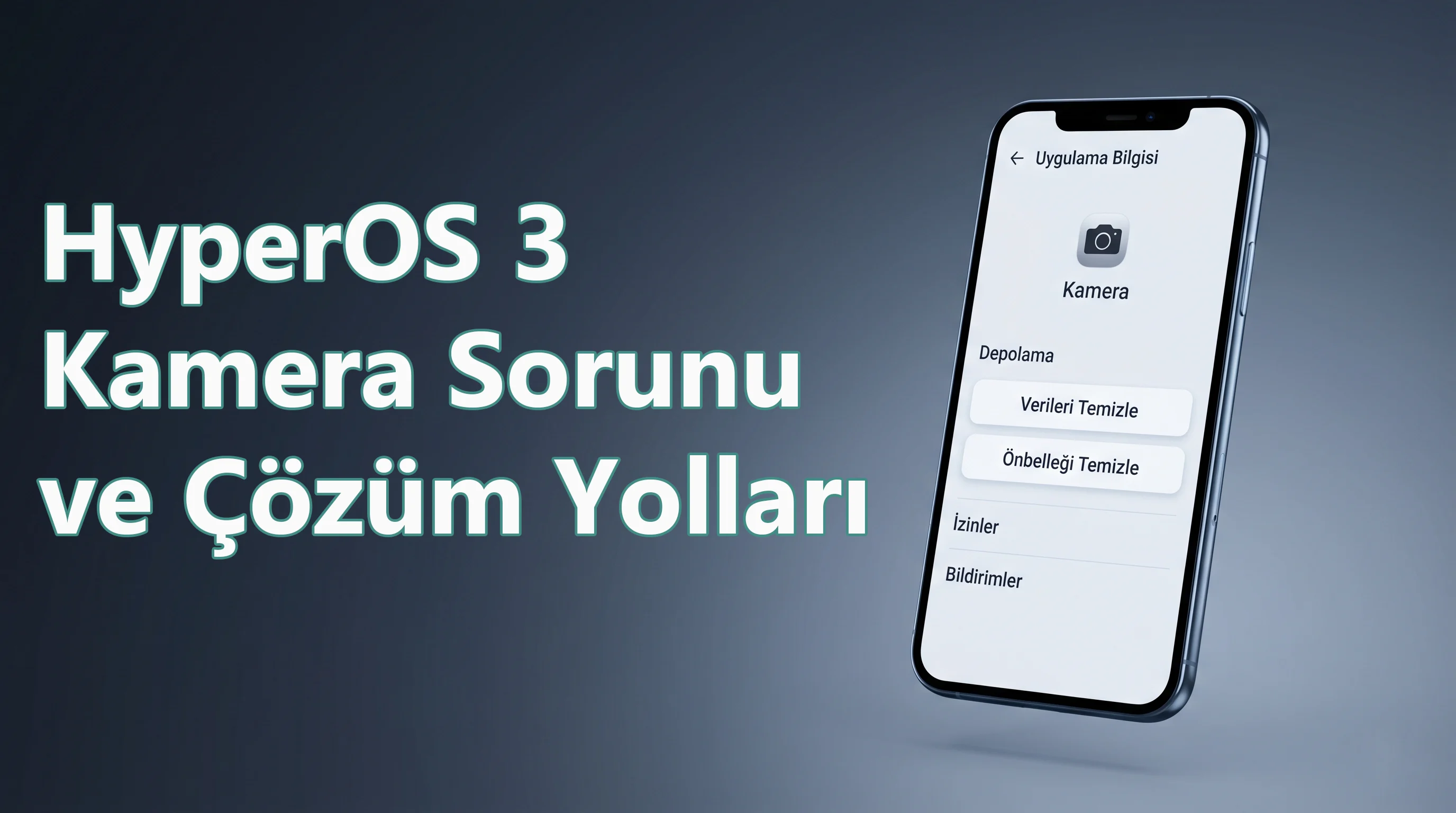
HyperOS 3 kamera sorunu yaşayan bir telefonda açık olan kamera ayarları ve depolama ekranı.
Android

HyperOS 3 Kamera Sorunu ve Çözüm Yolları

Fatih ATEŞ
Son güncelleme: 5 Haziran 2026 14:28
Fatih ATEŞ - Teknik Destek Uzmanı
6 Görüntüleme
2
Paylaş
8 dk. okuma
Paylaş

HyperOS 3 kamera sorunu yaşayan Xiaomi ve Redmi kullanıcıları için önbellek temizleme, güncelleme ve izin ayarı adımlarıyla kapsamlı çözüm yolları.

HyperOS 3 güncellemesinin ardından kamera uygulaması açılmıyor, siyah ekran görünüyor ya da fotoğraflar bulanık çıkıyorsa bu durum donanım arızasına değil çoğunlukla yazılım kaynaklı bir çakışmaya işaret ediyor. HyperOS 3 kamera sorunu Xiaomi, Redmi ve POCO cihazlarında güncelleme sonrası yaygın biçimde gündeme geldi ve Xiaomi bu sorunların büyük bölümü için sonraki derlemelerde düzeltme yayımladı.

İçindekiler
  • Türüne Göre HyperOS 3 Kamera Sorunu Çözüm Yolları
    • Kamera Açılmıyor, Siyah Ekran ya da Hemen Çöküyorsa
    • Kamera Yavaş, Arayüz Takılıyor ya da Genel Performans Düştüyse
    • Odak Çalışmıyor ya da Fotoğraflar Bulanık Çıkıyorsa
    • Görüntü Titriyor ya da Video Kaydı Kararsızsa
    • Pro Mod Kaydedilmiş Ayarlar Uygulamayı Çöktürüyorsa
    • Yeşil Renk Tonu ya da Renk Bozukluğu Varsa
    • WhatsApp, Instagram Gibi Uygulamalarda Kamera Siyah Ekran Görünüyorsa
  • Çözümler İşe Yaramadıysa Ne Yapılmalı?
- 11858 Teknoloji Destek Hattı -
11858 Teknoloji Destek Hattı ile 7/24 telefonla teknik destek ve uzaktan destek alın 11858 Teknoloji Destek Hattı ile 7/24 telefonla teknik destek ve uzaktan destek alma

Sorunun türü cihaza ve HyperOS sürümüne göre farklılık gösteriyor. Kamera hiç açılmayan kullanıcılar olduğu gibi, uygulama açılıyor ama odaklama çalışmıyor ya da video kaydında görüntü titriyor diye şikayet edenler de var. Çözüm adımları da buna göre değişiyor. Aşağıda en sık karşılaşılan sorunlar ve her biri için denenmiş yöntemler yer alıyor. İşlemlere geçmeden önce önemli verilerinizi yedeklemeniz öneriliyor.

HyperOS 3 güncellemesi kameranın yanı sıra bildirim seslerinde de sorunlara yol açabiliyor. Güncelleme sonrası zil sesi gelmiyor ya da bildirimler sessiz kalıyorsa HyperOS 3 Bildirim Sesi Sorunu Çözümü içeriği bu konuyu adım adım ele alıyor.

Türüne Göre HyperOS 3 Kamera Sorunu Çözüm Yolları

HyperOS 3 kamera sorunları genellikle şu kategorilerde toplanıyor: uygulamanın açılmaması veya çökmesi, yavaş ve takılan arayüz, odak bozukluğu, görüntü titremesi, Pro Mod çökmesi, renk bozukluğu ve üçüncü taraf uygulamalarda siyah ekran. Sorunların büyük bölümü kamera önbelleğini ve verilerini temizleyerek ya da sistem güncellemesi yükleyerek çözülüyor.

Kamera Açılmıyor, Siyah Ekran ya da Hemen Çöküyorsa

Bu tablo özellikle güncelleme hemen sonrasında yaşanan en yaygın sorunlardan biri. Uygulama başlatıldığında siyah ekran kalıyor ya da birkaç saniye içinde kapanıyorsa şu adımları sırayla deneyin:

  1. Telefonu yeniden başlatın ve kamerayı tekrar açmayı deneyin.
  2. Ayarlar menüsünden Uygulamalar‘a girin, listeden Kamera‘yı seçin.
  3. Depolama bölümüne girin ve önce Önbelleği Temizle ardından Verileri Temizle butonuna dokunun.
  4. Telefonu yeniden başlatın ve kamerayı test edin.
  5. GetApps üzerinden bekleyen kamera güncellemelerini kontrol edin.
  6. Sorun devam ediyorsa son yüklenen kamera güncellemesini kaldırın ve ardından veriyi yeniden temizleyin.

Bu adımların tamamı işe yaramadıysa fabrika ayarlarına sıfırlama son seçenek olarak değerlendirilebilir. Sıfırlama öncesinde mutlaka yedek alın.

Kamera Yavaş, Arayüz Takılıyor ya da Genel Performans Düştüyse

Güncelleme sonrası kamera geç açılıyor, önizleme ekranı donuyor ya da genel olarak eskisine göre ağır hissettiriyorsa bu durum POCO X7 Pro ve Xiaomi 15 serisi dahil birçok modelde raporlandı. En etkili çözüm kamera verilerini temizlemek.

Ayarlar > Uygulamalar > Kamera > Depolama > Verileri Temizle yolunu izleyin ve ardından telefonu yeniden başlatın. Bunun yanı sıra AI sahne tanıma veya yapay zeka iyileştirme gibi gelişmiş kamera özelliklerini geçici olarak kapatmak da performansı dengelemeye yardımcı olabiliyor. Son güncellemeleri yüklemek, Xiaomi’nin bu sorun için yayımladığı düzeltmeleri almanın en hızlı yolu.

- 11858 Teknoloji Destek Hattı -
11858 Teknoloji Destek Hattı ile 7/24 telefonla teknik destek ve uzaktan destek alın 11858 Teknoloji Destek Hattı ile 7/24 telefonla teknik destek ve uzaktan destek alma

HyperOS 3 kamera sorunu yaşayan bir telefonda açık olan kamera ayarları ve depolama ekranı.

Odak Çalışmıyor ya da Fotoğraflar Bulanık Çıkıyorsa

Arka kameranın düzgün odaklanamaması, özellikle güncelleme sonrasında yaygınlaşan bir sorun. Xiaomi 15 ve Redmi Note 13 Pro+ gibi modellerde gözlemlendi.

İlk adım olarak kamera verilerini temizlemek çoğu durumda sonuç veriyor. Ayrıca kamera modları arasında geçiş yaparak yapay zeka optimizasyonunu kapatıp açmayı deneyebilirsiniz. Xiaomi bu sorun için belirli modellerde hedefli bir kamera düzeltmesi yayımladı. Sistem güncelleme ekranını kontrol edip bekleyen güncelleme varsa yüklemek bu noktada kritik. Temizlik ve güncellemeden sonra sorun devam ediyorsa nadir de olsa donanım kaynaklı olabileceğini göz önünde bulundurun.

Görüntü Titriyor ya da Video Kaydı Kararsızsa

Kamera hareket ettirildiğinde, özellikle zoom sırasında ya da video kaydında, görüntünün sarsılması veya sabitleyicinin düzgün çalışmaması Redmi Note 13 Pro+ 5G ve Xiaomi 15 Ultra kullanıcıları tarafından aktarıldı. Xiaomi bu sorunu resmi olarak kabul etti ve üzerinde çalışıldığını belirtti.

Geçici çözüm olarak cihazı yeniden başlatmak bir süreliğine yardımcı olabiliyor. Kamera verisini temizlemek de denenebilir. Ancak kalıcı düzeltme Xiaomi’nin bir sonraki güncellemesiyle gelecek. Sorun çözülene kadar ağır video çekimi veya zoom kullanımını sınırlı tutmak en pratik önlem.

Pro Mod Kaydedilmiş Ayarlar Uygulamayı Çöktürüyorsa

Pro Mod’da daha önce kaydedilmiş ön ayarları yüklemek uygulamanın çökmesine yol açıyorsa, bu özelliği geçici olarak kullanmayı bırakmak en kısa vadeli çözüm. Xiaomi bu hatanın farkında ve sonraki güncellemede düzeltme planlanıyor. Bu süreçte Pro Mod’u kayıtlı ön ayar olmadan kullanmak ya da kamera verilerini temizlemek işe yarayabiliyor.

- 11858 Teknoloji Destek Hattı -
11858 Teknoloji Destek Hattı ile 7/24 telefonla teknik destek ve uzaktan destek alın 11858 Teknoloji Destek Hattı ile 7/24 telefonla teknik destek ve uzaktan destek alma

Yeşil Renk Tonu ya da Renk Bozukluğu Varsa

Çekilen fotoğrafların tamamen yeşilimsi ya da anormal renkli göründüğü durumlar, yazılım kaynaklı bir görüntü işleme hatasına işaret ediyor. Bu sorun Xiaomi 17 serisinde gözlemlendi ve Xiaomi bir sonraki güncellemede bunu düzelteceğini duyurdu. Kamera verilerini temizlemek veya telefonu yeniden başlatmak geçici olarak görüntü kalitesini normalize edebilir.

WhatsApp, Instagram Gibi Uygulamalarda Kamera Siyah Ekran Görünüyorsa

Üçüncü taraf uygulamaların kamerayı düzgün açamaması HyperOS 3’te bildirilen sorunlardan biri. Xiaomi 15T ve Xiaomi Pad 7 için bu sorun sonraki güncellemelerde çözüldü; diğer modeller için güncellemelerin beklenmesi gerekebilir.

Bu sorunla karşılaşanlar için şu adımlar denenebilir: Etkilenen uygulamanın ve sistem yazılımının güncel olduğundan emin olun. Kamera uygulamasına ve ilgili üçüncü taraf uygulamaya gerekli tüm izinlerin verildiğini Ayarlar > Uygulamalar üzerinden kontrol edin. Her iki uygulamanın da verilerini temizleyip yeniden başlatın.

Editör notu: İncelediğimiz vakalarda kamera izninin verilmiş görünmesine rağmen HyperOS 3’ün uygulama izin yönetimi katmanının bazı uygulamaları kısıtladığı görüldü. İzinler onaylı olsa bile uygulamayı kaldırıp yeniden yükleme bazı kullanıcılar için çözüm oldu.

Çözümler İşe Yaramadıysa Ne Yapılmalı?

Önbellek temizleme, veri sıfırlama ve güncelleme adımlarının tamamını uyguladıktan sonra sorun devam ediyorsa iki ihtimal kalıyor: ya HyperOS’un o modele özel bir düzeltme güncellemesi henüz yayımlanmamıştır, ya da sorun donanım kaynaklıdır. Donanım şüphesinde Xiaomi yetkili servisi tek güvenilir değerlendirme noktası. 2026 itibarıyla Xiaomi kamera sorunlarına yönelik birden fazla hedefli düzeltme yayımladı; güncellemeleri takip etmek bu süreçte önemli.

HyperOS 3 ile gelen ağ sorunları da kamera kadar sık karşılaşılan bir konu. Wi-Fi bağlantısı çalışıyor görünmesine rağmen internet vermiyorsa HyperOS 3 Wi-Fi Sorunu Neden Yaşanır içeriği MAC adresi ve DNS çözümlerini adım adım sunuyor.

Yukarıdaki adımları uyguladınız ama kamera hâlâ açılmıyor ya da hangi adımda takıldığınızı belirleyemiyorsanız, uzaktan destek almak süreci kısaltabilir. 2011’den bu yana 7/24 hizmet veren Teknoloji Destek Hattı olan 11858, TeamViewer ve AnyDesk gibi lisanslı yazılımlar üzerinden Android cihazlara uzaktan bağlanarak ayarları birlikte inceleyebilir. Dakika bazlı şeffaf ücretlendirmesiyle çalışan hat, yüzde 95 memnuniyet oranı ve 500.000’den fazla başarılı işlem deneyimiyle hizmetinizdedir.

HyperOS 3 kamera sorunu büyük ölçüde yazılım kaynaklı ve Xiaomi’nin güncelleme sıklığına bakıldığında çoğunun kısa sürede çözüleceği görülüyor. Ancak hangi adımın işe yaradığı cihaza göre farklılaşıyor. Modelinizi, HyperOS sürümünüzü ve yaşadığınız sorunu yorumlarda paylaşırsanız, benzer durumda olan diğer kullanıcılar için değerli bir referans oluşturmuş olursunuz.


ETİKETLER:hyperos 3kamera sorunuxiaomi
Bu Makaleyi Paylaş
Facebook WhatsApp WhatsApp Threads Bağlantıyı Kopyala Yazdır
Paylaş
YazarFatih ATEŞ
Teknik Destek Uzmanı
Takip Et
İster iPhone'undaki, ister Android cihazındaki veya Windows'taki ayarlar arasında geziniyor olsun, Fatih ATEŞ her zaman teknolojiye düşkün olmuştur. Teknolojiye, Windows'a ve güç düğmesi olan her şeye tutkuyla bağlı olarak, zamanının çoğunu yeni beceriler geliştirmek ve teknoloji dünyası hakkında daha fazla şey öğrenmek için harcadı. Öğrendiklerini de sizlerle paylaşıyor.
Yorum yapılmamış

Bir yanıt yazın Yanıtı iptal et

E-posta adresiniz yayınlanmayacak. Gerekli alanlar * ile işaretlenmişlerdir


Bağlantı Kuralım

21KBeğen
19.6KTakip Et
7.3KAbone Ol
192Takip Et

Popüler Gönderiler

HTTP/2 web sitelerinde eşzamanlı veri aktarımıyla daha hızlı bağlantı ve yükleme sağlar.

HTTP/2 Nedir Nasıl Kullanılır

Hatice TATLISU
Hatice TATLISU
6 dk. okuma
1 Görüntüleme
Outlook şifre unuttum sorunu yaşayanlar için e-posta güvenliğini ve hesap kurtarmayı simgeleyen, üzerinde parlak bir kilit bulunan mavi dijital zarf.

Outlook Şifre Unuttum: 5 Adımda Hesap Kurtarma

Fatih ATEŞ
Fatih ATEŞ
4 dk. okuma
1 Görüntüleme
XAMPP HTTP 404 Hatası yanlış dosya yolu veya localhost ayarlarından kaynaklanabilir.

XAMPP HTTP 404 Hatası Çözümü

Hatice TATLISU
Hatice TATLISU
7 dk. okuma
1 Görüntüleme
WhatsApp Meta AI Gizli Sohbet Nasıl Kullanılır Yolları Neler

WhatsApp Meta AI Gizli Sohbet Nasıl Kullanılır

İsmail YILDIZ
İsmail YILDIZ
6 dk. okuma
1 Görüntüleme
//

We influence 20 million users and is the number one business and technology news network on the planet

You Might Also Like

Android Telefonunuzla Bokeh Fotoğrafları Nasıl Çekilir? yardımcı olmaya çalıştık
Android

Android Telefonunuzla Bokeh Fotoğrafları Nasıl Çekilir?

4 dk. okuma
google play hata kodu 492 çözümü için uygulama ayarları ve hata ekranı örneği
Android

Google Play Hata Kodu 492 Nasıl Çözülür

5 dk. okuma
Android İçin En İyi 3 Casus Uygulaması
Android

Android İçin En İyi 3 Casus Uygulaması

2 dk. okuma
Telefonda Çağrı Engelleme Sorunu
Android

Telefonda Çağrı Engelleme Sorunu

5 dk. okuma

Size her gün en son haberleri ve sorun çözümlerini getiriyoruz!

TeknoDestek Müşteri Hizmetleri
Facebook-f Instagram Tiktok Twitter Youtube Linkedin Whatsapp Rss

İş Ortaklarımız

TeknoDestek Müşteri Hizmetleri
© 2013 - 2026 TeknoDestek Müşteri Hizmetleri • Tüm hakları saklıdır • Bu sitedeki tüm içerikler (metin, görsel, video, logo, tasarım vb.) 5846 sayılı Fikir ve Sanat Eserleri Kanunu (FSEK) kapsamında korunmaktadır • İzinsiz kopyalanması, çoğaltılması, yayınlanması veya herhangi bir şekilde kullanılması yasaktır • İhlal tespitinde; FSEK Madde 71-73 uyarınca yasal süreç başlatma, maddi/manevi tazminat talep etme ve cezai işlem için başvurma hakkımız saklıdır • TeknoDestek, TeknoS@R'un bir kuruluşudur • Tema Düzenleyen: Fatih ATEŞ
Sorun Hala Çözülmedi mi?
Aradığın çözümü bulamadıysan, 11858 Teknoloji Destek Hattımız sana yardımcı olabilir. 2011’den beri Türkiye’nin en tecrübeli teknoloji destek ekiplerinden biri olarak, bilgisayar, telefon, tablet, modem, akıllı TV ve sosyal medya sorunlarında 7/24 profesyonel destek veriyoruz. Uzman ekibimizle hemen görüşmek ister misin?
📞 11858’i Şimdi Ara
Görüşme öncesi dakika ücreti sesli olarak bilgilendirilir
Welcome Back!

Sign in to your account

Kullanıcı Adı veya E-posta Adresi
Şifre

Şifrenizi mi unuttunuz?