TeknoDestek Müşteri Hizmetleri
  • Haberler
    HaberlerDaha Fazla Göster
    Alternatif arama motorları logolarının yer aldığı, gizlilik odaklı arama sonuçlarını gösteren bilgisayar ekranı.
    Google’a Alternatif Arama Motorları: Brave, Startpage ve Mojeek
    7 dk. okuma
    KolibriOS: 1.4 MB’lık Dünyanın En Küçük İşletim Sistemi
    KolibriOS: 1.4 MB’lık Dünyanın En Küçük İşletim Sistemi
    8 dk. okuma
    Windows 11 Copilot PC insights özelliği ile bilgisayar donanım bilgilerinin sorgulandığı bir ekran görünümü.
    Windows 11 Copilot PC Insights Özelliği: Bilgisayar Arıza Tespiti
    7 dk. okuma
    Play Store Alternatif Mağaza Nasıl Bir Karara Uyuluyor?
    Google Play Store Alternatif Mağazalara Açılıyor
    8 dk. okuma
    GTA 5 hileleri kullanılarak Story Mode'da araç çağıran ve süper zıplama yapan karakter
    Popüler GTA 5 Hileleri
    6 dk. okuma
  • Bilgisayar
    BilgisayarDaha Fazla Göster
    Dosya Gezgini klavye kısayolları kullanımı için Ctrl, Shift ve N tuşlarının vurgulandığı bilgisayar klavyesi.
    Windows 11 Dosya Gezgini Klavye Kısayolları ile Hızlı Dosya Yönetimi
    7 dk. okuma
    Gizli başlangıç programları tespiti için Sysinternals Autoruns aracının kullanıldığı bir bilgisayar ekranı görünümü.
    Windows 11 Gizli Başlangıç Programları Nasıl Kapatılır
    8 dk. okuma
    Büyük dosyaları kopyalama işlemi için komut satırında kullanılan Robocopy aracının bilgisayar ekranındaki görünümü.
    Windows 11 Büyük Dosyaları Kopyalama Sorunlarına Robocopy Çözümü
    9 dk. okuma
    Windows 11 Copilot kapatma işlemi için PowerShell komutlarının girildiği bir bilgisayar ekranı görünümü.
    Windows 11 Copilot Kapatma: 7 Adımda Tamamen Kaldırın
    7 dk. okuma
    Windows 11 ağ sorunu giderme adımlarının uygulandığı açık bir PowerShell ekranı görünümü.
    Windows 11 Ağ Sorunu Giderme İçin 6 PowerShell Komutu
    8 dk. okuma
  • Mobil
    MobilDaha Fazla Göster
    Samsung Galaxy Glasses yapay zekâ destekli akıllı gözlük tasarımı
    Samsung Galaxy Glasses Nedir, Özellikleri, Yapay Zekâ Yetenekleri ve Çıkış Tarihi
    17 dk. okuma
    Samsung Galaxy Watch Ultra 2 akıllı saat özellikleri ve tasarımı
    Samsung Galaxy Watch Ultra 2: Özellikleri, Yenilikleri ve Merak Edilenler
    12 dk. okuma
    Android uygulama izinleri ekranını simgeleyen akıllı telefon, güvenlik kalkanı ve konum, kamera, mikrofon ile dosya erişim izinlerini temsil eden simgeler.
    Android’de Uygulama İzinlerindeki Farklar Ne Anlama Geliyor
    6 dk. okuma
    iPhone'da uygulama izinleri ekranını ve gizlilik simgelerini gösteren, konum, kamera, mikrofon ve fotoğraf izinlerini anlatan modern teknoloji temalı kapak görseli.
    iPhone’da Uygulama İzinlerindeki Farklar Ne Anlama Geliyor
    8 dk. okuma
    iPhone 17 Pro Max kasa, ekran ve kamera yüzeyleri için hassas temizleme yöntemleri
    iPhone 17 Pro Max Hassas Temizleme Yöntemleri
    9 dk. okuma
  • Sosyal Medya
    Sosyal MedyaDaha Fazla Göster
    TikTok'ta PK atmak nedir ve TikTok PK nasıl yapılır
    TikTok’ta PK Atmak Nedir, Ne İşe Yarar
    12 dk. okuma
    StopNCII.org sistemi kullanılarak izinsiz paylaşılan mahrem fotoğrafların internetten kaldırılma sürecini gösteren dijital ekran.
    Mahrem Fotoğrafları İnternetten Kaldırma: StopNCII
    10 dk. okuma
    Instagram'da Şipşak içerikler görünmüyor sorunu ve çözüm yöntemleri
    Instagram’da ŞipŞak İçerikler Görünmüyor Sorunu Çözümü
    11 dk. okuma
    Telegram sahte hesap şikayeti ve sahte profil bildirme işlemi
    Telegram Sahte Hesap Şikayeti Nasıl Yapılır
    10 dk. okuma
    TikTok’un ücretli olup olmayacağı, uygulamanın ücretsiz kullanımı, abonelik sistemi ve ücretli özellikleri hakkında güncel bilgiler.
    TikTok Ücretli Mi Olacak, Para Ödemek Gerekiyor Mu
    7 dk. okuma
  • İnceleme
    İncelemeDaha Fazla Göster
    Lenovo Lecoo Bellatoor GM103 oyuncu mouse modeli, ultra hafif tasarımı ve yüksek performanslı oyun özellikleriyle siyah arka plan üzerinde tanıtılıyor.
    Lenovo Oyuncu Mouse’u Lecoo Bellatoor GM103 Tanıtıldı
    7 dk. okuma
    2026 yılının en iyi akıllı saat modelleri arasında öne çıkan premium ve bütçe seçenekleri
    2026 Yılının En İyi Akıllı Saat Modelleri ve Karşılaştırması
    11 dk. okuma
    2026 yılının en iyi akıllı telefon modelleri karşılaştırmasında öne çıkan amiral gemisi ve bütçe seçenekleri
    2026 Yılının En İyi Akıllı Telefon Modelleri ve Karşılaştırması
    10 dk. okuma
    Araç şarj cihazı seçerken güvenlik sertifikaları ve hızlı şarj özellikleri
    Araç Şarj Cihazı Alırken 5 Pratik Güvenlik Kuralı
    9 dk. okuma
    Android Telefon Demo Moddan Nasıl Çıkılır Yolları Neler
    Android Telefon Demo Moddan Nasıl Çıkılır
    7 dk. okuma
  • İletişim
YouTube
Takip Et
  • Müşteri Hizmetleri
  • Modem Kurulumu
  • Windows 11
  • Yapay Zeka
  • Akıllı Telefon
  • Robot Süpürge
  • Uzak Bağlantı
26 Tem 2026, Pazar
TeknoDestek Müşteri HizmetleriTeknoDestek Müşteri Hizmetleri
Yazı BoyutuAa
  • Haberler
  • Mobil
  • Sosyal Medya
  • Bilgisayar
  • İnceleme
  • İnternet ve Ağ
  • Ev Elektroniği
  • Uzak Bağlantı Programları
  • İletişim
Site içi Arama
  • Haberler
    • Cihaz Duyuruları
    • Teknoloji
    • Uygulama Gelişmeleri
  • Bilgisayar
    • Linux
    • macOS
    • Windows
  • İnceleme
    • Bilgisayar
    • Ev Elektroniği
    • Tablet
    • Tavsiyeler & Karşılaştırmalar
    • Telefon
  • Mobil
    • Android
    • Giyilebilir Cihazlar
    • HarmonyOS
    • iPhone / iOS
  • Sosyal Medya
    • Facebook
    • Instagram
    • TikTok
    • Snapchat
    • Teams
    • Telegram
    • WhatsApp
    • X
  • Uzak Bağlantı Programları
  • İletişim
Bizi Takip Edin
Windows 11 sürücü güncelleme nasıl kolayca yapılır?
Windows

Windows 11 Sürücü Güncelleme

Fatih ATEŞ
Son güncelleme: 27 Ağustos 2025 17:47
Fatih ATEŞ - Teknik Destek Uzmanı
1.7K Görüntüleme
Paylaş
7 dk. okuma
Paylaş

Windows 11 sürücü güncelleme işlemi doğru yapıldığında sistem performansınızı artırır. Güncel olmayan sürücülerden kurtulmanın 5 etkili yöntemi!

Bilgisayarınız yavaş mı çalışıyor, donanımlarınız düzgün tanınmıyor mu? Windows 11 sürücü güncelleme işlemi, bu sorunların çözümü için kritik öneme sahiptir. Güncel olmayan sürücüler, sistem çökmelerine, performans düşüşüne ve uyumluluk sorunlarına yol açar. Özellikle yeni bir işletim sistemine geçtiyseniz, sürücülerinizi güncellemeniz şart.

İçindekiler
  • Windows 11 Sürücü Güncelleme Neden Önemlidir?
    • Hangi Sürücüler Güncellenmeli?
  • Windows 11’de Sürücü Güncelleme Yöntemleri
    • Windows Update ile Otomatik Güncelleme
    • Gelişmiş Seçeneklerden İsteğe Bağlı Güncellemeler
    • Aygıt Yöneticisi ile Manuel Güncelleme
    • Sürücüleri Kaldırıp Yeniden Yükleme
    • Üretici Web Sitelerinden İndirme
  • Otomatik Sürücü Güncelleme Araçları
    • Üretici Yazılımları
    • Evrensel Sürücü Güncelleme Yazılımları
  • Sürücü Güncelleme Sırasında Dikkat Edilmesi Gerekenler
    • Sistem Geri Yükleme Noktası Oluşturma
    • Güç Kaynağı Kontrolü
    • Uyumluluk Kontrolü
- 11858 Teknoloji Destek Hattı -
11858 Teknoloji Destek Hattı ile 7/24 telefonla teknik destek ve uzaktan destek alın 11858 Teknoloji Destek Hattı ile 7/24 telefonla teknik destek ve uzaktan destek alma

Bu içerikte, Windows 11 sistemindeki sürücüleri güncellemenin farklı yöntemlerini detaylıca öğreneceksiniz. Windows Update’ten Aygıt Yöneticisi’ne, otomatik güncelleme araçlarından manuel yöntemlere kadar tüm seçenekleri açıklayacağız. Siz de bilgisayarınızın en iyi performansı göstermesini istiyorsanız, okumaya devam edin!

Windows 11 Sürücü Güncelleme Neden Önemlidir?

Windows 11 sürücü güncelleme, donanım ve yazılım arasındaki uyumluluğu sağlayan kritik bir işlemdir. Sürücüler, işletim sistemi ile donanım bileşenleri arasında köprü görevi görür. Peki güncel olmayan sürücüler ne gibi sorunlara yol açar?

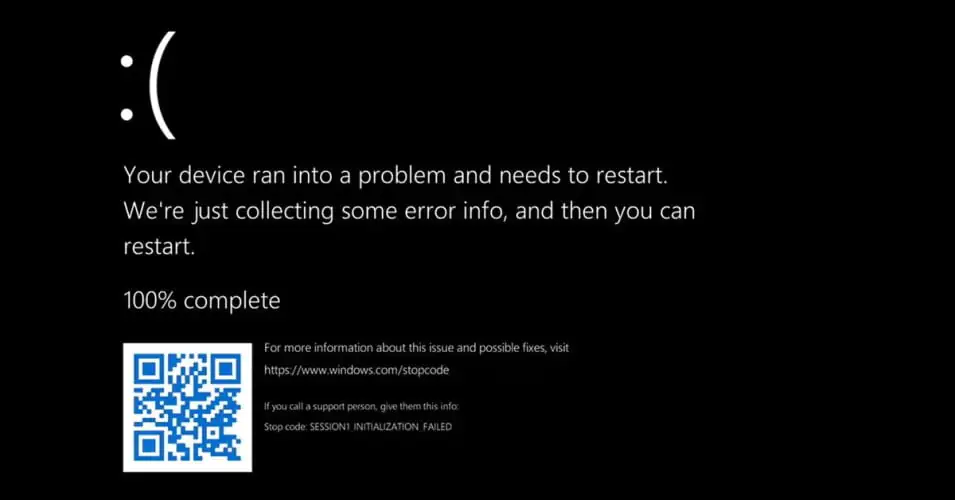
Öncelikle, eski sürücüler mavi ekran hatalarına (BSoD) neden olabilir. Çalışmanızın ortasında sistem çökmesi, veri kaybına yol açar. Ayrıca donanımlarınız tam kapasiteyle çalışmaz, yeni özelliklerden yararlanamazsınız. Sürücü güncelleme işlemi, güvenlik açıklarını da kapatarak sisteminizi korur.

Hangi Sürücüler Güncellenmeli?

Tüm sürücülerin düzenli güncellenmesi ideal olsa da, bazıları önceliklidir. Grafik kartı sürücüleri oyun performansını doğrudan etkiler. Ses kartı sürücüleri, ses kalitesi sorunlarını çözer. Ağ adaptörü sürücüleri, internet bağlantı problemlerini giderir. Chipset sürücüleri ise genel sistem stabilitesi için kritiktir.

Windows 11’de Sürücü Güncelleme Yöntemleri

Windows 11 Sürücü Güncelleme

Windows Update ile Otomatik Güncelleme

Windows 11 sürücü güncelleme işleminin en kolay yolu Windows Update’i kullanmaktır. Sistem, uyumlu sürücüleri otomatik bulur ve yükler.

Windows + I tuşlarına basarak Ayarlar’ı açın. Windows Update bölümüne gidin ve Güncellemeleri kontrol et butonuna tıklayın. Sistem, mevcut sürücü güncellemelerini otomatik tarayacaktır.

- 11858 Teknoloji Destek Hattı -
11858 Teknoloji Destek Hattı ile 7/24 telefonla teknik destek ve uzaktan destek alın 11858 Teknoloji Destek Hattı ile 7/24 telefonla teknik destek ve uzaktan destek alma

Windows Update sadece Microsoft tarafından onaylanan sürücüleri yükler. Bu nedenle en güncel sürümler olmayabilir ama güvenilirdirler.

Gelişmiş Seçeneklerden İsteğe Bağlı Güncellemeler

Bazen Windows 11 bazı sürücüleri zorunlu değil, isteğe bağlı olarak sunar. Bu güncellemelere erişmek için:

Ayarlar > Windows Update > Gelişmiş seçenekler yolunu izleyin. İsteğe bağlı güncellemeler bölümüne tıklayın. Mevcut sürücü güncelleme listesinden ihtiyacınız olanları seçin ve indirin.

Bu yöntem, test aşamasındaki veya özel donanımlar için olan sürücülere erişim sağlar. Ancak dikkatli olun, bazı güncellemeler sistemi kararsız hale getirebilir.

Aygıt Yöneticisi ile Manuel Güncelleme

Aygıt Yöneticisi, Windows 11 sürücü güncelleme için klasik ama etkili bir araçtır. Belirli bir donanımın sürücüsünü güncellemek için idealdir.

Windows + X tuşlarına basın ve Aygıt Yöneticisi‘ni seçin. Güncellemek istediğiniz donanımı bulun ve sağ tıklayın. Sürücüyü güncelle seçeneğini tıklayın. Sürücüleri otomatik olarak ara seçeneğini seçin.

- 11858 Teknoloji Destek Hattı -
11858 Teknoloji Destek Hattı ile 7/24 telefonla teknik destek ve uzaktan destek alın 11858 Teknoloji Destek Hattı ile 7/24 telefonla teknik destek ve uzaktan destek alma

Sistem sürücü bulamazsa, üreticinin web sitesinden manuel indirme yapabilirsiniz. İndirdiğiniz sürücüyü Bilgisayarıma göz at seçeneğiyle yükleyin.

Sürücüleri Kaldırıp Yeniden Yükleme

Bazen bozuk sürücüler güncelleme işlemini engeller. Bu durumda sürücüyü tamamen kaldırıp yeniden yüklemek gerekir:

Aygıt Yöneticisi’nde sorunlu donanıma sağ tıklayın. Cihazı kaldır seçeneğini seçin ve onaylayın. Bilgisayarı yeniden başlatın. Windows 11 otomatik olarak yeni sürücüyü yükleyecektir.

Bu yöntem özellikle sürücü çakışmalarında etkilidir. Sistem, en uygun sürücüyü temiz kurulum yaparak yükler.

Üretici Web Sitelerinden İndirme

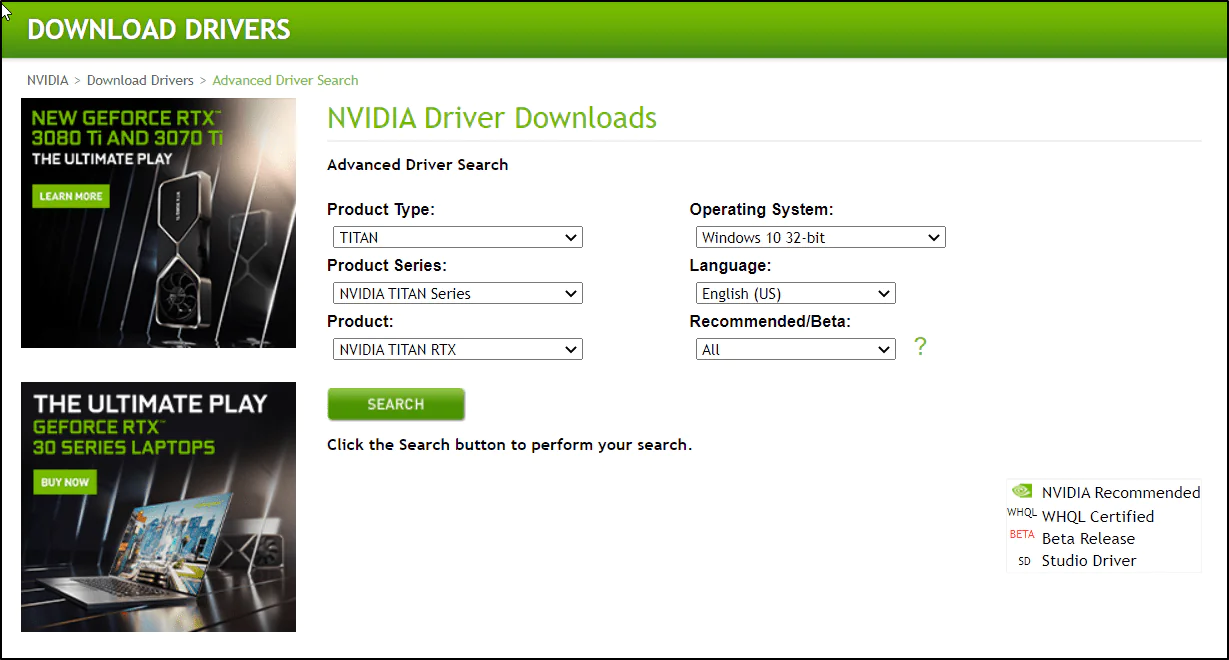
En güncel sürücüler için donanım üreticilerinin web sitelerini ziyaret edin. NVIDIA, AMD, Intel gibi büyük üreticiler düzenli güncelleme yayınlar.

Donanımınızın tam modelini öğrenin. Üretici sitesinde destek veya indirme bölümüne gidin. Modelinizi arayın ve Windows 11 uyumlu sürücüyü indirin.

Unutmayın ki beta veya WIP (Work In Progress) sürücülerden kaçının. Bunlar test aşamasındadır ve sorun yaratabilir.

Otomatik Sürücü Güncelleme Araçları

Manuel Windows 11 sürücü güncelleme zaman alıcı olabilir. Üçüncü taraf araçlar bu işlemi kolaylaştırır:

Üretici Yazılımları

Birçok donanım üreticisi kendi güncelleme araçlarını sunar. Intel Driver & Support Assistant, AMD Radeon Software, NVIDIA GeForce Experience gibi araçlar otomatik güncelleme sağlar.

Bu yazılımlar donanımınızı tanır ve en uygun sürücüleri otomatik indirir. Ayrıca performans optimizasyonu ve oyun ayarları gibi ek özellikler sunar.

Evrensel Sürücü Güncelleme Yazılımları

Tüm donanımlarınızı tek yerden güncellemek isterseniz, evrensel araçlar kullanabilirsiniz. Bu yazılımlar sisteminizi tarar, güncel olmayan sürücüleri tespit eder ve günceller.

Ancak dikkatli olun, bazı araçlar gereksiz yazılımlar yükleyebilir. Güvenilir ve tanınmış yazılımları tercih edin.

Sürücü Güncelleme Sırasında Dikkat Edilmesi Gerekenler

Windows 11 Sürücü Güncelleme

Windows 11 sürücü güncelleme yaparken bazı noktalara dikkat etmelisiniz:

Sistem Geri Yükleme Noktası Oluşturma

Güncelleme öncesi mutlaka sistem geri yükleme noktası oluşturun. Sorun yaşarsanız sistemi eski haline döndürebilirsiniz. Sistem Özellikleri > Sistem Koruması bölümünden geri yükleme noktası oluşturabilirsiniz.

Güç Kaynağı Kontrolü

Sürücü güncelleme sırasında elektrik kesilmesi sisteme zarar verebilir. Laptop kullanıyorsanız şarjda olduğundan emin olun. Masaüstü bilgisayarlarda kesintisiz güç kaynağı (UPS) kullanın.

Uyumluluk Kontrolü

İndireceğiniz sürücünün Windows 11 ile uyumlu olduğundan emin olun. Windows 10 sürücüleri genelde çalışır ama sorun yaratabilir. 64-bit veya 32-bit sistemler için doğru sürümü seçin.

Windows 11 sürücü güncelleme konusunda teknik desteğe mi ihtiyacınız var? Hangi sürücüleri güncellemeniz gerektiğini bilmiyor musunuz? 11858 Teknoloji Destek Hattı‘nı arayarak uzman yardımı alabilirsiniz. Deneyimli teknisyenler, sisteminizi uzaktan tarayarak güncel olmayan sürücüleri tespit eder. Doğru sürücüleri bulup güvenli şekilde yüklerler. Sürücü çakışmalarını çözer, sistem performansınızı optimize ederler. Dakika bazlı ücretlendirme sistemiyle, yalnızca aldığınız hizmet süresi kadar ödeme yaparsınız.

Sürücü sorunları bazen beklenmedik problemlere yol açabilir. Örneğin, Windows 11 Yazıcı Paylaşımı Sorunu genellikle güncel olmayan ağ veya yazıcı sürücülerinden kaynaklanır. Yazıcınız ağda görünmüyor veya paylaşılamıyorsa, öncelikle ilgili sürücüleri güncellemeniz gerekir. Windows 11 sürücü güncelleme işlemi, hem yazıcı hem de ağ adaptörü için yapıldığında, paylaşım sorunları çözülür. Güncel sürücüler, yeni güvenlik protokollerini destekler ve ağ iletişimini iyileştirir. Her iki sorunu da yaşıyorsanız, önce sürücüleri güncelleyin, sonra yazıcı paylaşım ayarlarını kontrol edin.

Windows 11 sürücü güncelleme, sistem performansı ve stabilitesi için vazgeçilmez bir işlemdir. Windows Update’ten Aygıt Yöneticisi’ne, üretici web sitelerinden otomatik araçlara kadar birçok güncelleme yöntemi mevcuttur. Önemli olan, düzenli kontroller yaparak sürücülerinizi güncel tutmaktır. Unutmayın ki güncel sürücüler sadece performans artışı sağlamaz, aynı zamanda güvenlik açıklarını kapatır ve yeni özelliklere erişim sağlar. Hangi yöntemi tercih ediyorsunuz? Sürücü güncelleme deneyimlerinizi ve karşılaştığınız sorunları yorumlarda paylaşarak diğer kullanıcılara yardımcı olabilirsiniz!


ETİKETLER:nasıl yapılırsürücü güncellemewindows 11
Bu Makaleyi Paylaş
Facebook WhatsApp WhatsApp Threads Bağlantıyı Kopyala Yazdır
Paylaş
YazarFatih ATEŞ
Teknik Destek Uzmanı
Takip Et
İster iPhone'undaki, ister Android cihazındaki veya Windows'taki ayarlar arasında geziniyor olsun, Fatih ATEŞ her zaman teknolojiye düşkün olmuştur. Teknolojiye, Windows'a ve güç düğmesi olan her şeye tutkuyla bağlı olarak, zamanının çoğunu yeni beceriler geliştirmek ve teknoloji dünyası hakkında daha fazla şey öğrenmek için harcadı. Öğrendiklerini de sizlerle paylaşıyor.
Yorum yapılmamış

Bir yanıt yazın Yanıtı iptal et

E-posta adresiniz yayınlanmayacak. Gerekli alanlar * ile işaretlenmişlerdir


Bağlantı Kuralım

21KBeğen
19.6KTakip Et
7.3KAbone Ol
192Takip Et

Popüler Gönderiler

Gatsby ile statik site oluşturma sürecini gösteren modern geliştirici çalışma alanı.

Gatsby ile Statik Site Oluşturma

Hatice TATLISU
Hatice TATLISU
6 dk. okuma
2 Görüntüleme
Alternatif arama motorları logolarının yer aldığı, gizlilik odaklı arama sonuçlarını gösteren bilgisayar ekranı.

Google’a Alternatif Arama Motorları: Brave, Startpage ve Mojeek

Fatih ATEŞ
Fatih ATEŞ
7 dk. okuma
6 Görüntüleme
Google Drive depolama alanı ücretleri ve güncel Google One paket seçeneklerini gösteren görsel

Güncel Google Drive Depolama Alanı Ücretleri ve Paket Detayları

Uğurcan ÜN
Uğurcan ÜN
19 dk. okuma
4 Görüntüleme
Astro Nedir sorusunu uzay temalı web geliştirme görseliyle açıklayan kapak tasarımı

Astro Nedir, Hızlı ve Esnek Statik Siteler Oluşturmanın Modern Yolu

Hatice TATLISU
Hatice TATLISU
6 dk. okuma
4 Görüntüleme
//

We influence 20 million users and is the number one business and technology news network on the planet

You Might Also Like

Illustrator CC Doğrudan Seçim Aracı Nedir ve Nasıl Kullanılır? (Resimli Anlatım)
Yazılım ve Uygulamalar

Illustrator CC Doğrudan Seçim Aracı Nedir ve Nasıl Kullanılır? (Resimli Anlatım)

1 dk. okuma
iPhone'umu Bul veya iCloud Web Sitesi ile iPhone'unuzu Bulma
iPhone / iOS

iPhone’umu Bul veya iCloud Web Sitesi ile iPhone’unuzu Bulma

6 dk. okuma
iPhone’da ve iPad’de Belirli Uygulamalar Nasıl Kısıtlanır?
iPhone / iOS

iPhone’da ve iPad’de Belirli Uygulamalar Nasıl Kısıtlanır?

2 dk. okuma
Google Fotoğraflar'da Görmek İstemediğiniz Fotoğrafları Gizleme
Android

Google Fotoğraflar’da Görmek İstemediğiniz Fotoğrafları Gizleme

3 dk. okuma

Size her gün en son haberleri ve sorun çözümlerini getiriyoruz!

TeknoDestek Müşteri Hizmetleri
Facebook-f Instagram Tiktok Twitter Youtube Linkedin Whatsapp Rss

İş Ortaklarımız

TeknoDestek Müşteri Hizmetleri
© 2013 - 2026 TeknoDestek Müşteri Hizmetleri • Tüm hakları saklıdır • Bu sitedeki tüm içerikler (metin, görsel, video, logo, tasarım vb.) 5846 sayılı Fikir ve Sanat Eserleri Kanunu (FSEK) kapsamında korunmaktadır • İzinsiz kopyalanması, çoğaltılması, yayınlanması veya herhangi bir şekilde kullanılması yasaktır • İhlal tespitinde; FSEK Madde 71-73 uyarınca yasal süreç başlatma, maddi/manevi tazminat talep etme ve cezai işlem için başvurma hakkımız saklıdır • TeknoDestek, TeknoS@R'un bir kuruluşudur • Tema Düzenleyen: Fatih ATEŞ
Sorun Hala Çözülmedi mi?
Aradığın çözümü bulamadıysan, 11858 Teknoloji Destek Hattımız sana yardımcı olabilir. 2011’den beri Türkiye’nin en tecrübeli teknoloji destek ekiplerinden biri olarak, bilgisayar, telefon, tablet, modem, akıllı TV ve sosyal medya sorunlarında 7/24 profesyonel destek veriyoruz. Uzman ekibimizle hemen görüşmek ister misin?
📞 11858’i Şimdi Ara
Görüşme öncesi dakika ücreti sesli olarak bilgilendirilir
Welcome Back!

Sign in to your account

Kullanıcı Adı veya E-posta Adresi
Şifre

Şifrenizi mi unuttunuz?