
Windows 11 sürücü güncelleme işlemi doğru yapıldığında sistem performansınızı artırır. Güncel olmayan sürücülerden kurtulmanın 5 etkili yöntemi!
Bilgisayarınız yavaş mı çalışıyor, donanımlarınız düzgün tanınmıyor mu? Windows 11 sürücü güncelleme işlemi, bu sorunların çözümü için kritik öneme sahiptir. Güncel olmayan sürücüler, sistem çökmelerine, performans düşüşüne ve uyumluluk sorunlarına yol açar. Özellikle yeni bir işletim sistemine geçtiyseniz, sürücülerinizi güncellemeniz şart.
- Windows 11 Sürücü Güncelleme Neden Önemlidir?
- Windows 11’de Sürücü Güncelleme Yöntemleri
- Windows Update ile Otomatik Güncelleme
- Gelişmiş Seçeneklerden İsteğe Bağlı Güncellemeler
- Aygıt Yöneticisi ile Manuel Güncelleme
- Sürücüleri Kaldırıp Yeniden Yükleme
- Üretici Web Sitelerinden İndirme
- Otomatik Sürücü Güncelleme Araçları
- Sürücü Güncelleme Sırasında Dikkat Edilmesi Gerekenler


Bu içerikte, Windows 11 sistemindeki sürücüleri güncellemenin farklı yöntemlerini detaylıca öğreneceksiniz. Windows Update’ten Aygıt Yöneticisi’ne, otomatik güncelleme araçlarından manuel yöntemlere kadar tüm seçenekleri açıklayacağız. Siz de bilgisayarınızın en iyi performansı göstermesini istiyorsanız, okumaya devam edin!
Windows 11 Sürücü Güncelleme Neden Önemlidir?
Windows 11 sürücü güncelleme, donanım ve yazılım arasındaki uyumluluğu sağlayan kritik bir işlemdir. Sürücüler, işletim sistemi ile donanım bileşenleri arasında köprü görevi görür. Peki güncel olmayan sürücüler ne gibi sorunlara yol açar?
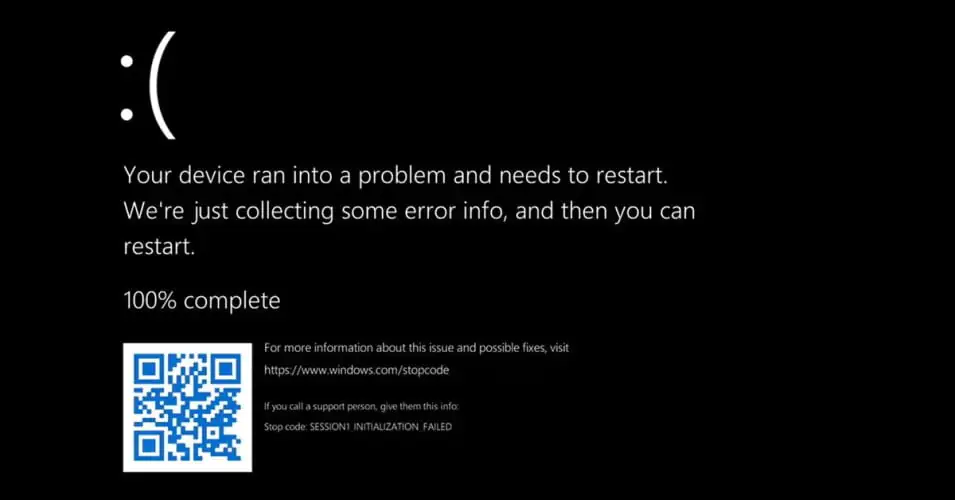
Öncelikle, eski sürücüler mavi ekran hatalarına (BSoD) neden olabilir. Çalışmanızın ortasında sistem çökmesi, veri kaybına yol açar. Ayrıca donanımlarınız tam kapasiteyle çalışmaz, yeni özelliklerden yararlanamazsınız. Sürücü güncelleme işlemi, güvenlik açıklarını da kapatarak sisteminizi korur.
Hangi Sürücüler Güncellenmeli?
Tüm sürücülerin düzenli güncellenmesi ideal olsa da, bazıları önceliklidir. Grafik kartı sürücüleri oyun performansını doğrudan etkiler. Ses kartı sürücüleri, ses kalitesi sorunlarını çözer. Ağ adaptörü sürücüleri, internet bağlantı problemlerini giderir. Chipset sürücüleri ise genel sistem stabilitesi için kritiktir.
Windows 11’de Sürücü Güncelleme Yöntemleri
Windows Update ile Otomatik Güncelleme
Windows 11 sürücü güncelleme işleminin en kolay yolu Windows Update’i kullanmaktır. Sistem, uyumlu sürücüleri otomatik bulur ve yükler.
Windows + I tuşlarına basarak Ayarlar’ı açın. Windows Update bölümüne gidin ve Güncellemeleri kontrol et butonuna tıklayın. Sistem, mevcut sürücü güncellemelerini otomatik tarayacaktır.
Windows Update sadece Microsoft tarafından onaylanan sürücüleri yükler. Bu nedenle en güncel sürümler olmayabilir ama güvenilirdirler.
Gelişmiş Seçeneklerden İsteğe Bağlı Güncellemeler
Bazen Windows 11 bazı sürücüleri zorunlu değil, isteğe bağlı olarak sunar. Bu güncellemelere erişmek için:
Ayarlar > Windows Update > Gelişmiş seçenekler yolunu izleyin. İsteğe bağlı güncellemeler bölümüne tıklayın. Mevcut sürücü güncelleme listesinden ihtiyacınız olanları seçin ve indirin.
Bu yöntem, test aşamasındaki veya özel donanımlar için olan sürücülere erişim sağlar. Ancak dikkatli olun, bazı güncellemeler sistemi kararsız hale getirebilir.
Aygıt Yöneticisi ile Manuel Güncelleme
Aygıt Yöneticisi, Windows 11 sürücü güncelleme için klasik ama etkili bir araçtır. Belirli bir donanımın sürücüsünü güncellemek için idealdir.
Windows + X tuşlarına basın ve Aygıt Yöneticisi‘ni seçin. Güncellemek istediğiniz donanımı bulun ve sağ tıklayın. Sürücüyü güncelle seçeneğini tıklayın. Sürücüleri otomatik olarak ara seçeneğini seçin.
Sistem sürücü bulamazsa, üreticinin web sitesinden manuel indirme yapabilirsiniz. İndirdiğiniz sürücüyü Bilgisayarıma göz at seçeneğiyle yükleyin.
Sürücüleri Kaldırıp Yeniden Yükleme
Bazen bozuk sürücüler güncelleme işlemini engeller. Bu durumda sürücüyü tamamen kaldırıp yeniden yüklemek gerekir:
Aygıt Yöneticisi’nde sorunlu donanıma sağ tıklayın. Cihazı kaldır seçeneğini seçin ve onaylayın. Bilgisayarı yeniden başlatın. Windows 11 otomatik olarak yeni sürücüyü yükleyecektir.
Bu yöntem özellikle sürücü çakışmalarında etkilidir. Sistem, en uygun sürücüyü temiz kurulum yaparak yükler.
Üretici Web Sitelerinden İndirme
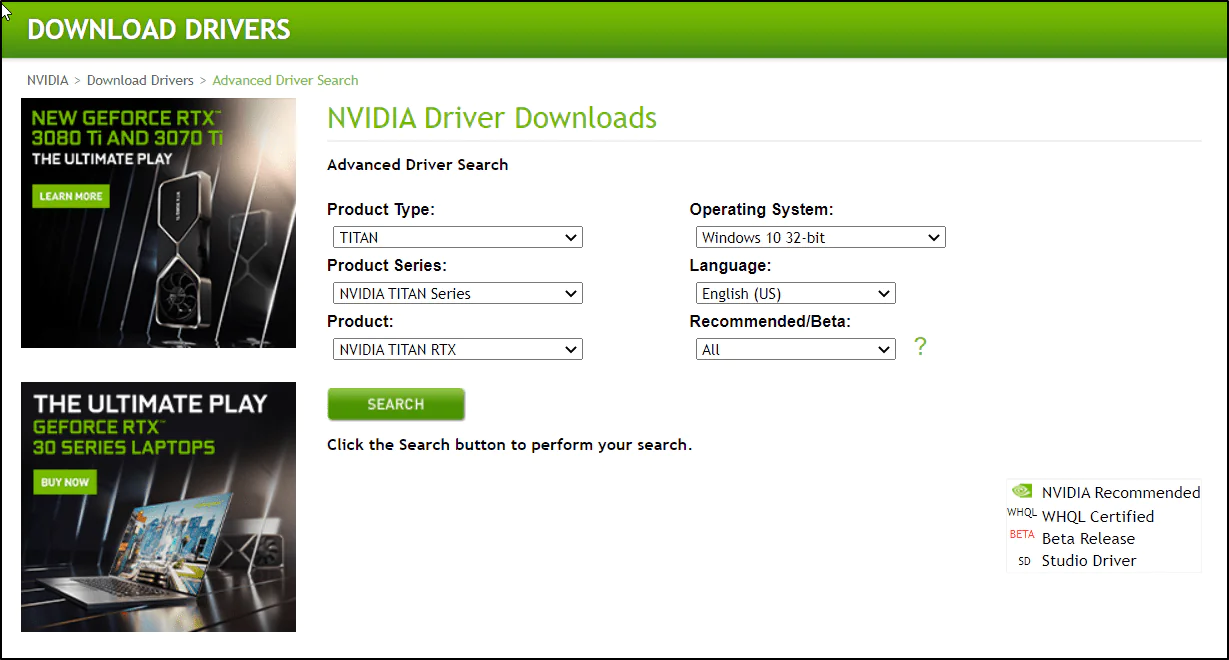
En güncel sürücüler için donanım üreticilerinin web sitelerini ziyaret edin. NVIDIA, AMD, Intel gibi büyük üreticiler düzenli güncelleme yayınlar.
Donanımınızın tam modelini öğrenin. Üretici sitesinde destek veya indirme bölümüne gidin. Modelinizi arayın ve Windows 11 uyumlu sürücüyü indirin.
Unutmayın ki beta veya WIP (Work In Progress) sürücülerden kaçının. Bunlar test aşamasındadır ve sorun yaratabilir.
Otomatik Sürücü Güncelleme Araçları
Manuel Windows 11 sürücü güncelleme zaman alıcı olabilir. Üçüncü taraf araçlar bu işlemi kolaylaştırır:
Üretici Yazılımları
Birçok donanım üreticisi kendi güncelleme araçlarını sunar. Intel Driver & Support Assistant, AMD Radeon Software, NVIDIA GeForce Experience gibi araçlar otomatik güncelleme sağlar.
Bu yazılımlar donanımınızı tanır ve en uygun sürücüleri otomatik indirir. Ayrıca performans optimizasyonu ve oyun ayarları gibi ek özellikler sunar.
Evrensel Sürücü Güncelleme Yazılımları
Tüm donanımlarınızı tek yerden güncellemek isterseniz, evrensel araçlar kullanabilirsiniz. Bu yazılımlar sisteminizi tarar, güncel olmayan sürücüleri tespit eder ve günceller.
Ancak dikkatli olun, bazı araçlar gereksiz yazılımlar yükleyebilir. Güvenilir ve tanınmış yazılımları tercih edin.
Sürücü Güncelleme Sırasında Dikkat Edilmesi Gerekenler
Windows 11 sürücü güncelleme yaparken bazı noktalara dikkat etmelisiniz:
Sistem Geri Yükleme Noktası Oluşturma
Güncelleme öncesi mutlaka sistem geri yükleme noktası oluşturun. Sorun yaşarsanız sistemi eski haline döndürebilirsiniz. Sistem Özellikleri > Sistem Koruması bölümünden geri yükleme noktası oluşturabilirsiniz.
Güç Kaynağı Kontrolü
Sürücü güncelleme sırasında elektrik kesilmesi sisteme zarar verebilir. Laptop kullanıyorsanız şarjda olduğundan emin olun. Masaüstü bilgisayarlarda kesintisiz güç kaynağı (UPS) kullanın.
Uyumluluk Kontrolü
İndireceğiniz sürücünün Windows 11 ile uyumlu olduğundan emin olun. Windows 10 sürücüleri genelde çalışır ama sorun yaratabilir. 64-bit veya 32-bit sistemler için doğru sürümü seçin.
Windows 11 sürücü güncelleme konusunda teknik desteğe mi ihtiyacınız var? Hangi sürücüleri güncellemeniz gerektiğini bilmiyor musunuz? 11858 Teknoloji Destek Hattı‘nı arayarak uzman yardımı alabilirsiniz. Deneyimli teknisyenler, sisteminizi uzaktan tarayarak güncel olmayan sürücüleri tespit eder. Doğru sürücüleri bulup güvenli şekilde yüklerler. Sürücü çakışmalarını çözer, sistem performansınızı optimize ederler. Dakika bazlı ücretlendirme sistemiyle, yalnızca aldığınız hizmet süresi kadar ödeme yaparsınız.
Sürücü sorunları bazen beklenmedik problemlere yol açabilir. Örneğin, Windows 11 Yazıcı Paylaşımı Sorunu genellikle güncel olmayan ağ veya yazıcı sürücülerinden kaynaklanır. Yazıcınız ağda görünmüyor veya paylaşılamıyorsa, öncelikle ilgili sürücüleri güncellemeniz gerekir. Windows 11 sürücü güncelleme işlemi, hem yazıcı hem de ağ adaptörü için yapıldığında, paylaşım sorunları çözülür. Güncel sürücüler, yeni güvenlik protokollerini destekler ve ağ iletişimini iyileştirir. Her iki sorunu da yaşıyorsanız, önce sürücüleri güncelleyin, sonra yazıcı paylaşım ayarlarını kontrol edin.
Windows 11 sürücü güncelleme, sistem performansı ve stabilitesi için vazgeçilmez bir işlemdir. Windows Update’ten Aygıt Yöneticisi’ne, üretici web sitelerinden otomatik araçlara kadar birçok güncelleme yöntemi mevcuttur. Önemli olan, düzenli kontroller yaparak sürücülerinizi güncel tutmaktır. Unutmayın ki güncel sürücüler sadece performans artışı sağlamaz, aynı zamanda güvenlik açıklarını kapatır ve yeni özelliklere erişim sağlar. Hangi yöntemi tercih ediyorsunuz? Sürücü güncelleme deneyimlerinizi ve karşılaştığınız sorunları yorumlarda paylaşarak diğer kullanıcılara yardımcı olabilirsiniz!