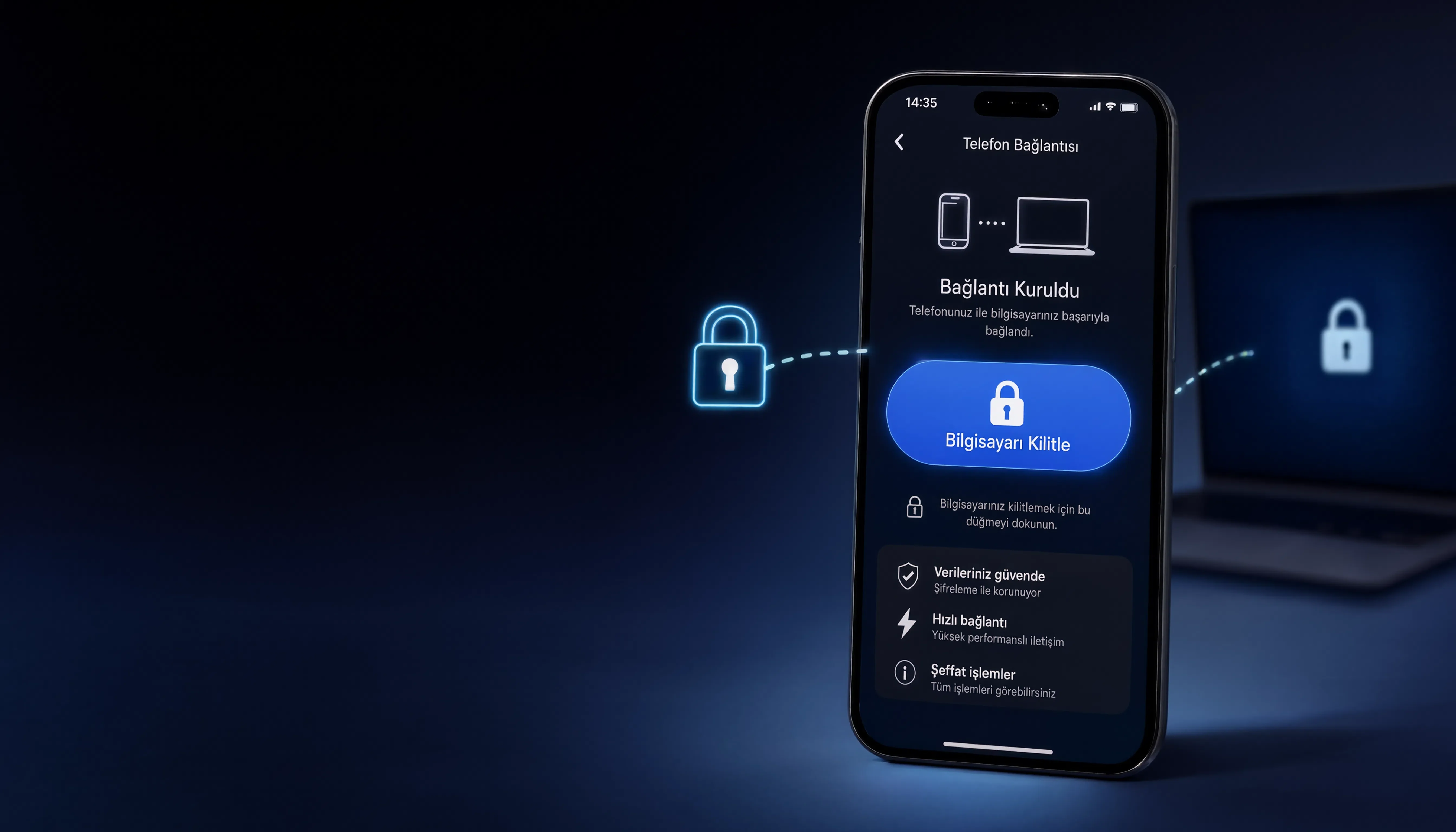

Telefondan bilgisayarı kilitleme artık Phone Link ile mümkün. Wi-Fi üzerinden çalışan bu özelliği 5 adımda nasıl aktif edersiniz?
Ofiste kısa bir toplantıya giderken ya da kafede siparişinizi alırken bilgisayarınızı açık bırakmak küçük bir dikkatsizlik gibi görünse de paylaşımlı ortamlarda ciddi bir güvenlik açığı. Windows her zaman telefondan bilgisayarı kilitleme imkânı sunmadı. Masanın başında olmak ya da Dynamic Lock gibi bir ön kurulum şartı vardı. Microsoft’un Telefon Bağlantısı uygulamasına eklediği güncel özellik bu denklemi değiştiriyor: Android telefonunuzdan tek dokunuşla PC’nizi saniyeler içinde kilitleyebiliyorsunuz.


Bu özelliğin Dynamic Lock’tan farkı yalnızca rahatlık değil. Sürekli Bluetooth bağlantısı gerektirmiyor, bu da telefon bataryasını gereksiz yere tüketmiyor. Kilit komutu verdiğinizde sonucu anında görüyorsunuz. Sisteme güvenip güvenmediğinizi sormak yerine işlemin gerçekleştiğini doğrulayabiliyorsunuz.
Windows 11 26H2 Sistem Gereksinimleri başlıklı içeriğimizde Telefon Bağlantısı gibi özelliklerin en iyi çalıştığı güncel donanım ve sistem yapılandırmalarını ele aldık. Bu içeriğe geçmeden önce cihazınızın uyumlu sürümde olduğunu teyit etmek iyi bir başlangıç noktası.
Telefondan Bilgisayarı Kilitleme
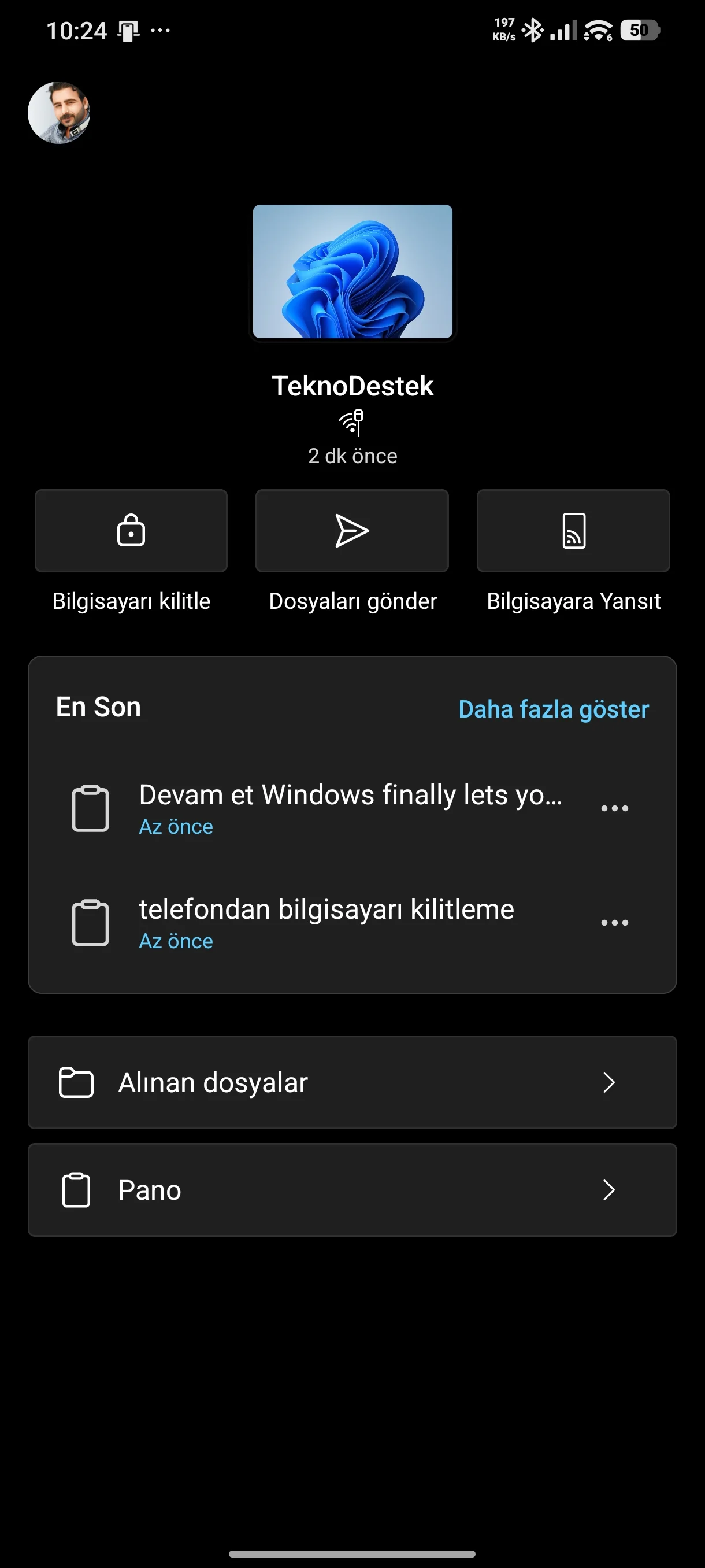
Hem PC hem de Android telefonda Telefon Bağlantısı uygulamasının en güncel sürümünün yüklü olması yeterli. Ek bir kurulum adımı gerekmiyor. Uygulama güncel olduğunda Android tarafında Bilgisayarı Kilitle (Lock PC) seçeneği otomatik olarak görünüyor. Butona dokunduğunuzda PC birkaç saniye içinde kilitleniyor. Uygulama kilitleme işlemi tamamlandıktan sonra bağlantıyı kendiliğinden kesiyor. Yeniden bağlanmak için bilgisayarın manuel olarak açılması gerekiyor.
Telefonunuz bağlı değilse buton gri görünüyor ve işlem yapılamıyor. Bu, Dynamic Lock’a kıyasla önemli bir fark: komut yalnızca bağlantı kurulduğunda çalışıyor, sistem sessizce başarısız olmuyor.
Telefon Bağlantısı Nasıl Kurulur?
- PC’de Microsoft Store‘u açın ve Phone Link (Telefon Bağlantısı) uygulamasını aratarak en güncel sürümü yükleyin.
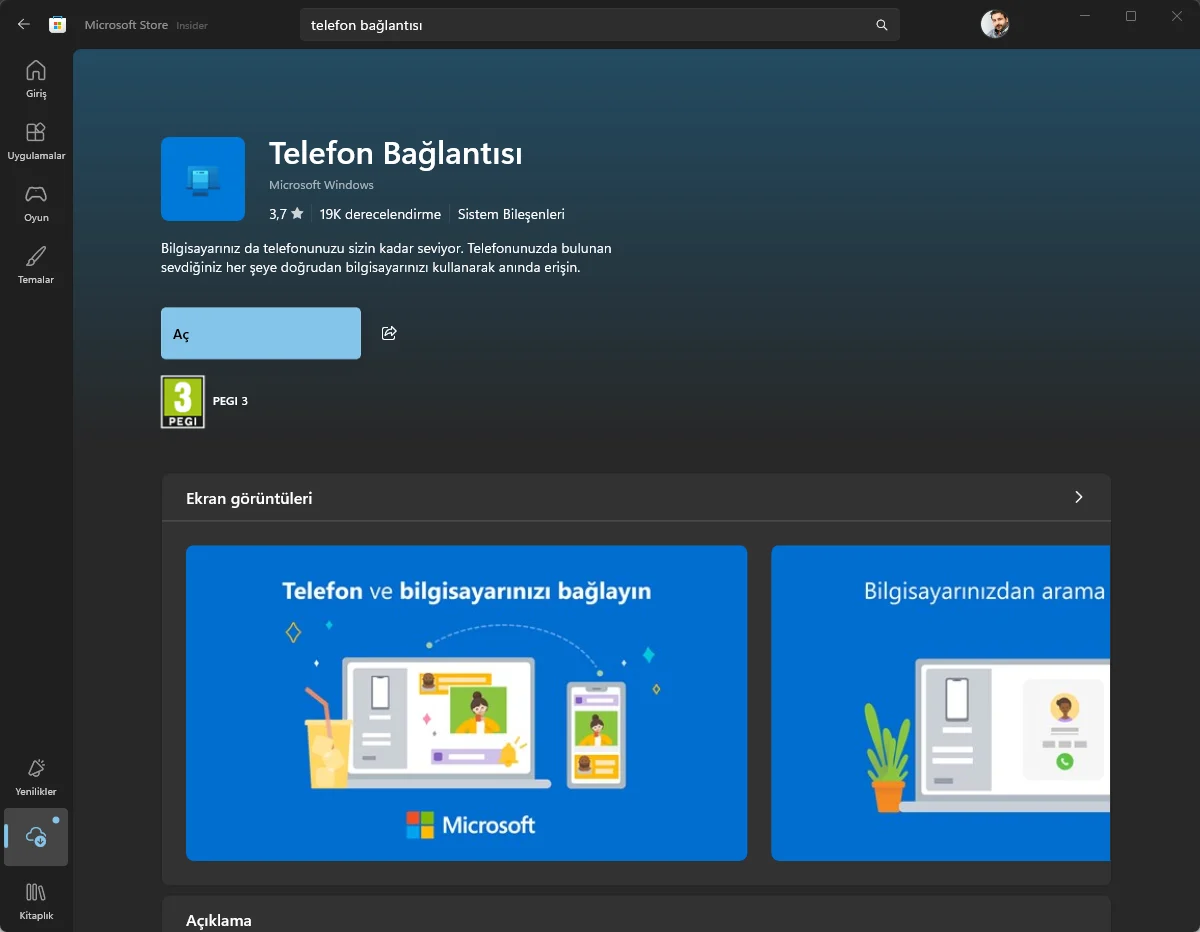
- Android telefonunuzda Google Play Store‘dan Telefon Bağlantısı uygulamasını indirin.
- PC’deki Telefon Bağlantısı uygulamasını açın. Ekrandaki QR kodunu telefonunuzla taratın veya Microsoft hesabınızla oturum açarak eşleştirme yapın.
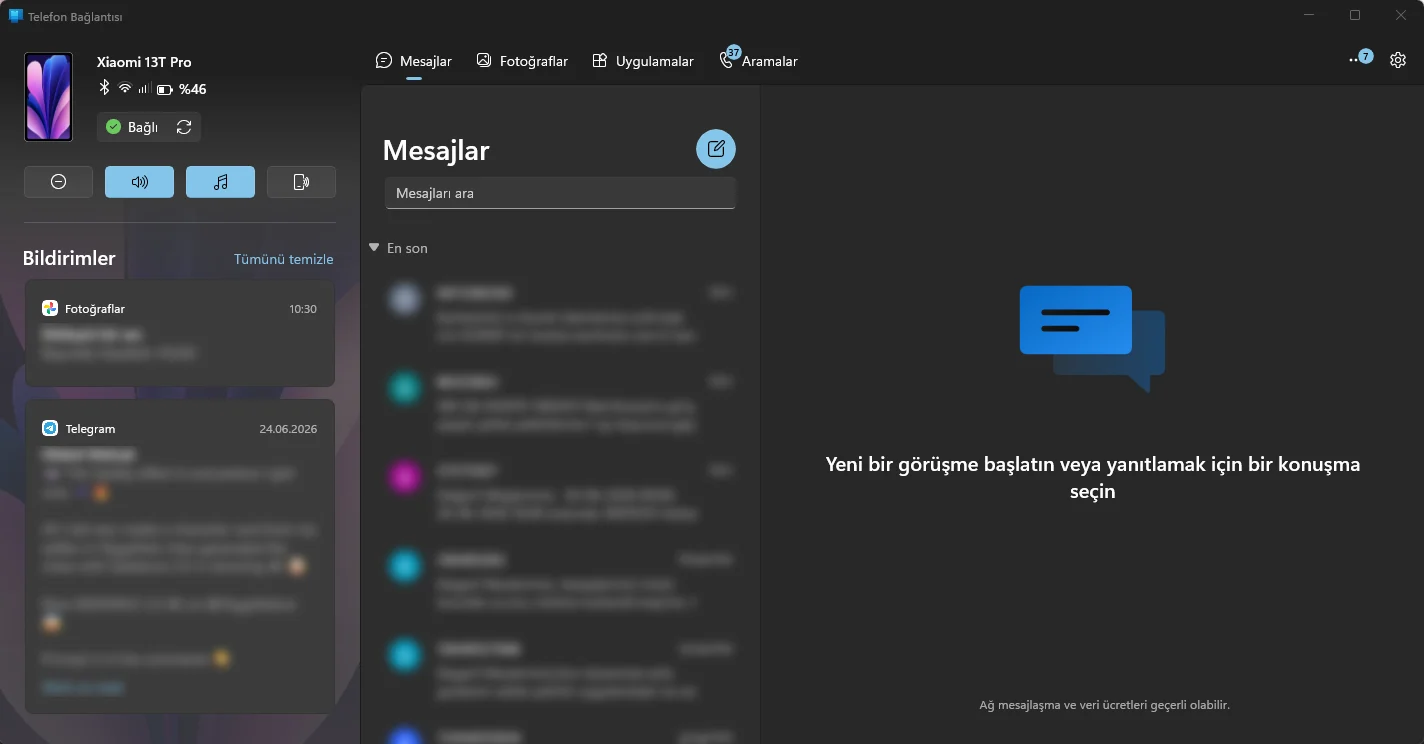
- Eşleştirme tamamlandıktan sonra telefon ve PC’nin aynı Wi-Fi ağında olduğundan emin olun.
- Android uygulamasını açtığınızda Bilgisayarı Kilitle (Lock PC) seçeneği ana ekranda görünüyor olmalı.
Özellik aktif görünmüyorsa veya kazara kilitleme konusunda endişeniz varsa PC’de Ayarlar‘ı açın. Bluetooth ve Cihazlar bölümüne gidin, ardından Mobil Cihazlar‘ı seçin. Listeden telefonunuzu bulun ve Uzak PC Denetimleri (Remote PC Controls) geçişini isteğinize göre açık ya da kapalı konuma getirin.
Telefon Bağlantısı ile Windows Dinamik Kilit Arasındaki Fark Nedir?
Windows dinamik kilit, telefon ile PC arasındaki Bluetooth bağlantısı kesildiğinde bilgisayarı otomatik olarak kilitleyen bir sistem. Önceden ayarlanması gerekiyor ve Bluetooth’un sürekli aktif olmasını şart koşuyor. Bu sürekli bağlantı telefon bataryasını aşındırıyor. Üstelik kilitlemenin gerçekten gerçekleşip gerçekleşmediğini doğrulayacak bir geri bildirim yok. Sisteme güvenmek kalıyor.
Telefon Bağlantısı bilgisayar kilitleme özelliğinde tablo farklı. Kilitleme komutu yalnızca siz butona dokunduğunuzda çalışıyor. Wi-Fi üzerinden iletişim kurduğundan Bluetooth zorunluluğu yok. Telefon bağlantısı yoksa buton zaten gri. İşlemin başarılı olup olmadığını tahmin etmek gerekmiyor. Editörün de belirttiği gibi bu yaklaşım batarya tüketimi açısından da Dynamic Lock’a kıyasla belirgin biçimde daha verimli.
Dynamic Lock’un daha mantıklı olduğu tek senaryo var: Telefon Bağlantısı kullanmıyorsanız ve yalnızca uzaktan kilitleme için uygulamayı kurmak istemiyorsanız Dynamic Lock yeterli bir tercih. Ancak zaten eşleştirme yapılmışsa Telefon Bağlantısı hem daha güvenilir hem de daha esnek.
Telefon Bağlantısının Diğer Özellikleri
Windows telefon bağlantısı yalnızca bir kilitleme aracından çok daha fazlası. Uzaktan kilitleme güncel sürümle gelen özelliklerden yalnızca biri.
Cross Device Resume özelliği, telefonda başladığınız bir oturumu PC’de devam ettirmenizi sağlıyor. Telefonda açık olan bir belge veya çalınan bir müzik, Windows’a geçtiğinizde otomatik olarak devam etmeyi teklif ediyor. Dosya Gezgini entegrasyonu sayesinde telefonunuzun dosya ve fotoğraflarına kablo veya bulut depolama olmadan doğrudan File Explorer üzerinden ulaşabiliyorsunuz. Kopyalama ve taşıma işlemleri de bu arayüzden yapılabiliyor. Ekran yansıtma belirli telefon modellerinde mevcut. Android uygulamalarını PC ekranında denemek için şimdiye kadar karşılaşılan en kolay yöntemlerden biri. Telefonu web kamerası olarak kullanma ise yerleşik laptop kameralarının yetersiz kaldığı durumlarda pratik bir alternatif sunuyor.
Sıkça Sorulan Sorular
Telefondan bilgisayarı kilitleme özelliği iOS’ta da çalışıyor mu?
Telefondan bilgisayarı kilitleme özelliği şu anda yalnızca Android için mevcut. iOS’ta Telefon Bağlantısı uygulaması bildirim ve mesaj senkronizasyonu gibi temel özellikleri sunuyor. Ancak uzaktan PC kilitleme henüz iOS’a taşınmadı. 2026 itibarıyla bu kısıt geçerliliğini koruyor.
Telefon Bağlantısı kullanmak için Bluetooth şart mı?
Telefon Bağlantısı bilgisayar kilitleme özelliği Wi-Fi üzerinden çalışıyor. Bluetooth bağlantısı zorunlu değil. Bu, Windows dinamik kilit sisteminden temel farkı. Telefon ve PC’nin aynı Wi-Fi ağında olması yeterli. Bluetooth gerektiren Dynamic Lock’a kıyasla batarya tüketimi de bu nedenle daha düşük.
Telefon Bağlantısı bağlantısı yokken Bilgisayarı Kilitle butonu çalışır mı?
Hayır. Telefon ve PC arasında aktif bir bağlantı yoksa android bilgisayar kontrolü butonları gri görünüyor ve kilitleme komutu gönderilemiyor. Bu tasarım bilinçli: işlemin başarısız olduğunu kullanıcıdan gizlemek yerine mevcut durumu açıkça gösteriyor.
Uzak PC kilitleme özelliği nasıl devre dışı bırakılır?
PC’de Ayarlar açılır. Bluetooth ve Cihazlar bölümünden Mobil Cihazlar‘a girilir. Listeden eşleştirilmiş telefon seçilir ve Uzak PC Denetimleri geçişi kapatılır. Bu adımdan sonra Telefon Bağlantısı uygulaması kilitleme komutu gönderemiyor.
Windows telefon bağlantısı kurulumu ne kadar sürer?
Windows telefon bağlantısı kurulumu birkaç dakika içinde tamamlanıyor. PC’de Telefon Bağlantısı, Android’de Link to Windows uygulamalarının güncel sürümleri yüklendikten sonra QR kod taraması veya Microsoft hesabıyla oturum açma yöntemiyle eşleştirme yapılıyor. Her iki cihaz aynı Wi-Fi ağındaysa bağlantı otomatik kuruluyor.
Windows 11 26H2 Güncellemesi ve Yeni Özellikleri başlıklı içeriğimizde Telefon Bağlantısı gibi entegrasyon araçlarının 26H2 ile birlikte nasıl geliştirileceğini ve yeni AI destekli deneyimlerin telefon-PC ekosistemiyle nasıl bir araya geleceğini ele aldık. Bu güncellemelerden önce cihazlarınızı güncel tutmak özelliklerin sorunsuz çalışmasını sağlıyor.
Telefon Bağlantısı kurulumunda veya uzaktan PC kilitleme özelliğinin aktif edilmesinde takıldığınız bir adım olursa uzaktan destek bu süreci dakikalar içinde çözüme kavuşturuyor. 2011’den bu yana 7/24 hizmet veren 11858 Teknoloji Destek Hattı, TeamViewer ve AnyDesk gibi lisanslı yazılımlarla bağlantı kurarak Windows ve Android entegrasyon sorunlarında doğrudan müdahale sunuyor. Dakika bazlı şeffaf ücretlendirme ve yüzde 95 memnuniyet oranıyla 500.000’den fazla başarılı işleme imza atan 11858, teknik sorularınızda yanınızda.
Telefon ve bilgisayar entegrasyonu bu hızla gelişmeye devam ederse ileride hangi özelliklerin geleceğini kestirmek güçleşiyor. Şimdilik telefonla bilgisayarı kilitleme basit ama somut bir güvenlik kazanımı sunuyor. Özellikle paylaşımlı alanlarda çalışanlar için fark yaratan türden. Windows’un telefonla entegrasyonunu aktif kullanıyor musunuz, yoksa bu özellikler sizin için fazla mı karmaşık kalıyor? Yorumlarda belirtin.