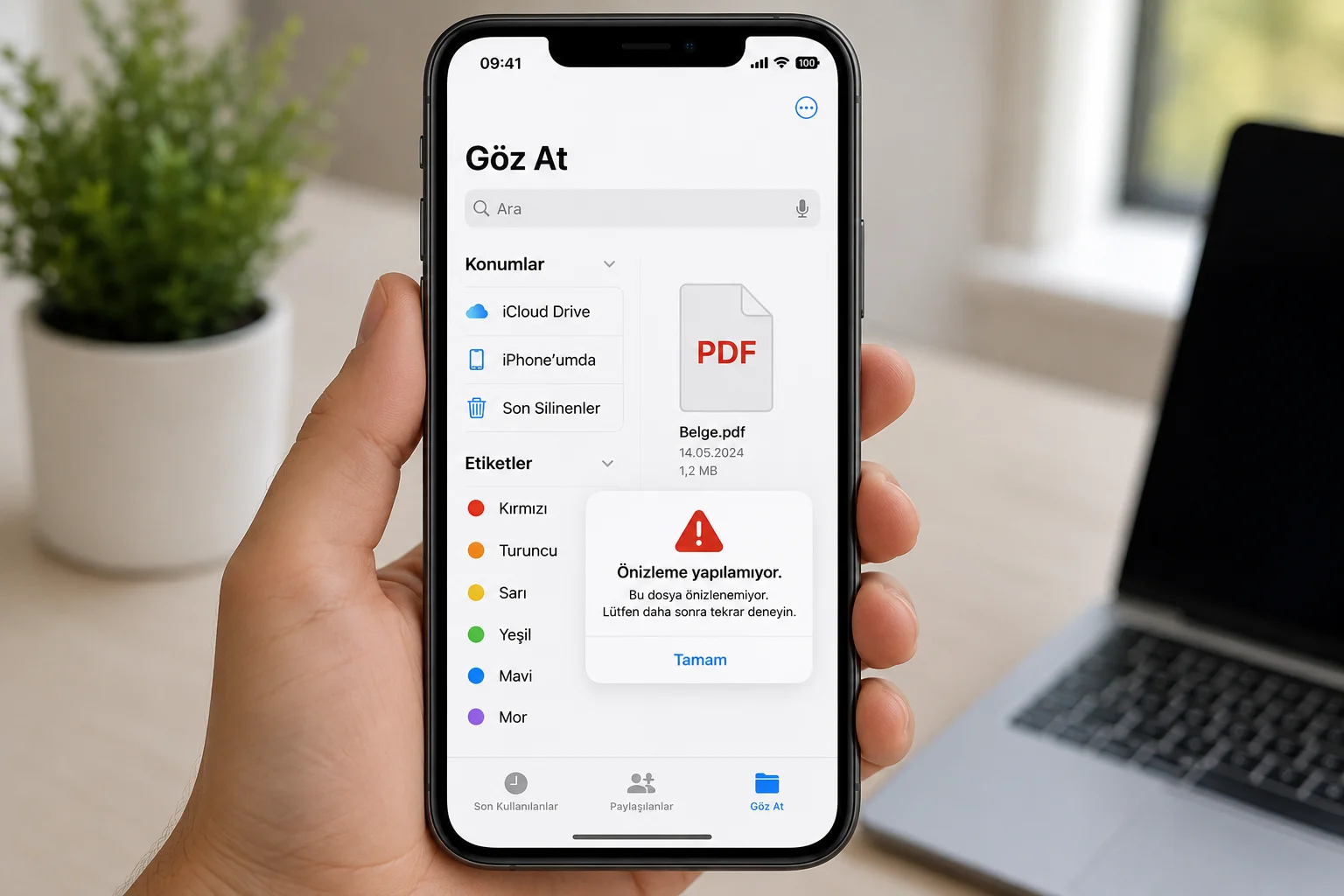

iPhone’da PDF’ler Dosyalar Uygulamasında Açılmıyor sorunu mu yaşıyorsunuz? Apple Intelligence, iCloud Drive ve yeniden başlatma adımlarıyla sorunu çözebilirsiniz.
iPhone’da PDF dosyalarını Dosyalar uygulaması üzerinden açamamak veya önizleyememek günlük işlerinizi aksatabilir. Özellikle iş belgeleri, faturalar veya resmi evraklar söz konusu olduğunda bu sorun zaman kaybına neden olabilir. Sorunun kaynağı çoğu zaman uygulama ayarları, iCloud senkronizasyonu veya iOS güncellemesi sonrasında oluşan yazılımsal değişikliklerdir.


Bu içerikte iPhone’da PDF dosyalarının neden önizlenemediğini, Apple Intelligence ayarlarının bu durumu nasıl etkileyebileceğini ve iCloud Drive senkronizasyonunu yenileyerek sorunun nasıl giderilebileceğini adım adım öğrenebilirsiniz. Ayrıca cihazı yeniden başlatmanın neden etkili olabileceğini de açıklıyoruz.
PDF dosyalarıyla sık çalışan kullanıcılar için yalnızca görüntüleme değil, dosya dönüştürme işlemleri de büyük önem taşır. Özellikle belge paylaşımı sırasında farklı formatlarla uğraşmamak için iPhone’da Bir Fotoğrafı PDF’ye Dönüştürme yöntemlerini bilmek iş akışını kolaylaştırır ve Dosyalar uygulamasıyla daha verimli çalışmanıza yardımcı olur.
iPhone’da PDF’ler Dosyalar Uygulamasında Açılmıyor
iPhone’unuzda PDF dosyalarını önizlerken sorun mu yaşıyorsunuz? Bazı kullanıcılar, PDF önizleme sisteminin cihazlarında çalışmadığı deneyimlerini topluluk forumlarında paylaştı. iOS 26 güncellemesinin yayınlanmasından bu yana PDF önizleme hatalarına ilişkin raporların sayısı giderek arttı. Eğer siz de bu sorundan etkileniyorsanız, sorunu çözmek için bazı adımlar şunlardır.
Dosyalar Uygulamasında Apple Intelligence’ı Devre Dışı Bırakın
iOS 26 ve sonraki sürümlerinde, Apple Intelligence karmaşık, şifrelenmiş bir PDF dosyasını algılayamayabilir ve PDF dosyasının önizlemesini gösteremeyebilir.
- iPhone Ayarlarını açın. Ardından, Uygulamalar sekmesine gidin.
- Listedeki Dosyalar uygulamasını bulun ve oradan açın.
- Ardından, Apple Intelligence & Siri ayarlarını bulun. Bir kez dokunun.
- Oradan Bu uygulamadan öğren seçeneğini devre dışı bırakın.
Ardından, tüm süreci tekrar deneyin ve test edin.
iPhone’u Yeniden Başlatın
iOS’ta PDF önizleme deneyiminden sorumlu arka plan servisinde bazı sorunlar yaşanabilir. Bunu düzeltmek için cihazı zorla yeniden başlatmanız yeterlidir.
- Sesi açma düğmesine hızlıca basın ve bırakın.
- Ardından, Ses Kısma düğmesine basın ve bırakın.
- iPhone ekranında Apple logosu görünene kadar yan güç düğmesini basılı tutun.
Cihazı başarıyla yeniden başlattıktan sonra, belgelerinizin doğru şekilde yeniden indekslenmesi gerekir. Bunun işe yarayıp yaramadığını kontrol edin.
iCloud Drive Senkronizasyonunu Yenileyin
PDF dosyası iCloud’da saklanıyorsa, iOS 26 senkronizasyon sorunu nedeniyle dosyayı önizlemeye çalışırken takılıp kalabilir.
- iPhone Ayarları ana sayfasına gidin. Apple ID banner’ına bir kez tıklayın.
- Ardından, oradan iCloud ayarlarını yükleyin.
- iCloud Drive’a gidin
- Uygulamaların iCloud Drive ile senkronize edilmesini KAPALI konuma getirin . Ardından tekrar AÇIK konuma getirin.
Şimdi birkaç saniye bekleyin. Ardından Dosyalar uygulamasını yeniden açın ve PDF’leri tekrar önizlemeyi deneyin.
Yukarıdaki işlemleri uygulamanıza rağmen PDF dosyaları hâlâ açılmıyor veya Dosyalar uygulaması beklenmedik hatalar vermeye devam ediyorsa, 11858 Teknoloji Destek Hattı üzerinden uzman teknik ekipten destek alabilirsiniz. iPhone, iPad ve diğer Apple cihazlarında yaşanan yazılımsal sorunlar konusunda deneyimli ekip, gerekli yönlendirmeleri yaparak güvenli ve lisanslı uzaktan destek araçlarıyla çözüm sürecini adım adım yönetmektedir.
PDF belgeleri oluşturmak veya paylaşmak isteyen kullanıcılar için farklı yöntemleri bilmek büyük kolaylık sağlar. Eğer telefonunuzdaki görselleri belge formatına dönüştürmek istiyorsanız, iPhone’da Resmi PDF’ye Çevirme yöntemlerini inceleyerek herhangi bir ek uygulamaya ihtiyaç duymadan işlemlerinizi daha hızlı tamamlayabilirsiniz.
iPhone’da PDF dosyalarının Dosyalar uygulamasında açılmaması çoğu zaman birkaç ayar değişikliği veya senkronizasyon işlemiyle çözülebilir. Apple Intelligence ayarlarını kontrol etmek, iCloud Drive senkronizasyonunu yenilemek ve cihazı yeniden başlatmak en etkili yöntemler arasında yer alır. Siz de bu yöntemlerden hangisinin sorununuzu çözdüğünü veya farklı bir çözüm bulduysanız yorum kısmında paylaşarak benzer sorun yaşayan diğer kullanıcılara yardımcı olabilirsiniz.