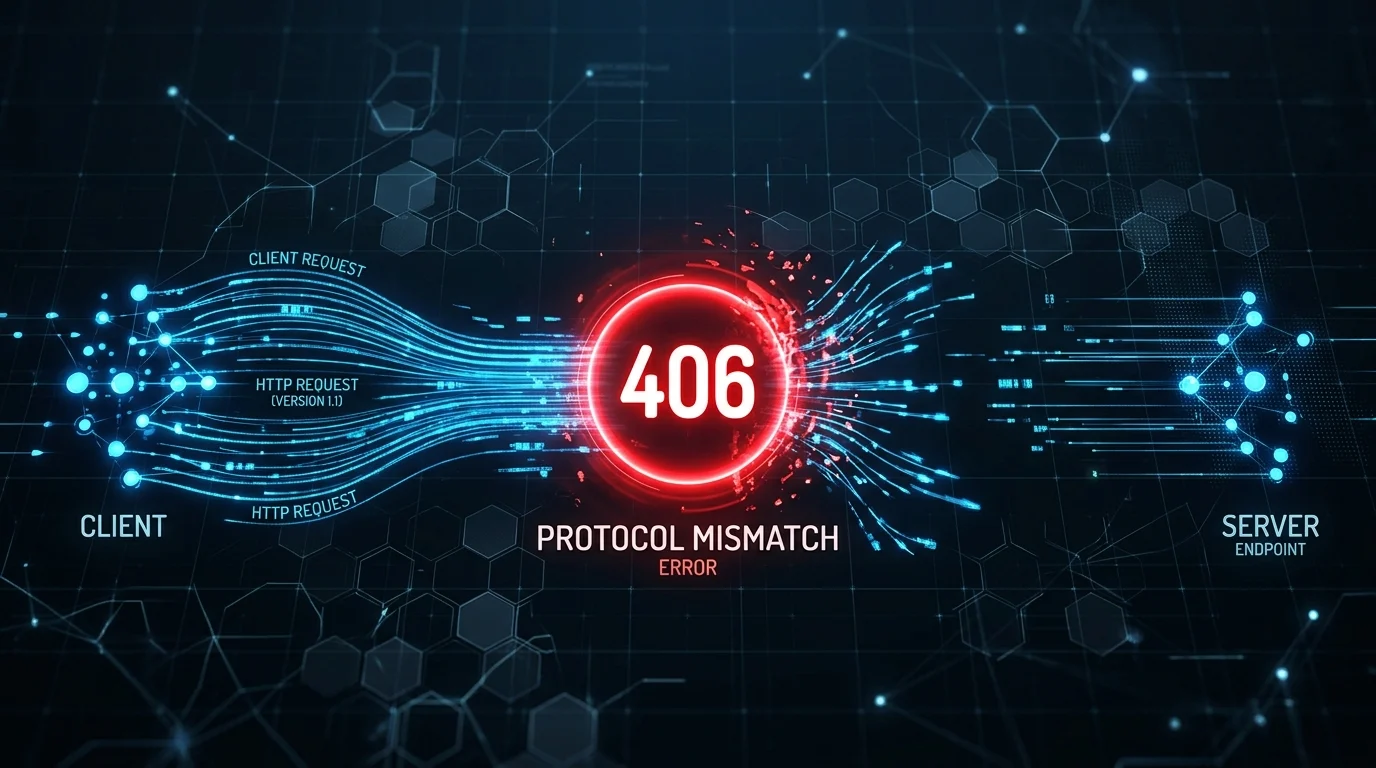

429 Çok Fazla İstek Hatası neden oluşur? WordPress eklentilerini, HTTPS ayarlarını, temayı ve sunucu sınırlarını kontrol ederek sorunu giderin.
Bir web sayfasını açmaya çalışırken ekranın aniden erişimi durdurması, özellikle WordPress yönetim paneline girmeniz gerekiyorsa işleri ciddi biçimde aksatabilir. 429 Çok Fazla İstek Hatası, belirli bir süre içinde sunucuya kabul edilenden daha fazla bağlantı talebi gönderildiğinde ortaya çıkar. Sunucu bu yanıtla isteği tamamen reddetmekten çok, trafiğin geçici olarak yavaşlatılması gerektiğini bildirir.


Sorun bazen sayfayı kısa bir süre sonra yenilediğinizde ortadan kalkar. Ancak hata sürekli tekrarlanıyorsa arka planda yoğun giriş denemeleri, gereğinden fazla bağlantı kuran bir eklenti, hatalı HTTPS yönlendirmeleri veya sunucu tarafındaki erişim sınırları bulunabilir. Bu nedenle yalnızca tarayıcıyı yenilemek yerine istekleri hangi bileşenin artırdığını belirlemek gerekir.
Sunucu ile tarayıcı arasındaki iletişimin nasıl gerçekleştiğini anlamak, hata kodlarını yorumlamayı kolaylaştırır. Bu noktada HTTP İsteği Nedir konusunu incelemek; tarayıcının, eklentilerin ve harici servislerin sunucuya hangi verileri gönderdiğini daha açık görmenizi sağlar. Özellikle arka arkaya çalışan taleplerin neden sınırlandırıldığını anlamak için bu bağlantı yapısını bilmek önemlidir.
429 Çok Fazla İstek Hatası Nedir?
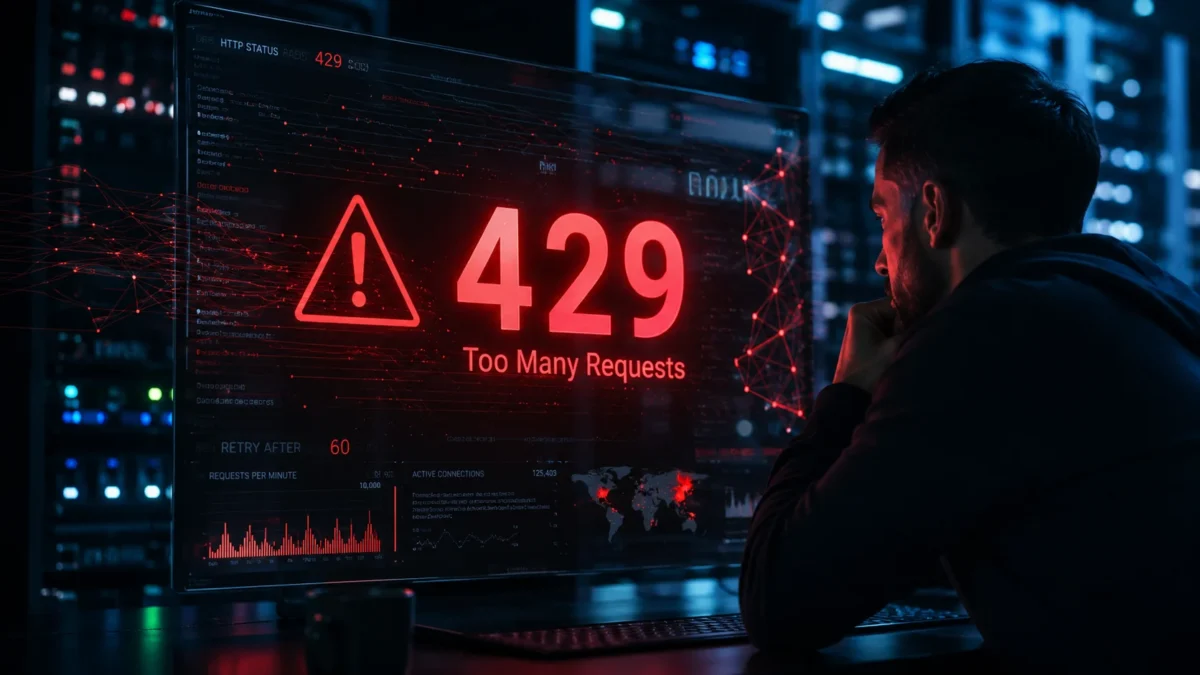
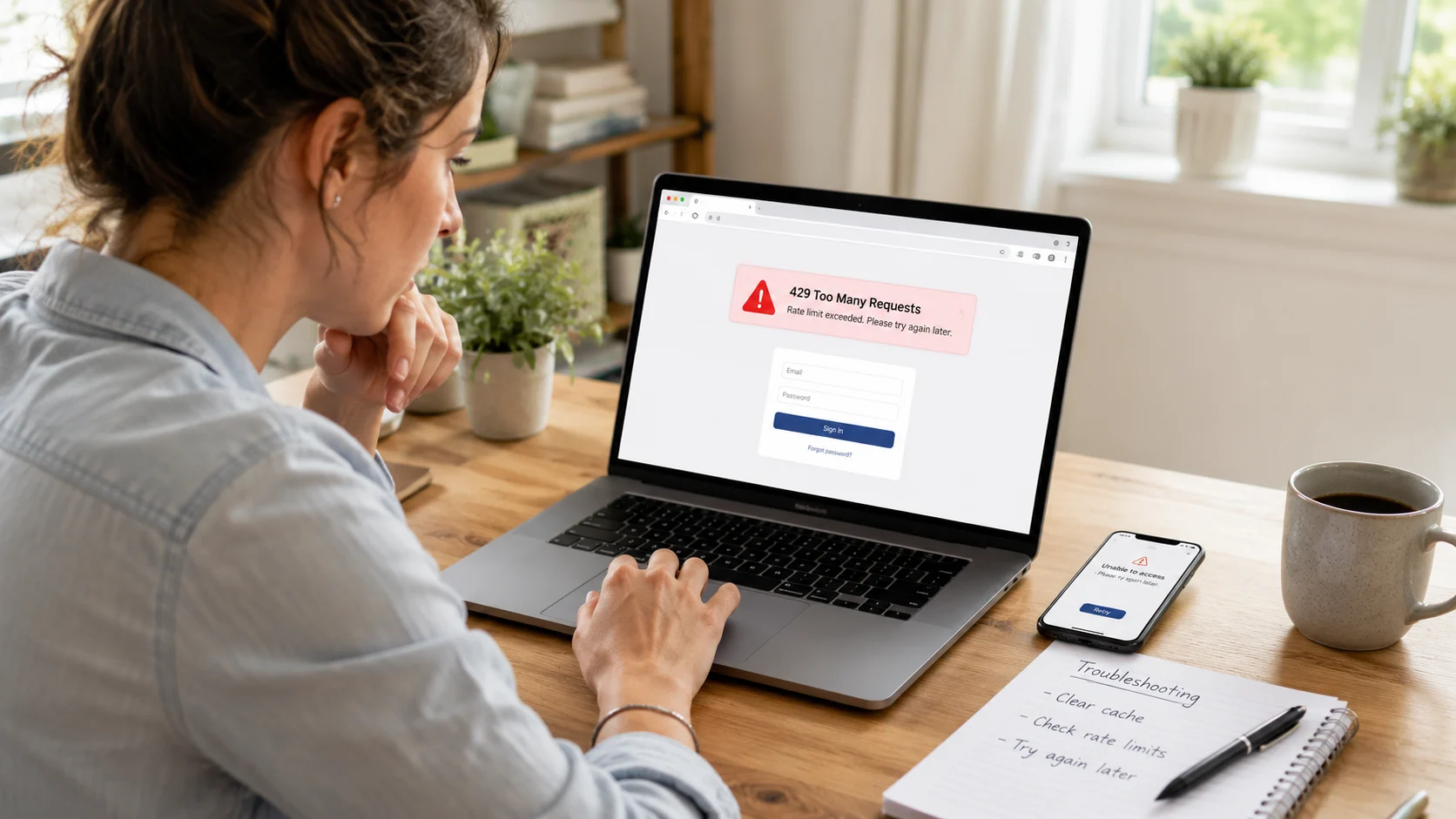
429 Çok Fazla İstek Hatası, bir kullanıcı, uygulama veya otomatik sistemin belirlenen zaman aralığında sunucuya izin verilenden fazla talep göndermesi durumunda oluşan HTTP durum kodudur. Sunucu, kaynaklarını korumak için yeni istekleri geçici olarak sınırlar ve bazı durumlarda yeniden deneme süresini Retry-After başlığıyla bildirir.
Hata ekranında HTTP 429, Error 429 veya Too Many Requests ifadelerinden biri görülebilir. Görünüm değişse de temel durum aynıdır: Sunucu, aynı kaynaktan gelen istek yoğunluğunu olağan sınırların üzerinde değerlendirmiştir.
Bazı sunucular kullanıcıyı IP adresi üzerinden tanırken bazıları oturum bilgilerini, çerezleri ya da gönderilen toplam talep sayısını dikkate alır. Bu nedenle aynı sorun yalnızca tek bir ziyaretçide görülebileceği gibi sitenin tamamını da etkileyebilir.
429 Çok Fazla İstek Hatası Nedenleri ?
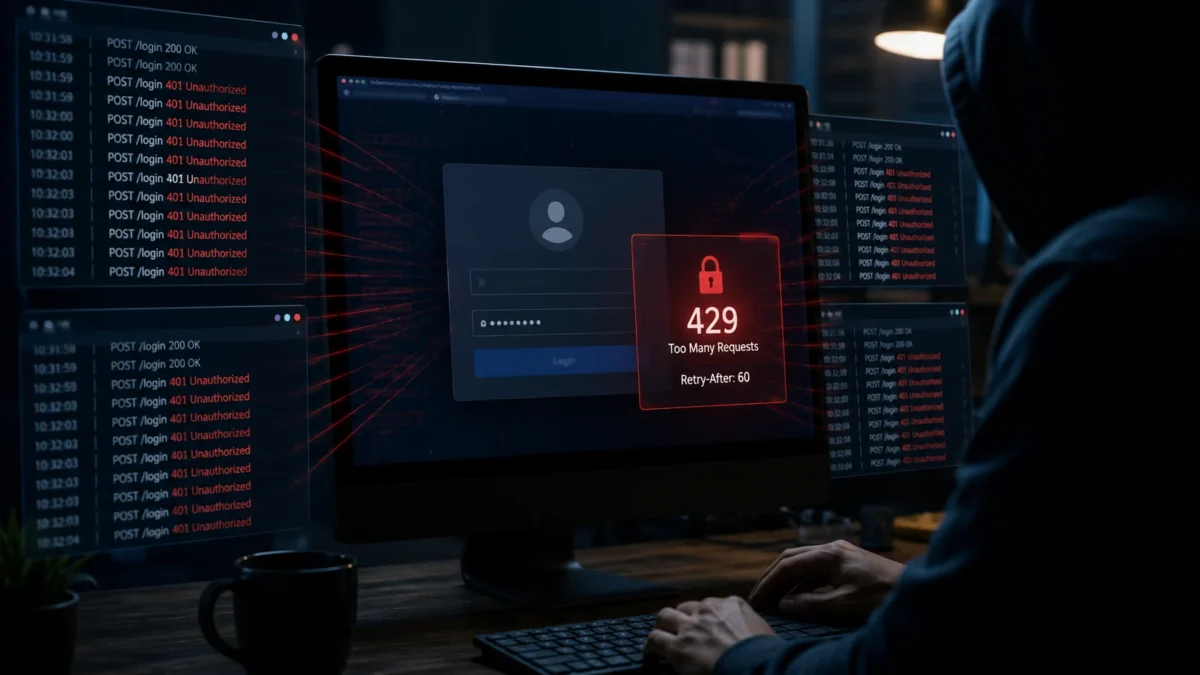
En sık karşılaşılan nedenlerden biri WordPress giriş sayfasına yöneltilen yoğun denemelerdir. Otomatik sistemler varsayılan giriş adresini tekrar tekrar kontrol ettiğinde sunucunun belirlediği erişim sınırı kısa sürede aşılabilir.
Diğer olası nedenler şunlardır:
- Çok sık harici bağlantı kuran WordPress eklentileri
- HTTP ve HTTPS adresleri arasında oluşan tekrarlı yönlendirmeler
- Tema dosyalarındaki yoğun veya hatalı talepler
- Sunucu tarafından uygulanan istek sınırları
- Arama motorları ya da üçüncü taraf servislerden gelen yüksek bağlantı sayısı
- Dağıtılmış hizmet engelleme girişimleri
Hata yalnızca yönetim panelinde görülüyorsa giriş sayfasına gelen talepler öncelikli olarak incelenmelidir. Sitenin tüm bölümleri etkileniyorsa eklentiler, tema ve sunucu kayıtları birlikte değerlendirilmelidir.
WordPress Giriş Adresi Nasıl Değiştirilir?
WordPress sitelerinde varsayılan yönetim adresinin sürekli denenmesi 429 yanıtını tetikleyebilir. Giriş adresini değiştirmek, otomatik denemelerin doğrudan yönetim ekranına ulaşmasını zorlaştırır.
Yönetim paneline erişebiliyorsanız güvenilir bir giriş adresi değiştirme eklentisi kurulabilir. Kurulumdan sonra Ayarlar bölümündeki ilgili eklenti sayfasına girerek tahmin edilmesi kolay olmayan yeni bir adres belirleyin. login, admin veya wp-login gibi yaygın ifadeler kullanmak yapılan değişikliğin etkisini azaltır.
Yeni adresi kaydetmeden önce güvenli bir yere not edin. Eski yönetim yoluna erişen ziyaretçilerin hata sayfasına yönlendirilmesi de gereksiz giriş taleplerini azaltabilir.
HTTPS Yönlendirmeleri Kontrol Edilmeli mi?
HTTPS geçişini yöneten eklentiler bazı yapılandırmalarda aynı sayfanın tekrar tekrar çağrılmasına yol açabilir. Sorunun bu bileşenden kaynaklandığını düşünüyorsanız ilgili SSL eklentisini geçici olarak kapatıp siteyi yeniden kontrol edin.
Yönetim paneli açılmıyorsa FTP üzerinden wp-content/plugins klasörüne ulaşarak eklentinin klasör adını değiştirebilirsiniz. WordPress klasörü tanıyamadığı için eklentiyi devre dışı bırakır.
İç bağlantıların HTTP ve HTTPS sürümleri karışık durumdaysa veritabanında değişiklik yapmadan önce yedek alın. Arama ve değiştirme işlemi uygulanacaksa önce deneme taraması çalıştırmak, kaç kaydın etkileneceğini görmenizi sağlar. Kalıcı HTTPS yönlendirmesinin sunucu yapılandırmasıyla uyumlu olması da önemlidir.
Eklentiler Tek Tek Nasıl Kontrol Edilir?
Yönetim paneline erişilemiyorsa FTP ile wp-content klasörünü açın. Buradaki plugins klasörünün adını geçici olarak değiştirin ve boş bir plugins klasörü oluşturun. Bu işlem etkin eklentilerin tamamını devre dışı bırakır.
Hata kaybolursa asıl plugins klasörünü geri yükleyin. Ardından eklenti klasörlerinin adını sırayla değiştirerek siteyi her adımda kontrol edin. Sorun belirli bir eklenti kapatıldığında düzeliyorsa hataya neden olan bileşen bulunmuş demektir.
Benzer kontrollerde, hatanın çoğu zaman eklentinin yönetim ekranından değil arka planda yaptığı tekrarlı bağlantılardan kaynaklandığını fark ettim. Bu yüzden yalnızca yakın zamanda kurulanları değil, güncelleme alan eklentileri de incelemek gerekir. Menü adları kullanılan WordPress sürümüne göre küçük farklılıklar gösterebilir.
Varsayılan Tema ile Test Yapın
Eklentiler devre dışıyken hata sürüyorsa aktif tema kontrol edilmelidir. FTP üzerinden wp-content/themes dizinine girin ve kullanılan temanın klasör adını değiştirin. WordPress, sistemde uygun bir varsayılan tema bulunuyorsa ona geçiş yapar.
Site varsayılan temayla açılıyorsa mevcut tema yoğun istek oluşturuyor olabilir. Klasör adını eski haline getirdikten sonra hata yeniden ortaya çıkarsa tema geliştiricisinin desteğine başvurmak veya farklı bir tema kullanmak daha doğru olur.
Sunucu Sağlayıcısına Ne Zaman Başvurulmalı?
Eklenti, tema, giriş adresi ve HTTPS kontrolleri sonuç vermediyse sınırlama sunucu tarafında uygulanıyor olabilir. Barındırma sağlayıcısından hata kayıtlarını, istek sınırlarını ve engellenen servisleri incelemesini isteyin. Arama motorları veya harici platformlar tarafından gönderilen taleplerin yanlışlıkla kısıtlanıp kısıtlanmadığı da kontrol edilmelidir.

Teknik kayıtları yorumlamakta ya da FTP üzerinden güvenli işlem yapmakta zorlanıyorsanız 11858 üzerinden destek alabilirsiniz. 11858, 2011 yılından bu yana Türkiye genelinde 7/24 teknik destek sunar. Bilgisayar, akıllı TV, sosyal medya ve modem sorunlarında lisanslı TeamViewer ile AnyDesk yazılımları üzerinden uzaktan bağlantı sağlar. Dakika bazlı şeffaf ücretlendirmeyle çalışan hizmet, yüzde 95 memnuniyet oranı ve 500.000’den fazla başarılı işlem deneyimine sahiptir.
İstek sınırlarıyla ilgili sorunlar bazen başka başlık boyutu ve erişim problemleriyle karıştırılabilir. HTTP 431 Hatası Çözümü içeriği, sunucuya gönderilen başlık verilerinin aşırı büyüdüğü durumları ayırt etmenize yardımcı olur. İki hata benzer erişim sorunları oluştursa da kontrol edilmesi gereken alanlar aynı değildir.
429 Çok Fazla İstek Hatası, sunucunun rastgele verdiği bir yanıt değil, trafiği dengelemek için uyguladığı koruma mekanizmasıdır. Hatanın hangi işlemden sonra belirdiğini gözlemlemek, doğrudan doğru bileşene yönelmenizi sağlar. Siz bu sorunla hangi eklenti, tema veya sunucu ayarında karşılaştınız? Uyguladığınız çözümü yorumlarda paylaşabilirsiniz.